

はじめに
VWO は、クライアントがインサイトを簡単に発見し、製品のアイデアをテストできるようにすることで、主要なビジネス指標を改善するコネクテッドプラットフォームです。マーケターは製品や機能の体験をテストできます。MoEngage × VWO
MoEngage × VWO の連携により、VWO アカウントのウェブサイト訪問者データを MoEngage アカウントに送り、さらに分析できます。これにより、VWO のテストにおけるバリエーションのパラメーターを分析してパフォーマンスを評価し、MoEngage キャンペーンを使用してより適切にターゲティングできます。連携
前提条件
- VWO アカウントにアクセスできることを確認してください。
- MoEngage の Workspace ID にアクセスできることを確認してください。Workspace ID を取得するには、Settings >> General Settings に移動します。
ステップ 1: ウェブページにデータトラッキングを追加する
MoEngage でテスト結果を分析するには、こちらのドキュメントの説明に従って MoEngage 用のデータトラッキングを設定する必要があります。データトラッキングを追加したら、ネットワークコールを使用して VWO から MoEngage に送信されたデータを特定し、確認できます。確認するには、以下の手順を実行します。- VWO キャンペーンが実行されているページで右クリックし、Inspect element を選択します。
- Network タブで MoEngage を検索して、ネットワークコールをフィルタリングします。
- ネットワークコールを表示するには、ページの再読み込みが必要な場合があります。
- ネットワークコールを選択して詳細を表示します。
- Payload >> Request payload セクションに移動します。展開して、送信されているデータの詳細を表示します。
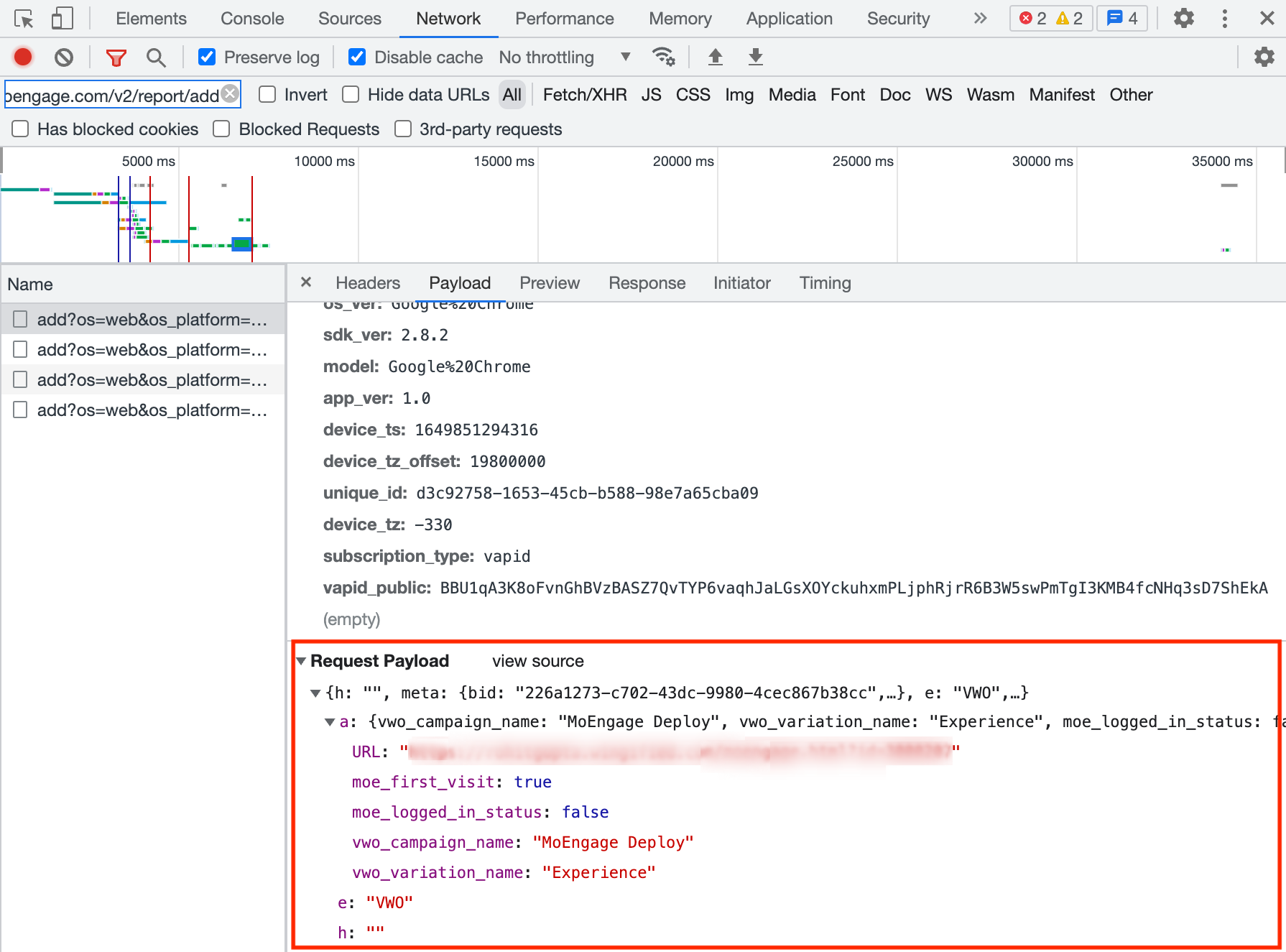
送信されるデータの仕様
VWO からのデータは、以下の仕様で MoEngage に送信されます。exp_name は VWO のキャンペーン名、var_name はバリエーション名です。
ステップ 2: VWO アカウントで連携を有効にする
連携は、アカウントレベルとキャンペーンレベルの両方で有効にできます。 A. アカウントレベル - デフォルトで、連携がすべてのキャンペーン(今後のキャンペーンを含む)に適用されることを意味します。 アカウントレベルで MoEngage 連携を有効にするには、以下を行います。- VWO アカウントにログインします。
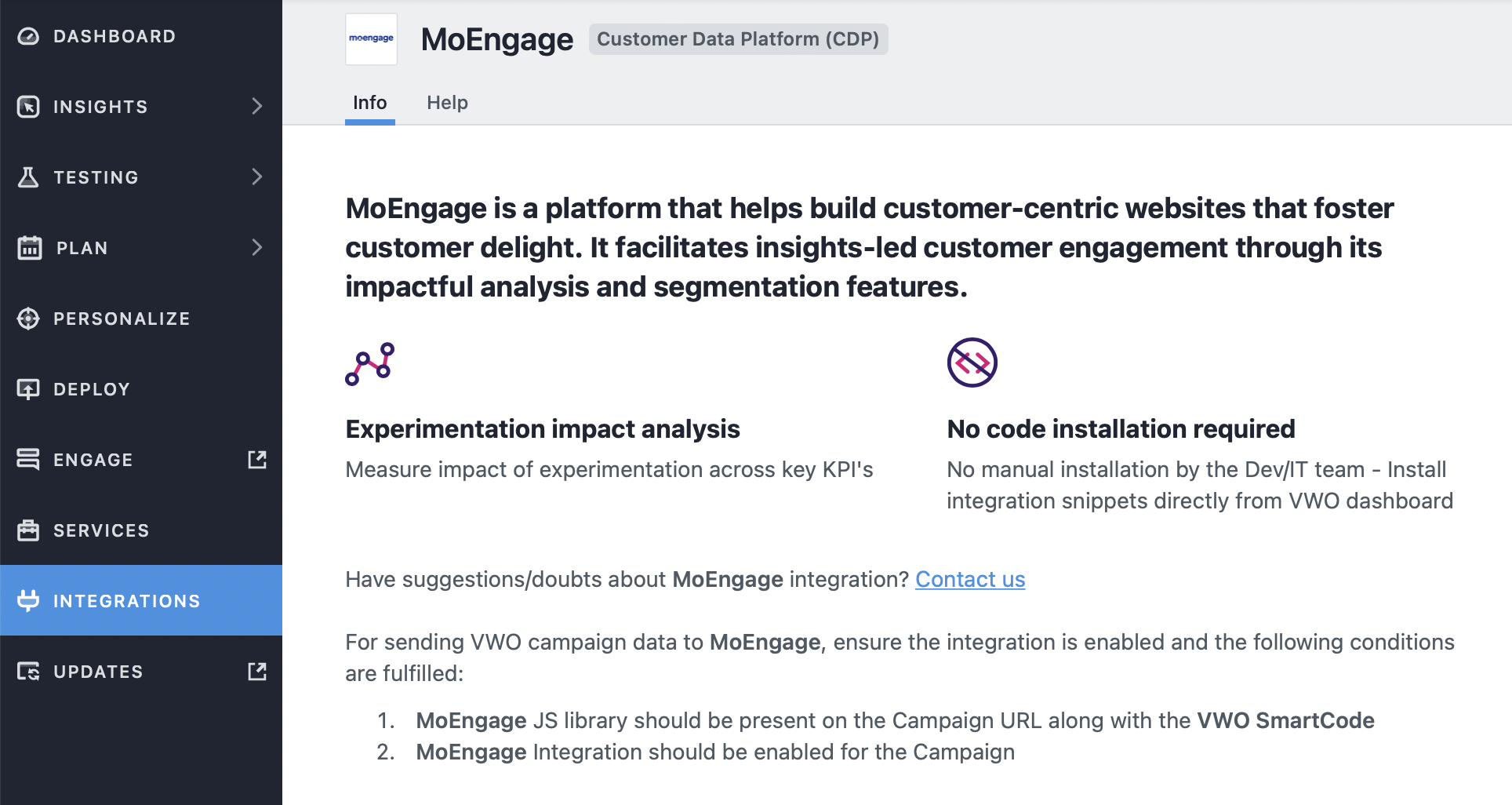
- Integrations に移動し、MoEngage を検索します。
- MoEngage タイルを選択し、Enable Now をクリックして有効にします。
- Settings >> Others に移動します。
- Integrate with third-party products セクションを展開し、MoEngage を選択します。
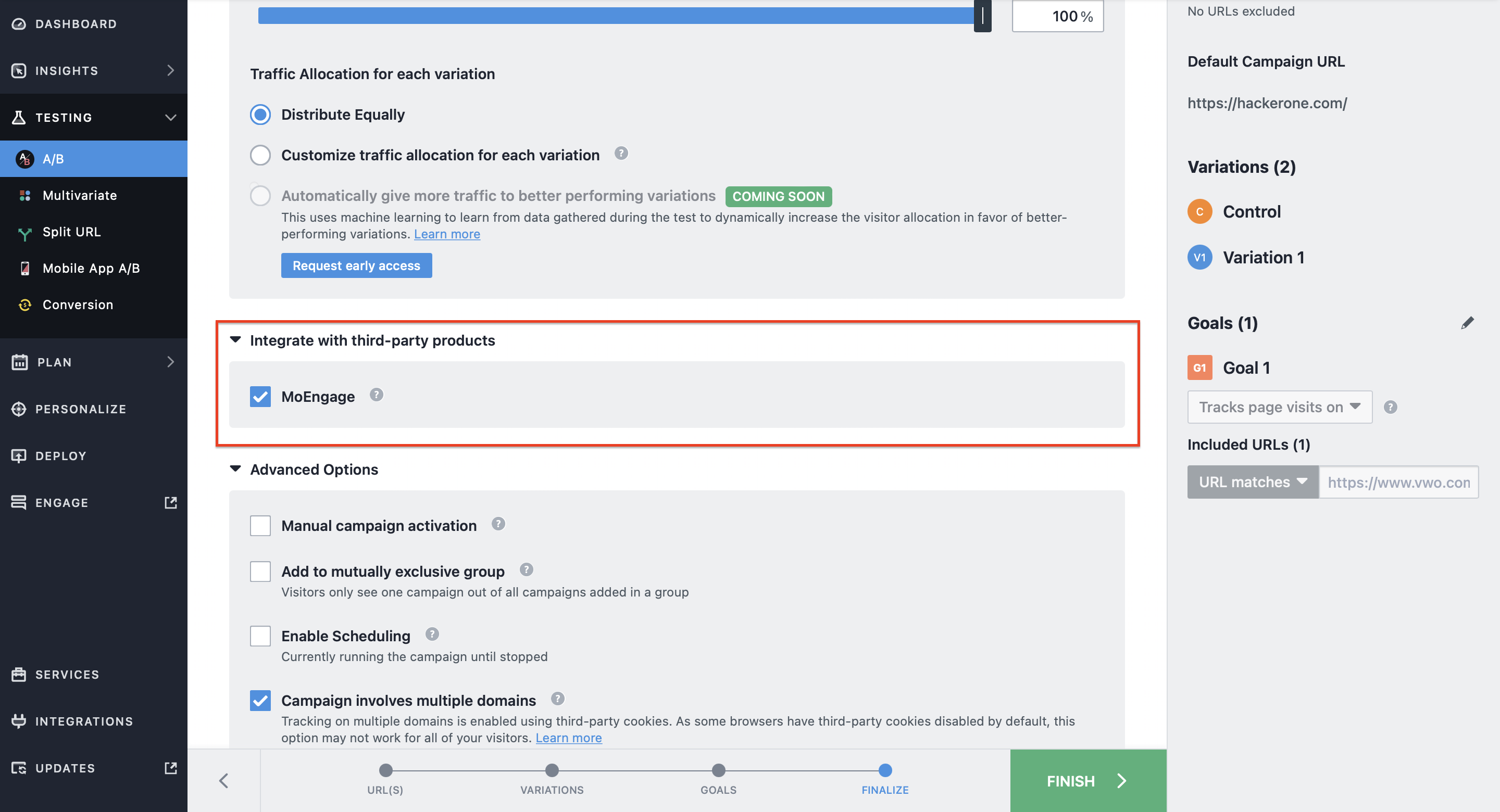 これで、キャンペーンレベルで VWO のテストデータを MoEngage に送信し始めることができます。
ステップ 3: MoEngage で VWO データを分析する
MoEngage でデータを分析またはセグメント化するには、以下を行います。- Segment >> Create segment に移動します。
- User Behaviour で、イベントのドロップダウンから VWO を選択します。
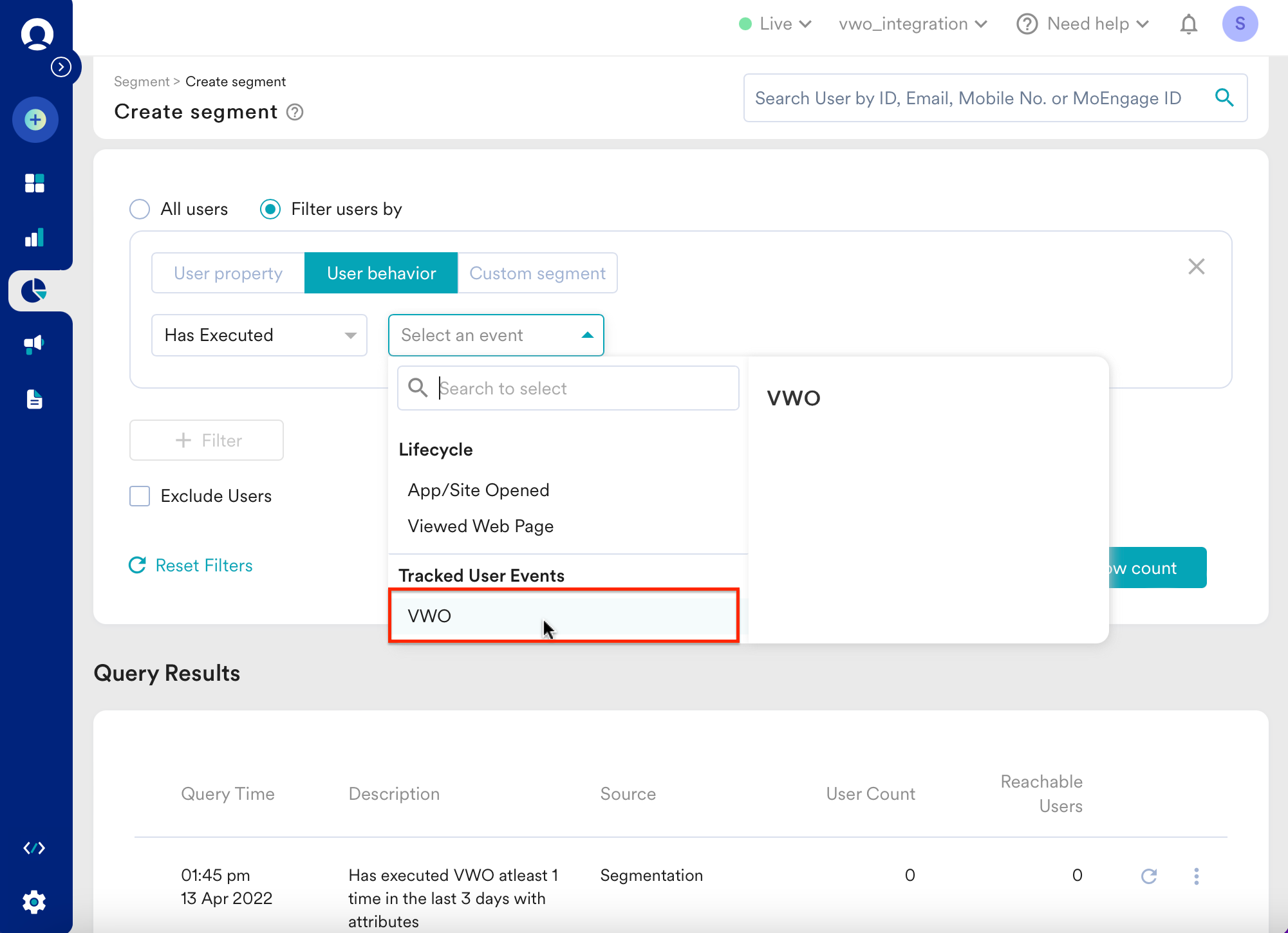
- ウェブサイトにアクセスした訪問者について追跡する訪問回数と、訪問が行われた期間を指定します。 注- ここでの訪問回数は、VWO キャンペーンに含まれるページへの訪問のみを厳密に対象とします。
- 属性フィルターで
vwo_campaign_nameまたはvwo_variation_nameを選択すると、特定の VWO キャンペーンまたはバリエーション名に基づいてユーザーをさらにセグメント化できます。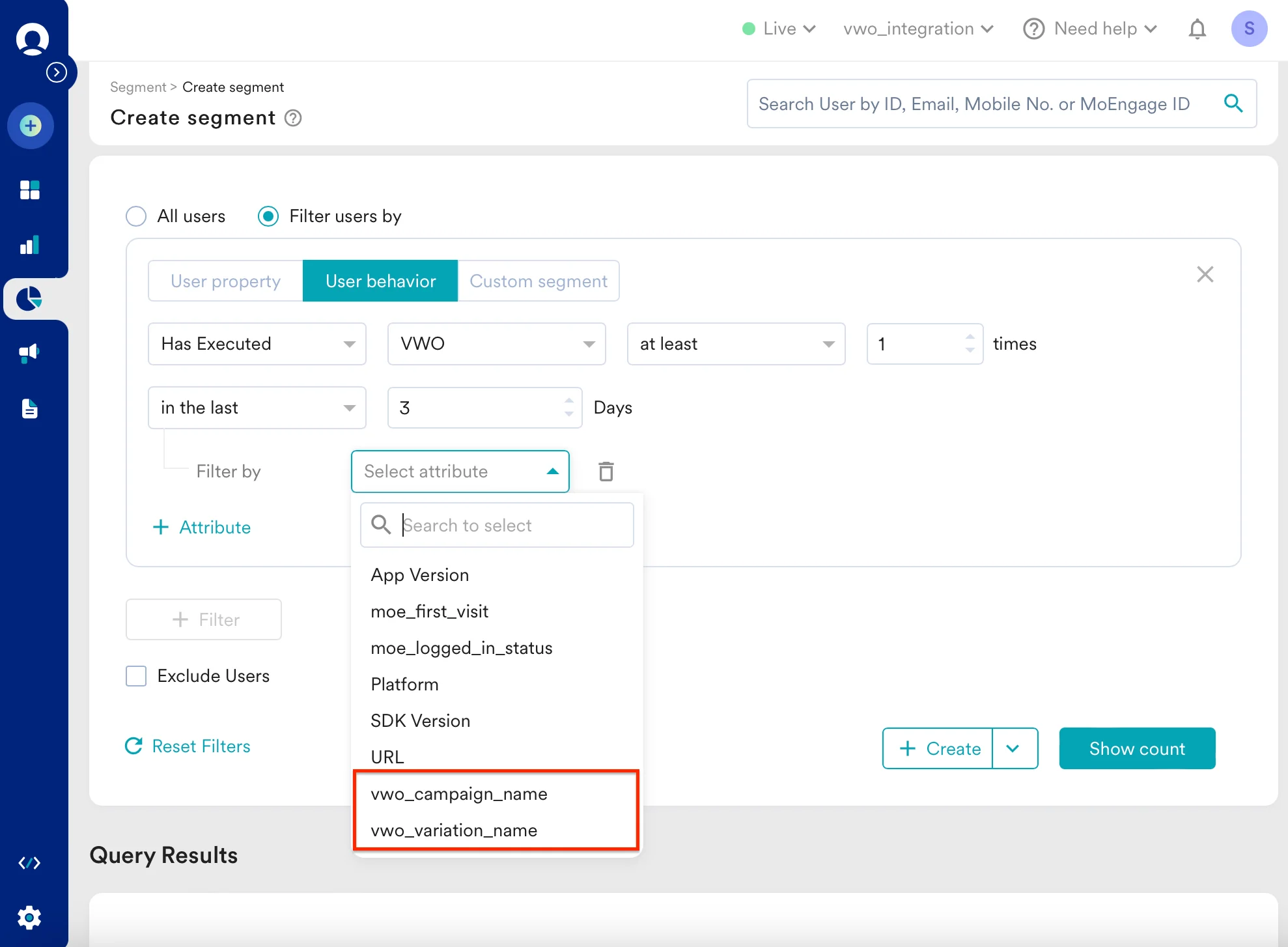
- 完了したら、これを MoEngage のカスタムセグメントとして保存するか、これらのユーザーをターゲットとするキャンペーンを作成できます。