

はじめに
Jacquard は生成 AI を使用して、デジタルカスタマージャーニー全体で数十億もの最適なマーケティングメッセージを生成します。MoEngage × Jacquard
Jacquard はオーディエンスのペルソナ、製品ライン、ブランドガイドラインを分析し、AI を使用してブランドとオーディエンスに固有のコピーを生成・最適化します。MoEngage と Jacquard の連携により、以下のことができます。- Jacquard が動的に生成したコンテンツを MoEngage キャンペーンに埋め込む
- MoEngage のイベントを Jacquard に転送して、Jacquard キャンペーンのパフォーマンスを微調整する
連携
- Jacquard の API を使用するには、Jacquard の API トークンが必要です。
- Jacquard ダッシュボードでテンプレートを作成する必要があります。
- Jacquard にイベントを転送するには、MoEngage のアカウントで S3 Exports を有効にする必要があります。
MoEngage キャンペーンに Jacquard のコンテンツを埋め込む
MoEngage の Content API を使用すると、Jacquard で作成したコンテンツを MoEngage キャンペーン内に動的に追加し、よりパーソナライズされた体験を提供できます。以下は、メールキャンペーン向けに生成 AI を使用してパーソナライズされた件名を生成する例です。ステップ 1: MoEngage Content API を設定する
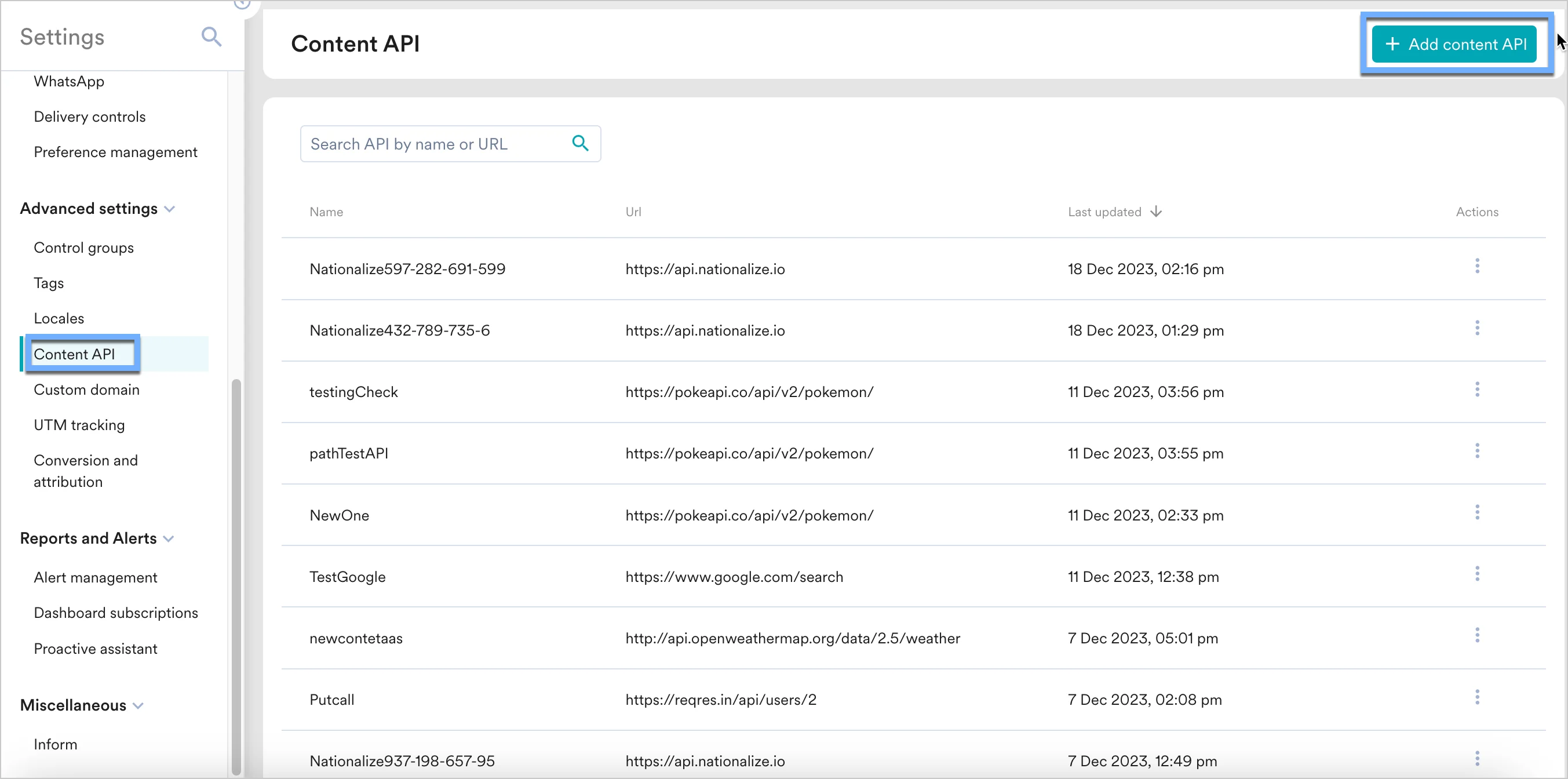
- Settings -> Advanced settings -> Content API に移動します。Content API 画面の右上隅にある + Add content API をクリックします。
- エンドポイント URL に Jacquard を追加します。ユースケースに応じてエンドポイントは変わります。
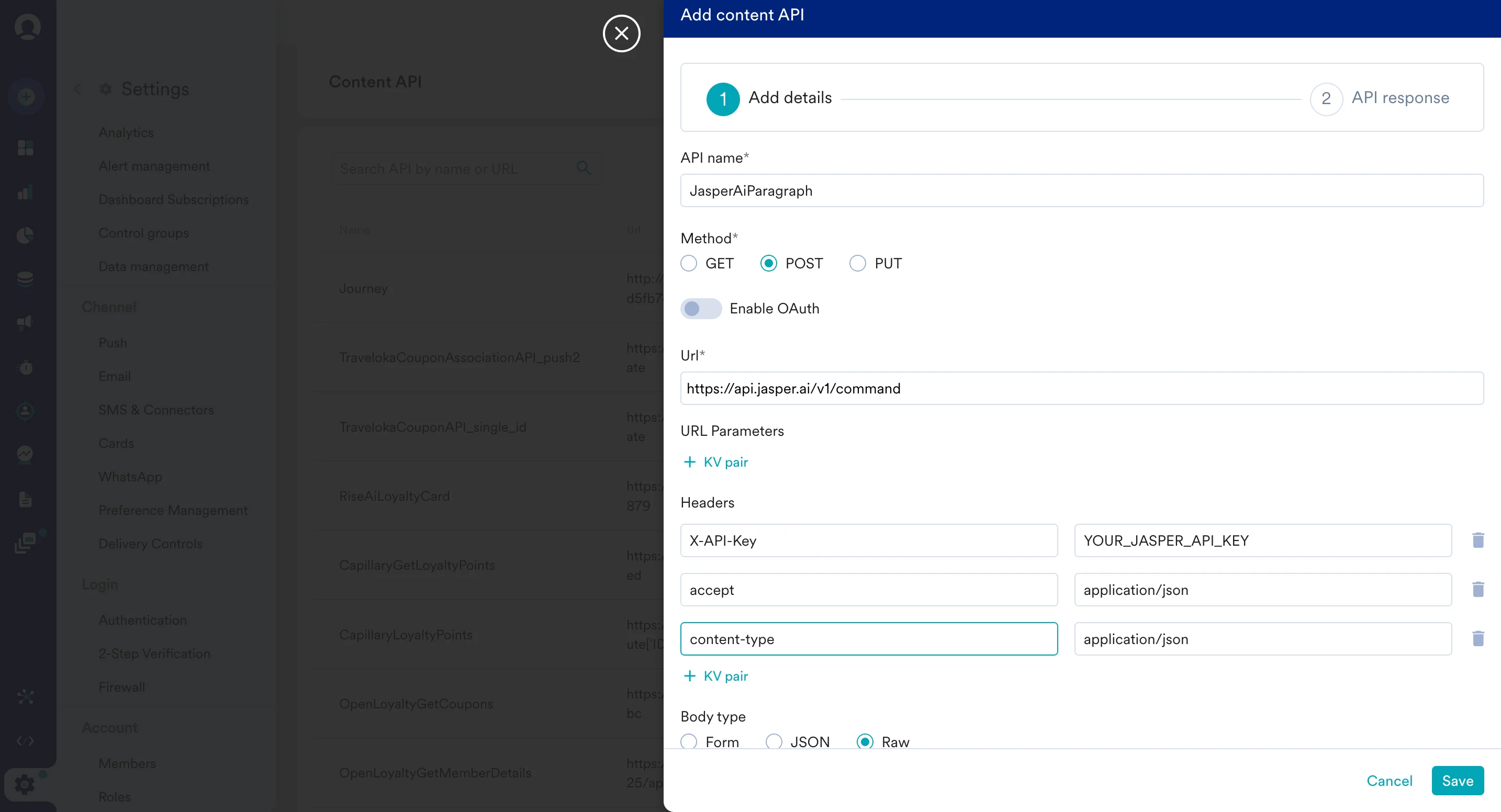
- AI が生成したパーソナライズされた件名を表示するには、Jacquard の Single Variant Realtime API を使用します。Content API を設定する際に、メソッドとして GET を選択し、以下の URL を挿入します。
- 上記の URL を貼り付けると、URL Parameters が自動的に入力されます。Headers で Authorization を追加し、Jacquard から提供された API トークンを入力します。
- 「Save」をクリックし、成功レスポンスが表示されたら「Done」をクリックします。
- 注 - API をテストすることもできます。API をテストするには、Content API のアクションメニューから「Test」をクリックします。API レスポンスを確認して検証できます。
ステップ 2: MoEngage キャンペーン内にコンテンツを表示する
MoEngage キャンペーンでこの API を使用するには、以下を行います。- キャンペーン作成のステップ 2 で、@ を入力します。
- ポップアップで、ステップ 1 で設定した Jacquard Content API を選択できます。
- MoEngage Templating Language を使用して API レスポンスを解析し、そのコンテンツをキャンペーンで使用できます。
 Jacquard が生成した件名を表示するには、以下のコードを使用できます。
- Preview タブをクリックすると、リアルタイムのパーソナライゼーションでキャンペーンを確認できます。
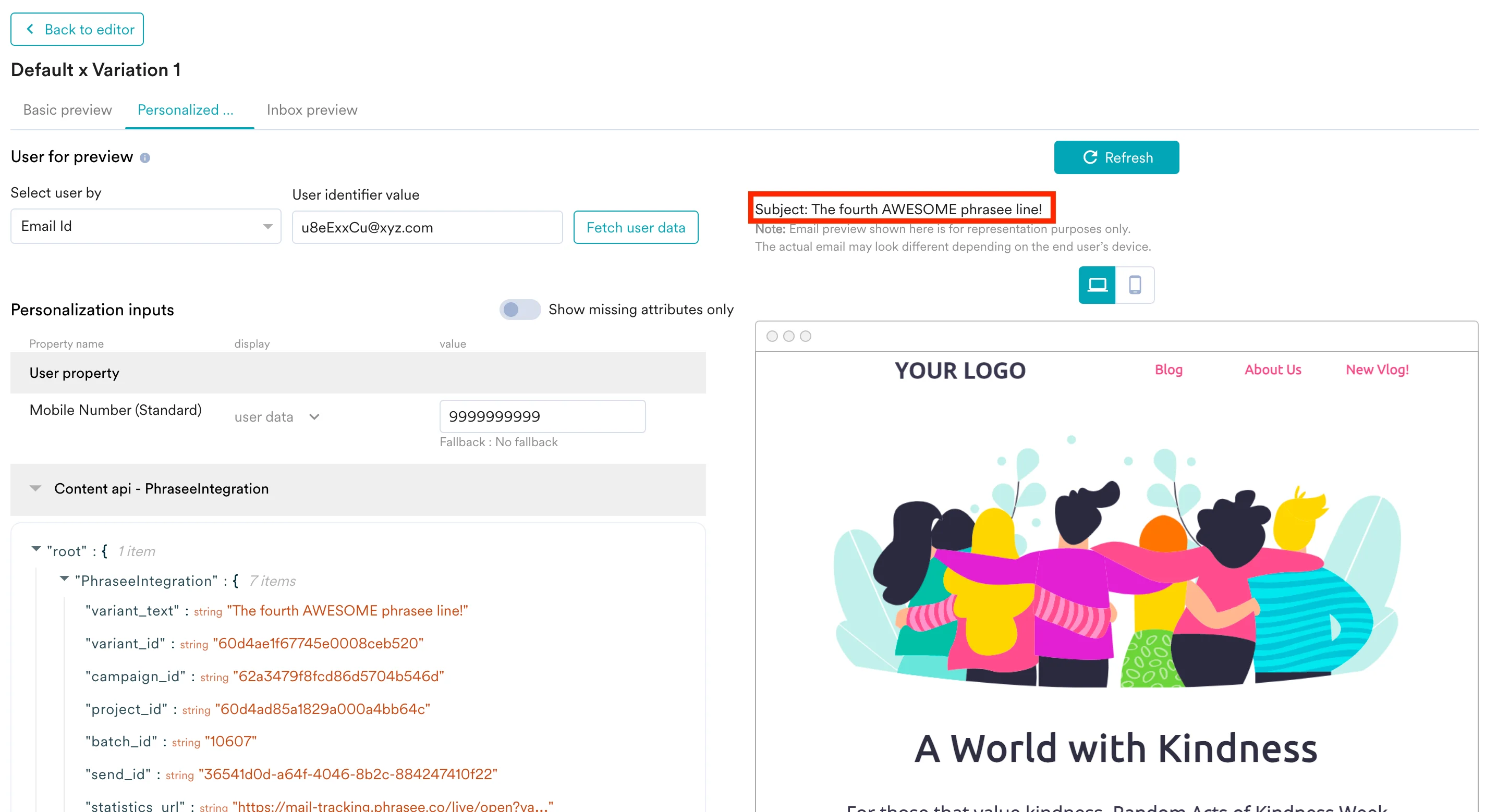
- そのままキャンペーンを公開できます。
MoEngage のイベントを Jacquard に転送する
MoEngage S3 Exports を使用して Email Open などのイベントを Jacquard に転送することで、どのキャンペーンのパフォーマンスが優れていたかを把握できます。ステップ 1: Jacquard の Amazon S3 認証情報をリクエストする
まず、MoEngage からトラッキングイベントを受信するための専用の Amazon S3 バケットを Jacquard に設定してもらう必要があります。 このプロセスを開始するには、Jacquard の Customer Success Manager に連絡してください。バケットが作成されると、Customer Success Manager から連携の設定に使用する固有の認証情報が提供されます。ステップ 2: MoEngage で S3 Exports を設定する
- ヘルプドキュメントに記載された手順に従って S3 Exports を設定します。
- イベントでは、少なくとも Email Clicked を選択します。他のチャネルを使用している場合は、他の指標も選択する必要がある場合があります。プッシュの場合は、Notification Clicked Android と Notification Clicked iOS も必要です。
- ユーザープロパティでは、ID を検索し、下にスクロールして Tracked Standard Attribute を選択します。

- 完了したら Test Connect をクリックし、エラーがなければ Connect を押して設定を完了します。