

はじめに
マーケターは、Webサイトやアプリへのトラフィックを増やすために、ライトニングディール、深夜限定セール、フラッシュセール、製品ローンチ、イベント登録、メンバーシップ更新、期間限定セールなど、期限付きのオファーを活用します。こうしたキャンペーンでは、行動を起こすまでの残り時間を示すカウントダウンタイマーがよく使用されます。これによりユーザーの注意を引き、「見逃したくない」という感情(FOMO)を生み出して購入を後押しします。メールキャンペーンにカウントダウンタイマーを追加するメリット
- コンバージョンの向上: 目に見えて時を刻む時計が即座の行動を促し、購読者が期間限定オファー中に購入する可能性が高まります。
- Webサイトやアプリのトラフィック増加: カウントダウンタイマーの視覚要素が注意を引き、メールへのインタラクションを促します。
- 期限付きオファーの強調: フラッシュセール、限定版の製品、重要な締め切りのある今後のイベントに最適です。
- 希少性の演出: カウントダウンによって入手機会が限られていると感じさせ、より早い行動を促します。
- クリック率の向上: カウントダウンタイマーは、メールキャンペーンのクリック率の向上につながることがよくあります。
期待される結果
ユーザーは、以下のようなカウントダウンタイマーを含むメールを受信します。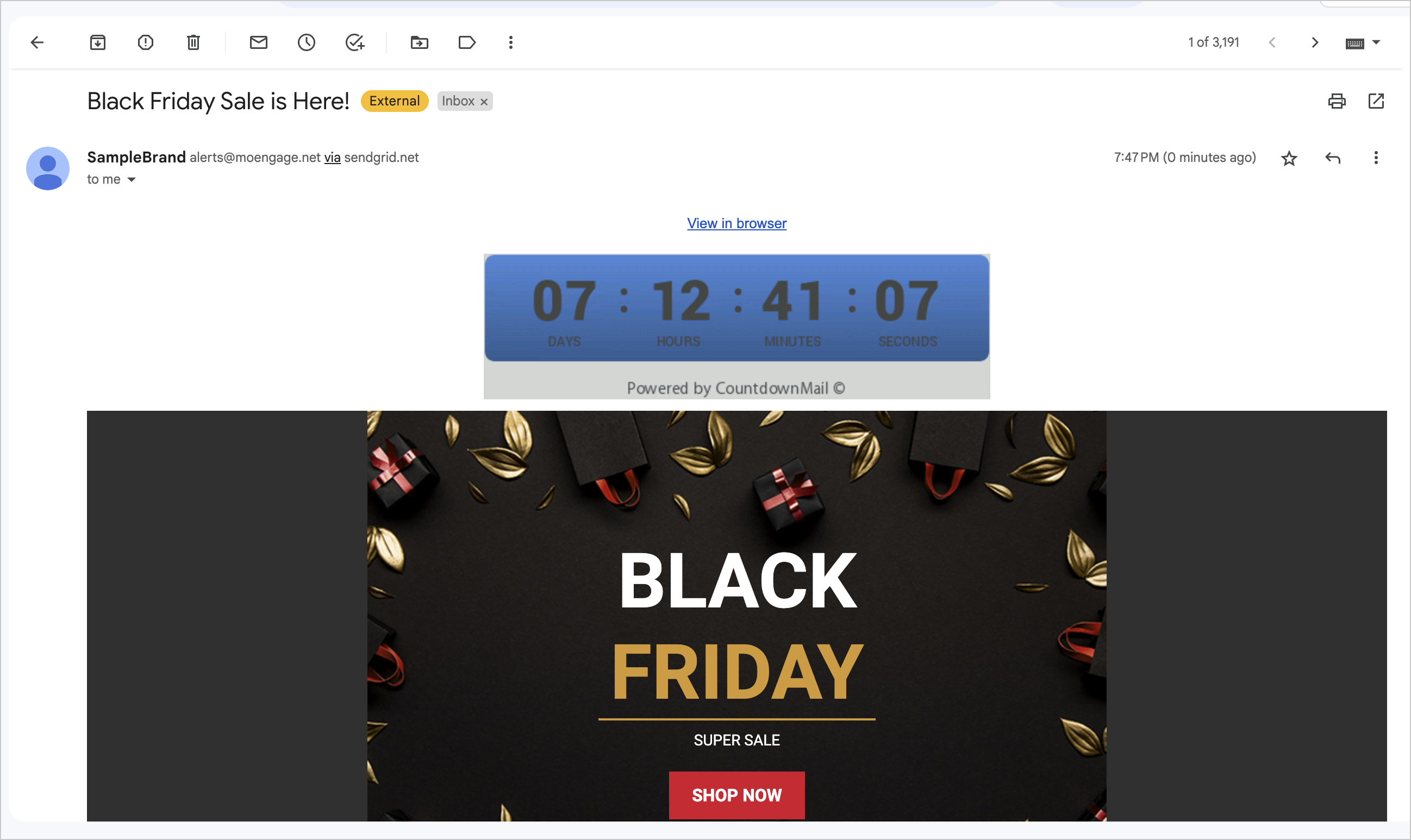
ステップ1: カウントダウンタイマーを作成する
- CountdownMail のWebサイトにログインします。
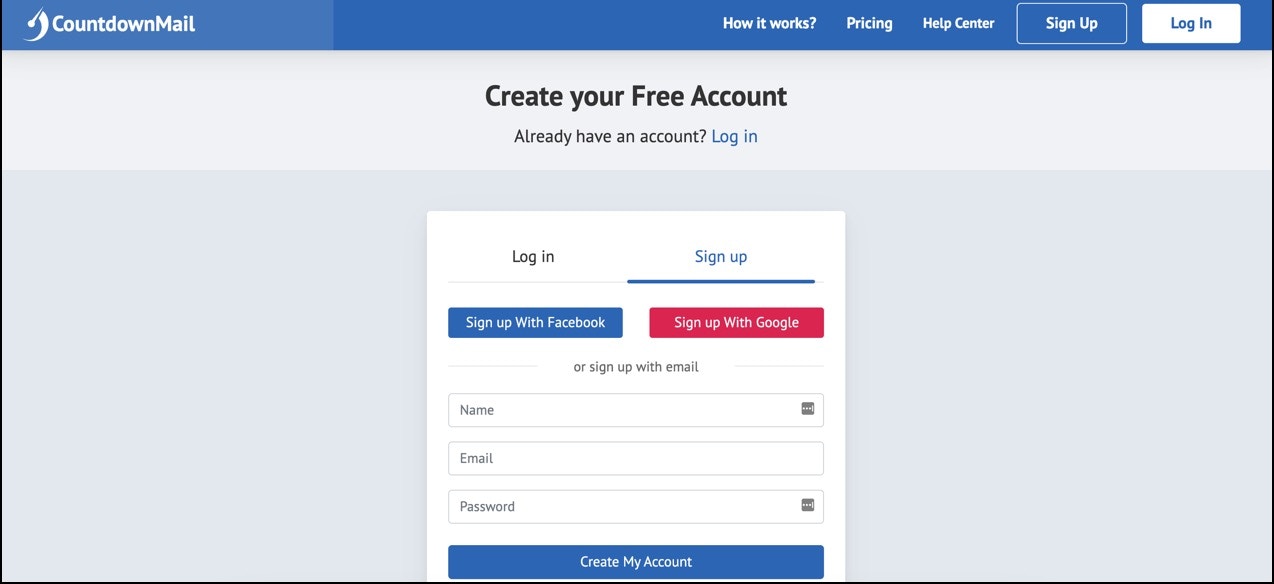
- 右上の Create a Timer をクリックしてタイマーを作成します。
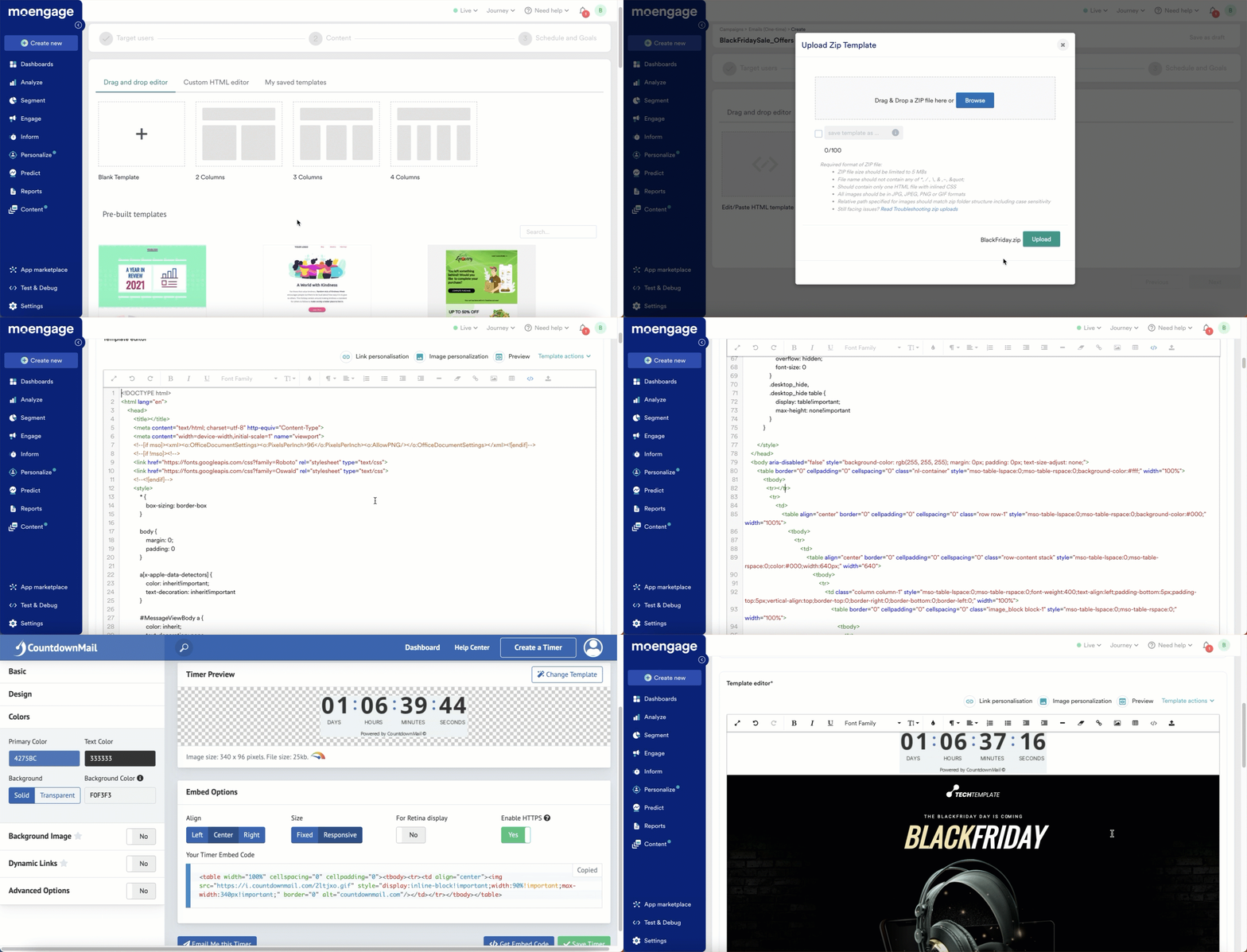
- ラベル、色、フォントサイズ、背景画像、リンクを定義してタイマーをカスタマイズします。
- 右下の Save Timer をクリックします。
ステップ2: タイマーのHTMLコードを生成する
外部ソースのHTMLコードを統合して、メールにカウントダウンタイマーを追加できます。タイマー用のカスタムHTMLコードを有効にするにはJavascriptが必要です。ただし、セキュリティ上の理由から、メールプラットフォームはJavascriptをサポートしていません。
- CountdownMailのWebサイトで、画面右下の
</>Get Embed Code をクリックして、作成したタイマーのHTMLコードを生成します。 - 次の埋め込みオプションを使用できます。
- Align: タイマーをページの左、右、または中央に配置できます。
- Size: タイマーを固定サイズにするか、画面サイズに応じたレスポンシブにするかを選択できます。
- For Retina display: キャンペーンによっては、Retinaディスプレイの画面を対象とする場合があります。このトグルをオンにすると最大幅が調整されます。
- Enable HTTPS: SSLを使用するページにタイマーを表示する場合、このオプションが必要です。
- Copy をクリックして埋め込みコードをコピーします。
- ステップ3: MoEngageのメールテンプレートにHTMLを埋め込むの説明に従って、コピーしたコードをMoEngageのメールに追加します。

ステップ3: MoEngageのメールテンプレートにHTMLを埋め込む
このセクションでは、メールキャンペーンを作成し、メールテンプレートにHTMLコードを埋め込みます。ステップ3.1: ターゲットユーザー
- MoEngageダッシュボードの左側のナビゲーションメニューで、Engage をクリックし、次に Campaigns をクリックします。
- All campaigns ページで、+ Create new をクリックします。
- Outbound で Email をクリックし、次に One Time をクリックします。
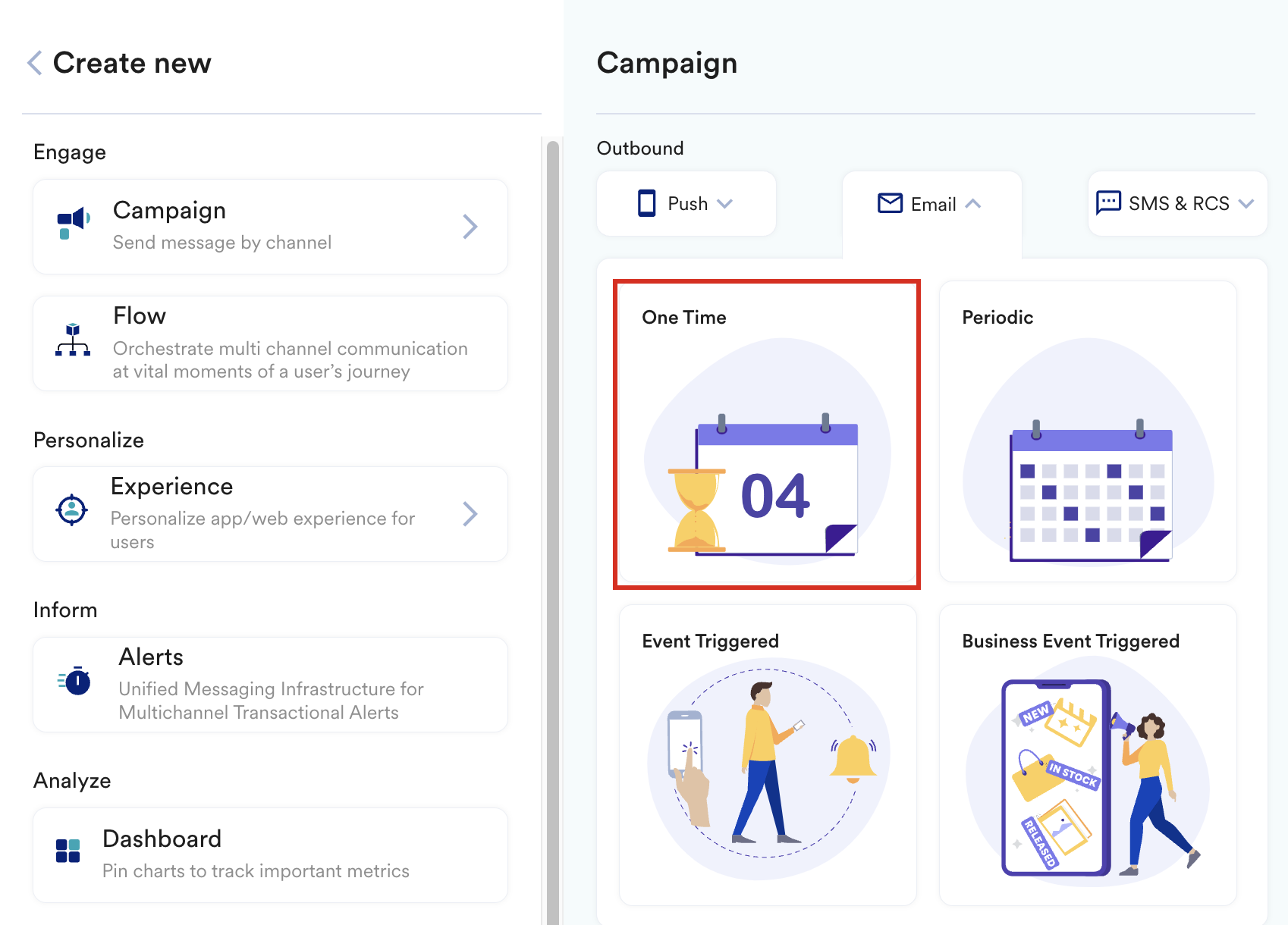
- 任意のキャンペーン名、ターゲットオーディエンスのセグメント、コントロールグループを追加します。
- Next をクリックして、2番目のステップである Content に進みます。
ステップ3.2: コンテンツ
-
任意のメールテンプレートを選択してドラッグアンドドロップエディターで編集するか、テンプレートをアップロードしてカスタムHTMLエディターで編集できます。
- ドラッグアンドドロップエディター
- カスタムHTMLエディター
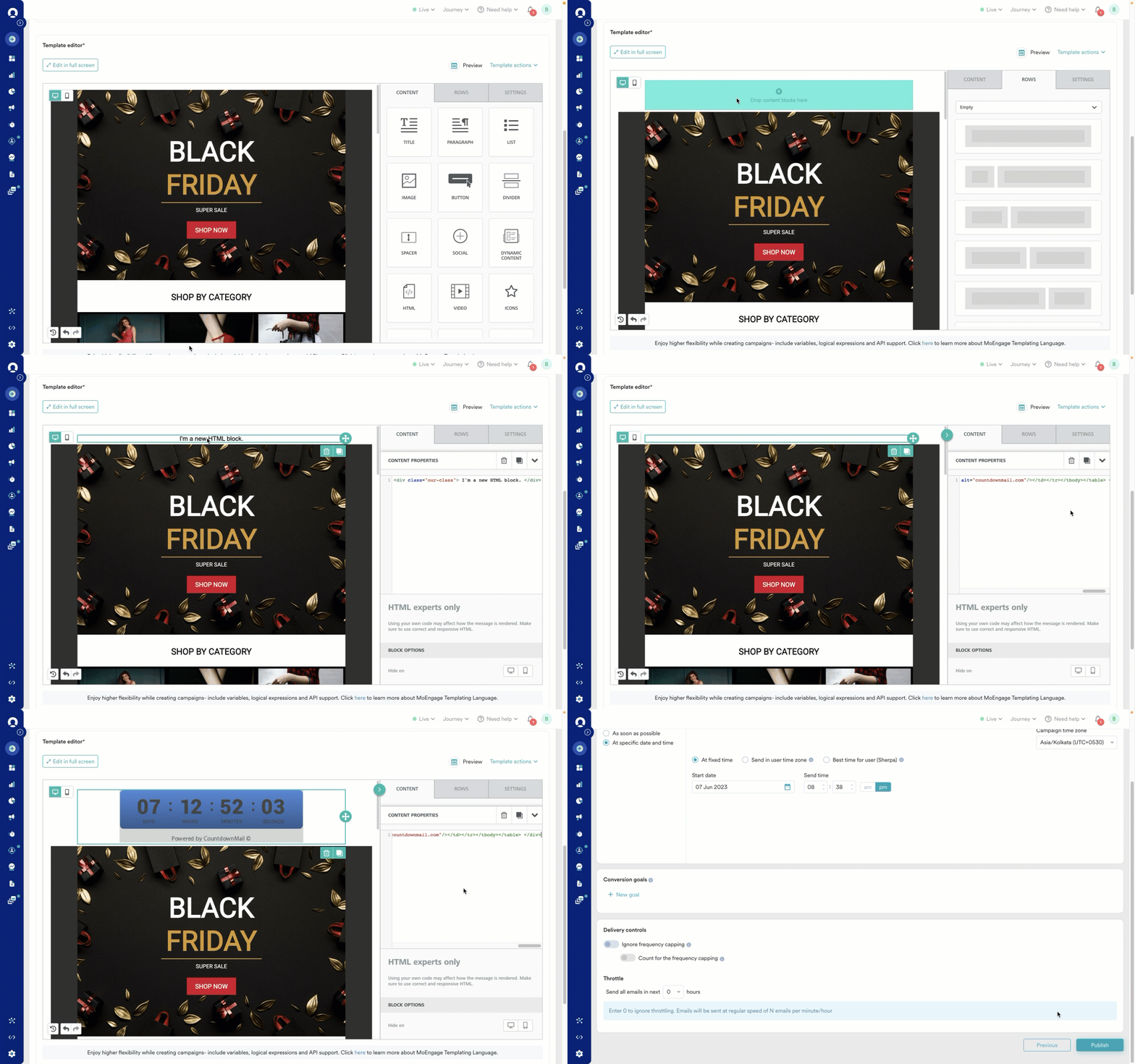
任意のテンプレートをドラッグアンドドロップエディターに読み込み、必要に応じてテンプレートをカスタマイズします。 コピーしたHTMLを埋め込むには:- エディターの Content タブに移動します。
- テンプレート内の任意の位置に空の行を追加します。
- HTML 要素をこの空の行にドラッグアンドドロップします。
- HTML要素をクリックし、右側のペインの I’m a new HTML block の部分にコピーしたコードを貼り付けます。コードを貼り付けると、以下のようにタイマー要素がメールテンプレートに追加されます。
- Next をクリックして、3番目のステップである Schedule and Goals に進みます。
ステップ3.3: スケジュールと目標
- Send campaign セクションで、メールメッセージを送信するタイミングを定義します。
- Conversion Goals セクションで、トラッキングしたいコンバージョン目標を追加します。
- Delivery controls セクションで、要件に応じてコントロールを定義します。
- Publish をクリックします。