

はじめに
マーケターにとって、設定した最終目標を達成する前に離脱したユーザーを把握することは重要です。これにより、マーケターはユーザーをリターゲティングし、離脱を減らすことができます。 この記事では、商品を閲覧した後、購入する前に離脱したユーザーをターゲットにする方法について、次の手順で説明します。- ユーザーを特定するためのファネルを作成します。
- このファネルの定義を使用してセグメントを作成します。
- このセグメントを使用して、離脱したユーザーをターゲットにする Push キャンペーンを作成します。
期待される結果
商品をカートに追加した後、購入する前に離脱したユーザーには、プッシュ通知が表示されます。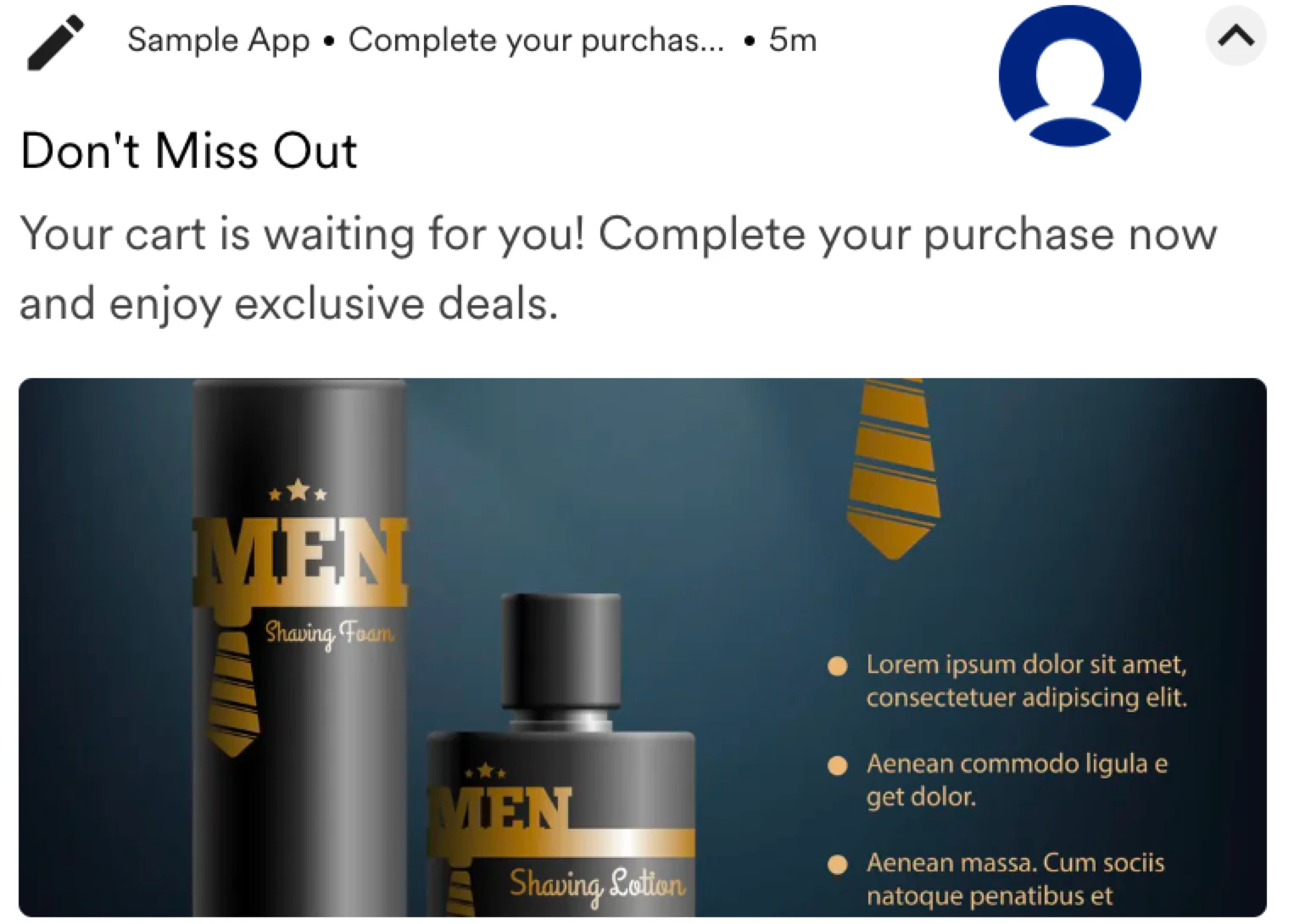
ファネル分析でユーザーを見つける
ファネル分析では、さまざまなイベントを選択し、それらのイベントを実行したユーザー数を確認できます。このセクションでは、過去 30 日間に商品を閲覧した後、購入せずに離脱したユーザーを見つけます。- MoEngage ダッシュボードに移動します。
- 左側のナビゲーションから Analyze > Funnels を選択します。
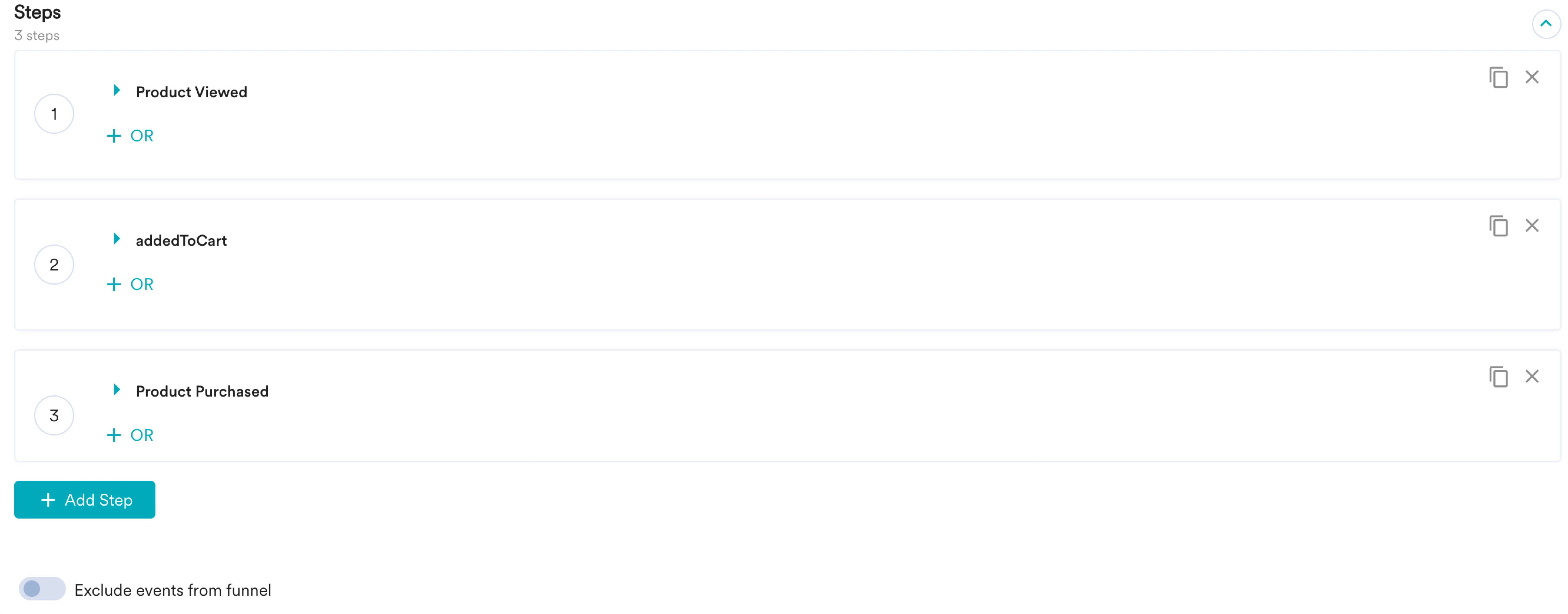
- Steps で、最初のドロップダウンリストから「Product Viewed」を選択します。
- 2 番目のドロップダウンリストから「addedToCart」を選択します。
- イベントをさらに追加するには、+ Add Step をクリックし、ドロップダウンリストから「Product Purchased」を選択します。
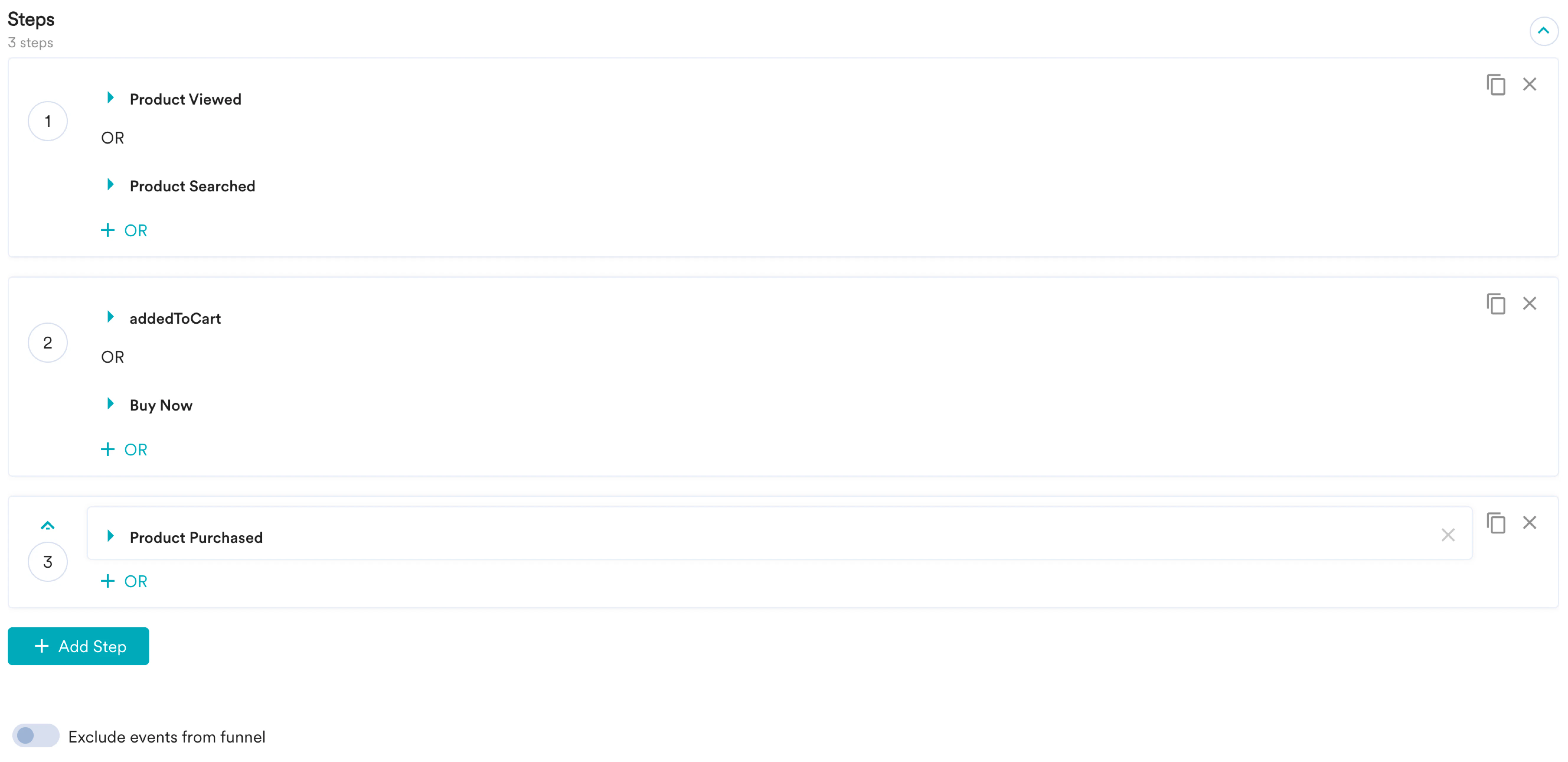
- + OR をクリックして、各ステップに他のイベントを追加します。これは、次のように、プラットフォームごとに複数のイベントがある場合や、最終目標につながる同じステップの一部として異なるアクションがある場合に役立ちます。
- 特定のユーザーセグメントではなく、すべてのユーザーを対象にこの分析を行いたいため、Filter Users セクションで All users を選択します。

- Funnel Options セクションで、次の詳細を入力します。
フィールド 説明 Funnel Type このユースケースでは、ユニークユーザー数を取得したいため、「Unique Users」を選択します。上記のすべてのイベントをユーザーが完了するまでにかかる時間を確認するのにも役立ちます。 Duration このユースケースでは、「Last 30 days」を選択して、分析の対象とする期間を定義します。 Funnel split デフォルト値のままにします。 Holding Attribute デフォルト値のままにします。 Funnel window このユースケースでは、7 days を選択します。これにより、ユーザーが「Product Viewed」を実行してから「Product Purchased」を実行するまでの最大間隔を 7 日間として分析が行われます。このオプションを使用すると、最初のイベントと最後のイベントの間の最大時間間隔を定義できます。 Order このユースケースでは、このトグルをオンにして、定義したイベントを定義した順序どおりに実行したユーザーのみを対象にします。 次の画像は、オプションの定義方法の例を示しています。 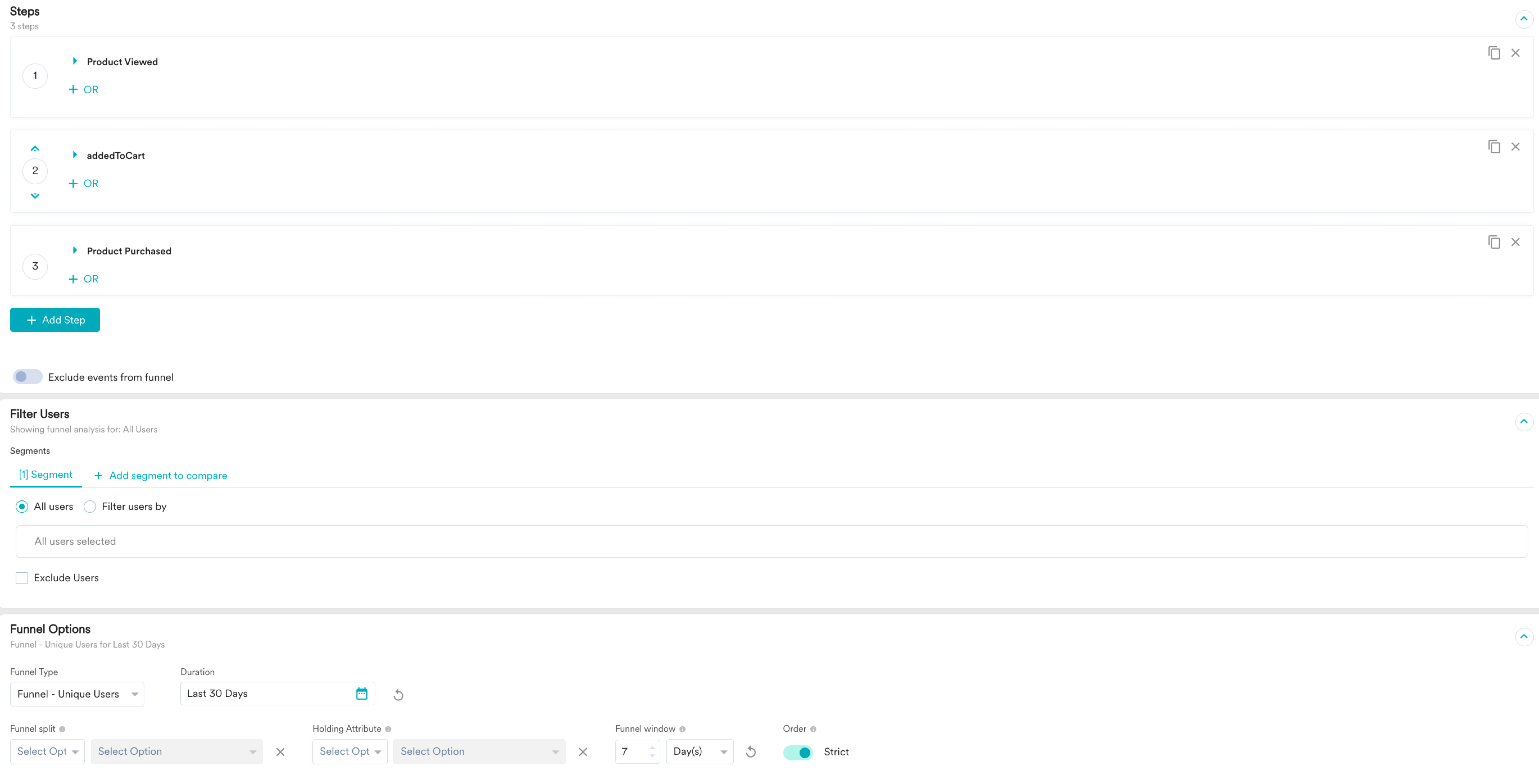
- APPLY をクリックします。予想どおり、グラフには「Product Viewed」から「Product Purchased」までのイベントを実行したユーザーの離脱が表示されます。

セグメンテーションでユーザーをリターゲティングする
このセクションでは、「addedToCart」イベントを実行したものの、「Product Purchased」イベントを実行していないユーザーをリターゲティングするためのカスタムセグメントを作成します。- 「Step 3 Product Purchased」列(または 3 番目の列)をクリックします。Create segment ポップアップが表示されます。
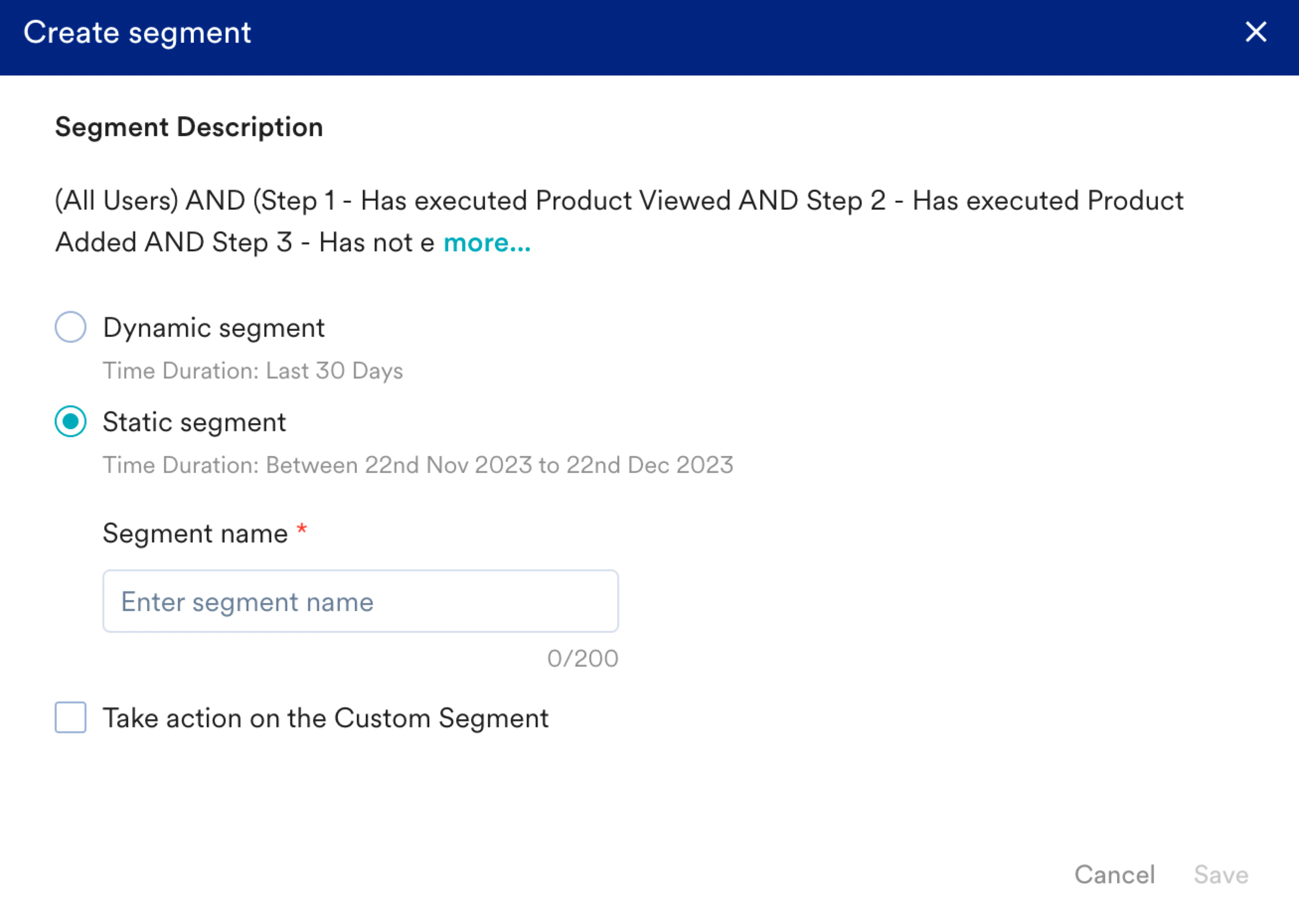
- デフォルトで選択されている Static segment オプションのままにします。これは、この時点での現在の分析結果のユーザーのみがセグメントの対象になることを意味します。
必要に応じて、Dynamic segment を選択することもできます。これにより、セグメントが動的に更新され、過去 30 日間に条件を満たしたユーザーが取得されます。 - Segment name フィールドに、セグメントの名前を入力します。たとえば、「AbandonCart_Users」と入力します。
- Take action on the Custom Segment チェックボックスを選択します。
- Create campaign for this segment オプションを選択します。
- ユーザーにプッシュ通知を送信したいため、Campaign channel ドロップダウンリストから「Push Campaign」を選択します。
- ユーザーにプッシュ通知を 1 回だけ送信したいため、Delivery type ドロップダウンリストから「One Time Push Campaign」を選択します。
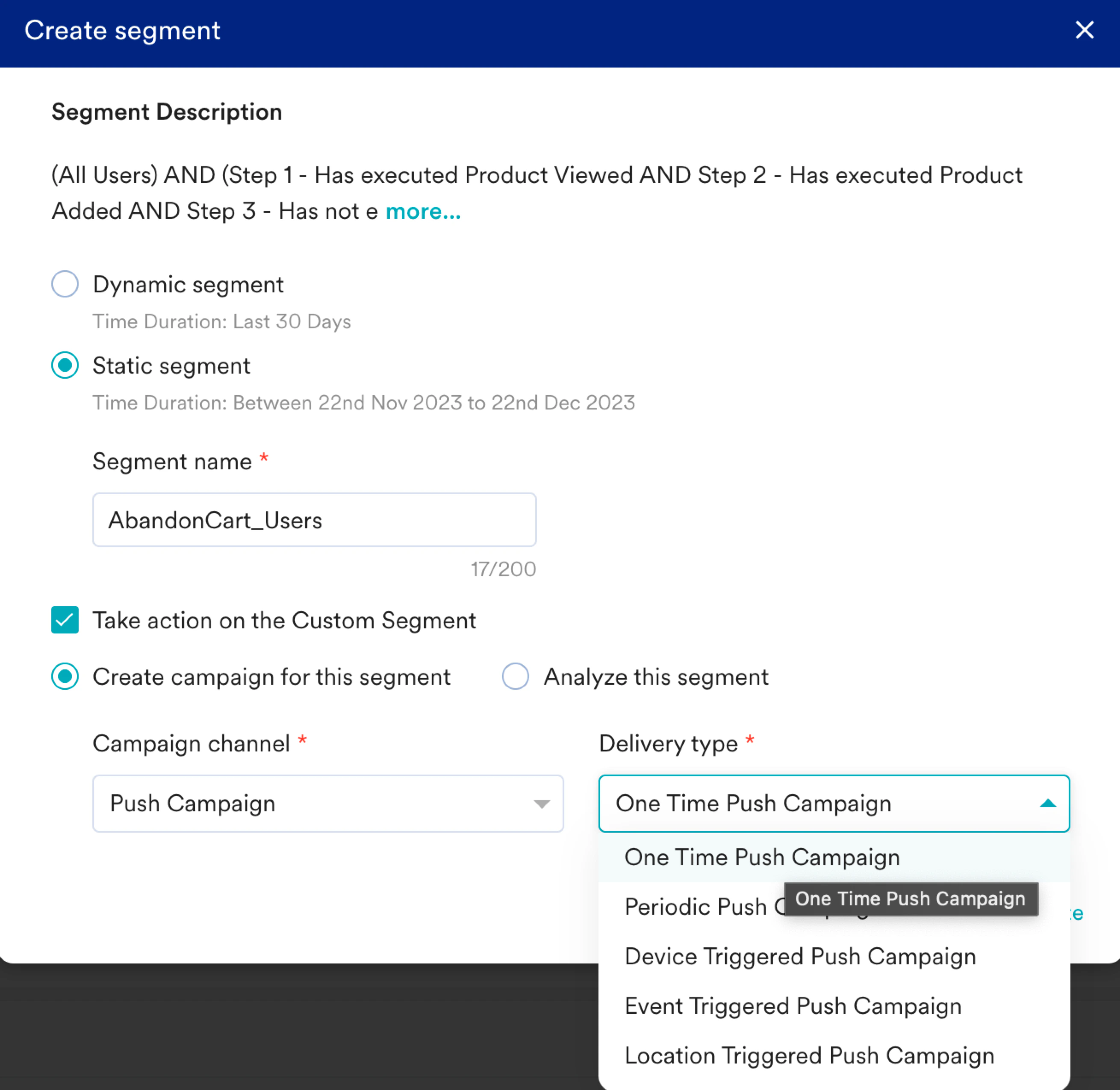
- Create をクリックします。Push キャンペーンの作成ページに移動します。
- Push キャンペーンを作成します。Push キャンペーンの作成手順については、Create Push Campaigns を参照してください。