はじめに
マーケターとして、私たちはメールキャンペーンを送信した後、ユーザーがどのリンクをクリックしているかを知りたいと考えています。メールキャンペーンでクリックされたリンクに基づいてユーザーをセグメント化することで、ターゲットオーディエンスの関心に基づいたパーソナライズされたコミュニケーションを送信し、それに応じてエンゲージできます。メールキャンペーンでクリックされたリンクに基づいてユーザーをセグメント化するメリット
- パーソナライズされたフォローアップ: ユーザーがどのリンクをクリックしたかを把握することで、その後のメールを特定の関心やニーズに合わせて調整でき、より関連性が高く魅力的なものにできます。
- エンゲージメントの向上: オーディエンスに響くものを知ることで、よりターゲットを絞ったコンテンツやオファーを作成でき、開封率、クリック率、全体的なエンゲージメントの向上につながります。
- コンバージョン率の向上: ユーザー行動に基づいてパーソナライズされたメールは、特定のニーズや関心に対応しているため、ユーザーがオファーを受け入れやすくなり、コンバージョンにつながる可能性が高くなります。
- 顧客理解の深化: リンクのクリックをトラッキングすることで、ユーザーの行動や好みに関する貴重なインサイトが得られ、マーケティング戦略を改善し、より効果的なキャンペーンを作成できます。
- より適切なリソース配分: リンクのクリックに基づいてセグメント化することで、最もエンゲージしているユーザーにマーケティング活動を集中でき、ROI を最大化し、適切なメッセージで適切な人に確実にリーチできます。
- Good または OK: この選択肢を選んだユーザーには、感謝の気持ちを伝え、購入履歴に基づいて次の購入をおすすめするメールが送信されます。
- Bad: この選択肢を選んだユーザーには、IVR またはサポートチームがアプローチし、フィードバックの理由を調査します。
期待される結果
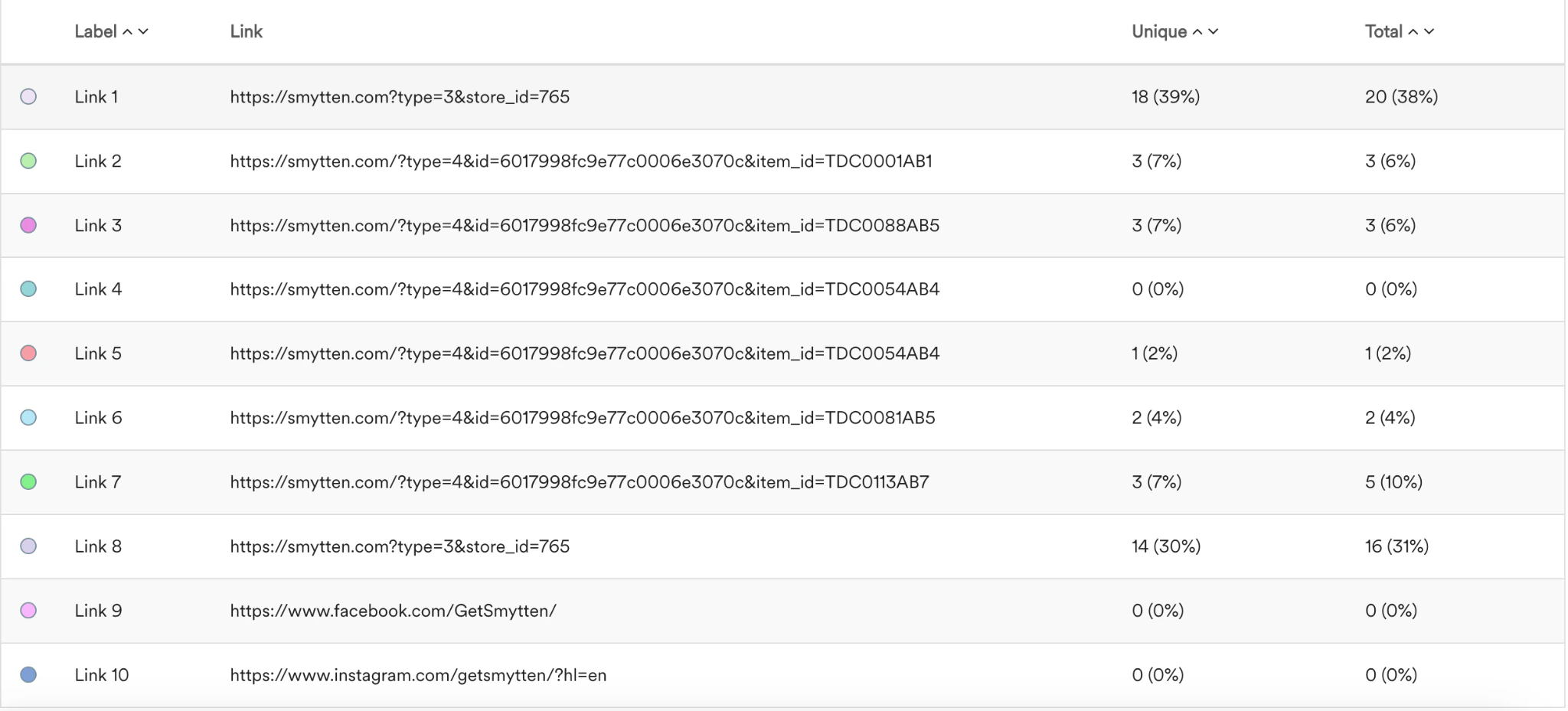
フィードバック調査のさまざまなリンクに対してユーザーが行ったクリック数を確認できます。\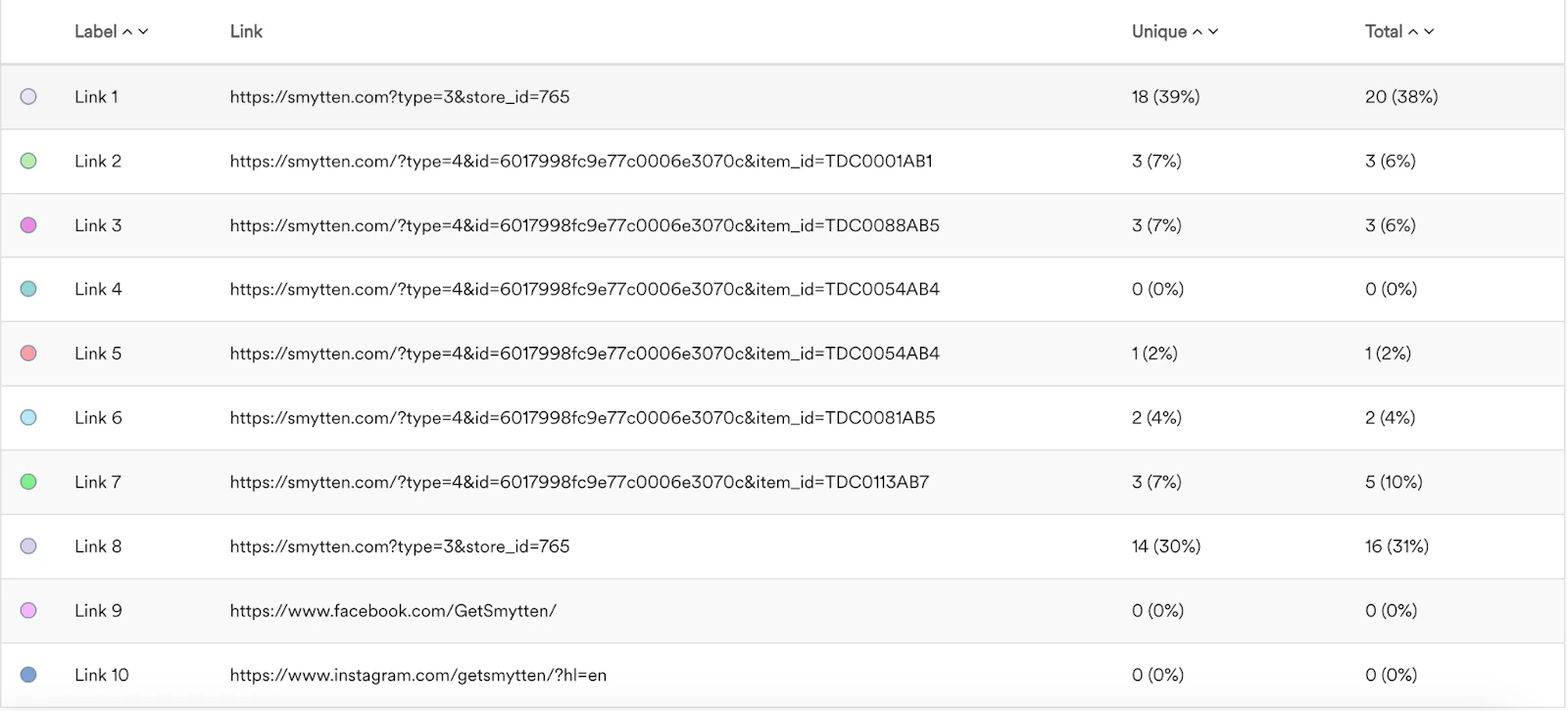
- メールパートナーが設定されている必要があります。メールパートナーの設定の詳細については、こちらを参照してください。
- フィードバック調査を含むメールキャンペーンが実施されている必要があります。メールキャンペーンの作成の詳細については、こちらを参照してください。
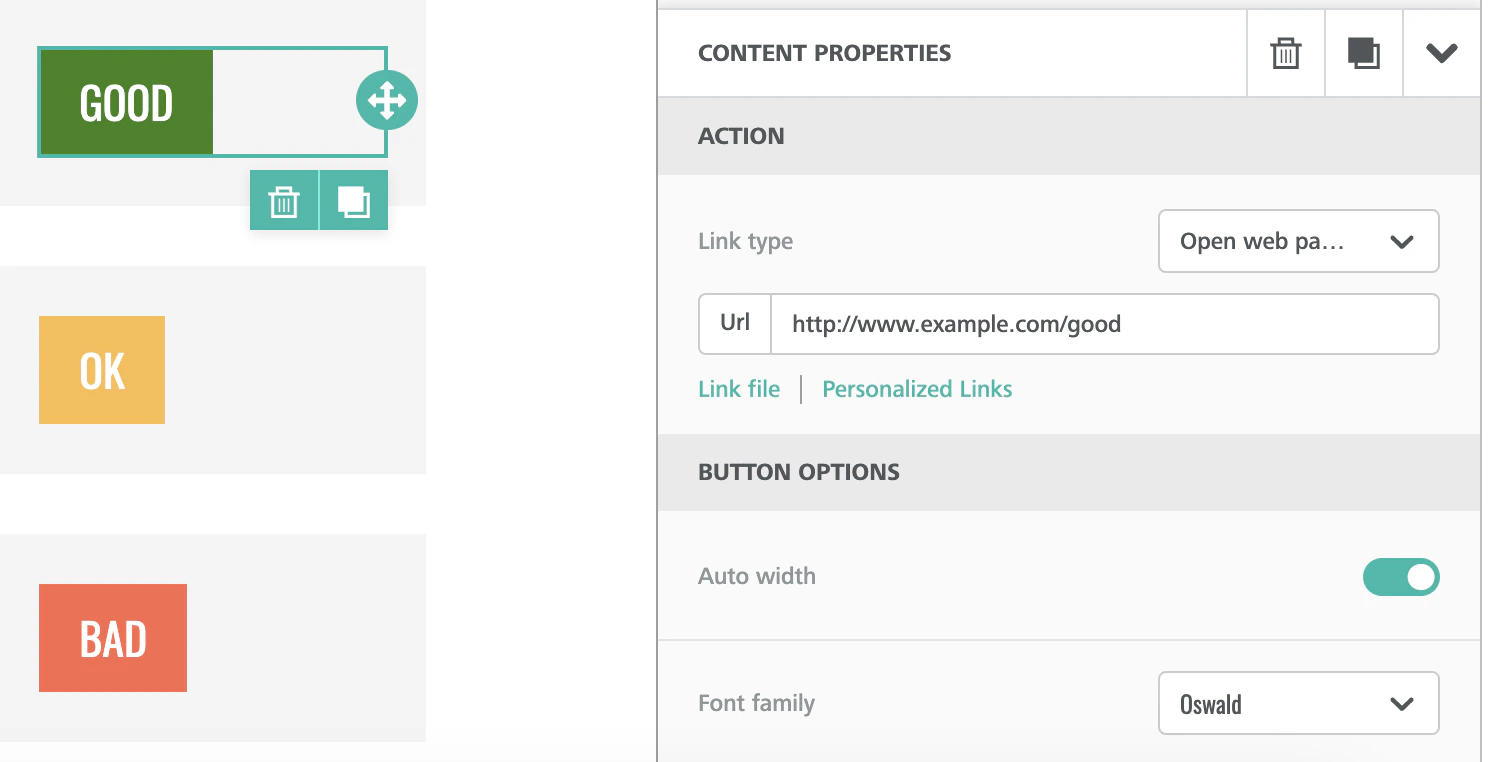
- ここでは、Good は http://www.example.com/good に関連付けられています。同様に、OK と Bad もそれぞれ異なるリンクに関連付けられており、これらが一意の識別子になります。
- メールキャンペーンの実行後、ユーザーがコミュニケーションにエンゲージしてアクションを起こせるよう、少なくとも 48 時間のバッファー時間を設ける必要があります。その後、ユーザーの回答に基づいてユーザーをセグメント化できます。
- メールへのエンゲージというユーザーアクションをトラッキングするためのイベントが MoEngage で利用可能である必要があります。この例では、Email Clicked イベントを使用します。イベントのトラッキング方法については、開発者ガイドを参照してください。
ユーザーの回答に基づいてセグメントを作成する
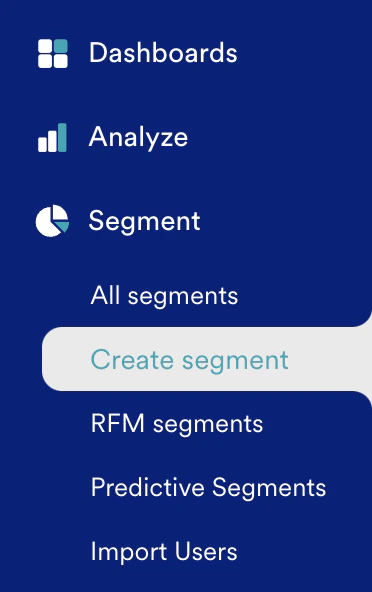
- MoEngage ダッシュボードの左側のナビゲーションメニューで Segments をクリックし、Create segment をクリックします。セグメントの作成の詳細については、こちらを参照してください。
- Create segment ページで Filter users by オプションをクリックし、User behavior タブをクリックします。
- ユーザーをセグメント化するには、メールをクリックしたユーザーを選択します。次の画像は、メールをクリックしたユーザーをトラッキングするためのサンプルセグメントを示しています。
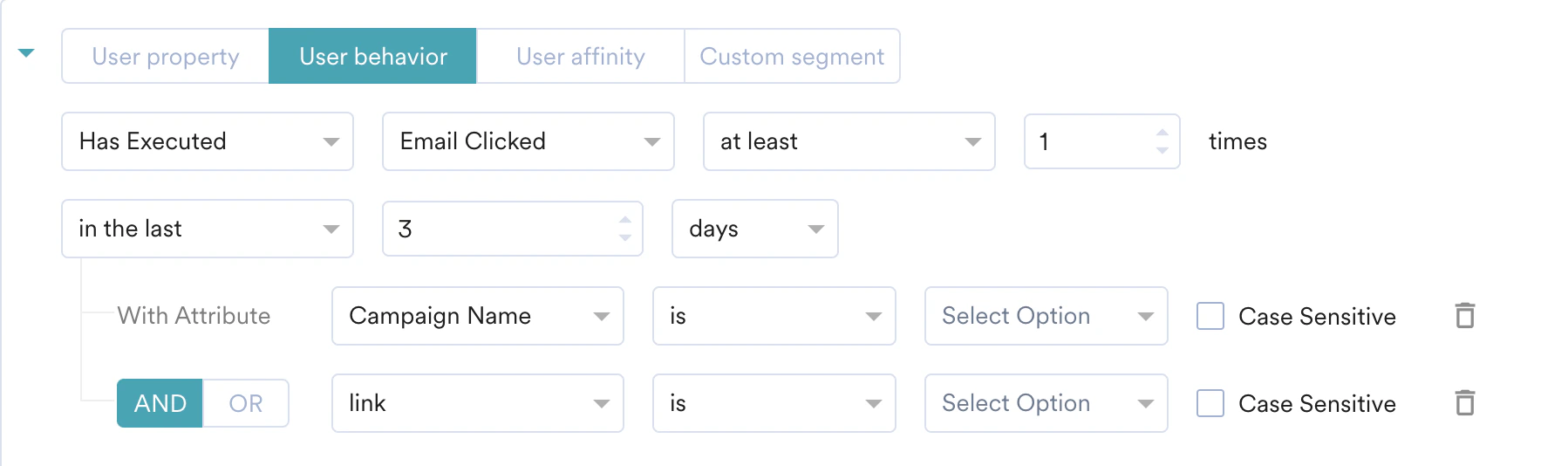
- Email Clicked イベントは、ユーザーがメールをクリックしたときに取得されます。
- Campaign Name は、クリックの発生元を識別する一意の識別子です。
- link により、正確にどの選択肢がクリックされたかがわかります。
- + Actions list で、これまでの分類を使用してキャンペーンまたはカスタムセグメントを作成できます。
ユーザーがクリックしたリンクを取得する
- MoEngage ダッシュボードの左側のナビゲーションメニューで Engage をクリックし、Campaigns を選択します。
- All campaigns ページで、一覧表示されているメールキャンペーンのいずれかをクリックします。
- Campaign analytics and info ページで Click analysis タブを選択すると、メールキャンペーンからユーザーがクリックしたリンクをトラッキングできます。