ナビゲーション
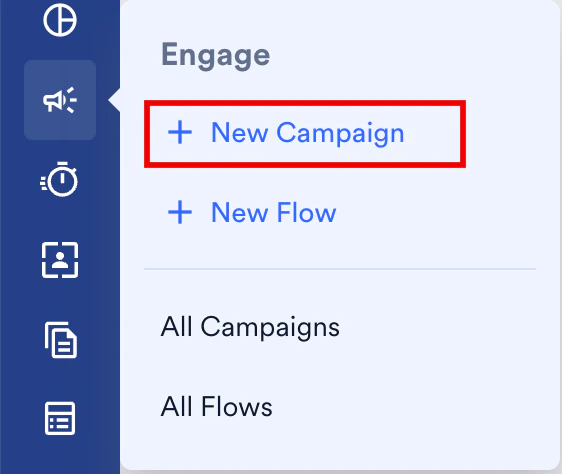
オンサイトキャンペーンで Merlin AI にアクセスするには、次の手順に従います。 mmm- MoEngage のサイドバーメニューで、Engage メニュー項目
 にカーソルを合わせます。Engage メニューが表示されます。
 - + New Campaign をクリックします。
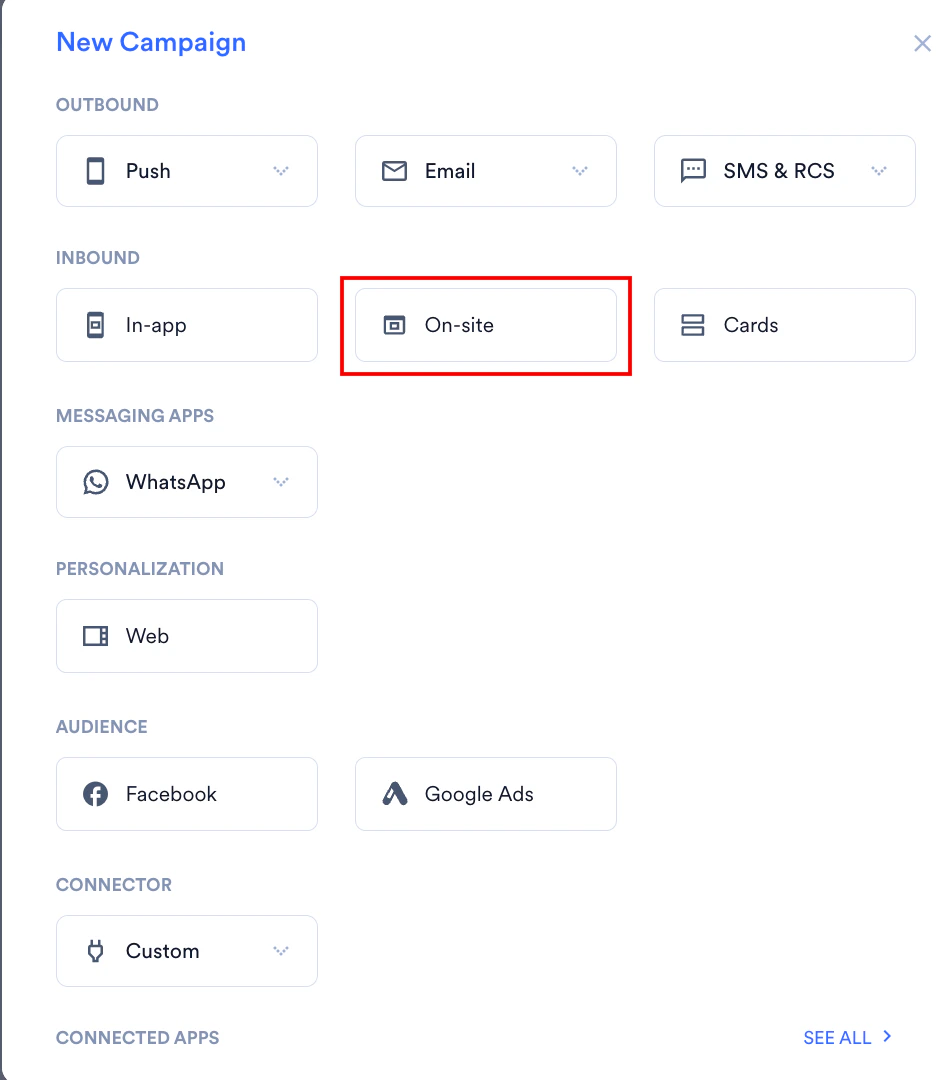
- New Campaign ダイアログボックスの INBOUND で、On-site をクリックします。オンサイトキャンペーンの作成ページが表示されます。
- Target users ステップで、キャンペーン名、ターゲットプラットフォーム、トリガー条件、ターゲットオーディエンスなど、キャンペーンの基本情報を設定します。詳細については、OSM Pro キャンペーンの作成を参照してください。
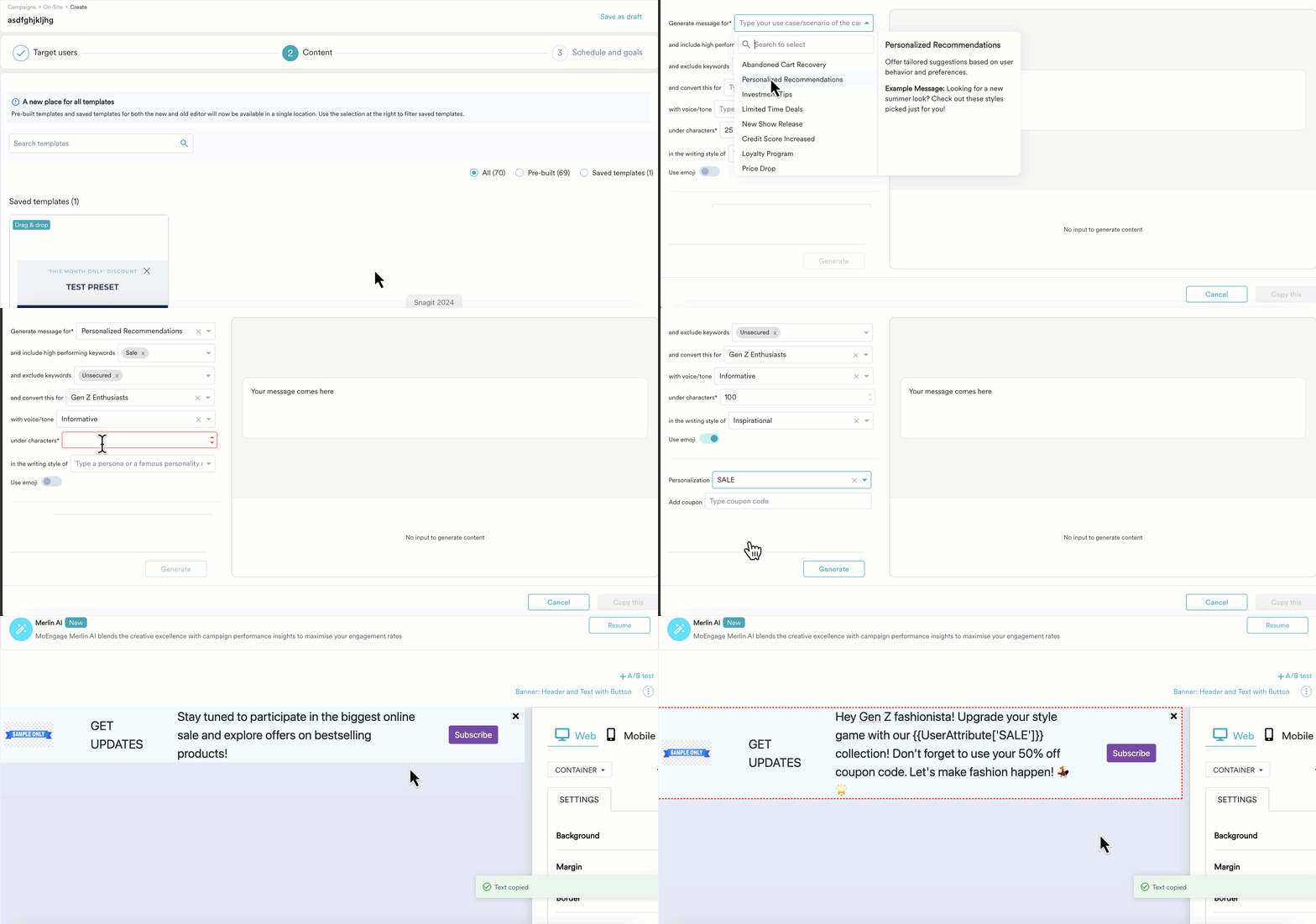
- Content ステップでテンプレートを選択すると、テンプレートプレビューの前に Merlin AI バナーが表示されます。

オンサイトメッセージの生成
この機能を使用すると、キャンペーンのコンテキストやキーワードを手動で入力して、効果的なオンサイトメッセージを生成できます。Merlin AI がオンサイトキャンペーンの最終的な目的を理解できるように、キャンペーンのユースケースを選択していることを確認してください。
- Create New オプションを選択すると、プロンプトビルダーが開き、キャンペーンの意図を定義して、関連するオンサイトメッセージを生成できます。
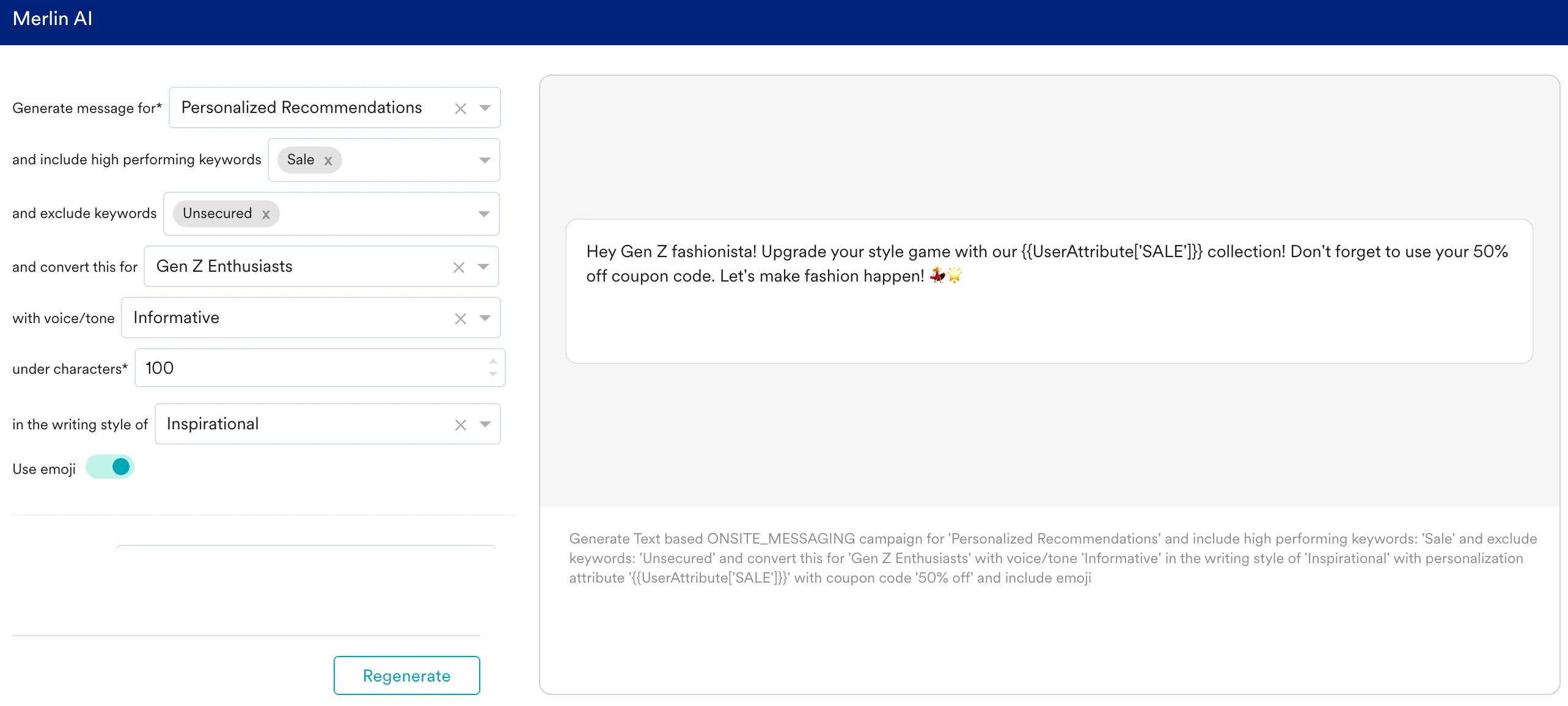
- さらに、ターゲットオーディエンスや意図するメッセージのトーンを選択して、より多くのコンテキストを提供できます。また、トレンド、ペルソナ、ポップカルチャー、文学作品などから着想を得たメッセージスタイルを定義することもできます。
- high performing keywords ドロップダウンでは、過去に高い成果を上げたキーワードを確認できます。これらのキーワードを最大 3 つ選択して、生成されるメッセージに含めることができます。新しいキーワードを入力して選択し、メッセージに含めることもできます。
 効果的なキーワードは、プッシュキャンペーンのパフォーマンスに基づいて提案されます。計算方法については、Merlin AI Copywriterを参照してください。
 - 同様に、exclude keywords 入力でキーワードを選択することで、過去にパフォーマンスが低かったキーワードや特定のキーワードを除外できます。
- 生成されたメッセージに追加情報を加えてカスタマイズする必要がある場合があります。たとえば、Merlin AI が把握していないクーポンコードを追加するユースケースなどです。そのような場合は、Merlin AI プロンプトビルダーの Add Coupon フィールドにクーポンコードを入力します。
- Personalization ドロップダウンから、ユーザープロパティのパーソナライゼーション要素を追加することもできます。これにより、生成されたメッセージ内でパーソナライゼーション要素が自然な形で配置されます。
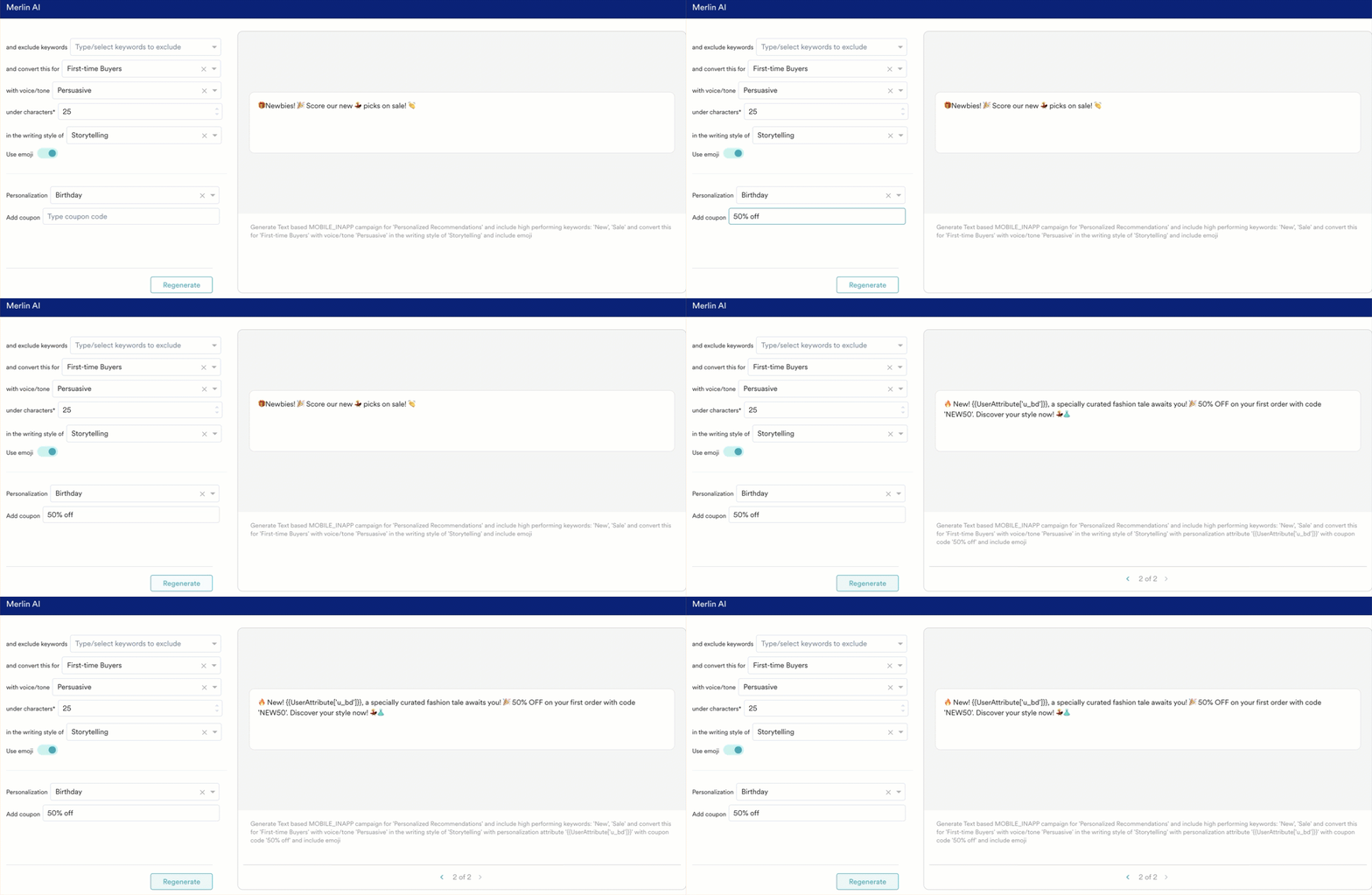
- メッセージの文字数制限は 500 文字です。
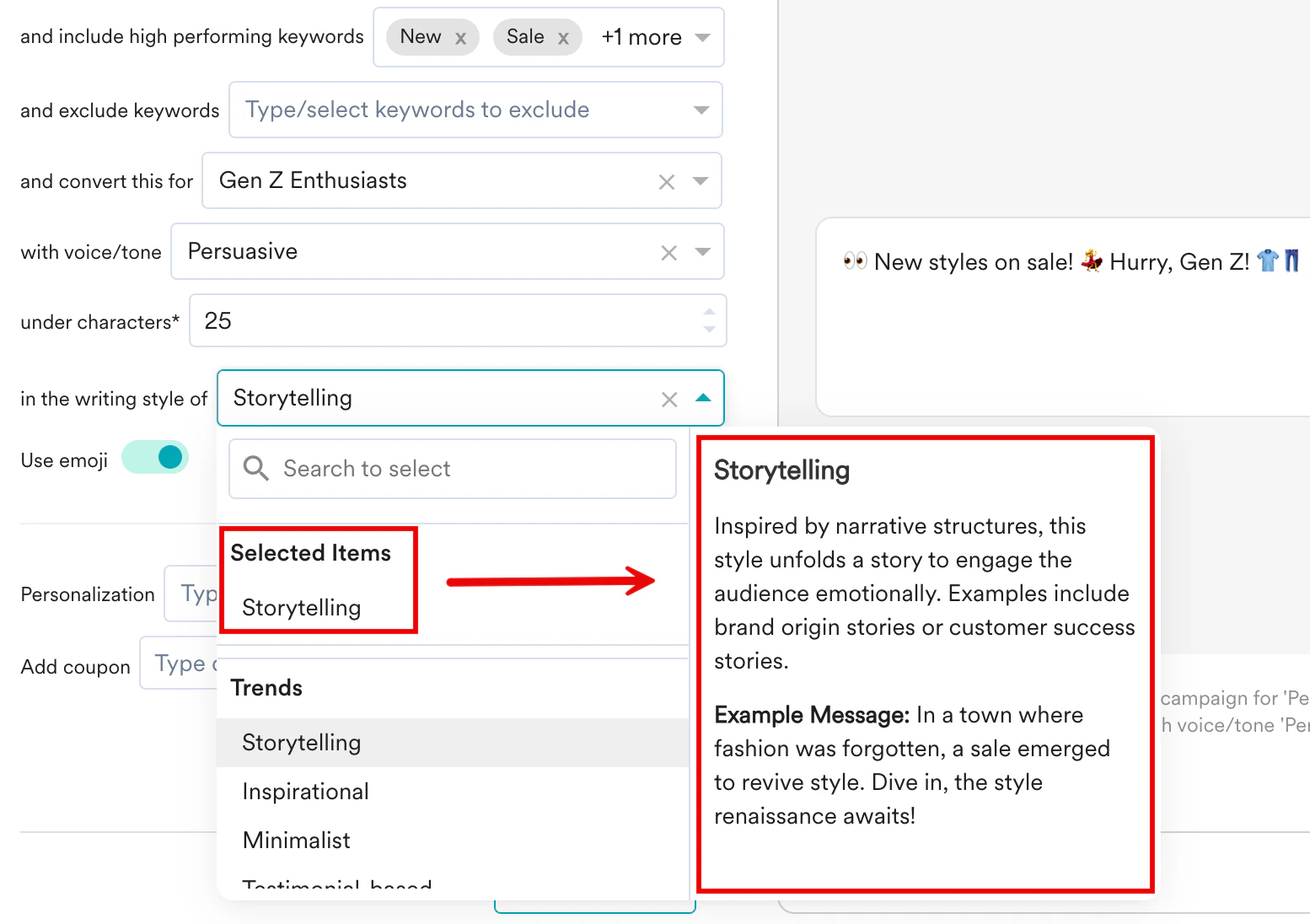
- ドロップダウンの各入力タイプには、各入力オプションに関連する説明とサンプルメッセージが用意されています。これにより、どのような AI 生成メッセージが得られるかをイメージできます。
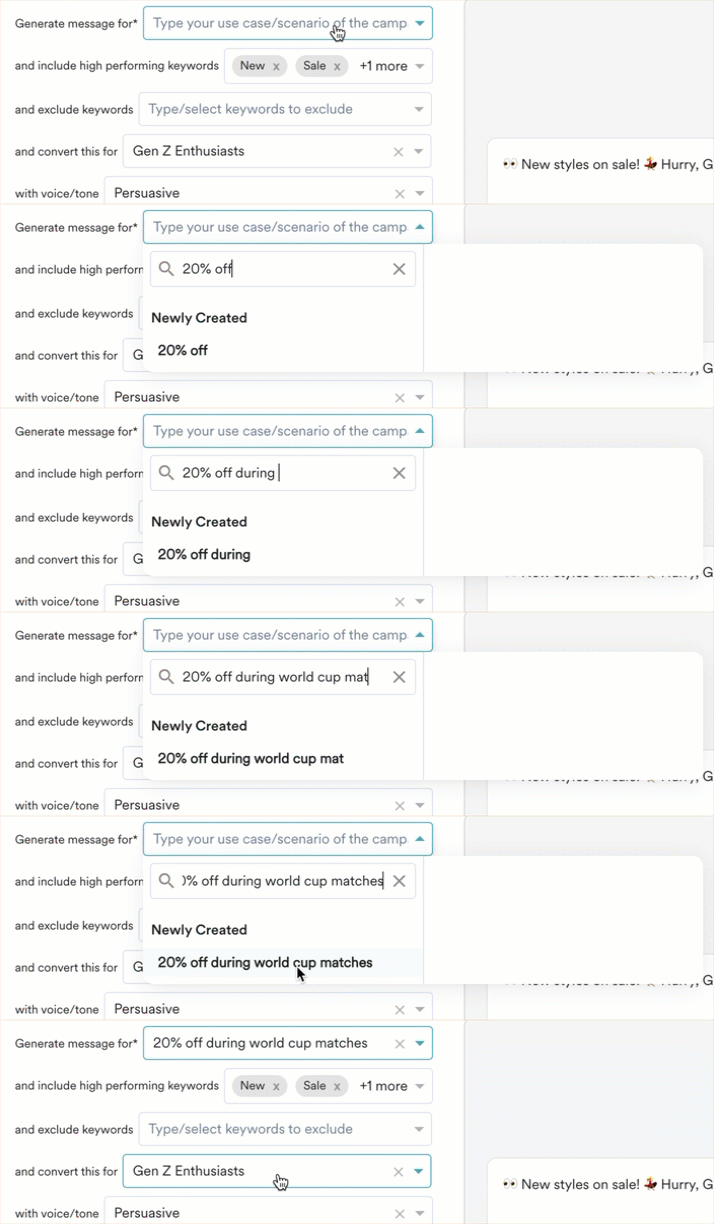
- ドロップダウンにあるオプション以外にも、いつでもカスタム値を入力として選択できます。目的のテキストを入力し、カスタムプレースホルダー値で選択するだけです。
- Merlin AI を使用して、1 つのキャンペーンでメッセージを最大 20 回まで再生成できます。必要に応じて、プレビューの下部にあるページネーションボタンを使用して、結果を 1 ページずつ表示するページ間を移動できます。
- 生成されたメッセージに満足したら、Merlin AI プロンプトビルダーの Copy this ボタンをクリックします。Content タブのテンプレート設定ページにリダイレクトされるので、Merlin AI が生成したメッセージをテンプレートに貼り付けて、必要な変更を加えることができます。