概要
プッシュメッセージは、オーディエンスとのエンゲージメントを高め、ユーザーのアクションを促進する効果的な方法です。しかし、魅力的なプッシュメッセージを作成することは、特にコンテンツの調査、分析、推敲が必要な場合、時間がかかり難しい作業です。そこで役立つのが Merlin AI です。Merlin AI は、汎用人工知能(AGI)を活用してプッシュマーケティングキャンペーン向けの高品質な文章コンテンツを生成する最先端のツールです。 この記事では、Merlin AI を使用してプッシュメッセージを生成するプロセスを説明します。この記事を読み終えると、コンテキストを入力するだけで、または手動で作成したメッセージを AI で強化したコピーを使って、魅力的なプッシュメッセージを作成できるようになります。ナビゲーション
Merlin AI コピーライターは、プッシュ通知の Basic テンプレートと Stylized Basic テンプレートで利用できます。
-
MoEngage ダッシュボードのプライマリナビゲーションで、Engage アイコン
 にカーソルを合わせます。
-
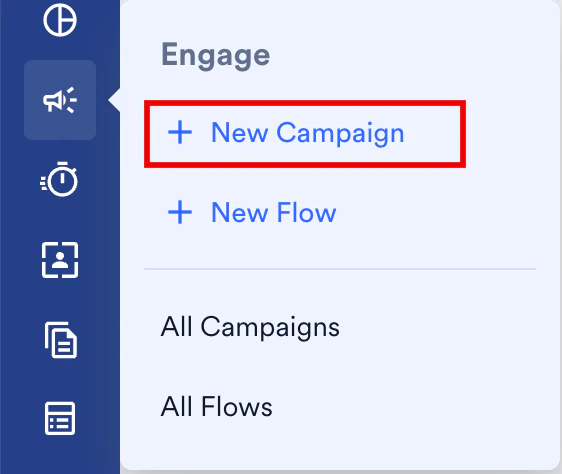
Engage のセカンダリナビゲーションで、+ New Campaign をクリックします。
-
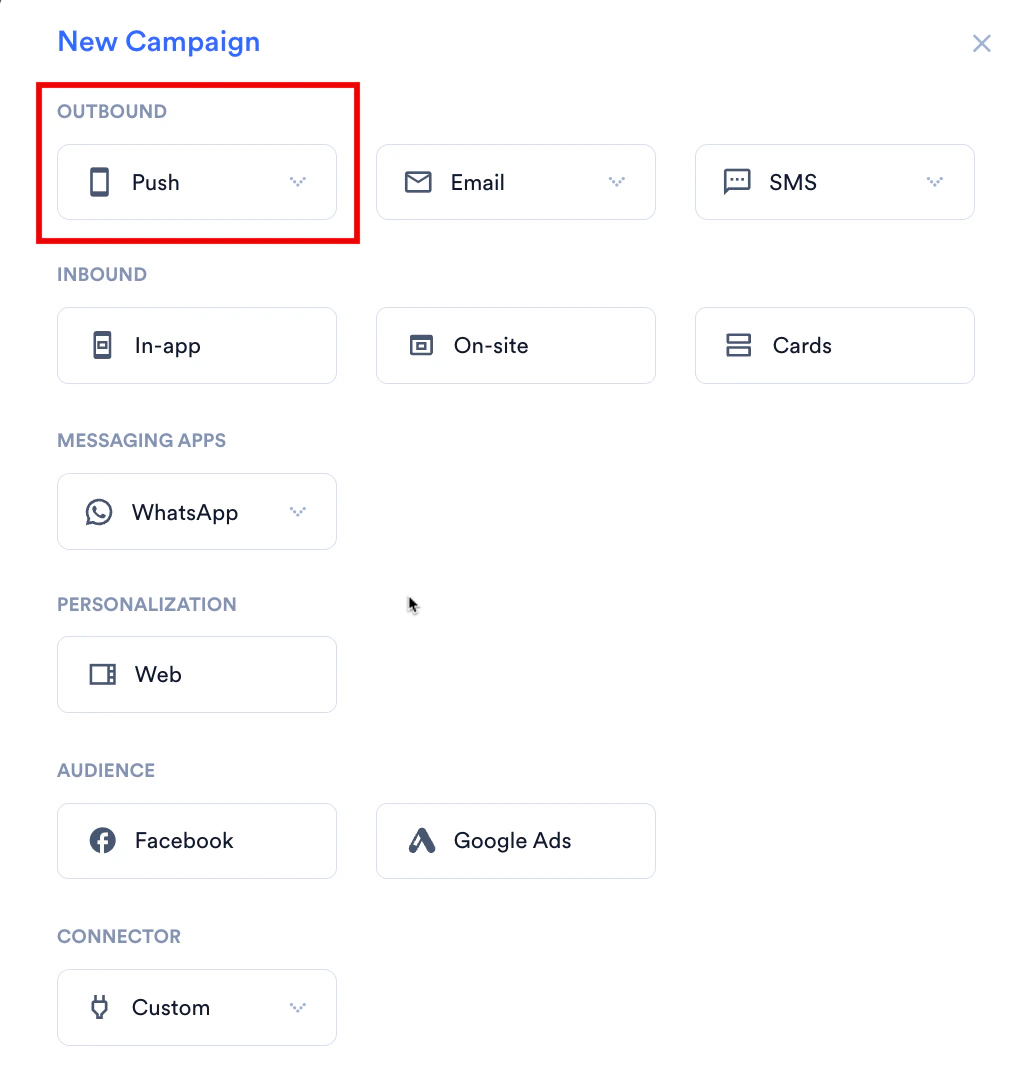
New Campaign ダイアログボックスの OUTBOUND で、Push をクリックします。
-
次のいずれかのキャンペーン配信タイプをクリックします。
- One Time
- Periodic
- Event Triggered
- Business Event Triggered
- Device Triggered
- Location Triggered
- キャンペーン作成の最初のステップで、ターゲットオーディエンスやターゲットプラットフォームなど、キャンペーンの基本情報を設定します。
-
2 番目のステップ「Content」では、上部に Merlin AI のバナーが表示されます
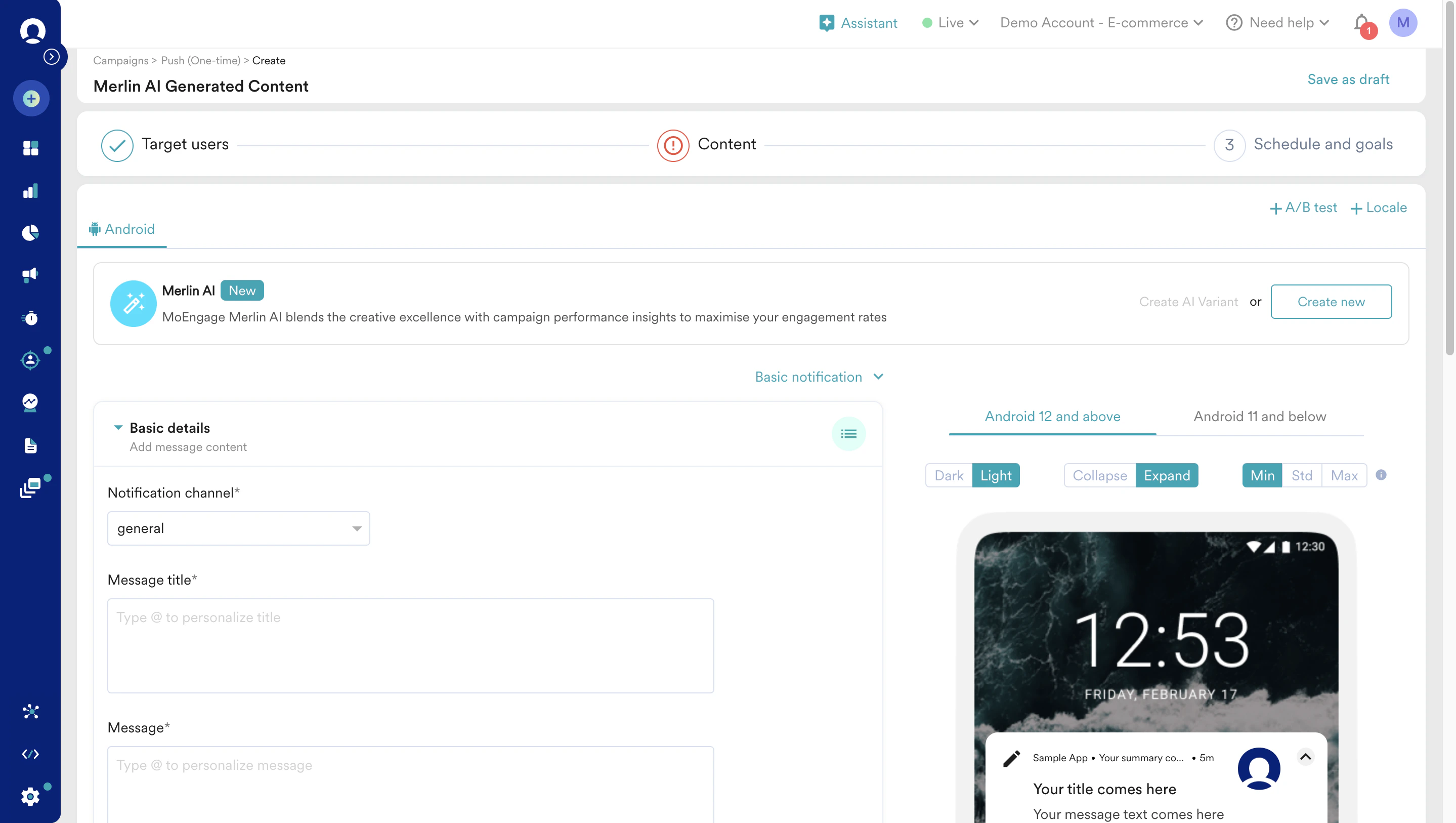
新規作成
この機能を使用すると、キャンペーンのコンテキストを入力するだけで効果的なプッシュメッセージを生成できます。- 「Create New」オプションを選択すると、プロンプトビルダーが開き、キャンペーンの意図を定義して、関連するプッシュメッセージを生成できます。
- Merlin AI がプッシュキャンペーンの最終的な目的を理解できるように、キャンペーンのユースケースを入力して開始する必要があります。
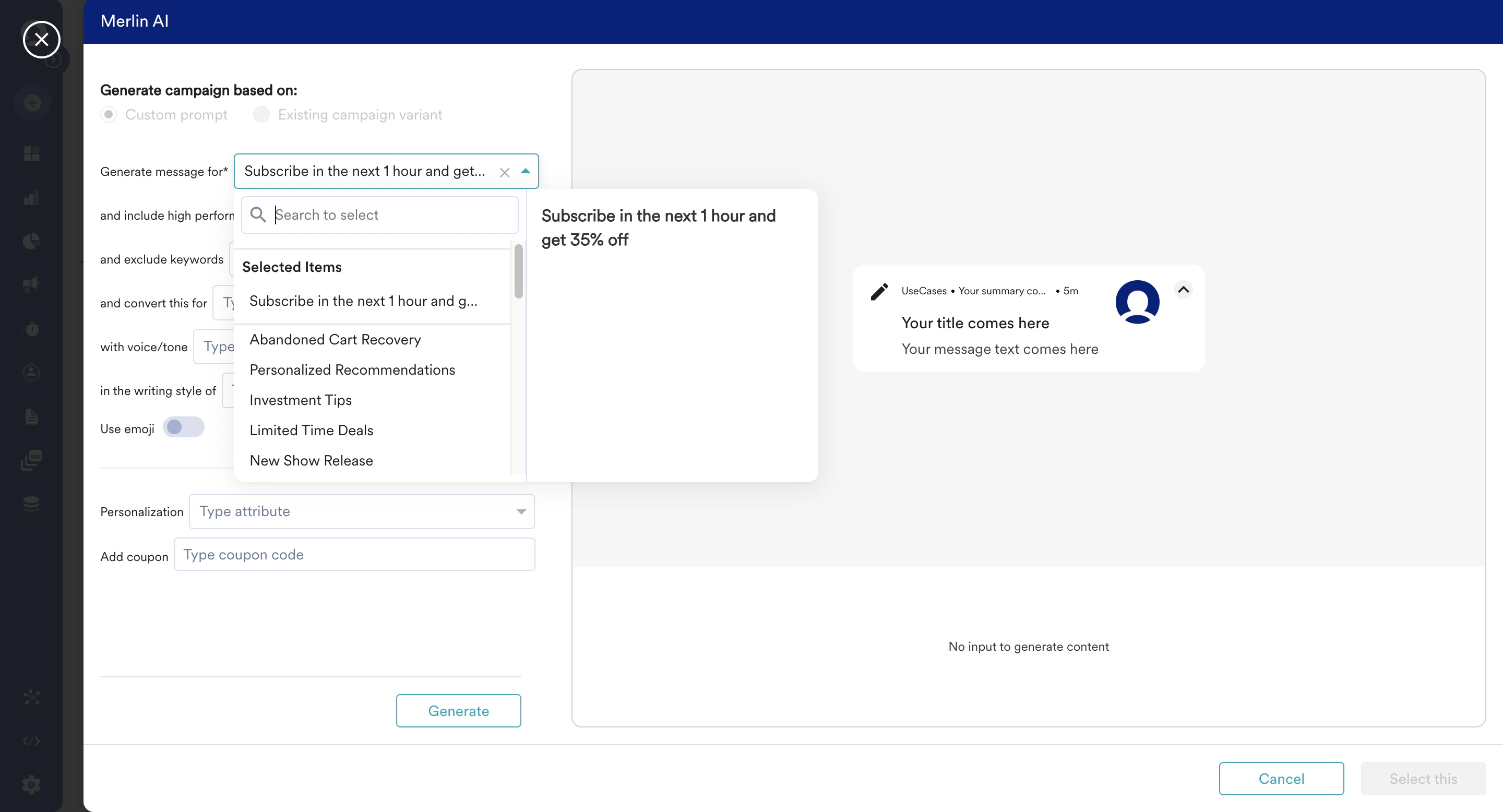
- さらに、ターゲットオーディエンスや意図するメッセージのトーンを選択して、より多くのコンテキストを提供できます。また、トレンド、ペルソナ、ポップカルチャー、文学作品などから着想を得たメッセージスタイルを定義することもできます。
- 高パフォーマンスキーワードのドロップダウンでは、過去に高い成果を上げたキーワードを確認できます。これらのキーワードを最大 3 つ選択して、生成されるメッセージに含めることができます。新しいキーワードを入力して選択し、メッセージに含めることもできます。
- 同様に、「Exclude keywords」入力でキーワードを選択することで、過去にパフォーマンスが低かったキーワードや特定のキーワードを除外できます。
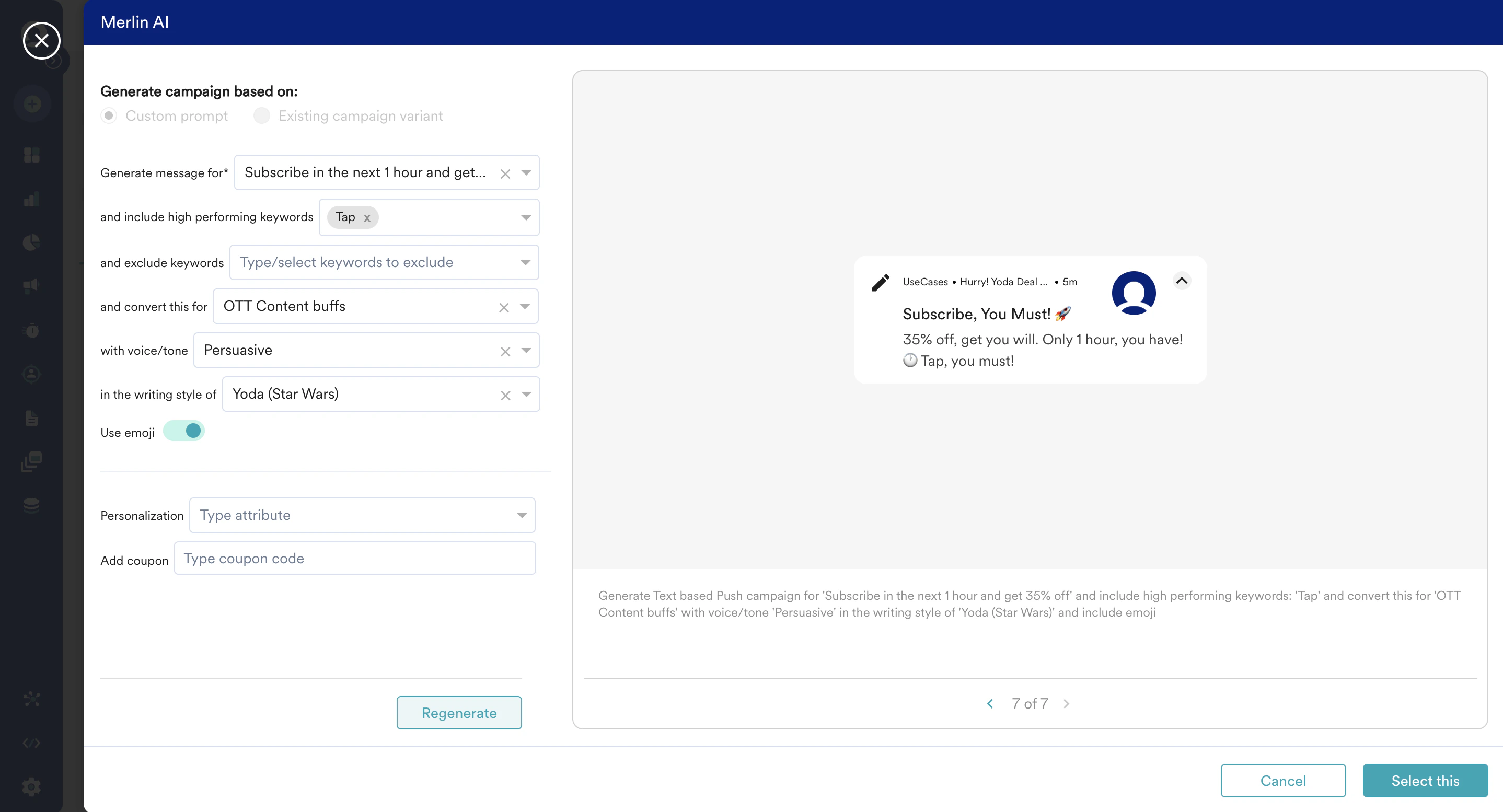
- 生成されたメッセージに追加情報を加えてカスタマイズする必要がある場合があります。たとえば、Merlin AI が把握していないクーポンコードを追加するユースケースなどです。そのような場合は、Merlin AI プロンプトビルダーの Add Coupon フィールドにクーポンコードを入力します。
- Personalization ドロップダウンから、ユーザープロパティのパーソナライゼーション要素を追加することもできます。これにより、生成されたメッセージ内でパーソナライゼーション要素が自然な形で配置されます。
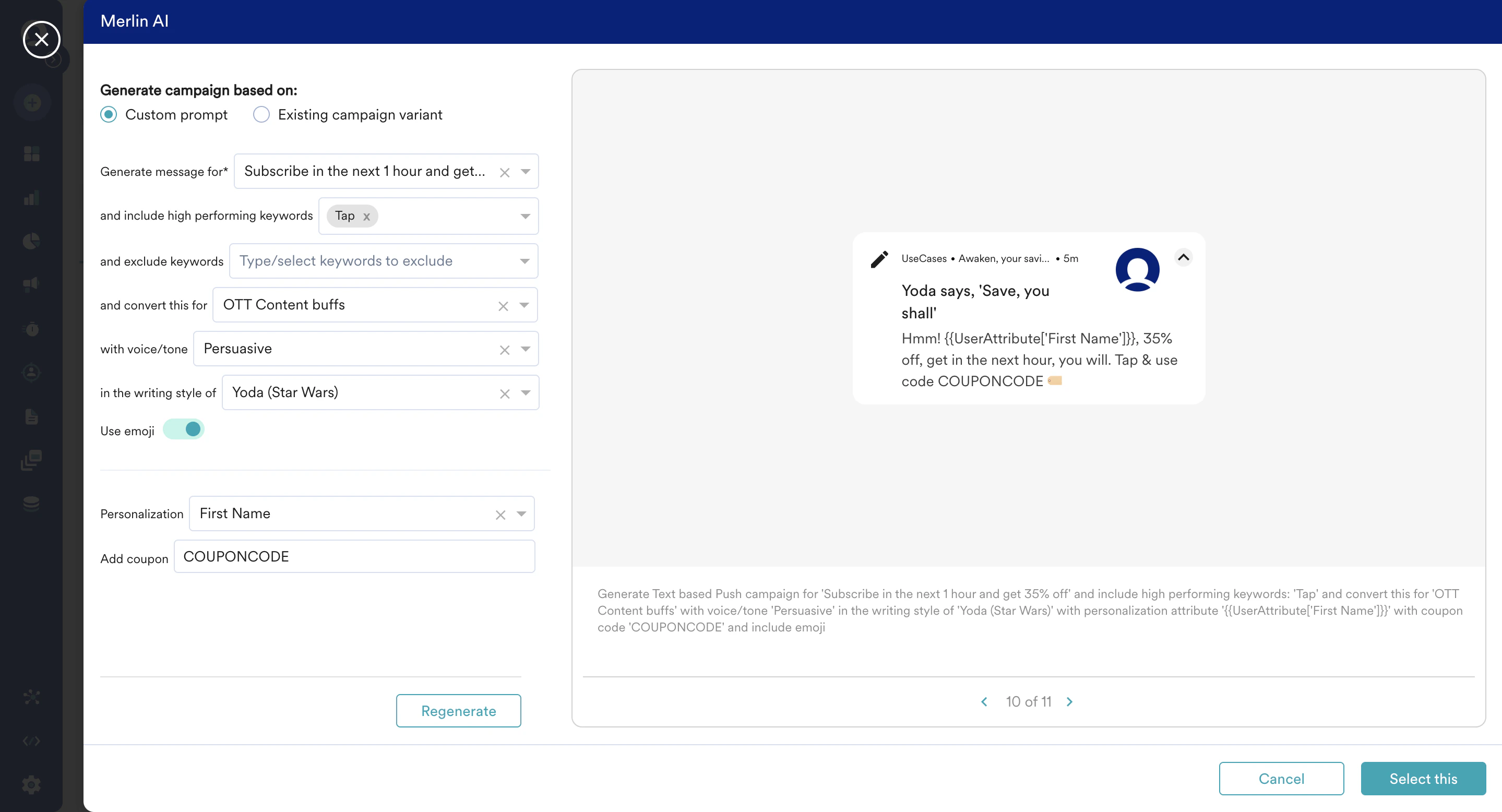
- Merlin AI を使用して、1 つのキャンペーンでメッセージを最大 20 回まで再生成できます。必要に応じて、プレビューの下部にあるページネーションボタンを使用して、以前に生成されたメッセージに戻ることができます。
- 気に入ったメッセージが見つかったら、「Select this」をクリックすると、プッシュメッセージの「Content」タブに選択したメッセージが自動的に入力されます。
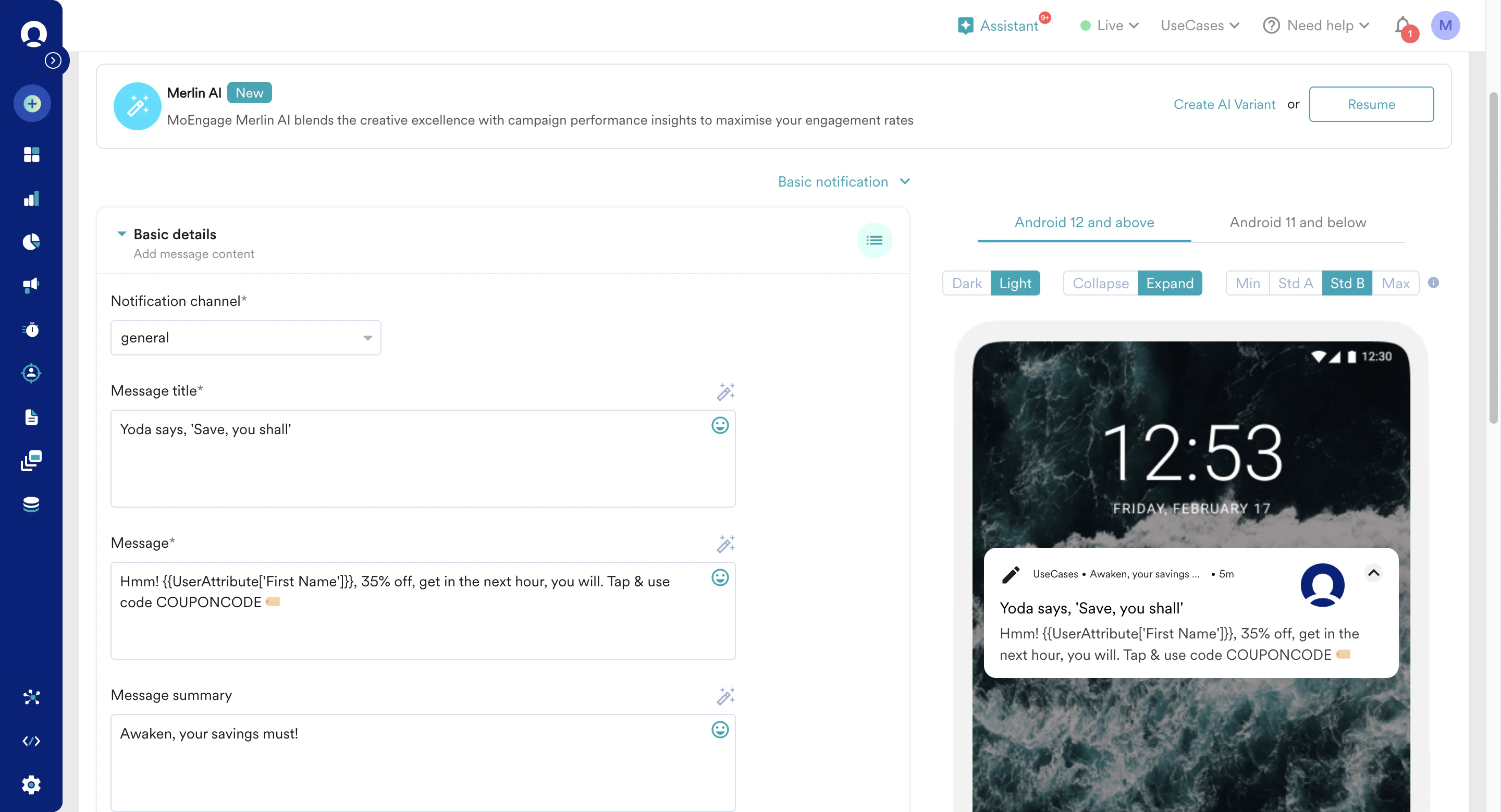
- 各入力タイプには、直接選択できるサンプルのドロップダウンが用意されています。ドロップダウンの右側には、その入力オプションに関連するサンプルメッセージが表示されます。これにより、どのようなメッセージが生成されるかをイメージできます。
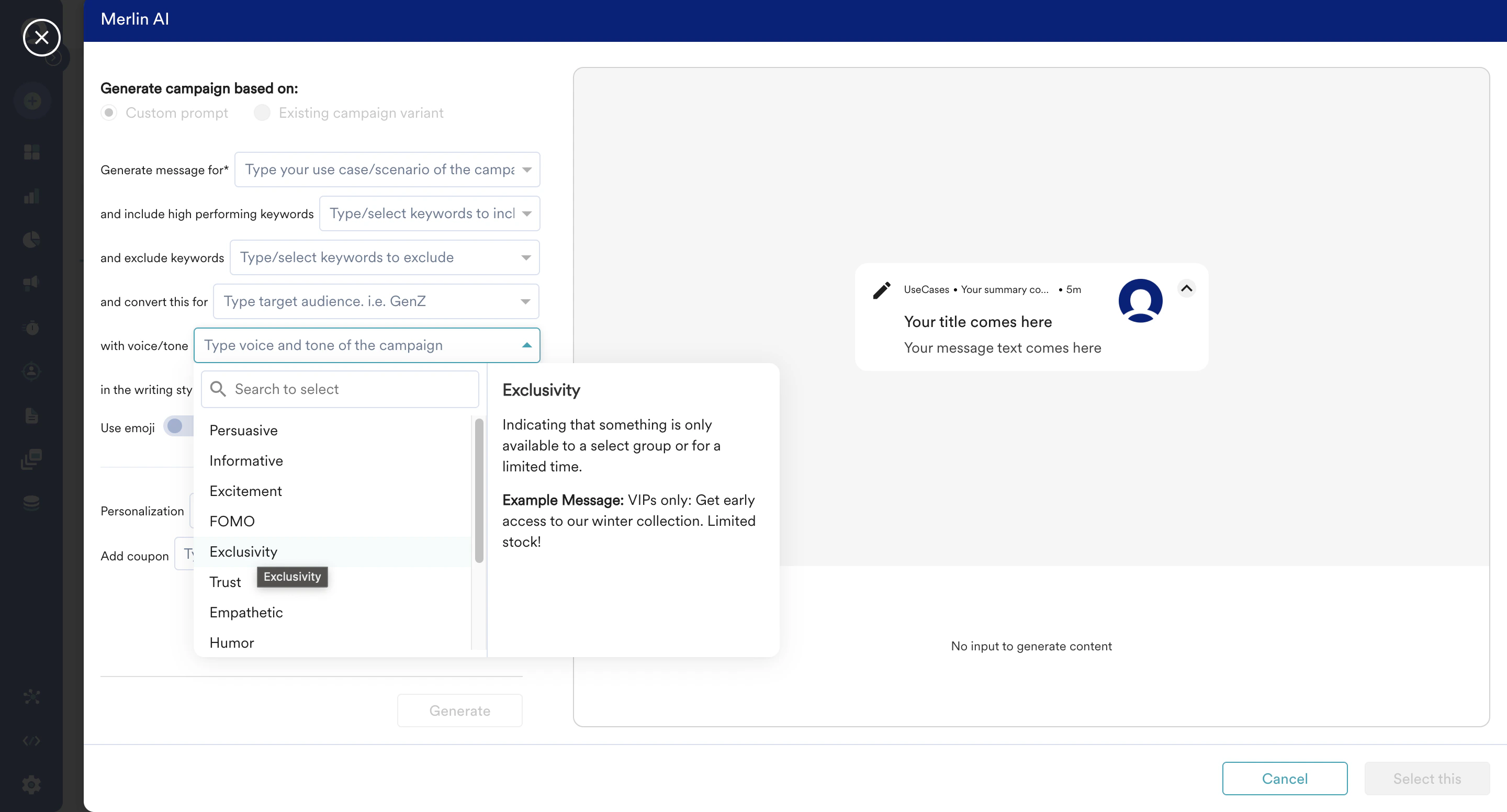
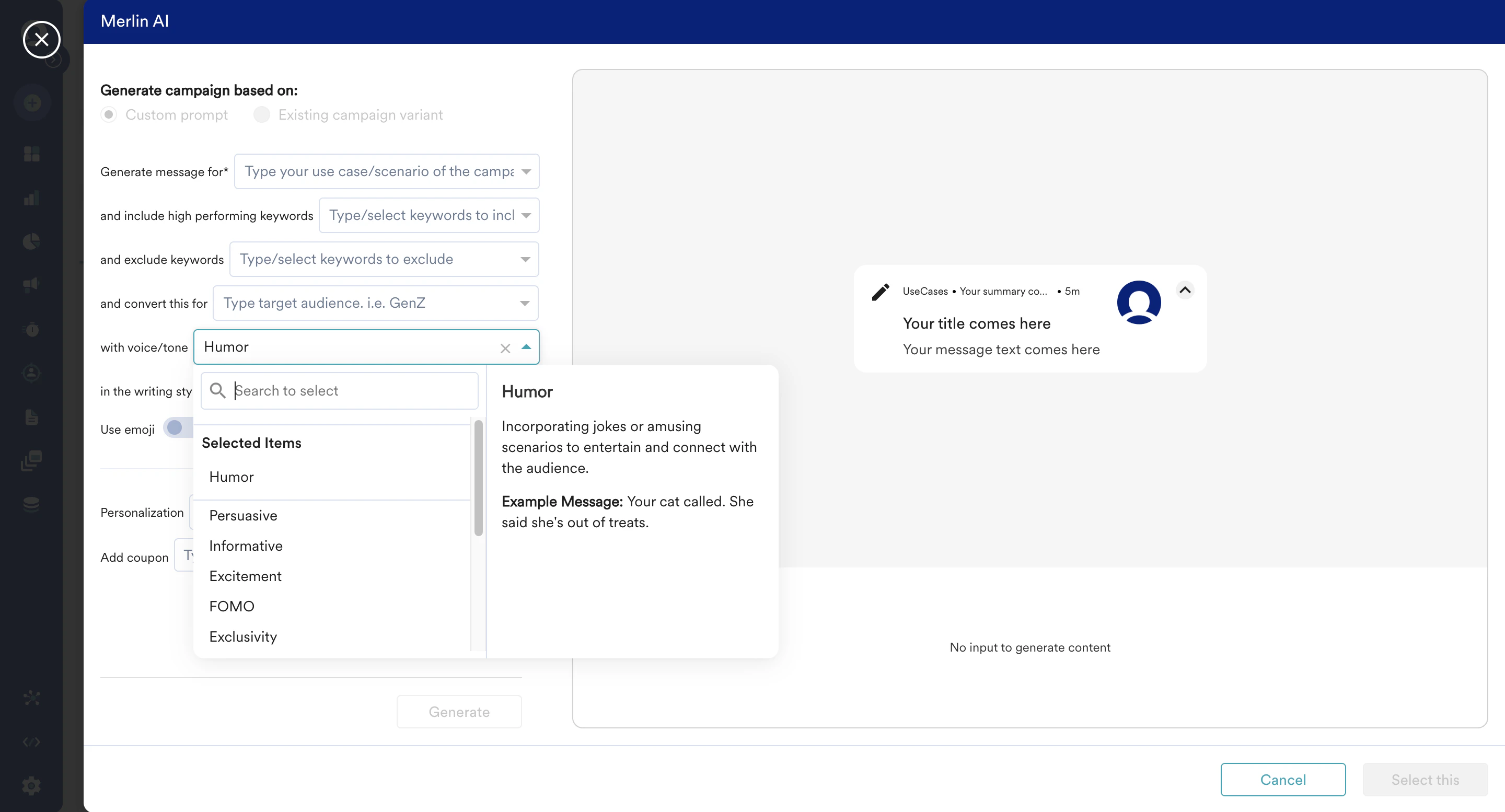
- ドロップダウンにあるオプション以外にも、いつでもカスタム値を入力として選択できます。目的のテキストを入力し、カスタムプレースホルダー値で選択するだけです。
AI バリアントの作成
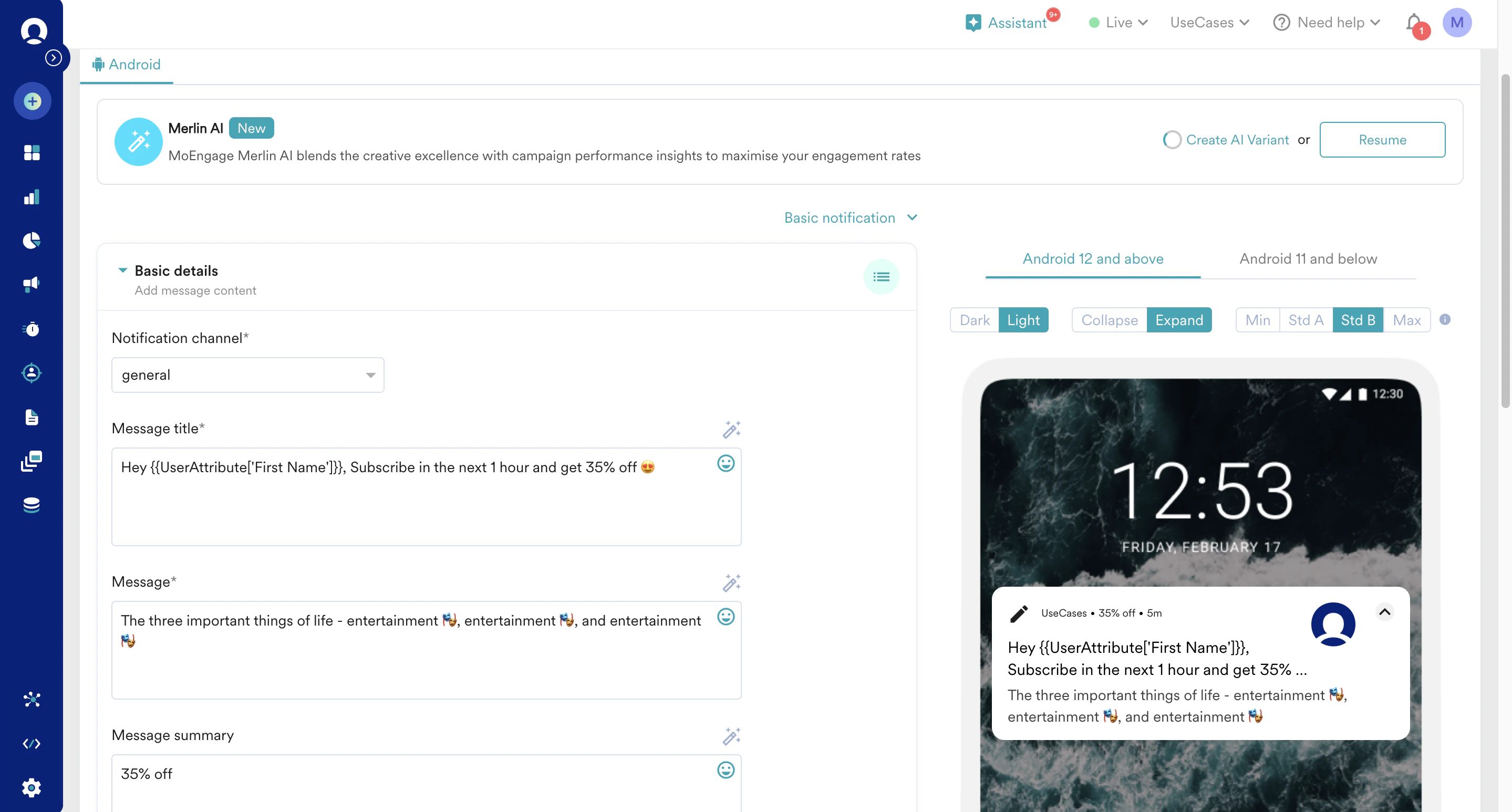
この機能を使用すると、既存バージョンの新しいバージョンまたはコピーを生成し、手動で作成したメッセージと A/B テストで比較できます。この機能の使用方法は次のとおりです。この機能を使用するには、事前定義されたメッセージを持つバリアントが少なくとも 1 つ必要です。Quick A/B バリアントは、この事前定義されたバリアントを参照して生成されます。
- まず、手動で定義したメッセージをテンプレートに入力します。
- + Create AI variant を選択すると、処理ステップに一時的に移動し、参照メッセージの強化バージョンが生成されます。
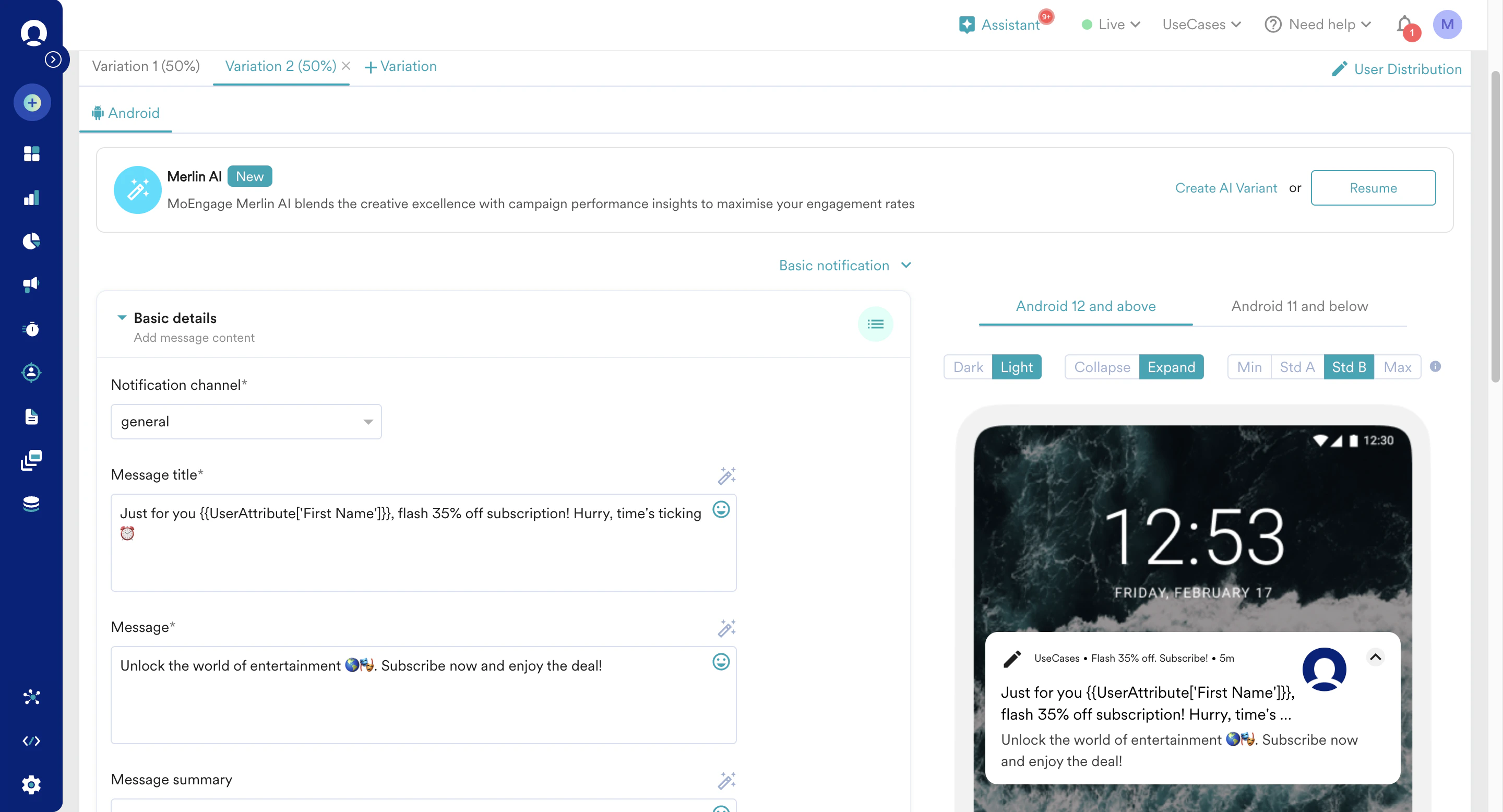
- 数秒以内に新しいバリエーションが作成され、以前に定義したコンテンツの AI バリアントが事前入力された状態で表示されます。
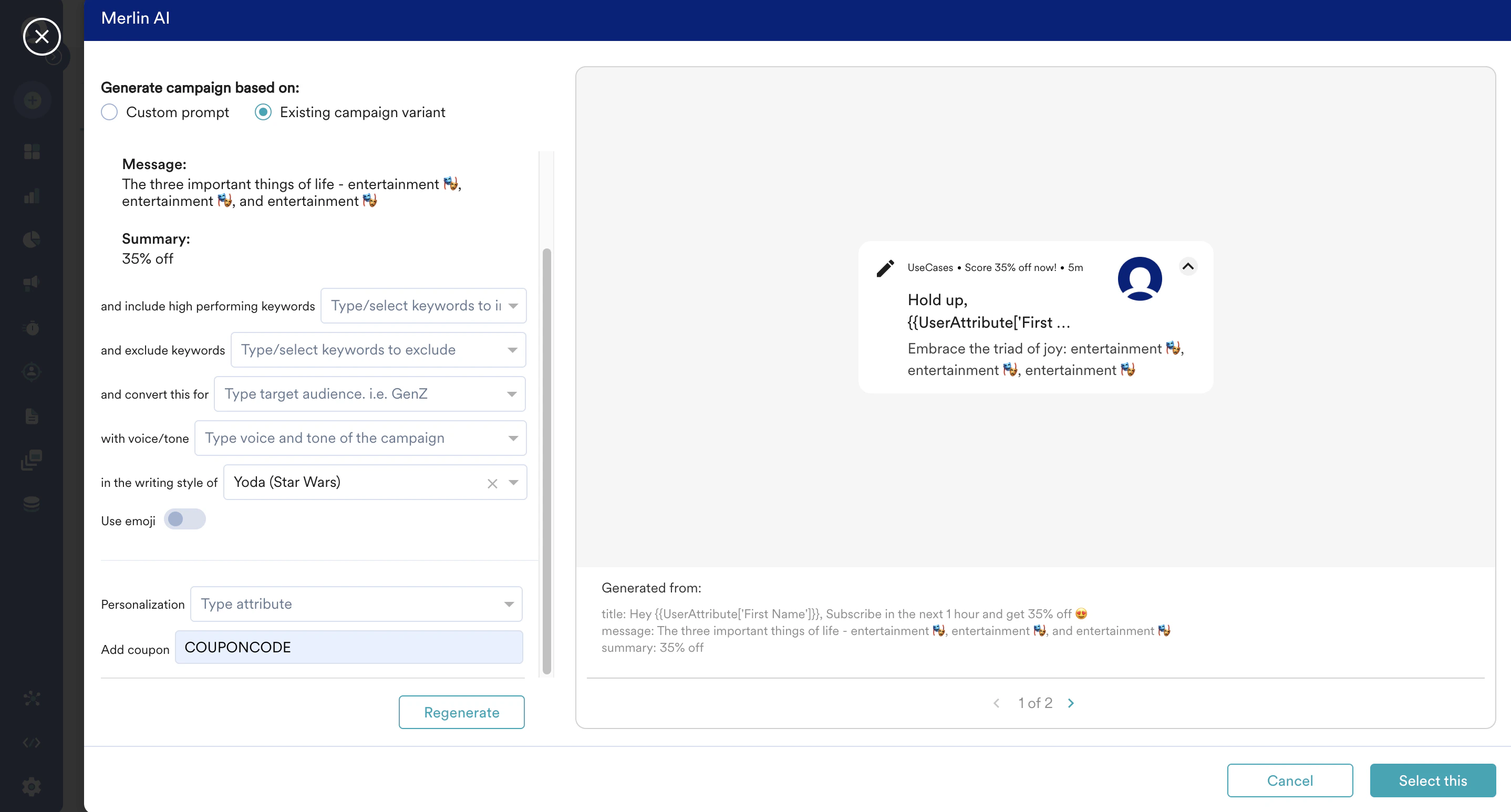
- 生成されたメッセージに満足できない場合は、「Resume」ボタンをクリックしてプロンプトビルダーを開き、「Existing campaign variant」オプションを選択します。このキャンペーンに複数のバリエーションがある場合は、AI コピー生成の参照として使用するバリエーションを選択できます。
- ターゲットオーディエンス、効果的なキーワード、意図するメッセージのトーン、メッセージスタイルなど、追加のコンテキスト指示を入力することもできます。