

はじめに
Connected Apps プラットフォームを使用すると、MoEngage を既存のマーケティングテクノロジー (MarTech) ツールと統合できます。この統合により、データを送受信するための新しい MoEngage チャネルが作成され、キャンペーンや顧客とのインタラクションを効率化できます。ステップ 1: Connected App を作成する
Connected App を作成するには、次の手順を実行します。- MoEngage ダッシュボードの左側のナビゲーションメニューで、App marketplace をクリックします。
-
App marketplace ページで、+ Create app をクリックします。

-
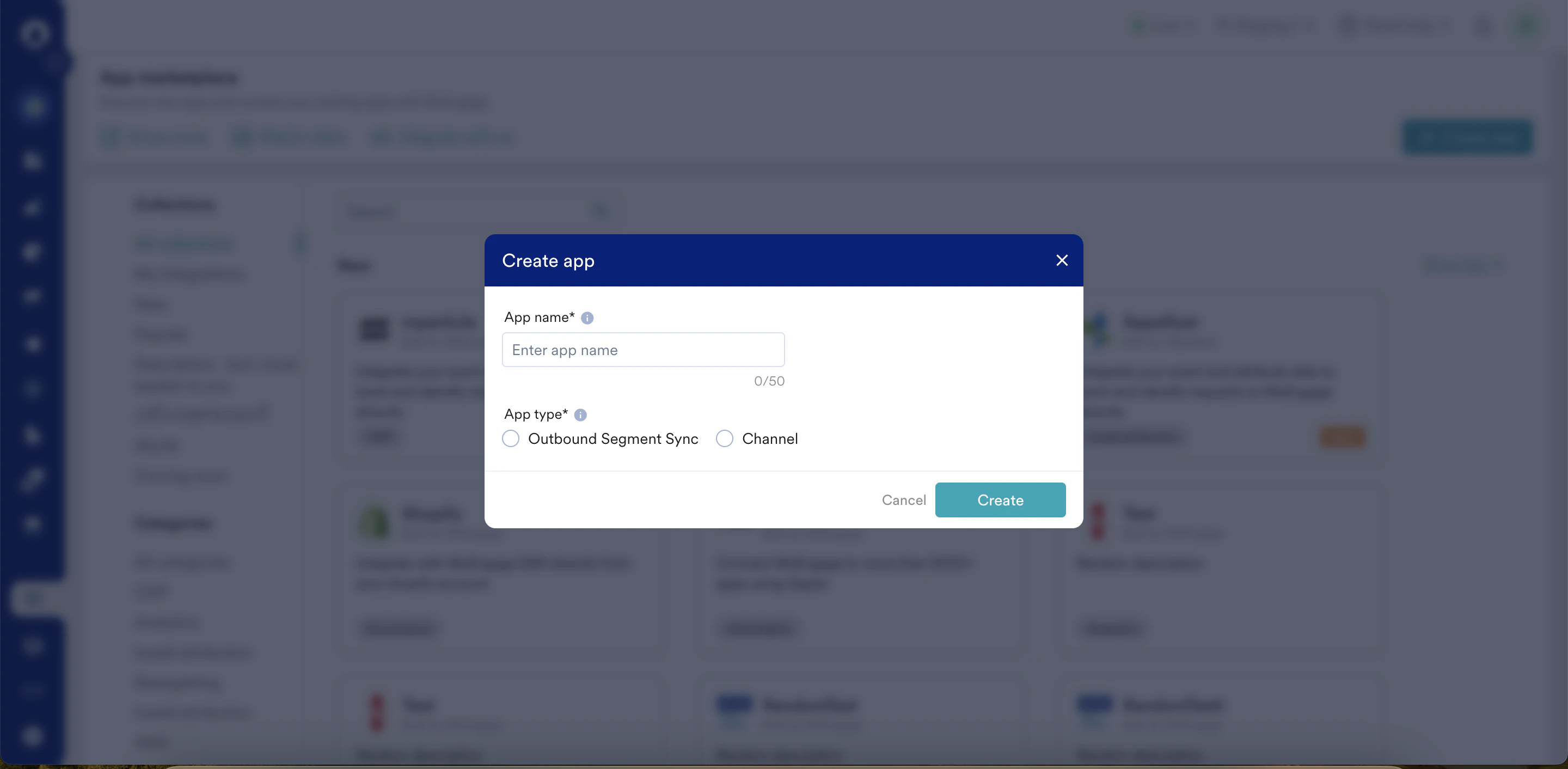
Create app ダイアログボックスで、次の詳細を入力します。
-
Create をクリックします。これにより、Connected App が MoEngage の接続済みチャネルとして追加されます。その後、Connected App のページに移動します。

ステップ 2: チャネルコネクタを追加する
接続済みチャネルを作成したら、そのユースケースを定義する必要があります。これらのユースケースにより、MoEngage がアプリのキャンペーンを実行および分析する方法を定義します。 ユースケースを理解するには、次の例を参照してください。
ユースケースを定義したら、これらのコネクタをアプリに追加します。
ステップ 2.1: Config ファイルを作成する
すべてのコネクタには、MoEngage がアプリとやり取りする方法を指示する設計図として使用される Config が必要です。コネクタ用の Config ファイルの作成について詳しくは、チャネルコネクタ Config ガイドを参照してください。ステップ 2.2: 新しいコネクタを追加する
Config ファイルの準備ができたら、次の手順を実行してチャネルのコネクタを作成します。- App marketplace の Connected App ページで、Configure タブをクリックし、+ Add configuration をクリックします。
- Upload config セクションで、ステップ 2.1 で作成した Config ファイル (.json) をアップロードします。アップロードが成功したら、次のステップに進みます。
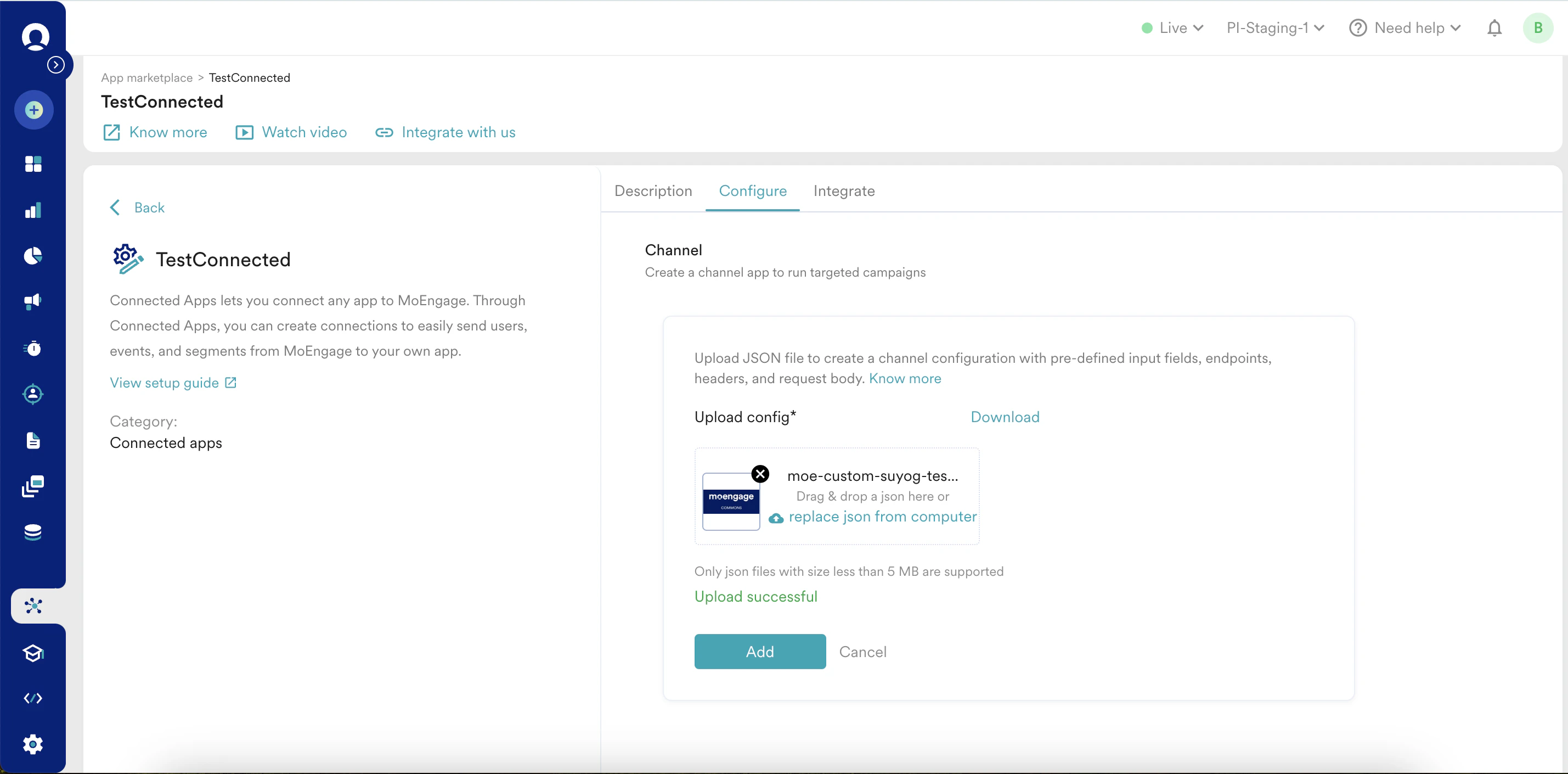
- Add をクリックします。
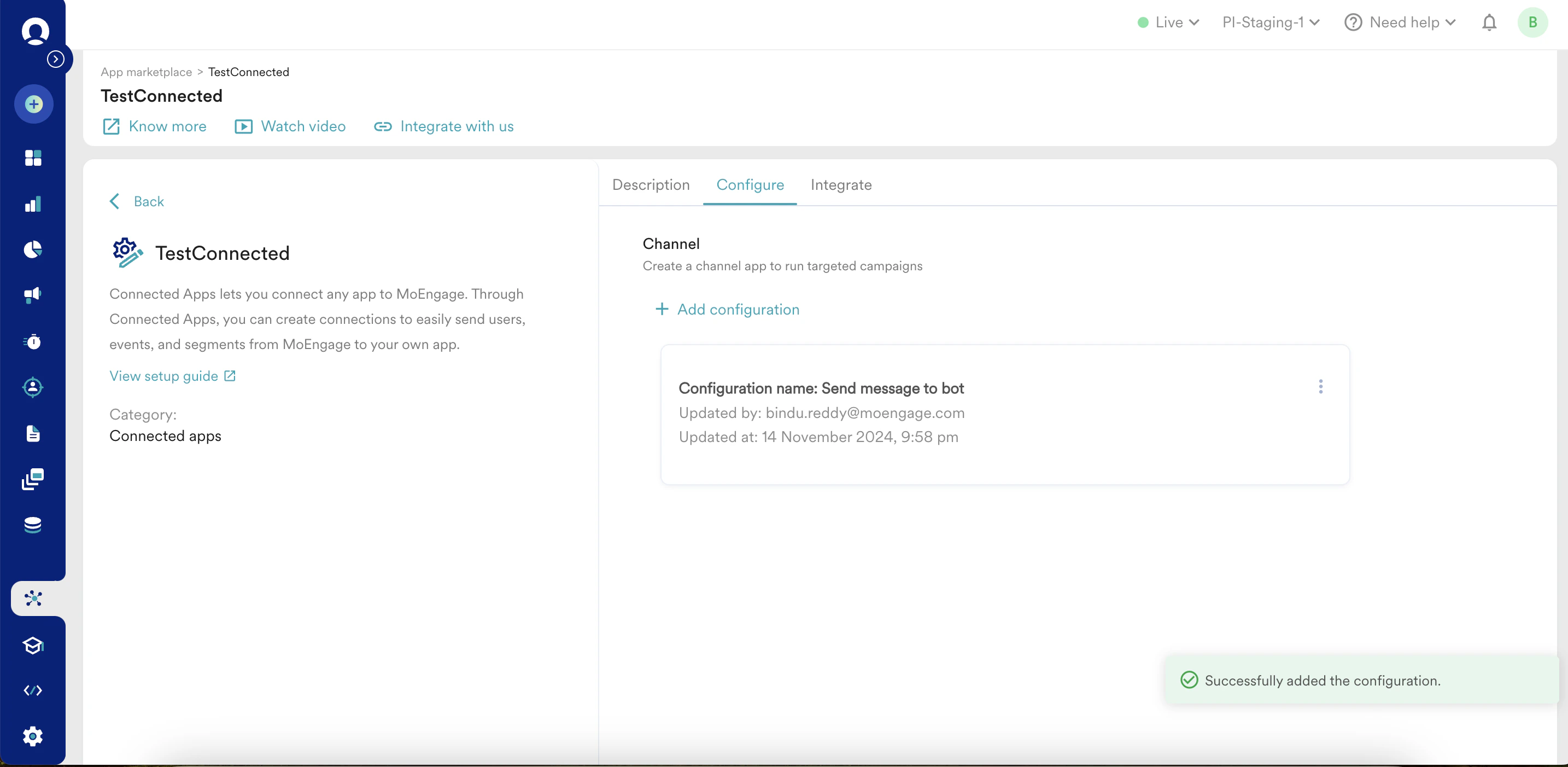
複数のコネクタを追加するには、+ Add configuration をクリックします。
コネクタ Config を編集する
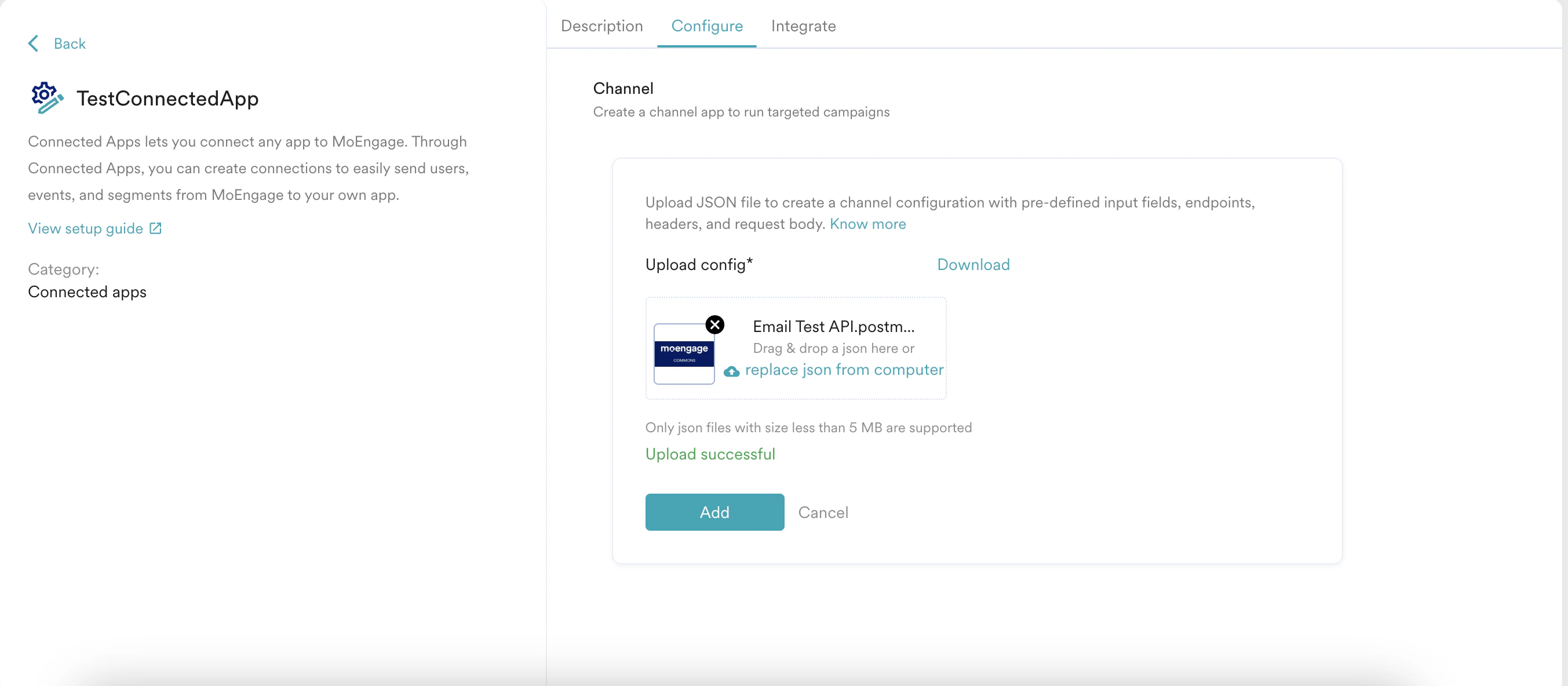
以前の Config に問題がある場合は、新しいファイルに置き換えます。- Upload config セクションで、省略記号アイコン ( ) をクリックします。
- Edit をクリックします。
- バツアイコンをクリックします。
- ステップ 2.2 に記載されている手順を繰り返して、新しい Config を追加します。
ステップ 3: 接続済みチャネルを統合する
アプリにチャネルコネクタを追加したら、キャンペーンで使用するために、接続済みチャネルを MoEngage と統合する必要があります。- App marketplace の Connected App ページで、Integrate タブをクリックし、+ Add integration をクリックします。
-
Connection details セクションで、次の詳細を入力します。
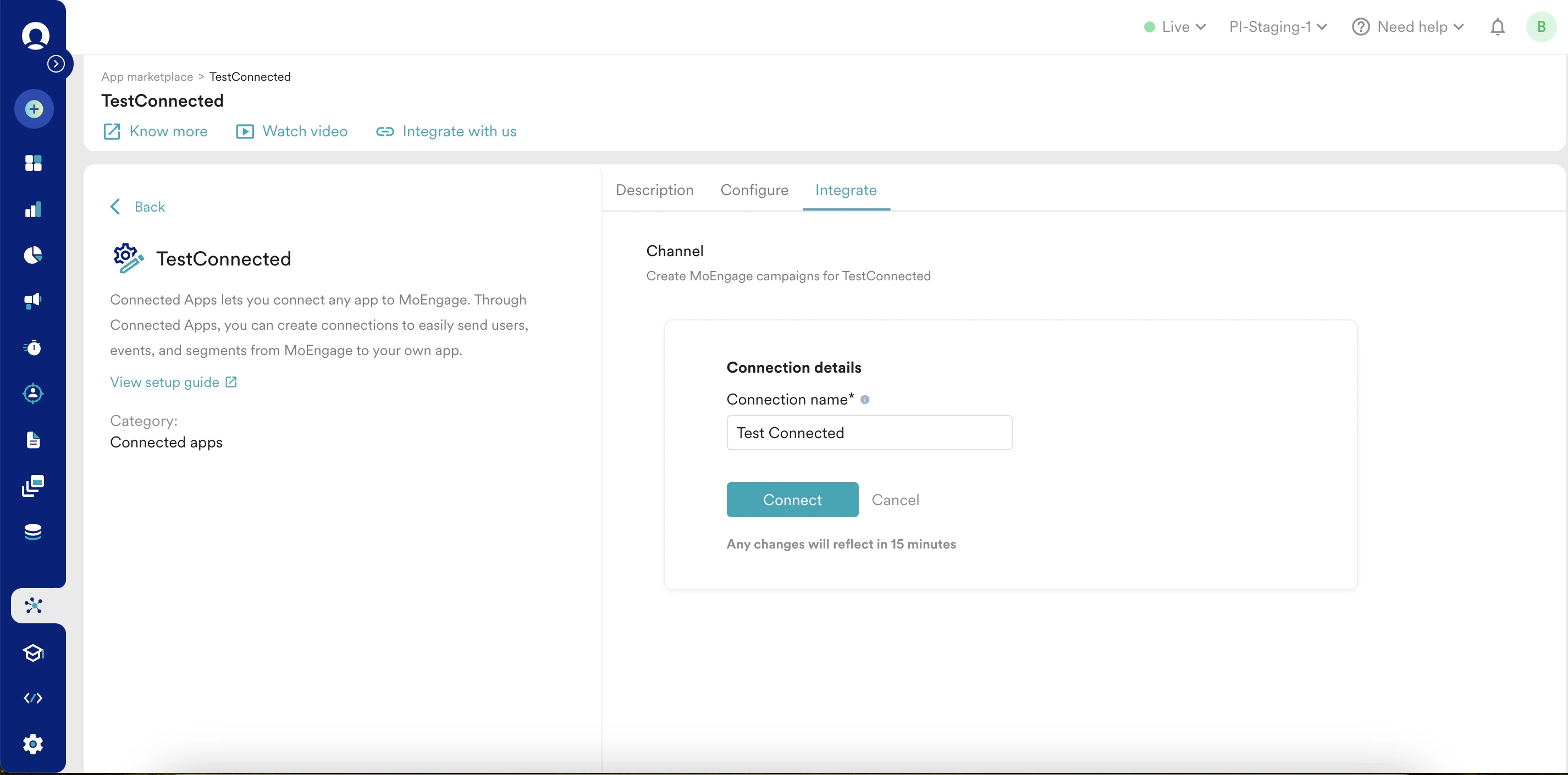
-
Connect をクリックします。チャネルアプリが MoEngage と正常に統合されました。

+ Add integration をクリックすると、複数の統合を追加できます。