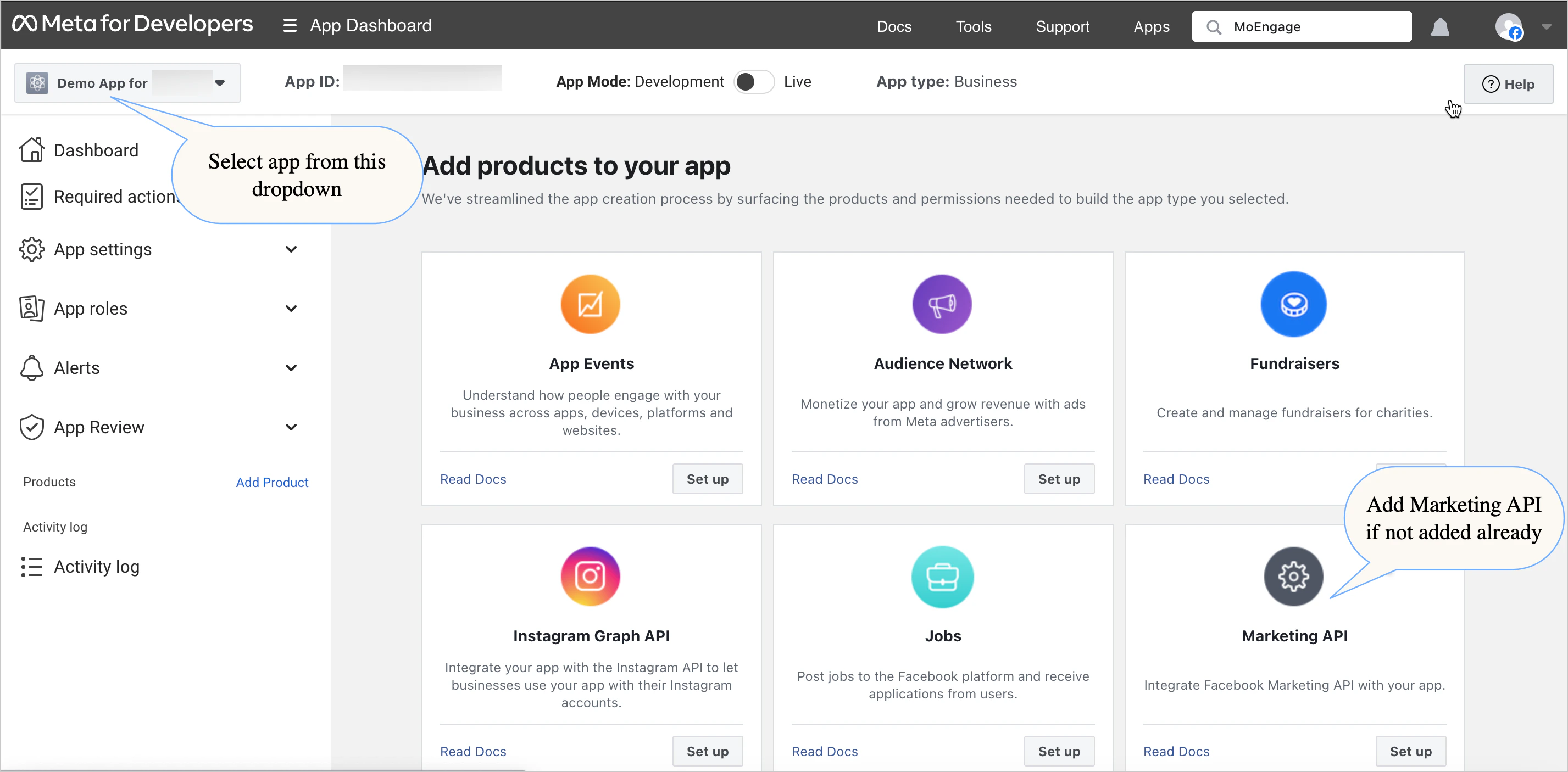
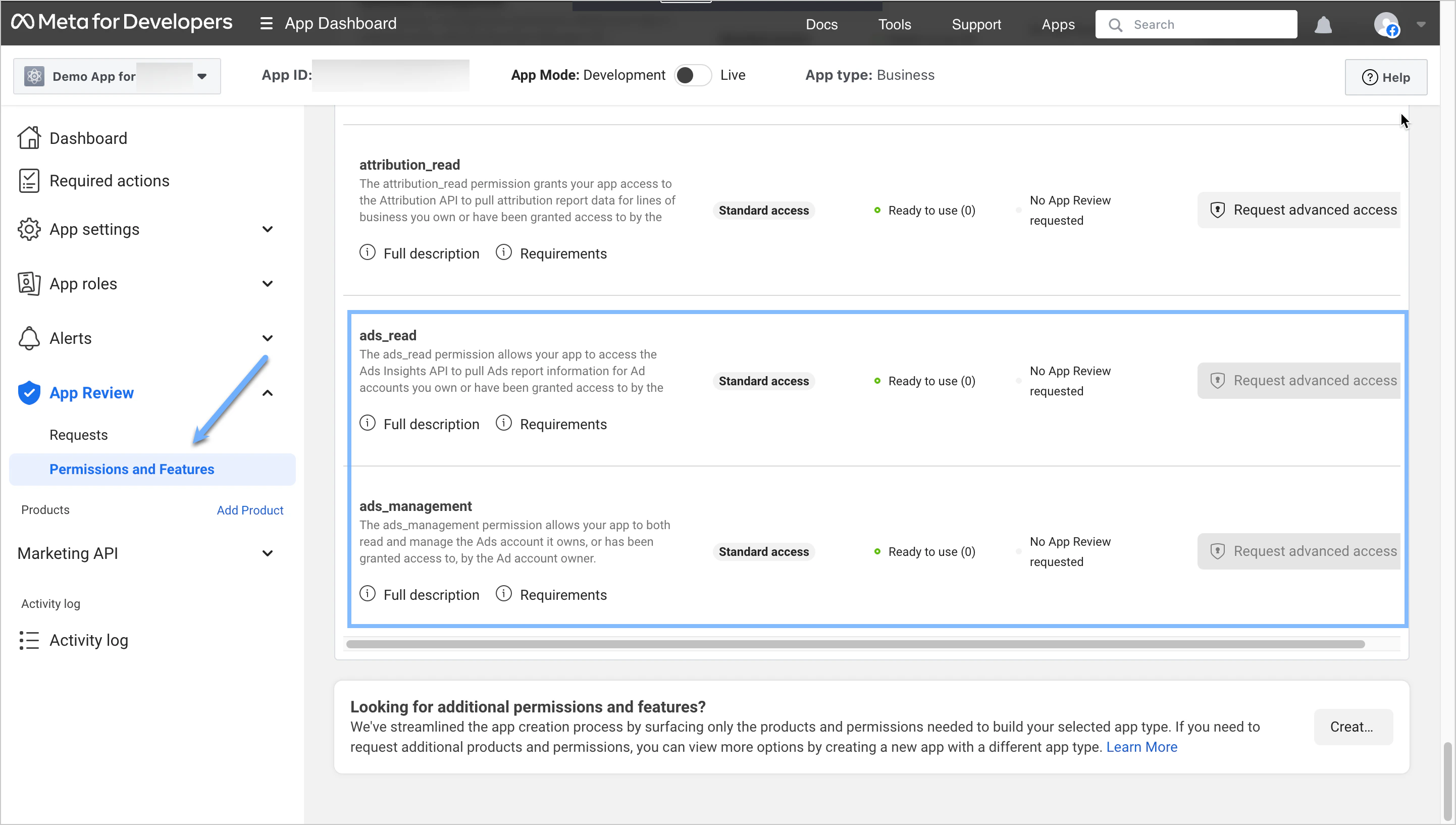
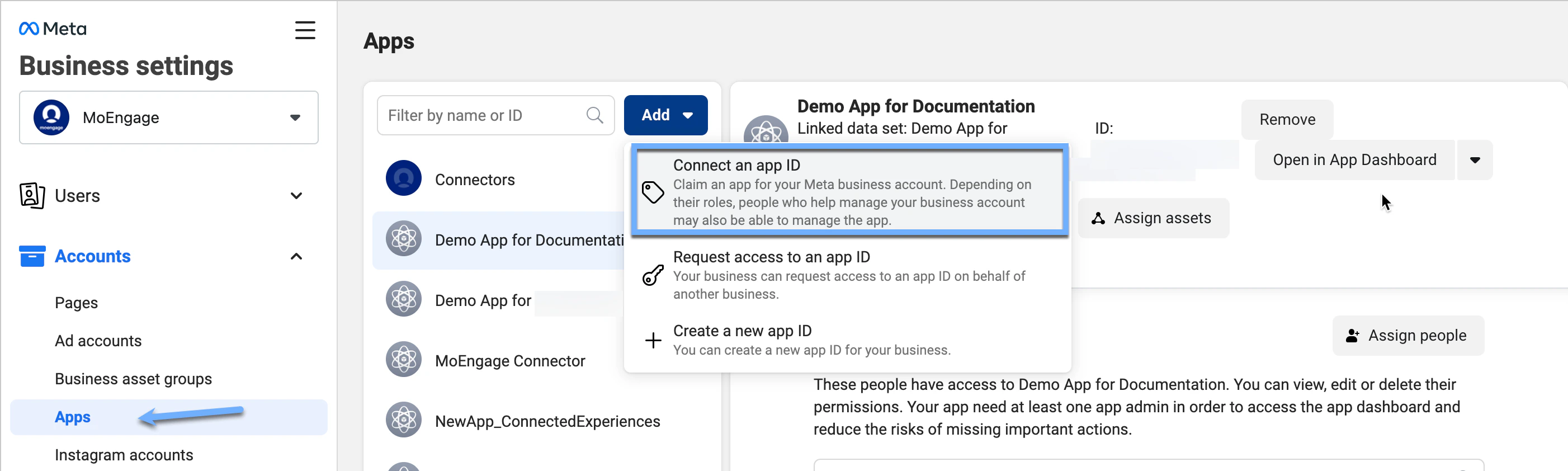
必要な Meta アプリの権限MoEngage と Facebook Custom Audiences の連携では、Meta アプリに Ads Management、Ads Read、Business Management の権限に対する STANDARD access が必要です。これらの権限がないと、MoEngage は Facebook Custom Audiences にユーザーを追加または削除できません。
Meta アプリを設定する
- 新しいアプリを作成
- 既存のアプリを使用
新しい Meta アプリを作成する
- developers.facebook.com にログインします。
- ダッシュボードで Create App をクリックします。
- App details ステップで、アプリの名前を入力し、Next をクリックします。
- Use cases ステップで Create and manage ads with Marketing API を選択し、Next をクリックします。
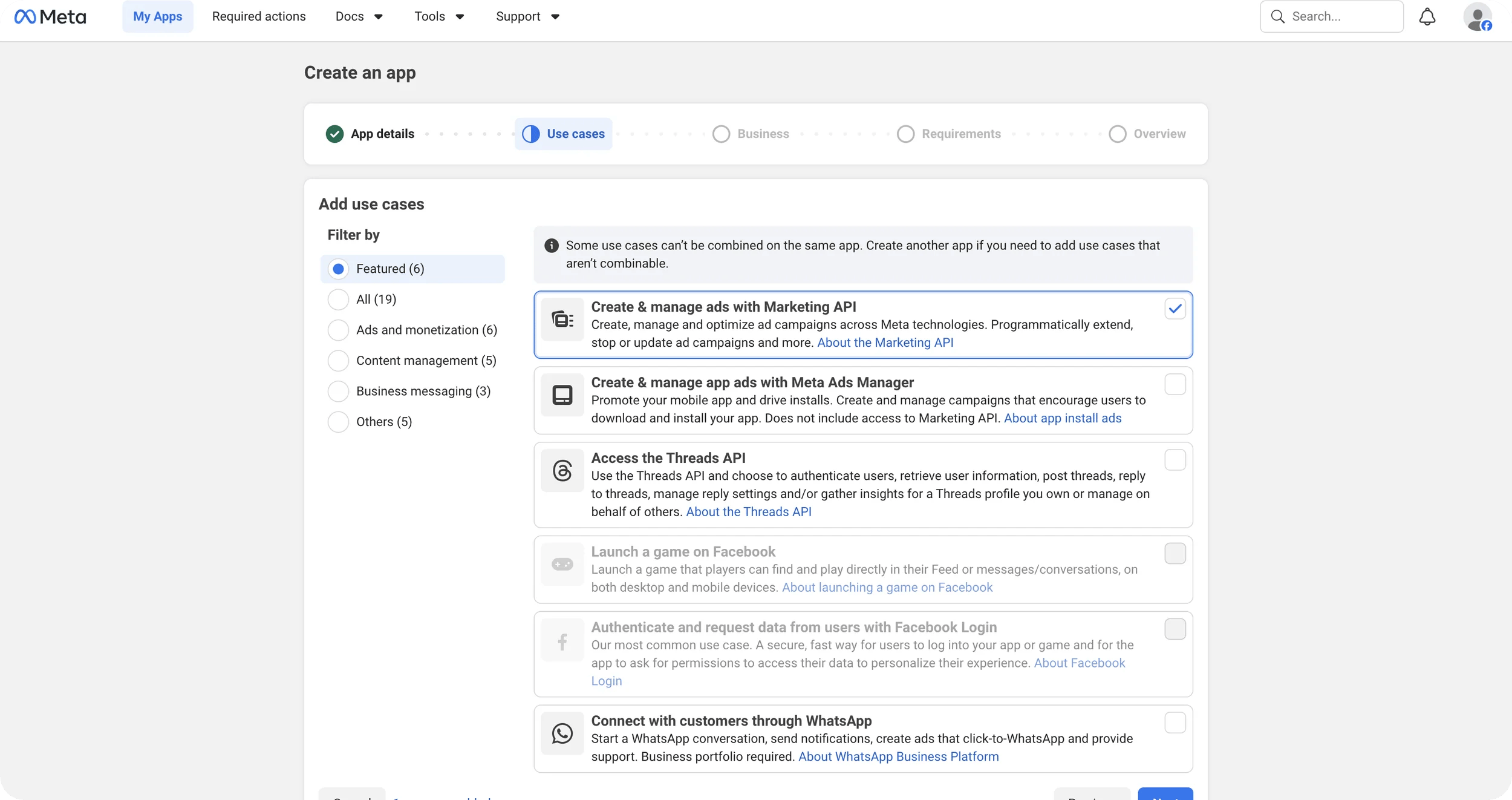
- アプリに関連付ける Facebook ビジネスアカウントを選択し、Create app をクリックします。
権限を構成してアクセストークンを生成する
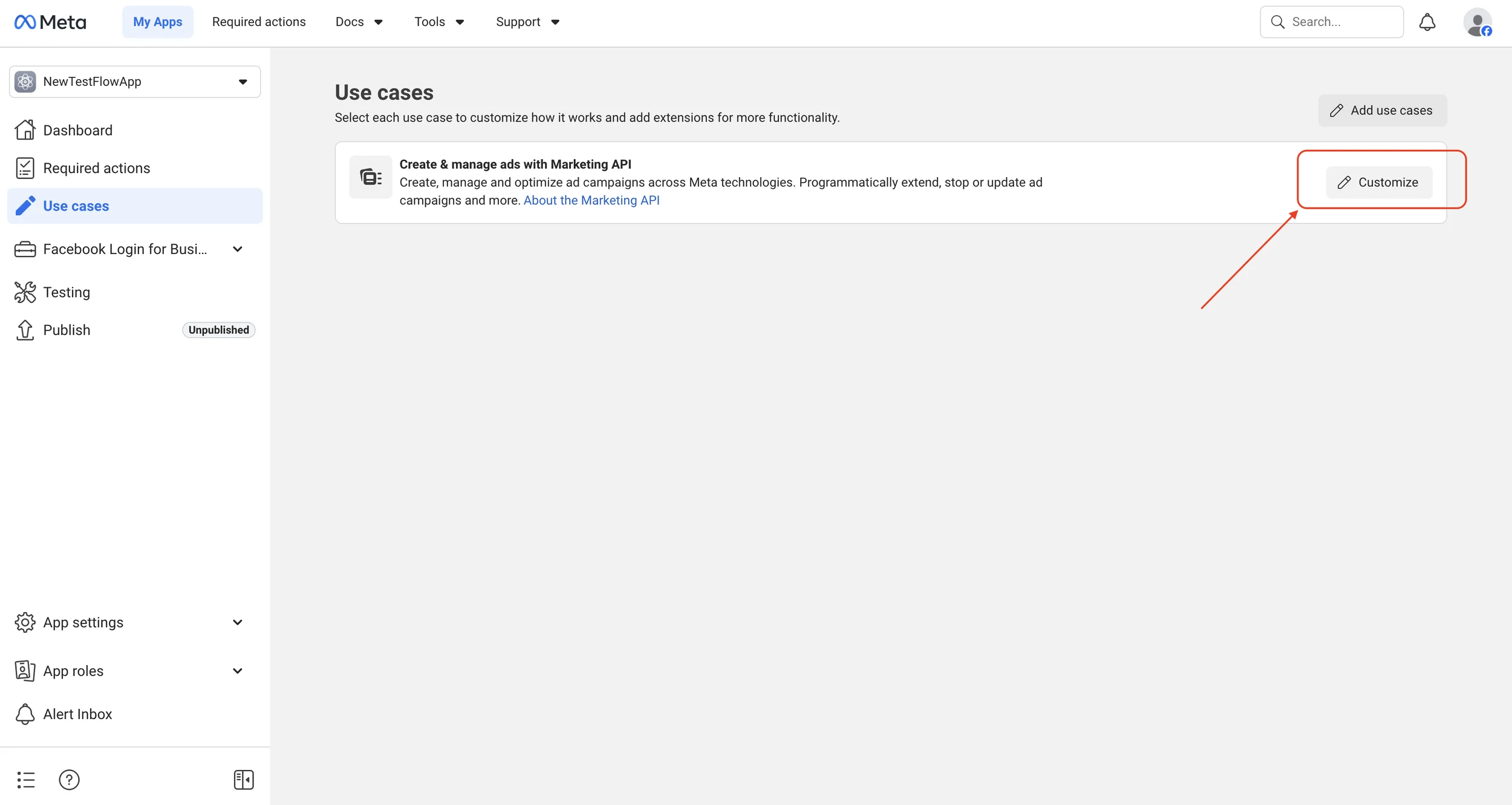
- アプリを開き、左側のメニューで Use cases をクリックします。
- Create & manage ads with Marketing API の Customize をクリックします。
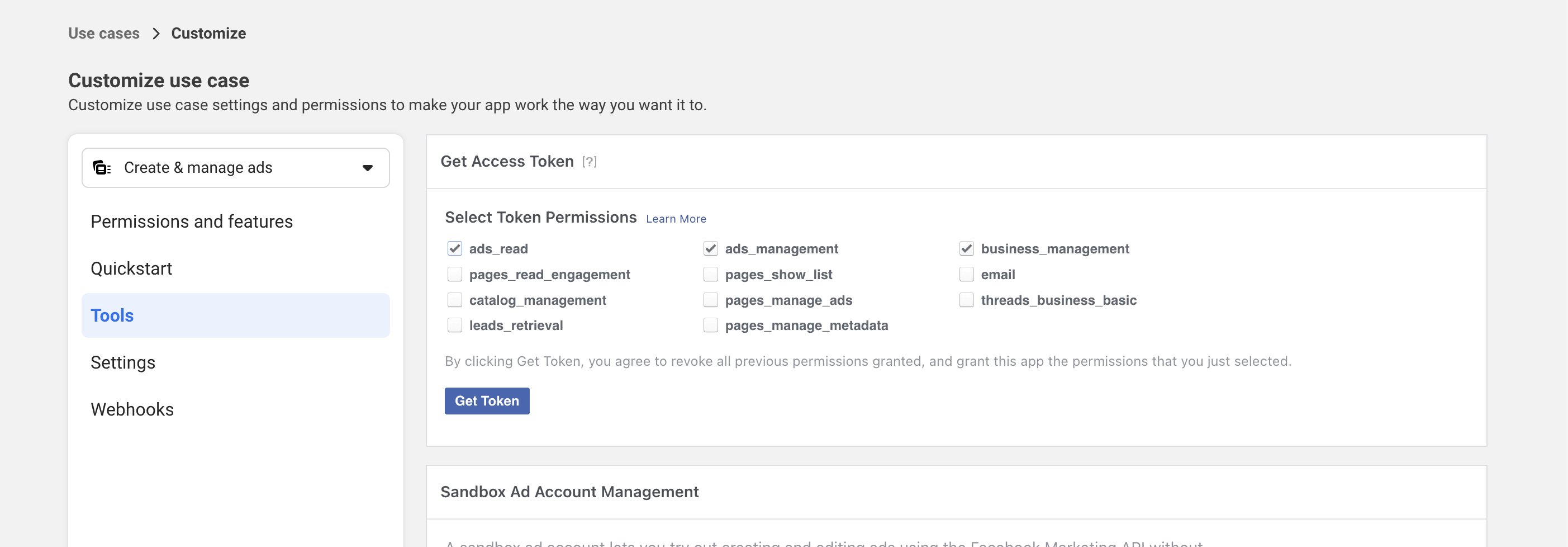
- 左側のメニューで Tools をクリックします。Select Token Permissions で、次の 3 つの権限をすべて選択します。
ads_readads_managementbusiness_management
- Get Token をクリックしてアクセストークンを生成します。このトークンをコピーして安全に保管してください。MoEngage で Facebook Audience を接続する ときに必要になります。
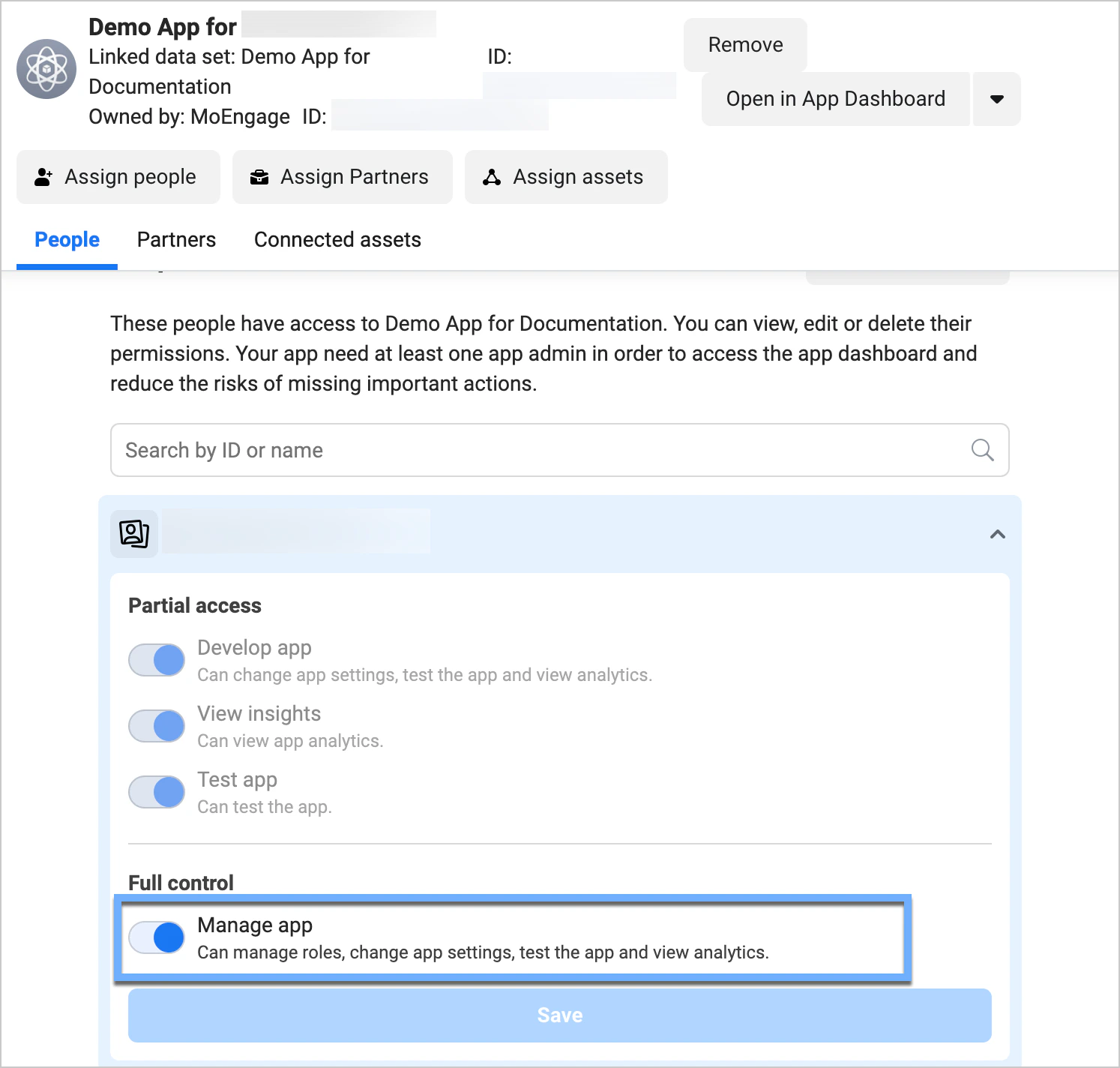
Meta 広告アカウントを設定する
- 新しい広告アカウントを作成
- 既存の広告アカウントを使用
新しい Meta 広告アカウントを作成する
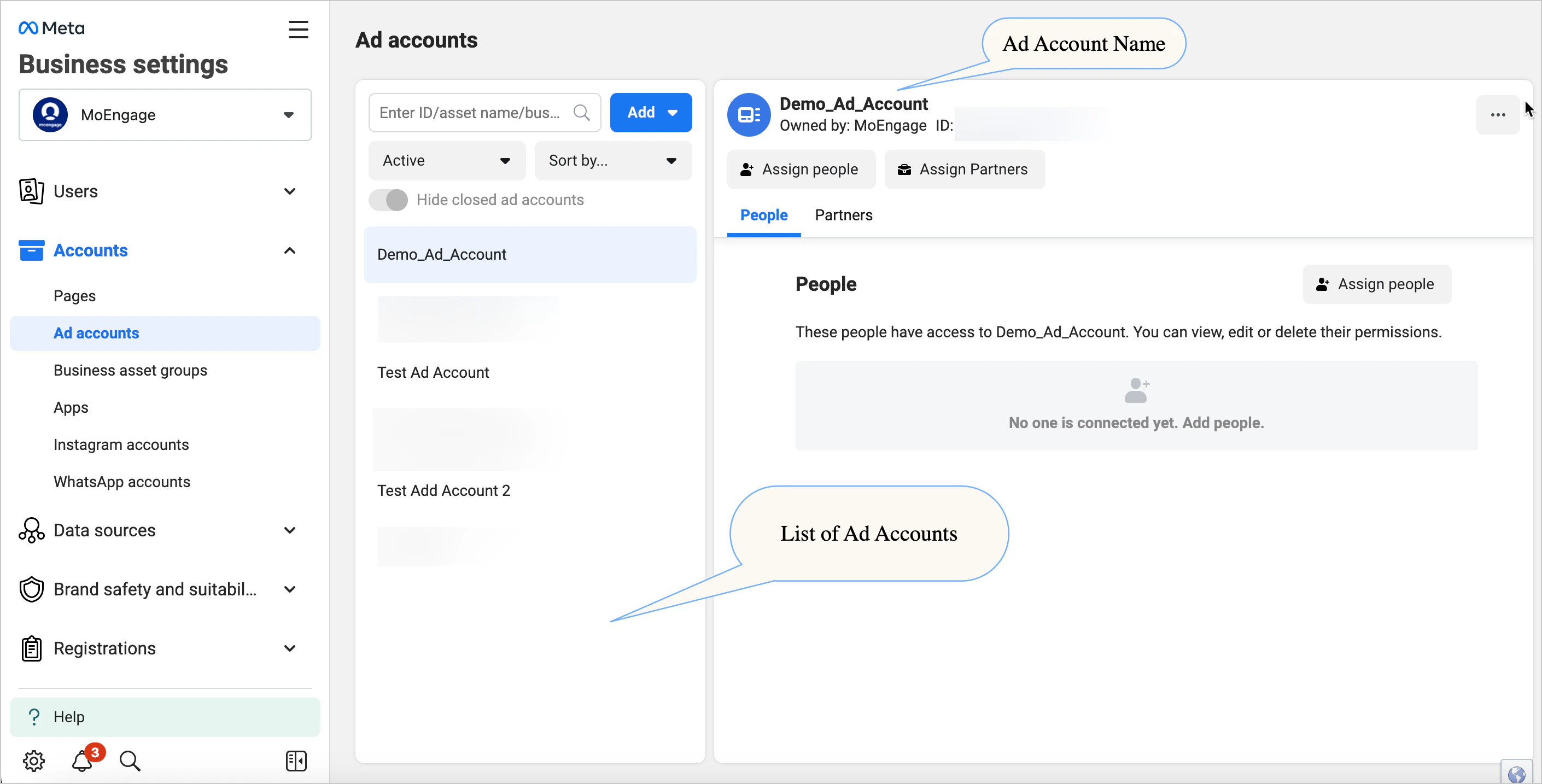
- Meta Business Settings ページに移動します。左側のメニューで Accounts をクリックし、Ad Accounts をクリックします。
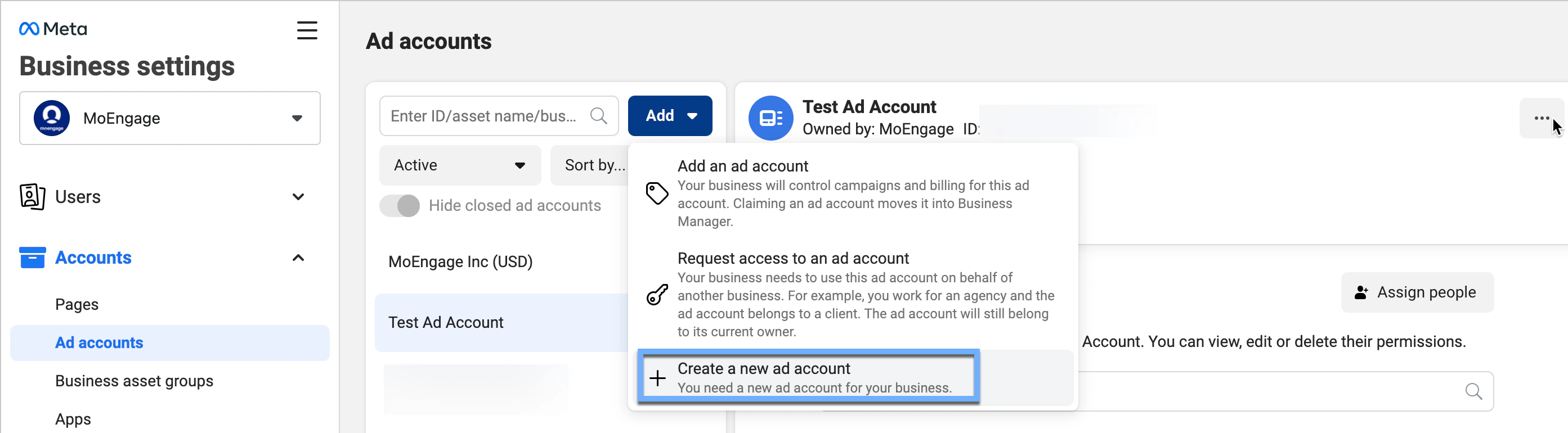
- 右側の Ad Accounts 画面で Add ドロップダウンメニューをクリックし、Create a New Ad Account を選択します。
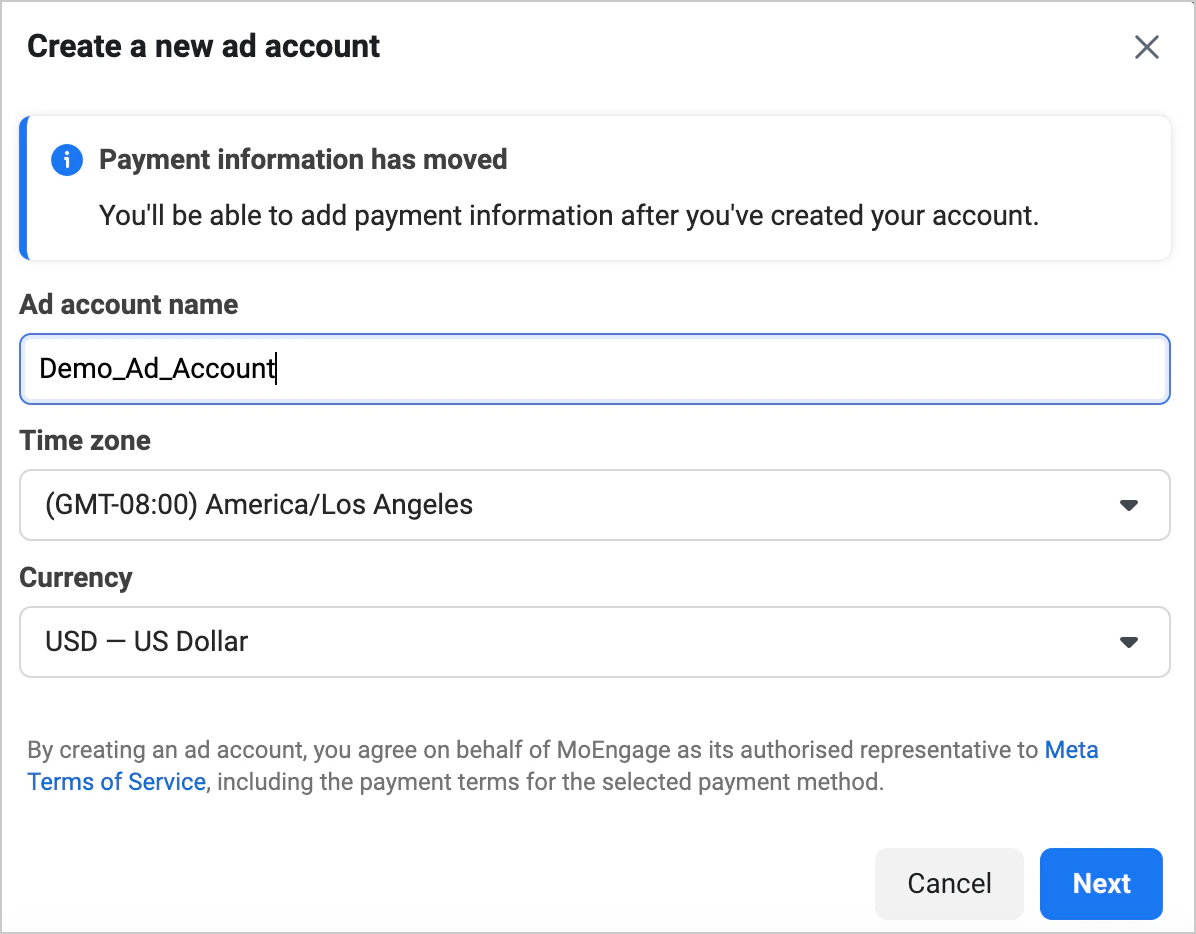
- アカウント名、タイムゾーン、通貨を入力します。Next をクリックします。
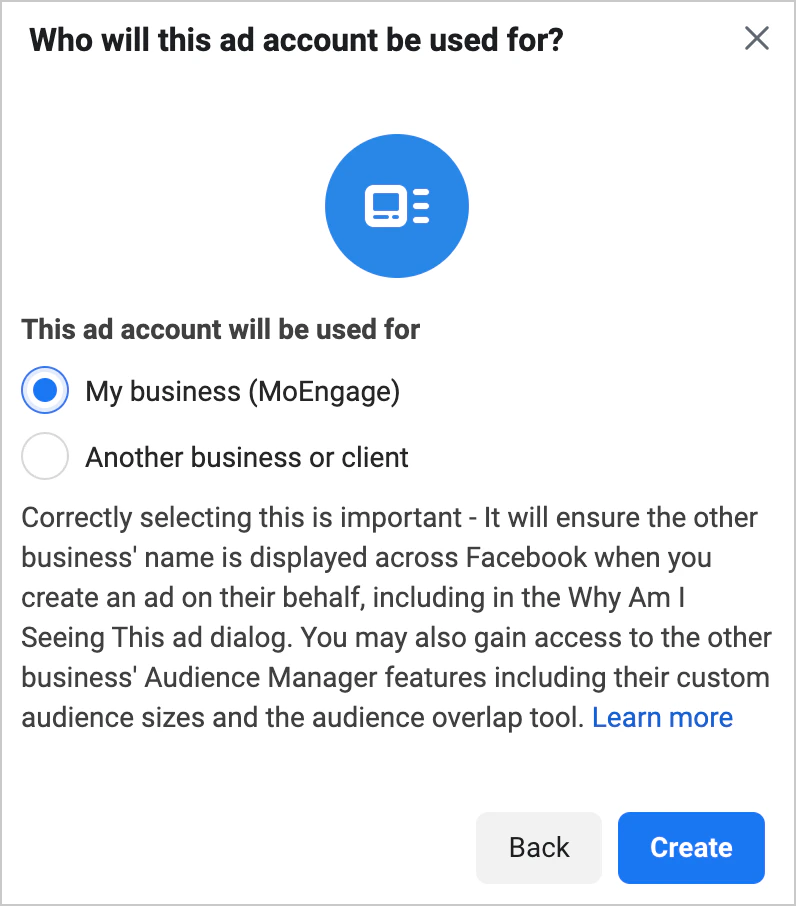
- Who Will This Ad Account Be Used For 画面で My Business を選択します。Create をクリックします。
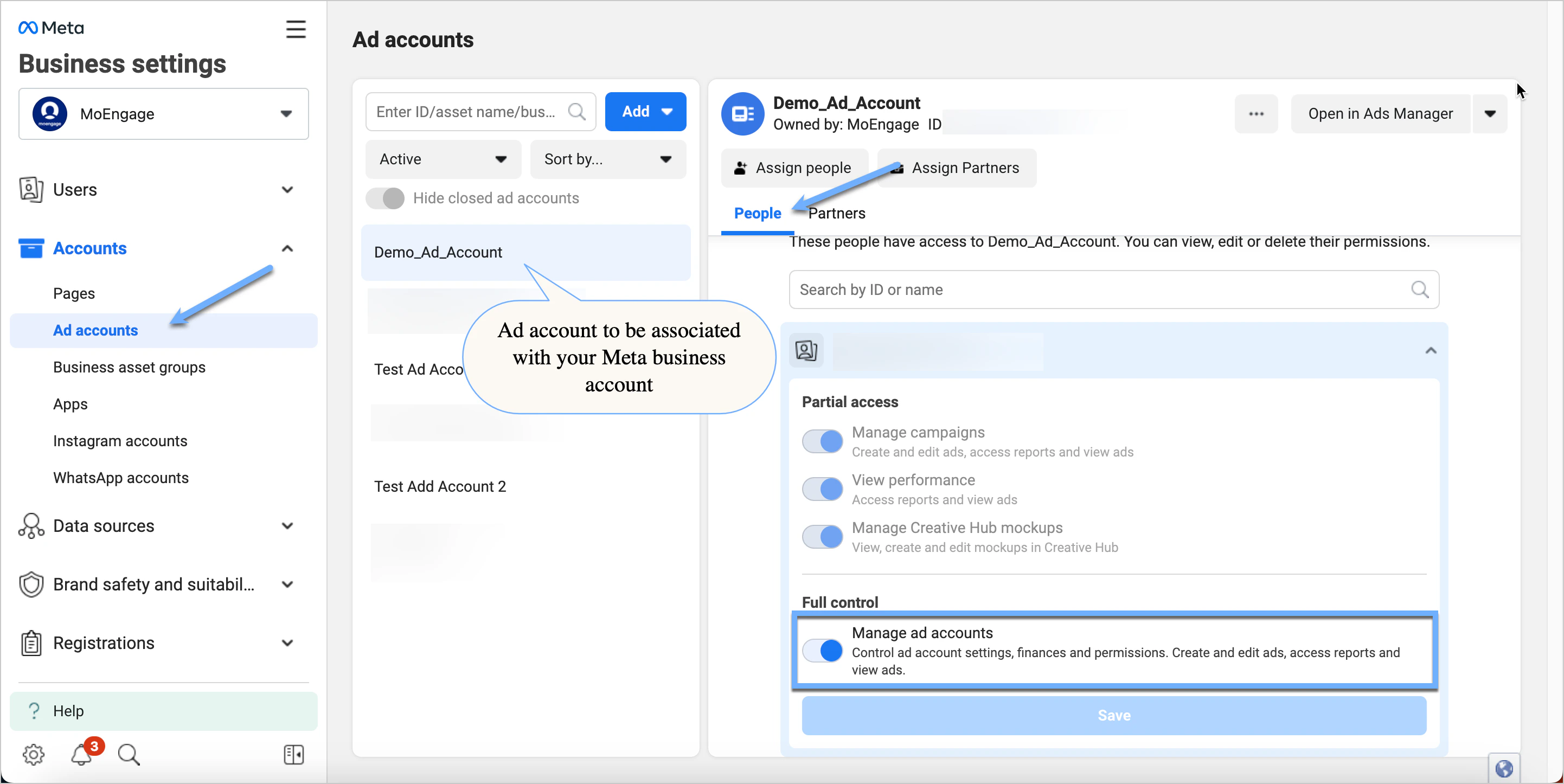
- 次の画面で、ユーザーを追加して権限を設定できます。ご自身のアカウントを選択し、Manage Account トグルを有効にします。Assign をクリックします。
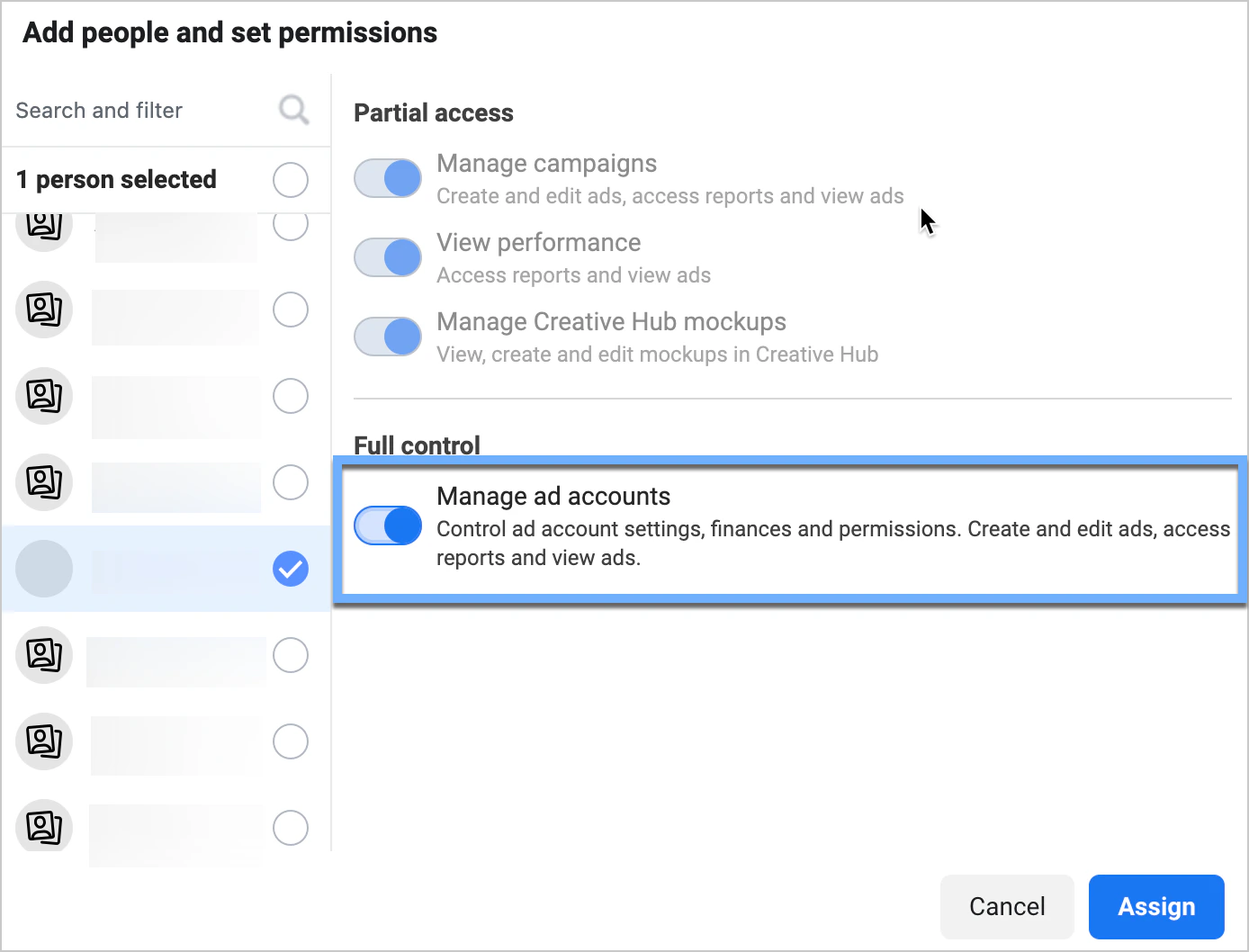
- 支払い情報を追加します。必要な詳細をすべて追加すると、広告アカウントが Ad Accounts メニューに表示されます。