

概要
MoEngage では、キャンペーンメッセージをローカライズして、さまざまな言語、文化、地域のユーザーにエンゲージできます。ローカライズにより、特定の言語的・文化的な期待に合わせてコミュニケーションを調整でき、エンゲージメントの向上につながります。ロケールを通じて関連性の高いコンテンツを配信することで、ブランドはコンバージョン率を大幅に向上させ、顧客ロイヤルティを高め、最終的に顧客生涯価値 (LTV) を向上させることができます。キャンペーンロケールを使用する理由
ロケールを使用すると、1 つのキャンペーン内でメッセージを適応させることができます。これにより、言語、地理的な場所、年齢、性別に基づいて、さまざまなオーディエンスセグメントに関連性の高いコンテンツを配信できます。たとえば、製品リリースや季節セールの際に、1 つのキャンペーン内で複数のロケールを使用して、世界中のユーザーとコミュニケーションを取ることができます。 ロケールを使用すると、次のことが可能になります。- 同じメッセージを複数の言語でユーザーに配信する。
- さまざまな地域に合わせた異なるメッセージを送信する。
- 特定の年齢層や性別に合わせてコミュニケーションを調整する。
サポートされているチャネルと配信タイプ
次の表は、ローカライズをサポートしているチャネルと配信タイプの一覧です。ロケールを作成する
ロケールを作成すると、特定の条件に基づいてターゲットオーディエンスをさらに絞り込むことができます。ロケールは、MoEngage ダッシュボードの Settings オプション、またはキャンペーン作成の Step 2 (content) から作成できます。ワークスペースで作成できるロケールの数に制限はありません。
方法 1: Settings から新しいロケールを追加する
管理者は Settings から新しいロケールを追加できます。詳細については、Locales を参照してください。方法 2: キャンペーン作成時にロケールを作成する
キャンペーンの作成中に新しいロケールを作成するには、次の手順に従います。-
キャンペーン作成の Step 2 (Content) で、右上隅の + Locale をクリックします。

-
+ New Locale をクリックします。
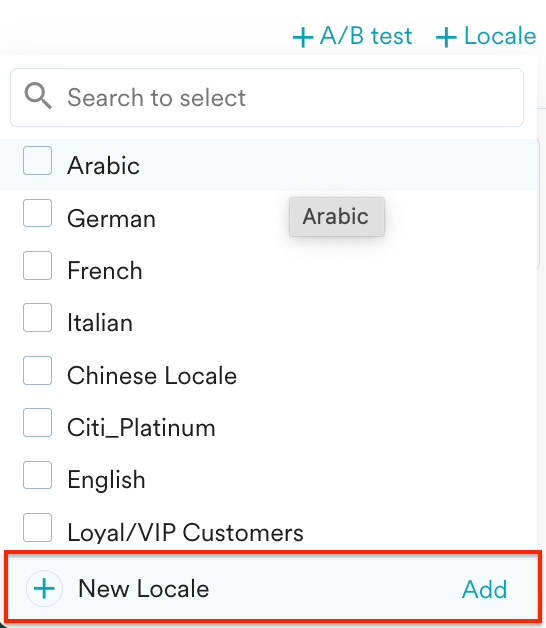
-
Add new locale ダイアログボックスで、次の詳細を入力します。
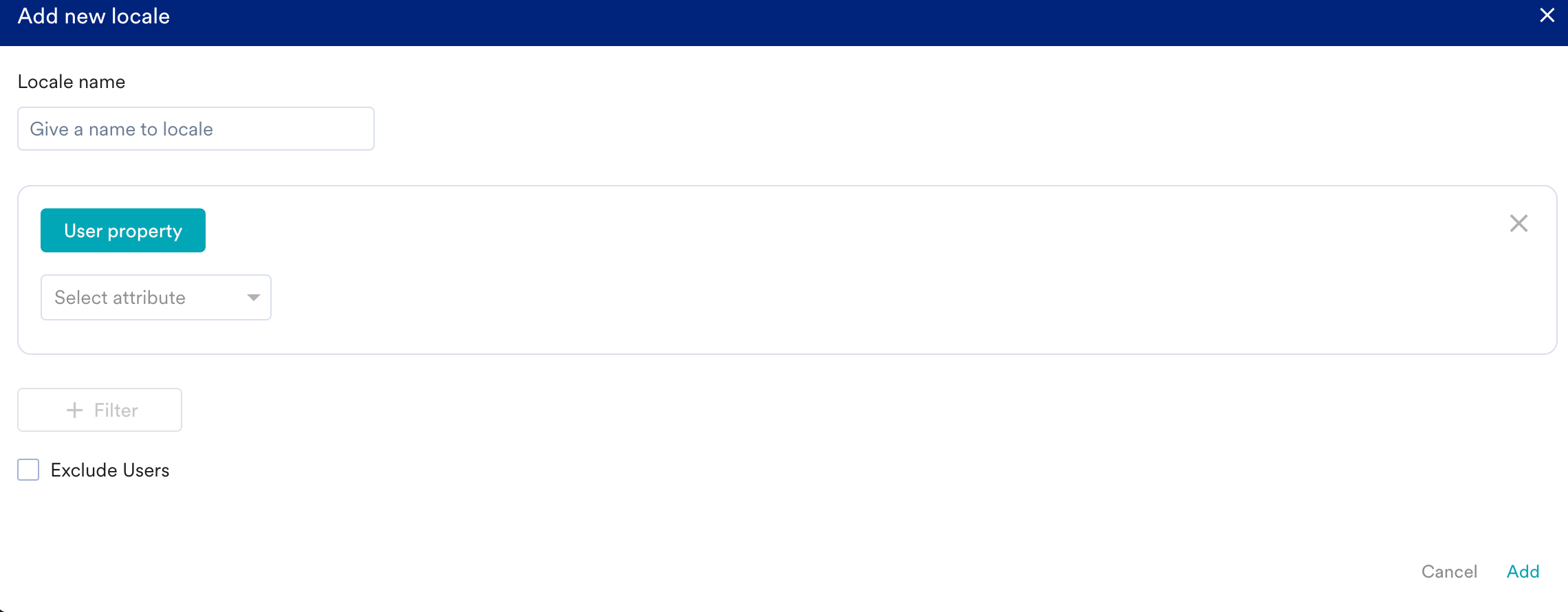
- Add をクリックします。
キャンペーンでロケールを使用する
ロケールを設定したら、キャンペーンメッセージで使用できます。次の手順に従います。- MoEngage ダッシュボードの左側のナビゲーションメニューで Engage をクリックし、Campaigns をクリックします。
- Campaigns ページで + Create campaigns をクリックします。
- キャンペーン作成の Step 2 (Content) で、デフォルトのメッセージを設定します。
- ローカライズされたメッセージを追加するには、+ Locale をクリックします。既存のロケールの一覧が表示されます。
-
一覧からメッセージを送信するロケールを選択し、Add をクリックします。
 1 つのキャンペーンに同時に最大 20 個のロケールを追加できます。
 -
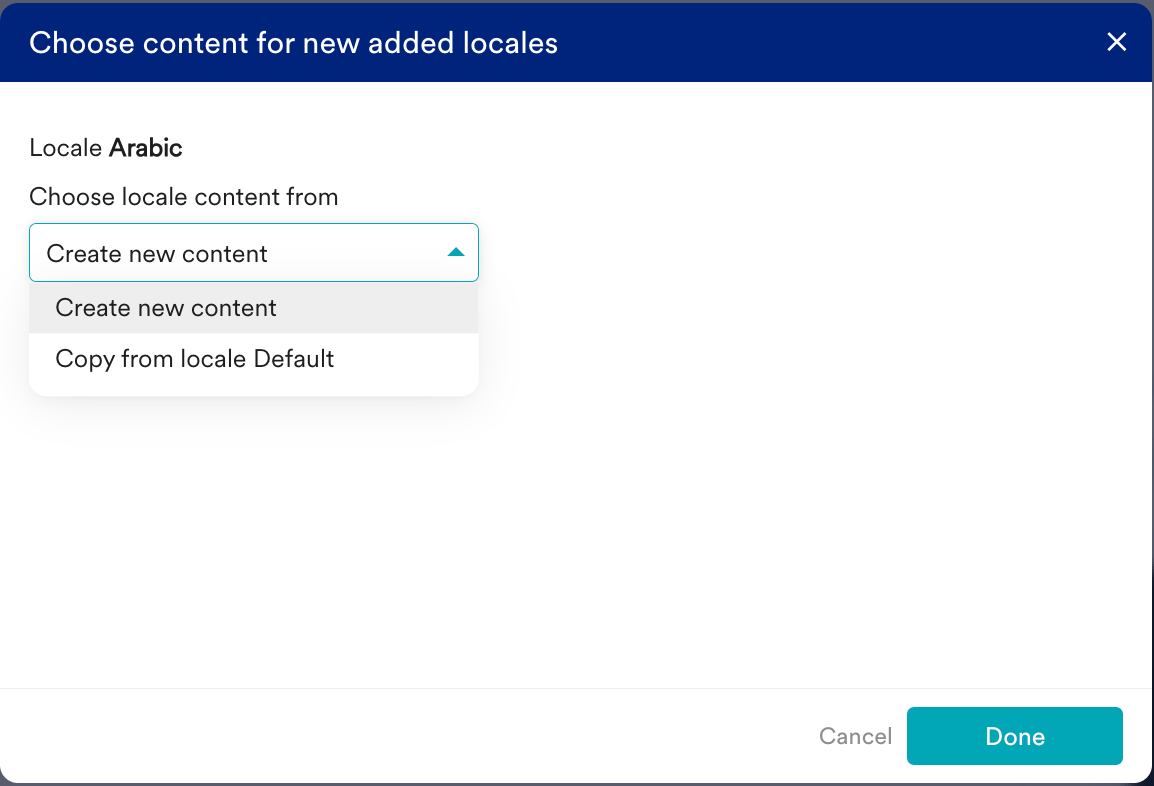
ロケールを追加すると、Choose content for new added locales ダイアログボックスが表示されます。
-
Choose locale content from リストで、オプションを選択します。
- Create new content: キャンペーンメッセージの新しいコンテンツを作成する場合に、このオプションを選択します。
- Copy from locale Default: デフォルトロケールからすべてのバリエーションとメッセージフィールドをコピーする場合に、このオプションを選択します。
- Done をクリックします。
-
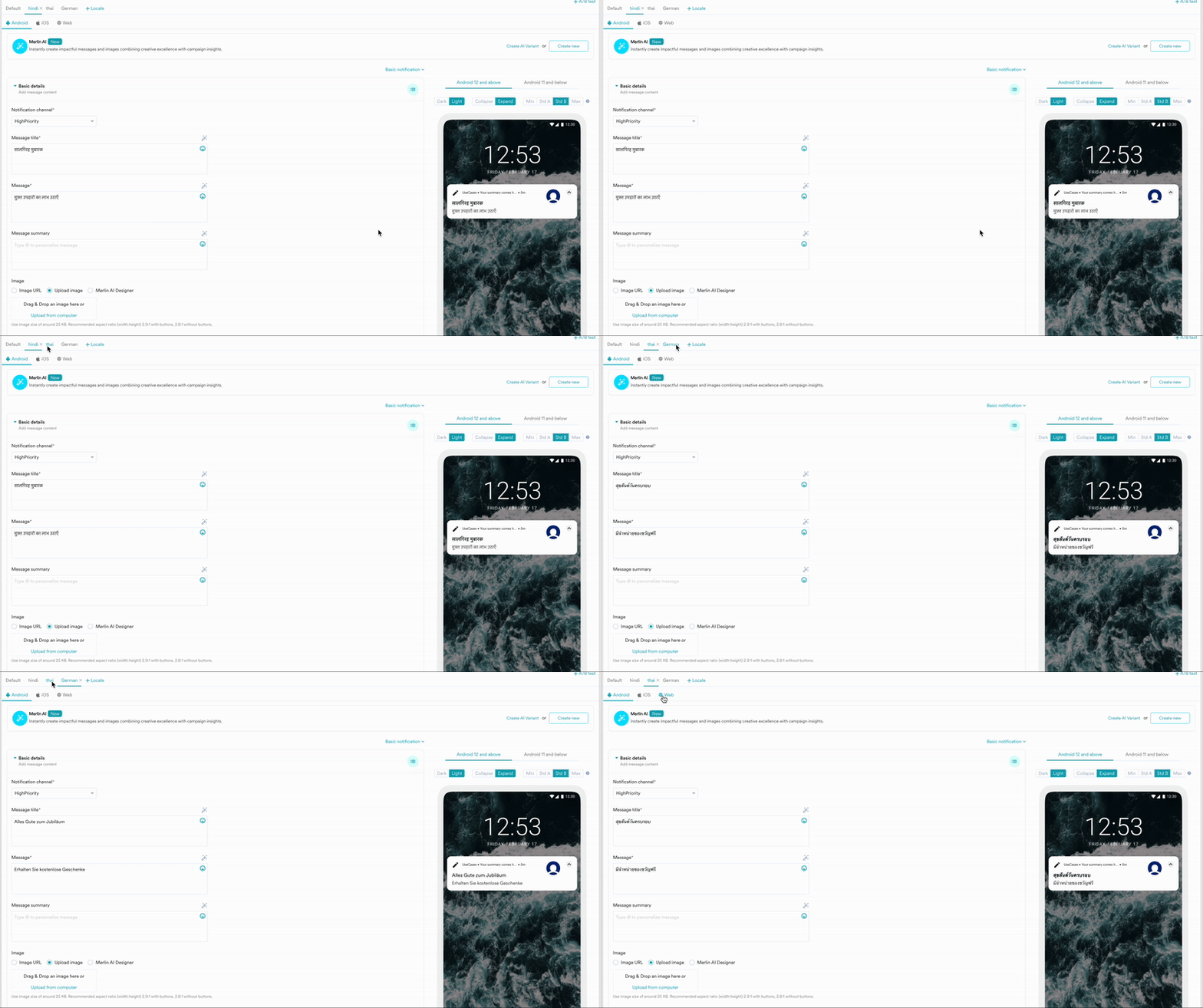
ロケールを追加すると、新しいタブに表示されます。選択されたタブは青色でハイライトされます。タブをクリックすると、ローカライズされたさまざまなメッセージを切り替えることができます。
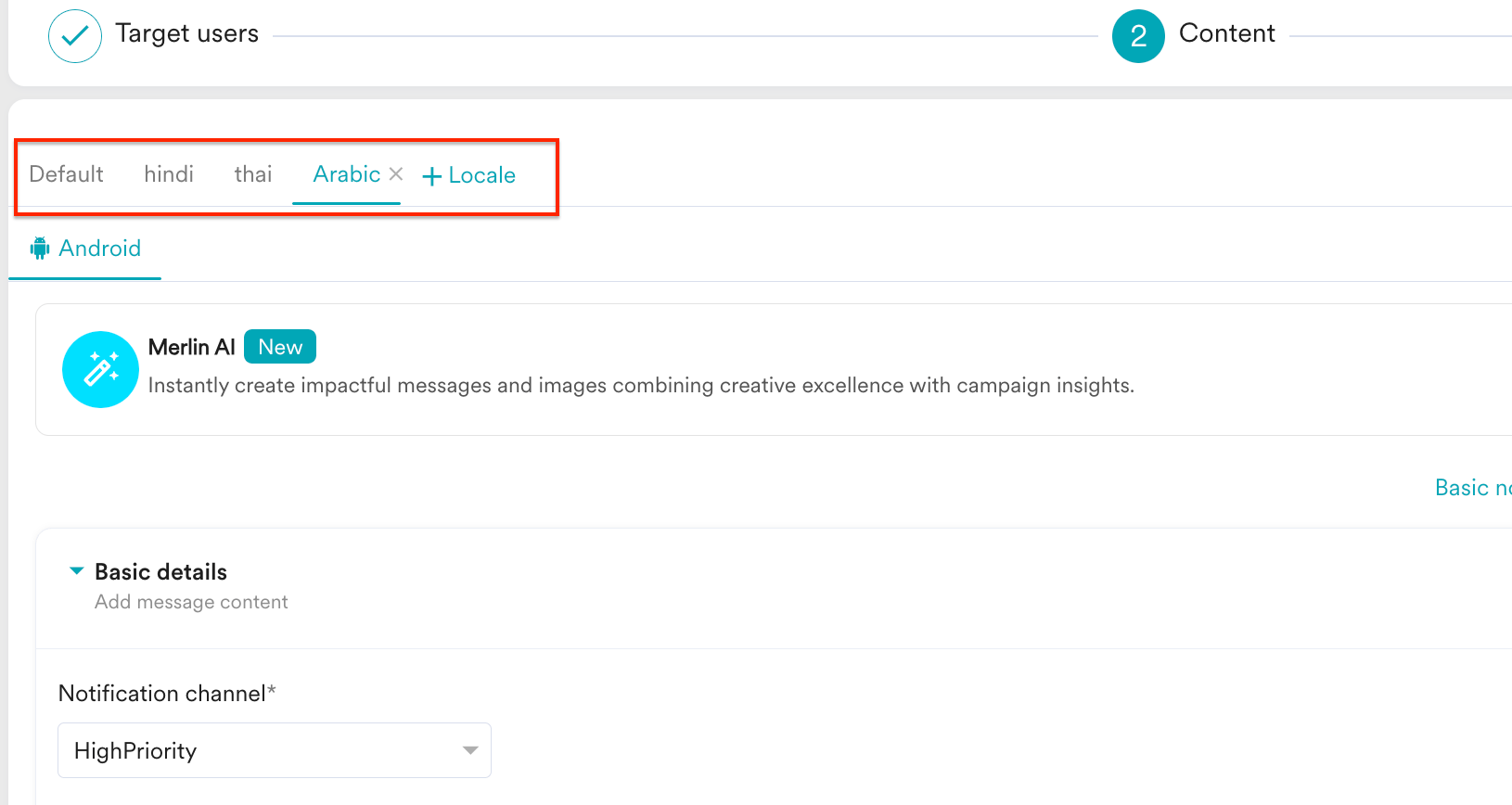
- 必要に応じて、コピーされたフィールドを編集します。メッセージを設定したら、キャンペーンを確認して公開します。
- アクティブなキャンペーンを編集して、任意のロケールのメッセージを変更したり、キャンペーンにローカライズされたメッセージを追加または削除したりできます。
-
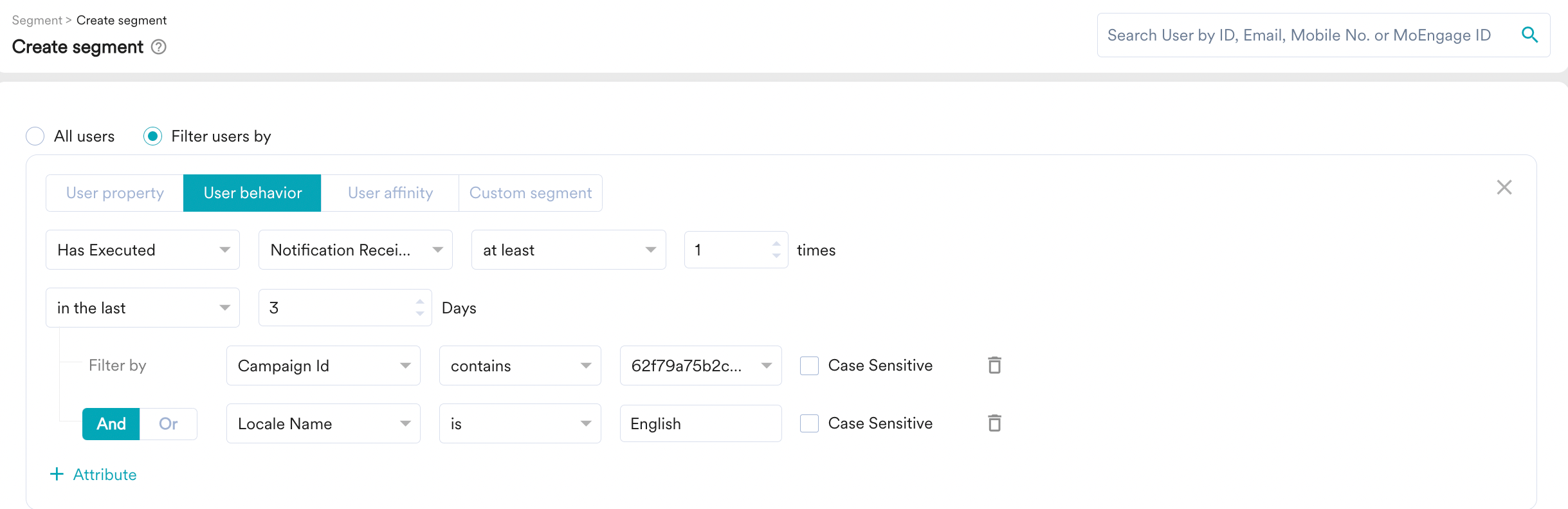
キャンペーン内の特定のロケールから通知を受信またはクリックしたユーザーを表示するには、次の画像に示すように、クエリを使用してセグメンテーションを確認します。
- ローカライズで A/B テストを使用する場合、すべてのロケールのバリエーション数を同じにする必要があります。あるロケールメッセージからバリエーションを削除すると、システムは他のすべてのロケールメッセージからもそのバリエーションを削除します。
- ロケールの更新:
- イベントトリガー型キャンペーンでは、ロケールはリアルタイムで更新されます。
- On-site Messaging および In-app Messaging の 1 回限りのキャンペーンと定期キャンペーンでは、ロケールはリアルタイムで更新されます。つまり、ロケールの条件を満たすユーザーは、リアルタイムでロケールに含まれ、コミュニケーションの対象になります。
- SMS、Email、Push チャネルの 1 回限りのキャンペーンと定期キャンペーンでは、ロケールは 6 時間ごとに更新されます。ロケールの条件を満たす新しいユーザーは、6 時間ごとに既存のロケールに追加されます。
- ロケールの定義が相互に排他的でなく、ユーザーがキャンペーン内の 2 つのロケールの条件を満たす場合、MoEngage はそのキャンペーンに最初に追加されたロケールからメッセージを送信します。