

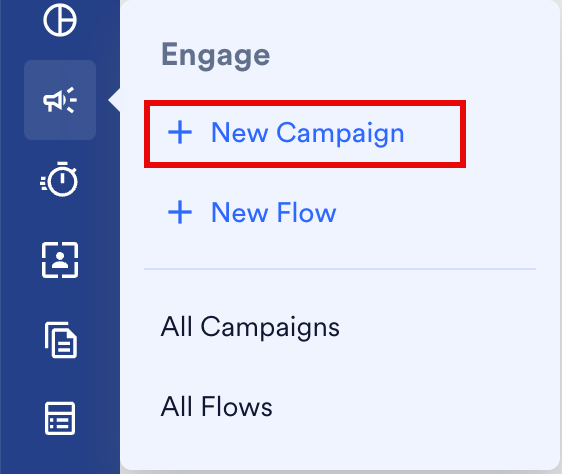
- MoEngageのサイドバーメニューで、Engage メニュー項目

- + New Campaign をクリックします。
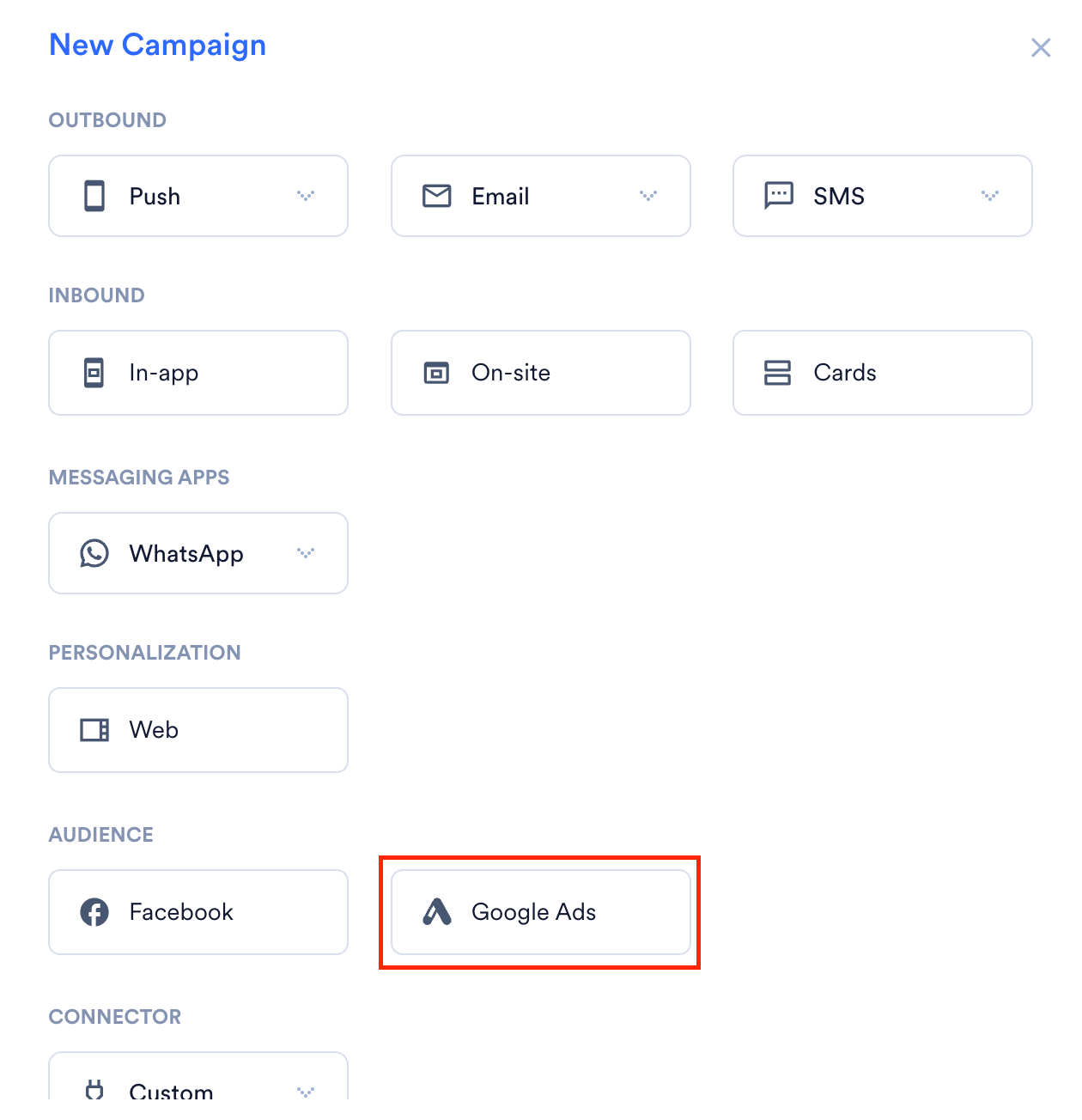
- New Campaign ダイアログボックスで、Google Ads をクリックします。
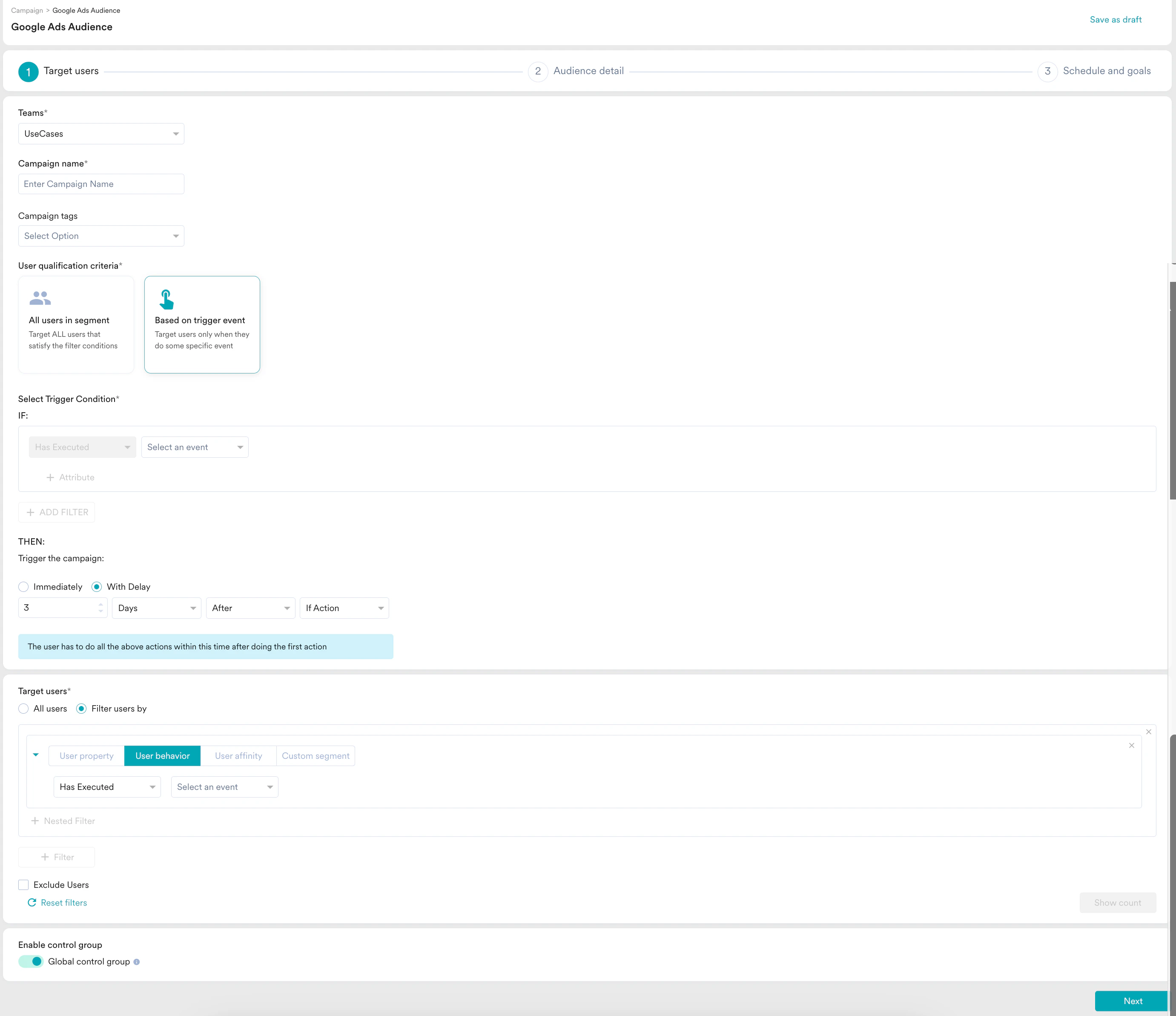
Google Ads Audienceキャンペーンの作成手順
Google Ads Audienceキャンペーンを作成する手順は以下のとおりです。- Target users: キャンペーンのターゲットオーディエンスを定義します。
- Audience detail: Google Adsアカウントに追加または削除するオーディエンスを定義します。
- Schedule and goals: キャンペーンの配信スケジュールと目標を定義します。
ステップ1: Target Users
このセクションには以下が含まれます。キャンペーンの詳細
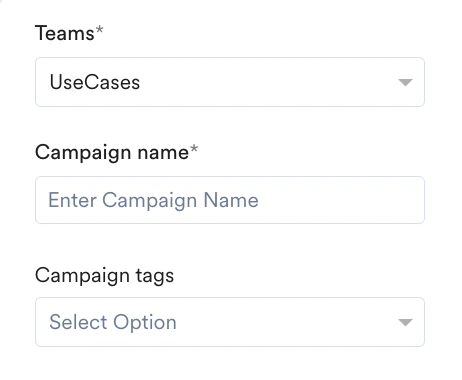
キャンペーンの詳細セクションには、以下のフィールドがあります。- Teams: 組織でチームが有効になっている場合は、ドロップダウンリストからチームを選択します。詳細については、Teams in MoEngageを参照してください。このフィールドは、チームのリストからこのキャンペーンに関連付けるチームを選択するために使用します。
- Campaign name: キャンペーンを管理および識別するためのキャンペーン名を入力します。キャンペーン名は5文字以上である必要があり、上限は256文字です。
- Campaign tags: キャンペーンを識別するために、ドロップダウンリストからキャンペーンタグを選択します。最大5つのタグを選択できます。これらのタグを使用して、キャンペーンにコンテキストを追加し、キャンペーンの目的を説明できます。タグを追加すると、All Campaignsページでキャンペーンをフィルタリングできます。詳細については、Campaign Tagsを参照してください。
User Qualification Criteria
このセクションでは、カスタムFacebook Audienceに追加または削除するユーザーを定義します。ここでは、2種類のユーザーセグメントを定義できます。- セグメント内のすべてのユーザー
- トリガーイベントに基づく
このオプションは、フィルター条件を満たすすべてのユーザーを選択します。All Users in Segment オプションを選択すると、Target Users セクションで定義したフィルター条件を満たすすべてのユーザーのカスタムセグメントが作成されます。
Target Users
このセクションには、キャンペーンのターゲットユーザーを選択するためのセグメンテーションフィルターがあります。以下のオプションを利用できます。- すべてのユーザー
- ユーザープロパティでフィルタリング
- ユーザー行動でフィルタリング
- ユーザーアフィニティでフィルタリング
- カスタムセグメントでフィルタリング
このオプションは、すべてのアプリユーザーにキャンペーンを送信します。このオプションを使用する場合、複数のフィルターを追加することはできません。 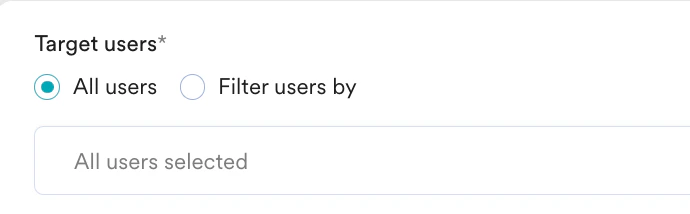
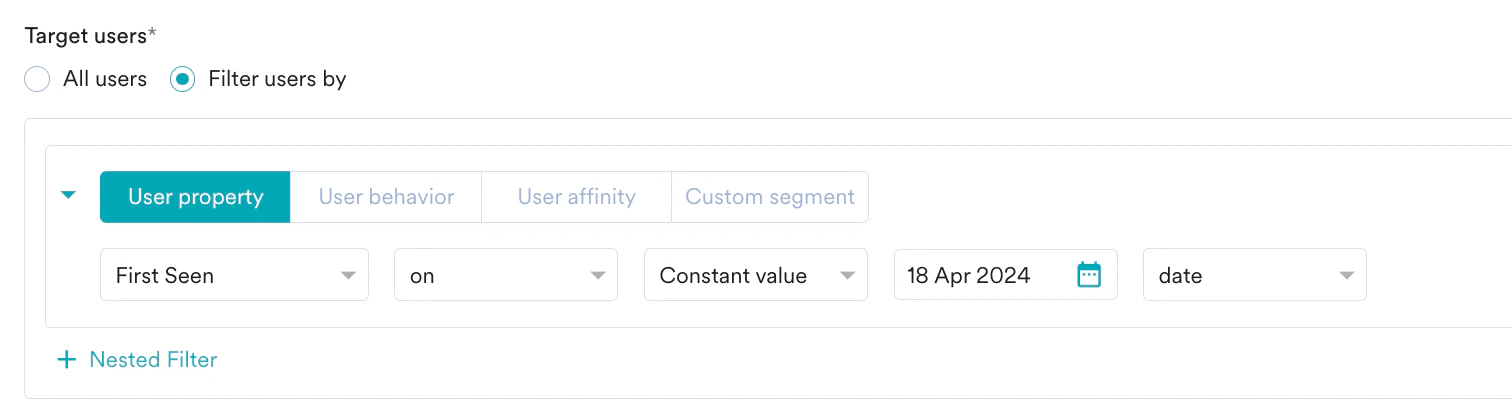
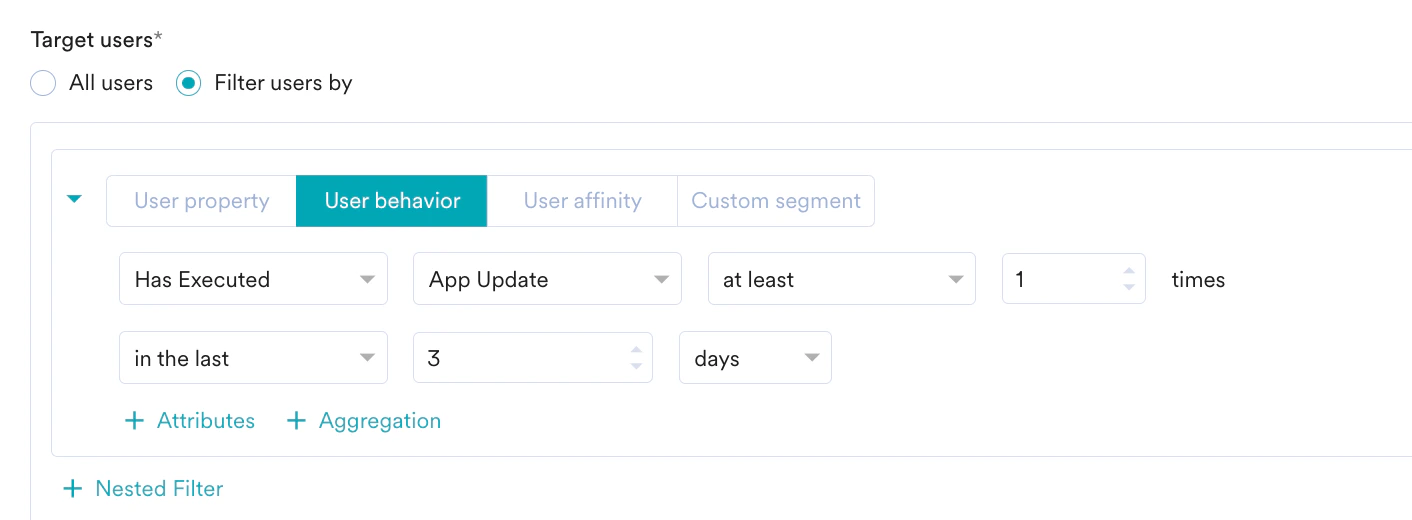
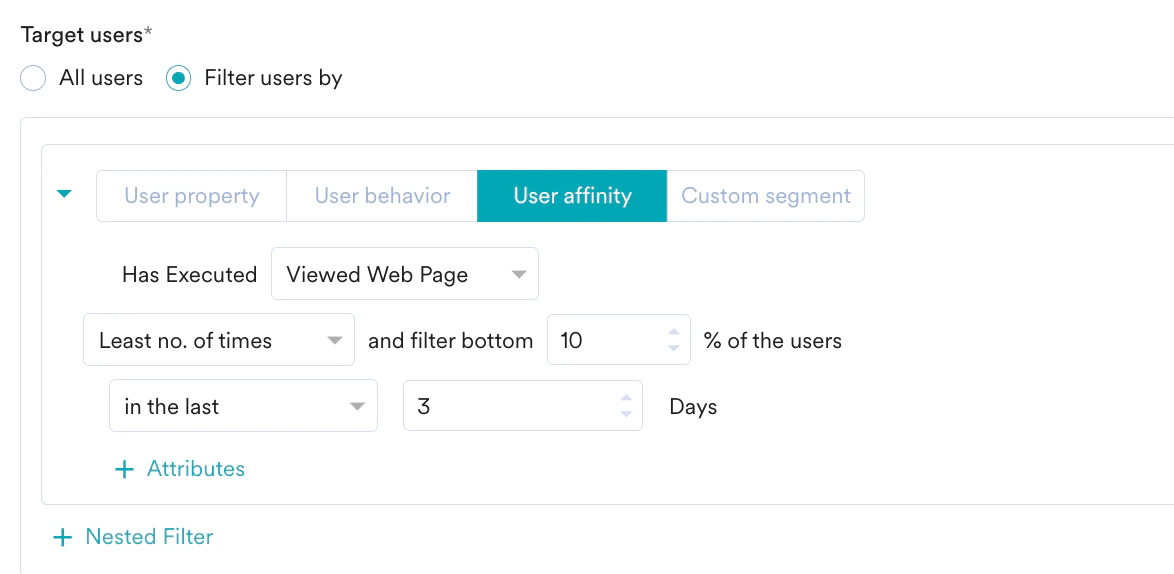
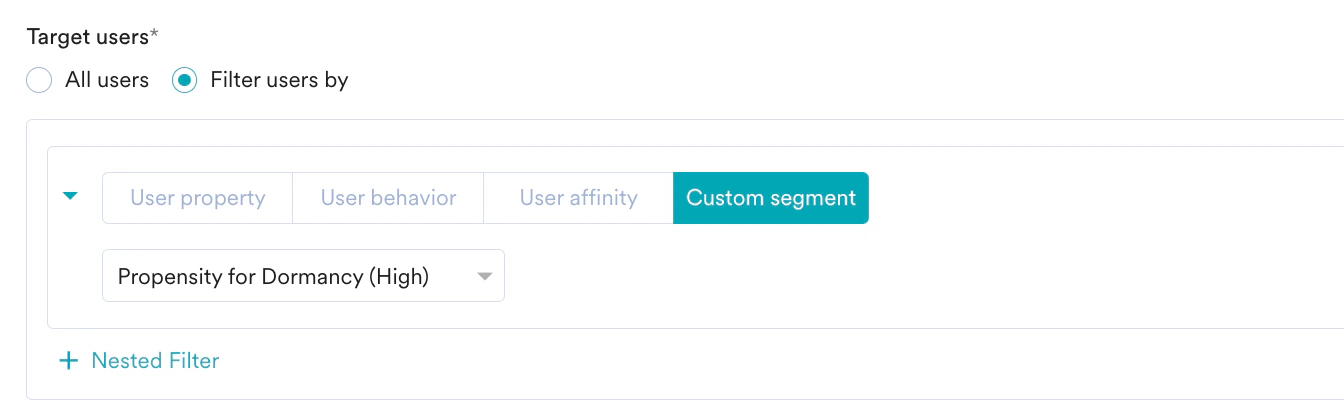
- Create Multiple Filters: このオプションを使用すると、複数のユーザープロパティルール、ユーザーアクティビティルール、カスタムセグメントルールを作成・組み合わせて、複雑なユーザーセグメントを作成できます。
- + Filter をクリックします。
- AND または OR をクリックします。
- 属性またはイベントを選択し、フィルター条件を定義します。
- Exclude Users: このチェックボックスを選択すると、キャンペーンから除外するユーザーのフィルター条件を定義できます。
- Reset Filters: このオプションをクリックすると、セグメンテーションフィルターがリセットされます。
- Show Count: このボタンをクリックすると、設定したセグメントに現在含まれているユーザーの総数が表示されます。

GoogleのEUユーザー同意ポリシーに準拠する
これは、EU地域に顧客がいる場合にのみ適用されます。該当しない場合、対応は不要です。詳細については、Overviewを参照してください。
- それらの顧客から同意を収集します。
- セグメンテーションを作成する際に、User property タブでターゲットオーディエンスとともに同意パラメーターを含める別のフィルターを追加します。
- Consent for ad user data: 広告目的でユーザーデータをGoogleに送信することへの同意を追跡するために使用します。
- Consent for ad personalization: パーソナライズド広告への同意を追跡するために使用します。
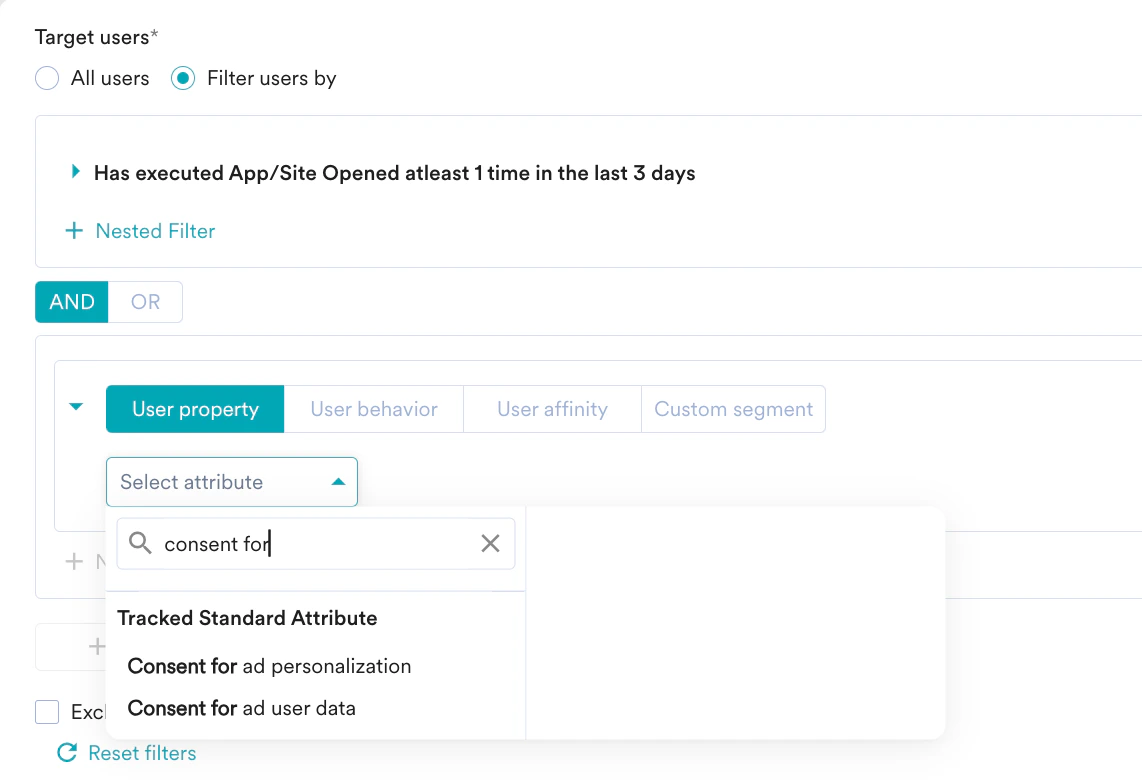
Googleと同期するためにMoEngageに送信するユーザーが、同じ同意を持っていることを確認してください。Googleでは、複数の同意タイプを持つユーザーを含むセグメントを同時に同期することはできません。ユーザーの同意タイプが混在するセグメントは作成しないでください。たとえば、同意タイプが “Granted” のユーザーと “Unspecified” のユーザーを同じバッチで同期することはできません。
このフィルターを追加しない場合はどうなりますか?
- 同じ同意を持つユーザーを送信した場合、MoEngageはそれらのユーザーをGoogle Adsセンターに同期します。
- 同意が混在するユーザーを送信した場合、MoEngageは同期を失敗させます。以下のエラーが表示されます:
Failed due to mismatch in consent for the users - 同意が拒否されたユーザーを送信した場合、Googleが同期を失敗させます。MoEngageには以下のエラーが表示されます:
Failed due to denied consent
コントロールグループ
このセクションには、キャンペーンのコントロールグループに関する情報が含まれます。コントロールグループのユーザーを除外するには、以下を行います。 Enable control group セクションで、Global control group トグルを有効にして、キャンペーンのターゲットセグメントからユーザーを除外します。詳細については、Control Groupを参照してください。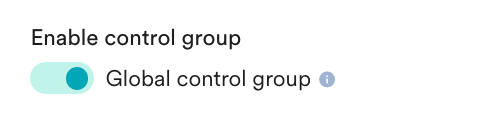
ステップ2: Audience Detail
Ad account ID
ユーザーを追加/削除するカスタムオーディエンスの詳細を含むAd account IDを選択します。デフォルトのAd account IDが自動的に選択されます。デフォルトのAd account IDは、インテグレーション時にGoogle Ads Audienceの設定ページで設定されます。デフォルトの選択はいつでも変更できます。Googleカスタムオーディエンスの追加または削除
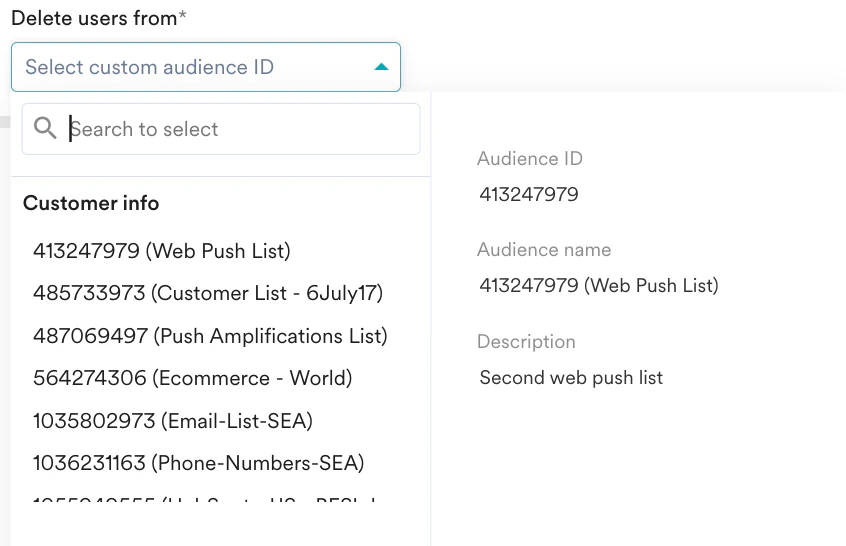
このキャンペーンで実行する操作(ユーザーの追加または削除)を選択します。- ユーザーを追加/新しいリストを作成
- 既存のオーディエンスからユーザーを削除
このオプションでは、MoEngageのユーザーを既存のオーディエンスに追加するか、一致条件を指定して新しいリストを作成できます。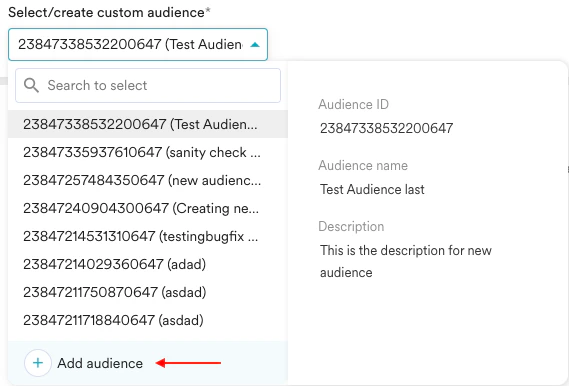
カスタムオーディエンスを選択/作成する
このオプションでは、既存のカスタムオーディエンスを選択するか、新しいカスタムオーディエンスを作成できます。- Android Device Identifierに基づいて一致したカスタムオーディエンス
Android Device Identifierに基づいて一致した、ターゲットセグメントのユーザーのリストです。 - iOS Device Identifierに基づいて一致したカスタムオーディエンス
iOS Device Identifierに基づいて一致した、ターゲットセグメントのユーザーのリストです。 - 顧客情報(Email IDおよびMobile Number)に基づいて一致したカスタムオーディエンス
顧客情報(Email IDおよびMobile Number)に基づいて一致した、ターゲットセグメントのユーザーのリストです。 - 不明なオーディエンス
ユーザーの識別にMobile NumberやEmail IDが使用されていなかった、古いオーディエンスリストのユーザーのリストである可能性があります。これはまれなケースです。
既存のカスタムオーディエンスを使用する
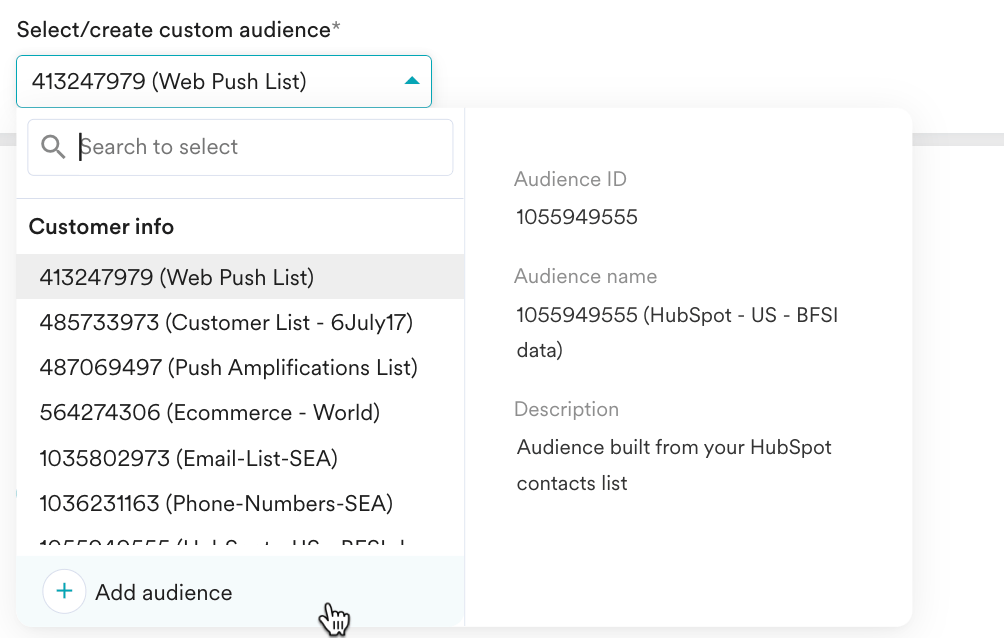
選択したAd Account IDに対応する既存のカスタムオーディエンスのリストを取得して表示します。各カスタムオーディエンスの名前と説明を確認し、使用するものを選択できます。探しているカスタムオーディエンスが見つからない場合は、正しいAd Account IDを選択していることを確認してください。新しいカスタムオーディエンスを作成する
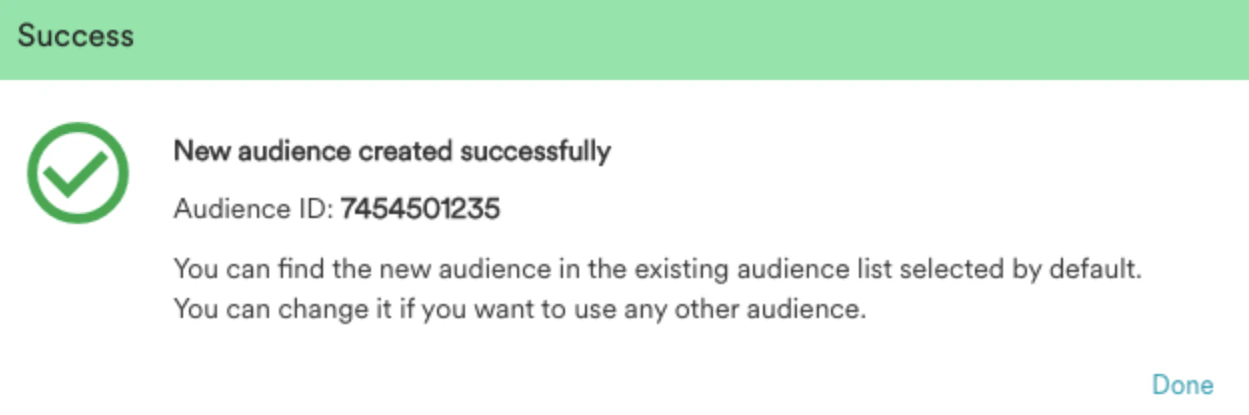
新しいカスタムオーディエンスを作成し、そのカスタムオーディエンスを使用してGoogle Adsにユーザーを追加することもできます。新しいオーディエンスを作成するには:- Select/create custom audience ドロップダウンリストで、+ Add audience をクリックします。
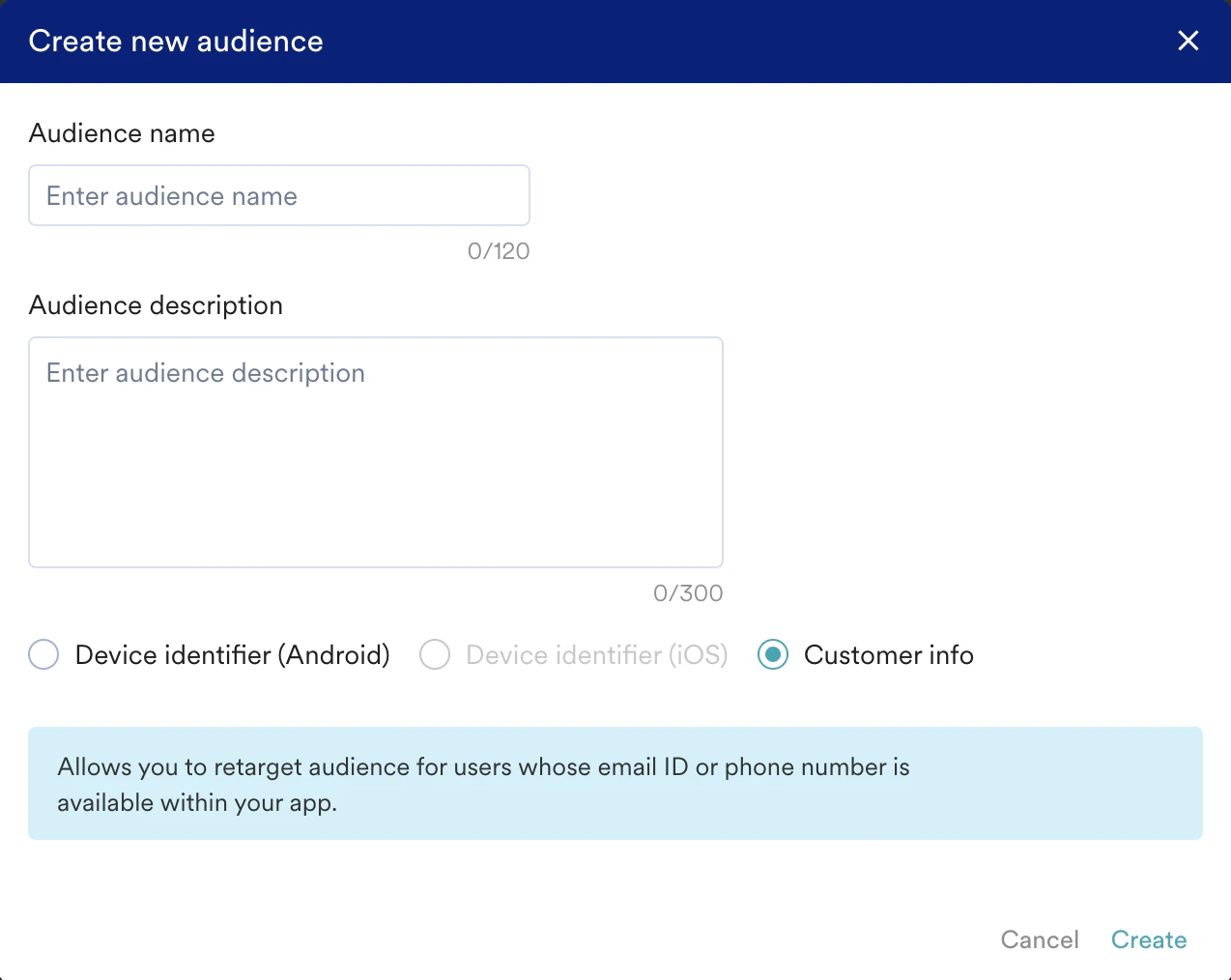
- Audience name フィールドに名前を入力します。
- Audience description フィールドに説明を入力します。
- 以下のいずれかのオプションを使用して、作成するカスタムオーディエンスの種類を選択します。
- Device identifier (Android)
- Device identifier (iOS)
- Customer info
- Create をクリックします。
Match Identifiers
Google Ads Audienceがユーザーを照合する基準となる、以下のいずれかの識別子を選択できます。- Device identifier [Google Advertising ID (Android)、Advertising Identifier (iOS)]: このオプションを選択すると、デバイス識別子が照合され、オーディエンス内のユーザーがフィルタリングされます。
- Customer match info: このオプションを選択すると、選択した識別子に基づいて顧客情報が照合されます。
- Email id: DBで顧客のEmail IDを格納している属性をここで選択できます。
- Mobile Number: DBで顧客のMobile Numberを格納している属性をここで選択できます。
Googleでは、同じコホート同期でAndroidとiOSの両方のデバイス識別子を使用することはできません。その場合は、別々のキャンペーンを作成する必要があります。
テストキャンペーン(任意)
テストキャンペーン(任意)
テストキャンペーンを使用すると、テストデバイスでキャンペーンをプレビューし、通知が意図したとおりに伝わることを確認できます。以下のいずれかのオプションを選択し、テストユーザーに対して選択した属性の値を入力することで、作成したキャンペーンをテストできます。
- Unique ID
- Email ID
- Mobile Number (Registered With MoEngage)
- Google Advertising Identifier
- iOS Identifier For Advertising
- Device Push Token
-
Custom Segment

ステップ3: Schedule and Goals
このセクションには以下が含まれます。- Delivery schedule: キャンペーンをユーザーに配信するタイミングと配信の周期を選択します。
- Conversion goals: キャンペーンで追跡するコンバージョン目標と収益メトリクスを選択します。
Delivery Schedule
1回
1回
- できるだけ早く
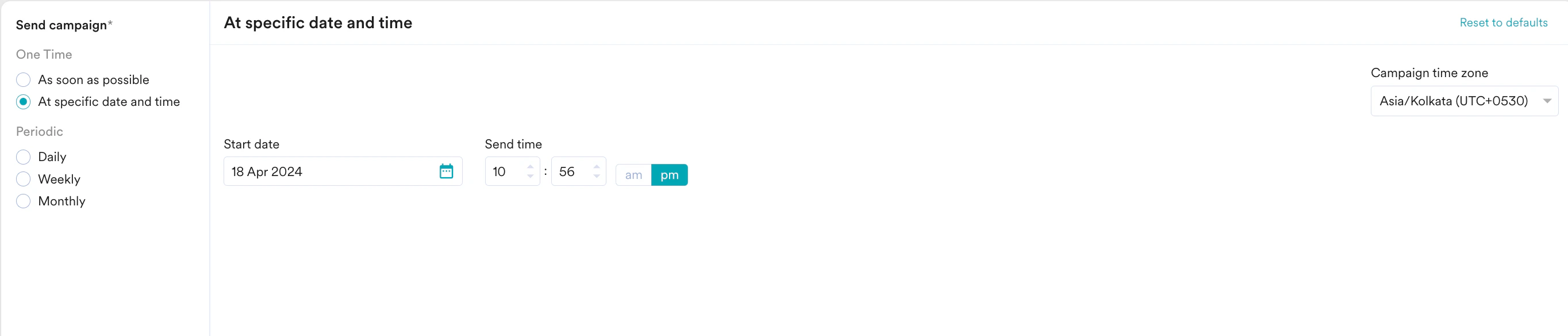
- 特定の日時
ターゲットユーザーにキャンペーンを即時に送信するには、このオプションを選択します。 
定期
定期
指定した日時に定期的にキャンペーンを送信するには、このオプションを選択します。このセクションでは、以下のフィールドを利用できます。
- Campaign time zone: キャンペーンを送信するタイムゾーン。
- Start date: キャンペーンを送信する日付。
- Send time: キャンペーンを送信する時刻。キャンペーンを送信する時間帯に応じて、amまたはpmを選択します。
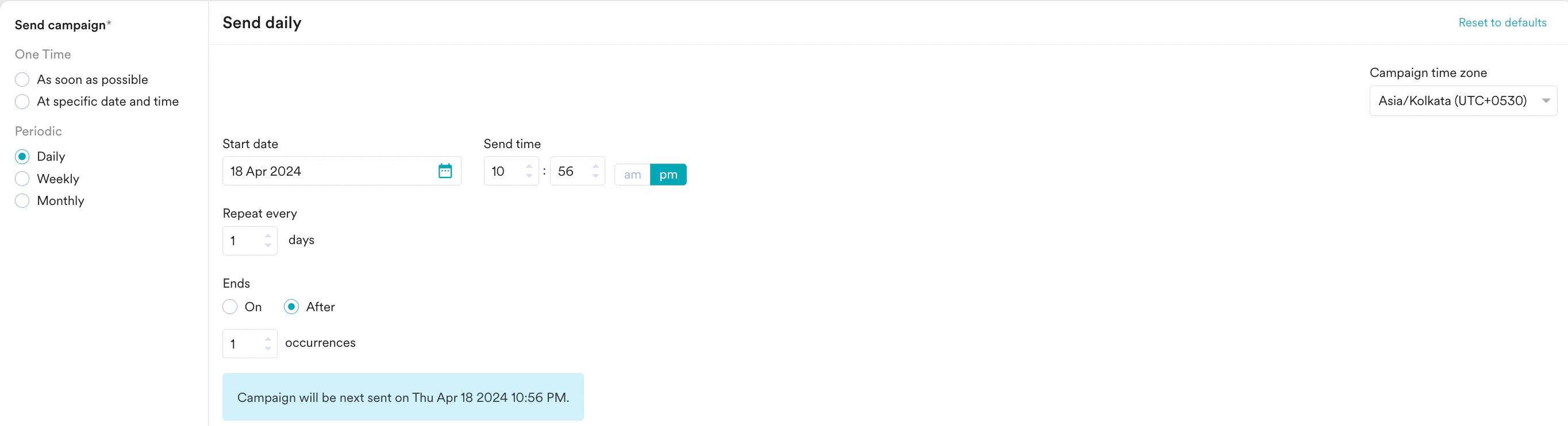
- Periodic: キャンペーンの周期。以下のオプションから選択できます。
-
Ends: キャンペーンを終了する日付。以下のオプションを利用できます。
- On: キャンペーンは End Date フィールドで指定した終了日に終了します。
- After: キャンペーンは occurrences フィールドで指定した回数の実行後に終了します。
Conversion Goals
コンバージョン目標は任意です。コンバージョン目標を追加する場合は、+ New goal をクリックしてコンバージョン目標を追加します。 コンバージョン目標を追加して、キャンペーンのビジネスメトリクスを追跡できます。最大5つのコンバージョン目標を追跡できます。任意のアプリイベントをコンバージョン目標のアクティビティとして選択でき、複数のコンバージョン目標を設定できます。最初の目標はプライマリ目標として扱われます。 たとえば、キャンペーンの送信後にiPhoneを購入した顧客数を追跡したい場合(Event: Purchase event、Product: iPhone)。コンバージョン目標の設定は、以下の画像のようになります。 複数のコンバージョン目標を使用すると、複数のビジネスメトリクスを追跡したり、ユーザーアクションのファネルを可視化したりできます。たとえば、以下を確認したい場合は、複数のコンバージョン目標を使用して確認できます。- 商品ページを閲覧したユーザーは何人ですか?
- そのうち、その商品をカートに追加したユーザーは何人ですか?
- そのうち、注文を正常に完了したユーザーは何人ですか?
収益パフォーマンスの追跡(任意)
収益パフォーマンスの追跡(任意)
| MoEngageでは、キャンペーンによって生み出された収益を追跡できます。たとえば、コミュニケーションを送信した後に商品によって生み出された収益を追跡できます。収益パフォーマンスを追跡するには、収益を追跡するコンバージョン目標の Revenue performance トグルを有効にします。 この例では、orderSuccessful イベントの収益を追跡するために、Revenue performance トグルを有効にする必要があります。 | 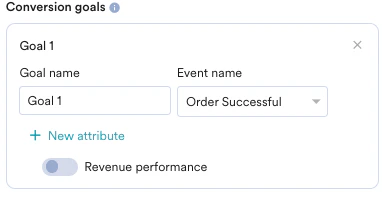 |
| 目標を選択した後、注文の合計金額を取得する数値属性を選択できます。この例では、cartValue に注文の合計金額が含まれています。金額を報告する通貨を選択できます。 | 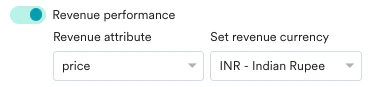 |
| Set Attribution window: アトリビューションウィンドウ(ユーザーがキャンペーンを受信/クリックしてから計算される期間で、この期間内のコンバージョン目標を特定のキャンペーンに帰属させます)を設定できます。デフォルトでは36時間に設定されており、アトリビューションウィンドウは最大10日まで設定できます。以下の例では、アトリビューションウィンドウは5時間に設定されています。 |  |
注
- Google Ads Audienceキャンペーンでは、ユーザーの詳細を照合のためにGoogle Ads Audienceに正常に送信した時点で、そのユーザーのコンバージョンを追跡します。Googleはユーザーが正常に同期(追加/削除)されたかどうかのステータスを提供しないため、Google Ads Audienceからの成功レスポンスを同期成功の代わりとみなします。
- 同期は非同期で行われ、完了までに6~48時間かかる場合があります。