プロジェクトの選択
Portfolio に複数のプロジェクトがある場合、Preview settings タブの下にドロップダウンが表示されます。ドロップダウンメニューから設定するプロジェクトを選択します。関連する設定(App name、App icon など)が自動的に読み込まれます。プロジェクトが 1 つだけの Portfolio では、すべての設定がそのプロジェクトに適用されます。Preview Settings は実際のデバイスでの表示には影響しません。ここで追加したアイコンは、プッシュキャンペーンのデバイスプレビューでのみ表示されます。
Android
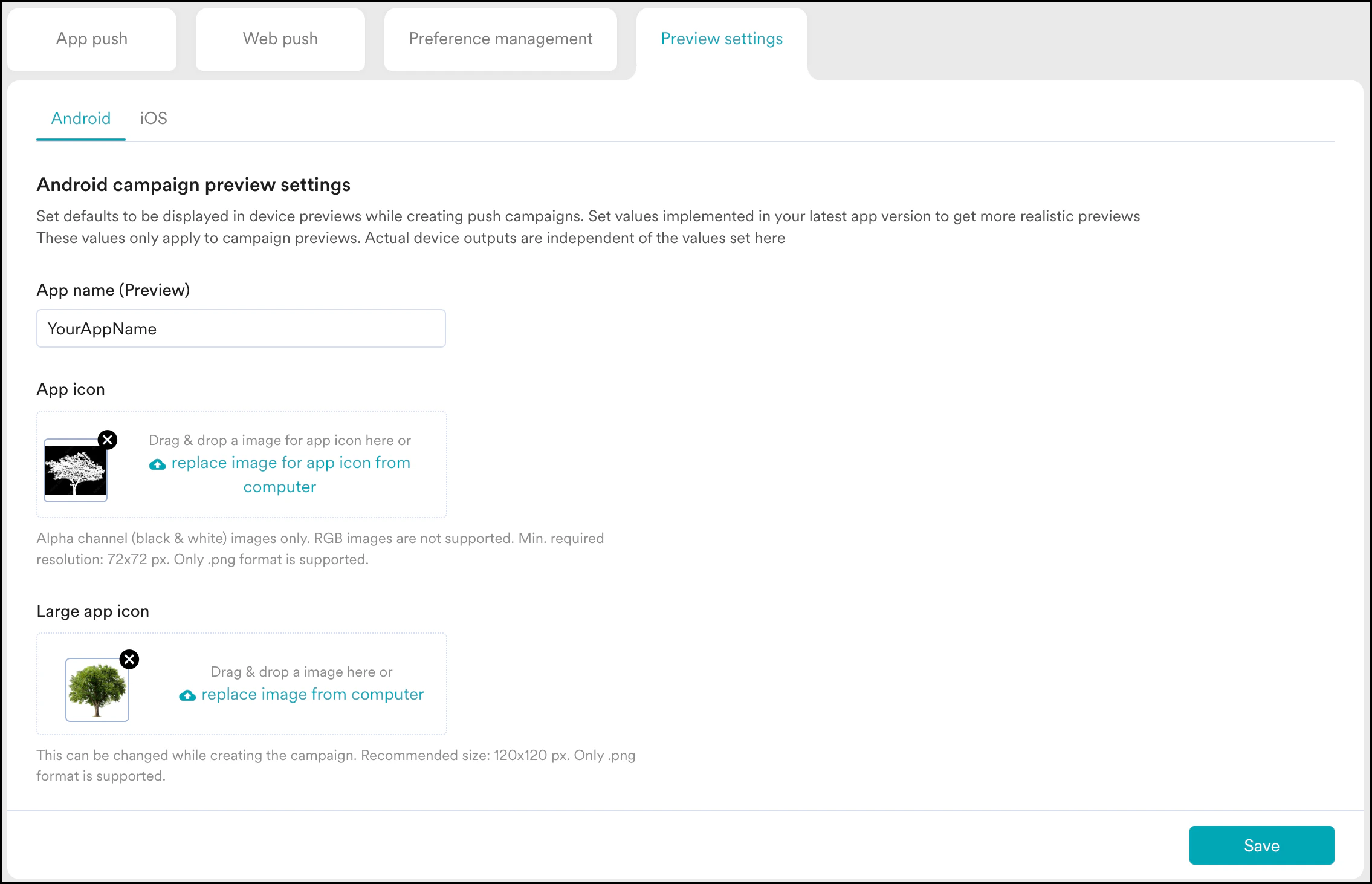
- App Name (preview):デバイスに表示されるアプリ名を入力します。実際のアプリ名は、Google Play Console に表示される名前です。
- App icon:アップロードボックスをクリックしてアプリアイコンをアップロードできます。実際のアプリアイコンは、アプリを MoEngage Push と連携する際に設定されます。詳細については、Push Configuration を参照してください。
- アルファチャネル画像のみサポートされています。
- RGB 画像はサポートされていません。
- 必要な最小解像度:72 x 72 px
- .png 形式の画像のみサポートされています。
- Large app icon:アップロードボックスをクリックして大きいアプリアイコンをアップロードできます。実際の Large app icon は、プッシュキャンペーンの作成時に設定できます。
- 推奨解像度:120 x 120 px
- .png 形式の画像のみサポートされています。
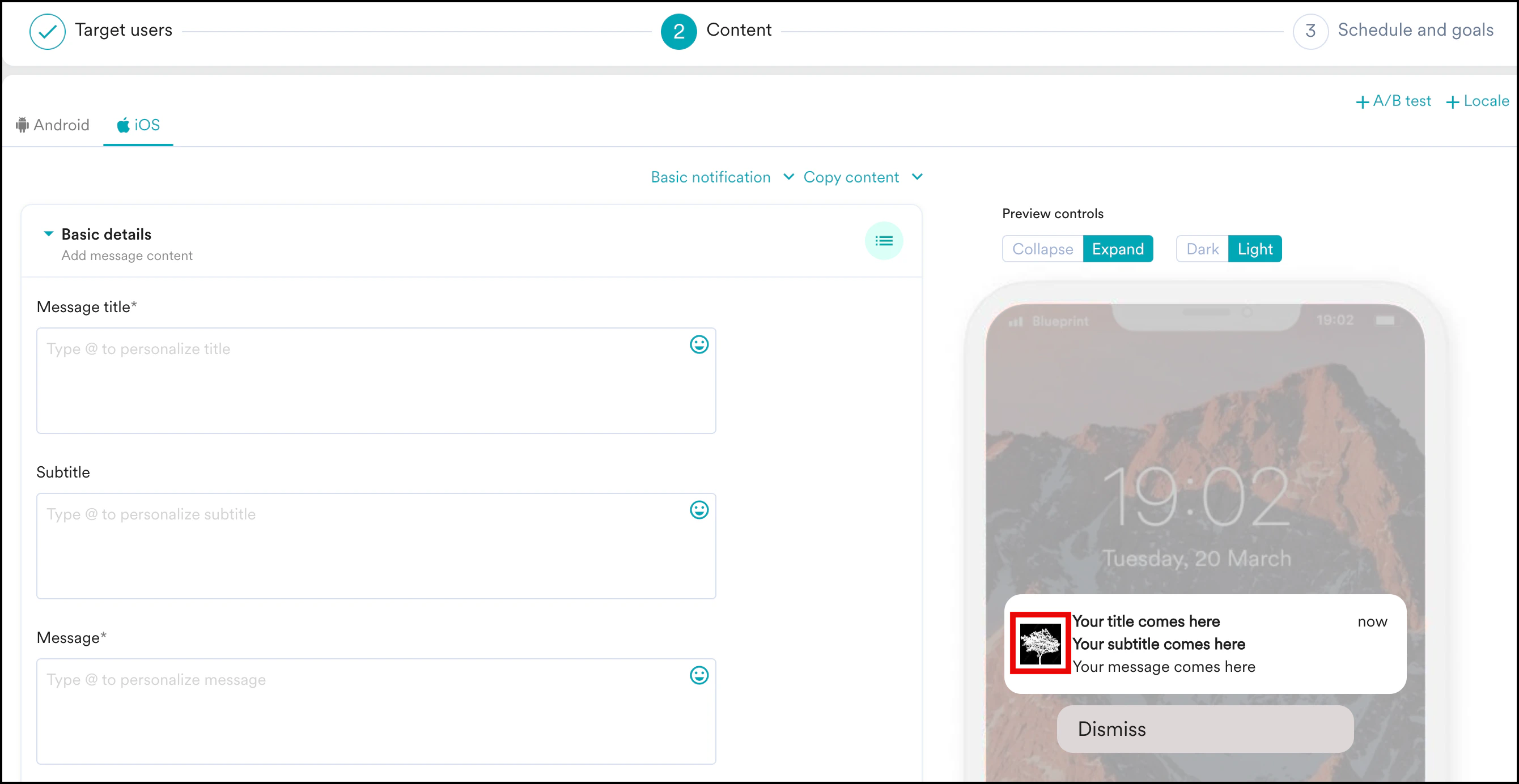
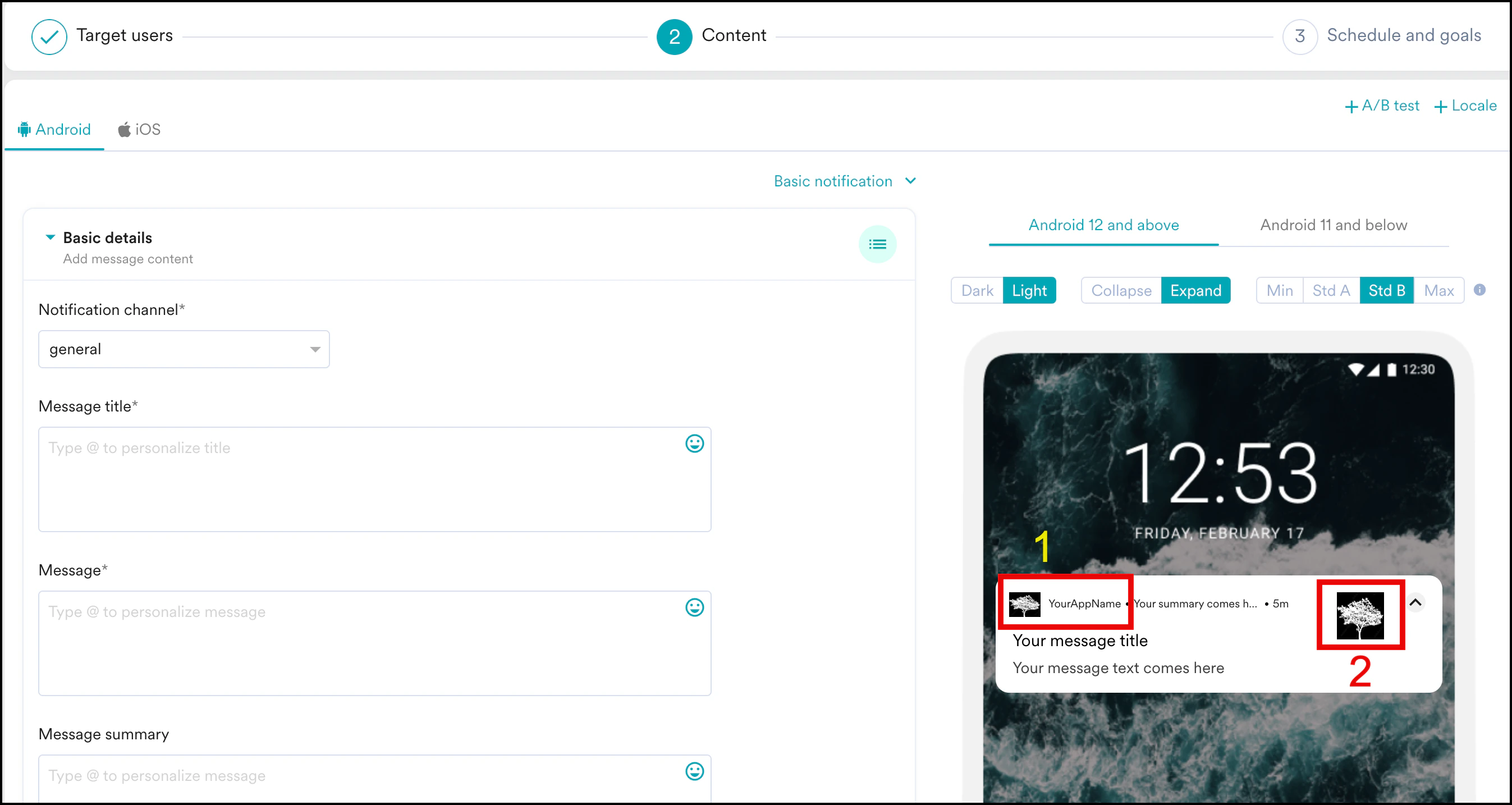
キャンペーンプレビュー
iOS
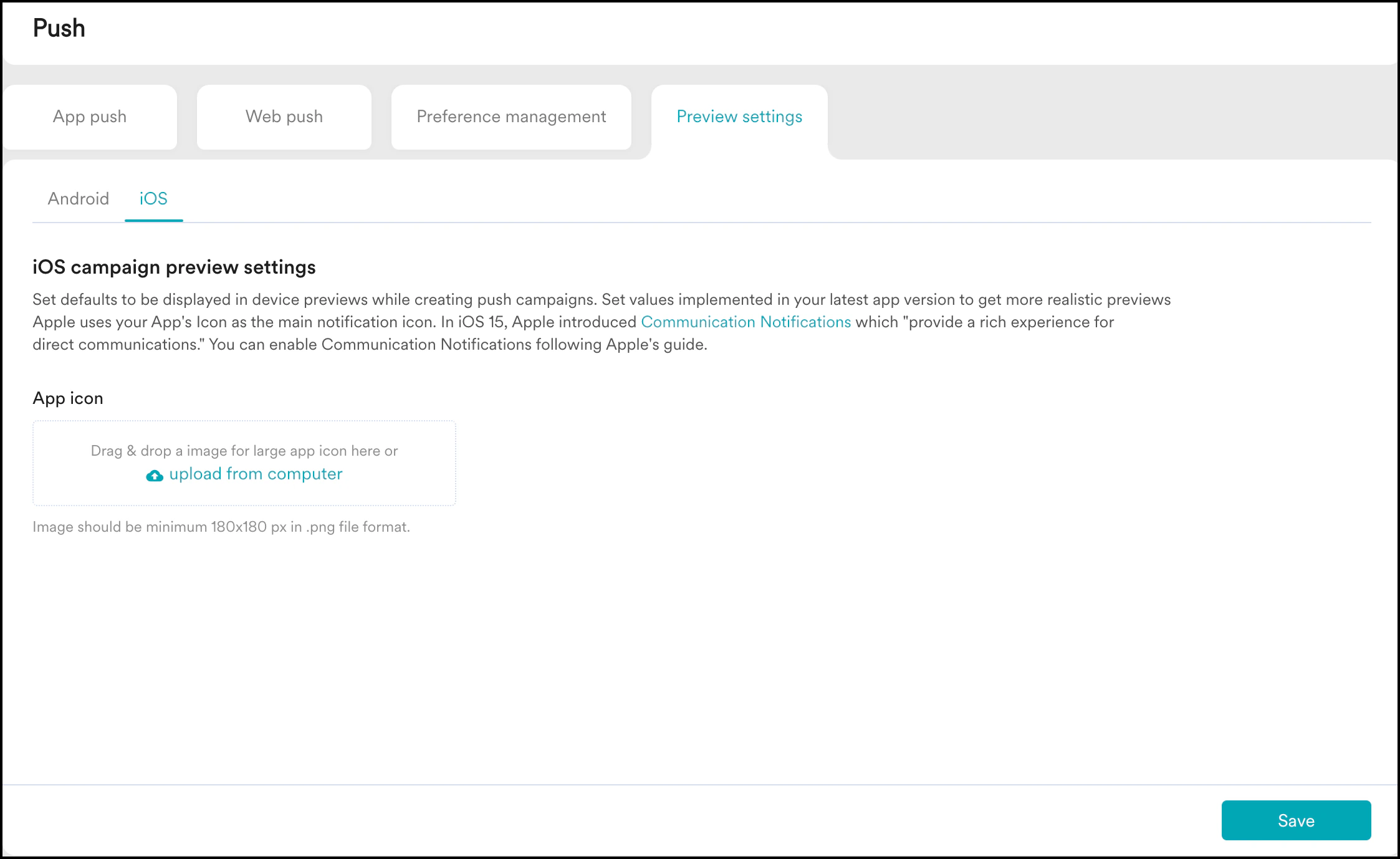
- 最小解像度:180 x 180 px
- .png 形式の画像のみサポートされています。
キャンペーンプレビュー