

- すべての指標は、アプリのタイムゾーンで計算および表示されます。
- キャンペーン指標の統合ビューについては、Campaign Metrics を参照してください。
Web パーソナライズ分析ページへのアクセス
Experience Analytics ページにアクセスするには、以下の手順に従います。- MoEngage のサイドバーメニューで、Engage メニュー項目

- + All Campaigns をクリックします。
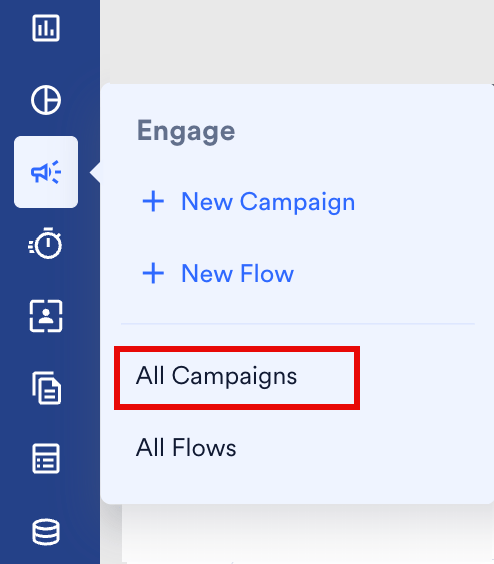
- 分析情報を表示する Web Personalization キャンペーンの行をクリックします。
新しい画面では以下のセクションを利用できます。
キャンペーンの詳細

- キャンペーン名とタイプ
- キャンペーン ID
- キャンペーンが作成された日時
- キャンペーンを作成したユーザー
- キャンペーンのステータス
- キャンペーンを編集/複製/一時停止/再開するオプション
分析
キャンペーンのパフォーマンスを示すために、以下の指標が表示されます。
- Date Range - キャンペーンを追跡する期間です。
- Attribution Type - ドロップダウンから選択した属性に基づいてキャンペーンの統計を表示します。コンバージョンをこのキャンペーンに帰属させるために、MoEngage は以下の 3 つのモデルをサポートしています。
- View Through - メッセージを表示した後に実行されたコンバージョンイベント。
- Click Through - メッセージをクリックした後に実行されたコンバージョンイベント。
- In Session - メッセージを表示してから 30 分以内に実行されたコンバージョンイベント。
キャンペーンの集計統計
選択した期間、アトリビューションタイプ、プラットフォームにおけるキャンペーンの集計指標は以下のとおりです。
- Impressions - このキャンペーンのメッセージが表示された回数。
- Clicks - このキャンペーンのメッセージがクリックされた回数。
- CTR - クリック率。CTR = Clicks / Impressions で計算されます。
- Close - このキャンペーンのメッセージが閉じられた回数。
- Conversion Events - このキャンペーンのメッセージのインプレッション/クリック後に、プライマリコンバージョン目標が実行された合計回数。この数は、選択したアトリビューションタイプによって異なります。
- Conversions - このキャンペーンのメッセージのインプレッション/クリック後に、プライマリコンバージョン目標が実行された合計回数。この数は、選択したアトリビューションタイプによって異なります。
- CVR - コンバージョン率。CVR = Conversions / Impressions で計算されます。
キャンペーンの収益
以下に示すように、オンサイトメッセージングキャンペーンの作成時に、プライマリコンバージョン目標とともに収益属性を定義できるようになりました。 定義すると、キャンペーン分析ページに以下の指標が表示され、キャンペーンがもたらしている正確な収益を確認できます。
- Total Campaign Revenue - このキャンペーンを通じて生み出された総収益を表します。
- Average Order Value - 平均注文額は、このキャンペーンを通じたコンバージョンの平均値を表します。Average Order Value = Total Campaign Revenue / Total Conversion Events。
- Average Revenue Per Converted User - コンバージョンイベントを実行した各ユーザーが生み出した総収益を表します。ARPCU = Total Campaign Revenue / Total Conversion
キャンペーン分析でこの収益情報を確認するには、コンバージョンイベントに収益属性を設定する必要があります。
収益属性がオブジェクト配列内にある場合、MoEngage の計算結果が想定と一致しない可能性があります。詳細については、オブジェクト属性を使用した収益トラッキングを参照してください。
キャンペーンのパフォーマンス
このセクションでは、特定の期間におけるキャンペーン指標(Impressions、Clicks、Conversions、Conversion Events)のパフォーマンスの推移を、時系列データのグラフで表示します。

コンバージョン目標の統計
このセクションでは、Primary コンバージョン目標の Total Conversions と Unique Conversions の数、および各コンバージョン目標のパフォーマンスが表示されます。 Web Personalization キャンペーンでは、最大 5 つのコンバージョン目標を追加し、このセクションで各コンバージョン目標のパフォーマンスを確認できるようになりました。
情報
