

はじめに
Coupons ページでは、マーケティングキャンペーンや Flows 用のクーポンリストを作成、管理、追跡できます。キャンペーンでクーポンを確実に利用できるようにするため、クーポンリストに事前にクーポンを追加しておくことができます。- クーポンリスト: システム内に保存されている、ある 1 種類のすべてのクーポンのリポジトリです。各クーポンの単回使用クーポンコードのみが含まれます。これらのリストは、クーポンに関連するすべての操作の基盤となります。MoEngage では複数のクーポンリストを作成できるため、コードの種類やキャンペーンごとに個別のリストを管理できます。
- クーポンファイル: クーポンファイルをインポートすることで、既存のクーポンリストにクーポンを追加できます。クーポンファイルはダッシュボードから直接アップロードすることも、Coupons API を使用してタスクを自動化し、より効率的で合理化されたインポートプロセスを実現することもできます。この機能により、クーポンリストが常に最新の状態に保たれ、マーケティングキャンペーンですぐに使用できるようになります。
前提条件
MoEngage はプロモーションコードの配信と管理の効率化に重点を置いているため、コードの生成と引き換え検証はお客様側で実装していただく必要があります。サードパーティツールまたは社内システムでクーポンコードを作成し、CSV ファイルにまとめることができます。このクーポンファイルを MoEngage Coupons プラットフォームにインポートして、クーポンベースのキャンペーンを送信できます。クーポンを追加する
Admin、Manager、または Marketer ロールでクーポンを作成できます。クーポンリストを Create and manage する権限を持つカスタムロールを定義することもできます。
クーポンリストを作成する
- MoEngage ダッシュボードの左側のナビゲーションメニューで、Content をクリックし、Coupons をクリックします。
- Coupons ページで + Coupon list をクリックします。
- Create coupons ページで、次の詳細を入力します。
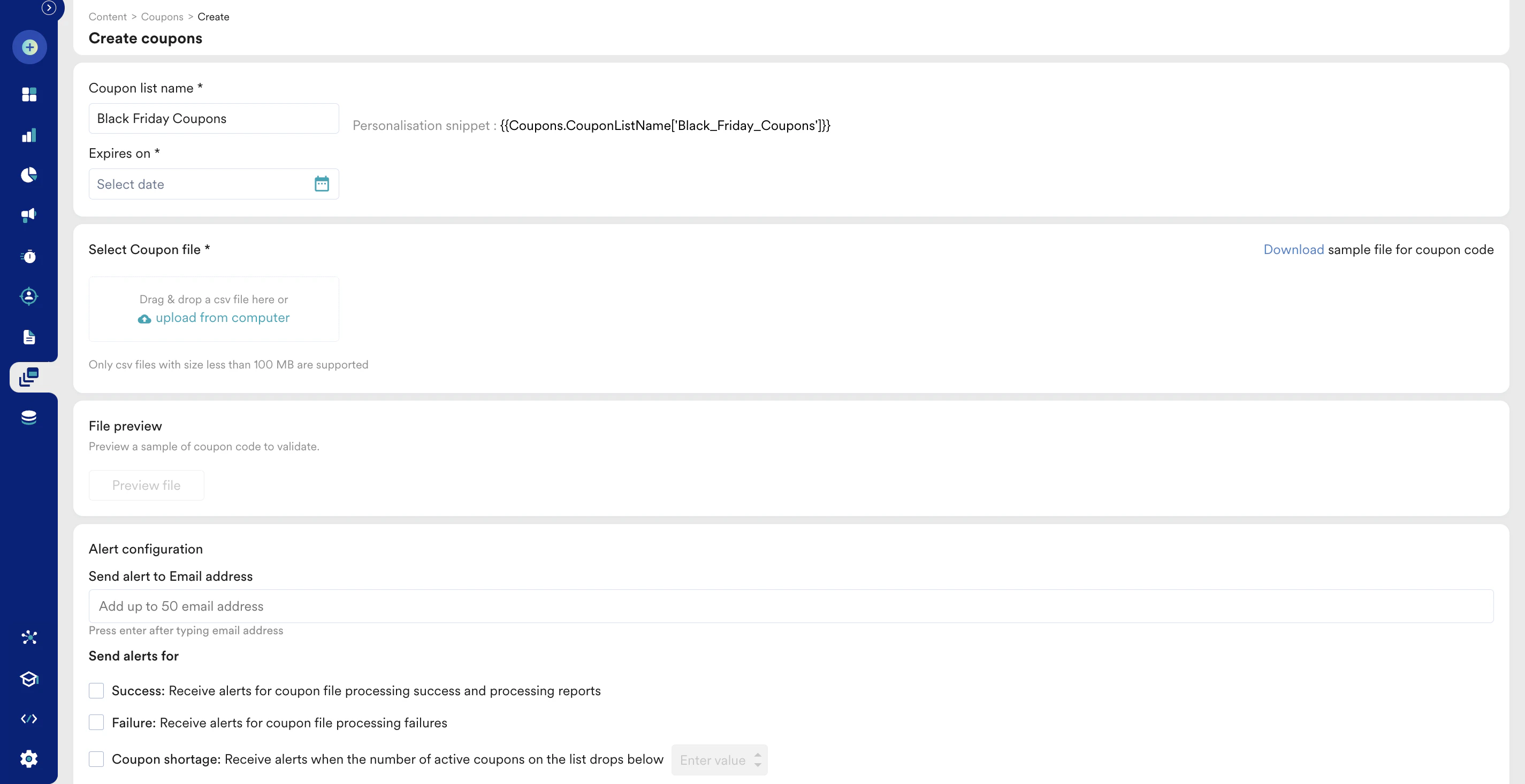
- Coupon List name ボックスに、クーポンリストの一意の名前を入力します。クーポンリストに対して、クーポンの Personalization snippet が自動的に作成されます。このスニペットは、クーポンのパーソナライゼーションキャンペーンにおける Jinja プレースホルダーの参照として機能します。クーポンリストの名前は後で変更できますが、パーソナライゼーションスニペットは変更されません。
- Expires on フィールドで、対応する有効期限を定義します。この日付は、このリストに含まれるすべてのコードに適用されます。リストの有効期限が切れると、コードは MoEngage システムから削除されます。その結果、このクーポンリストを参照するキャンペーンはコードを取得できなくなります。
- Select Coupon file で、システムのクーポンを含む CSV ファイルをアップロードします。クーポンリストの作成後に、さらにファイルを追加できます。CSV ファイルには Coupon Code というヘッダーが必要です。形式を確認するには、サンプルファイルをダウンロードすることもできます。
- File preview で Preview file をクリックして、アップロード対象として正しいファイルが選択されていること、およびファイルが正常にアップロードされたことを確認します。
- Alert configuration で、クーポンリストに関連するアラートを設定し、キャンペーン中のクーポンの在庫を事前に管理します。アラートシステムは継続的に監視を行い、特定の条件が満たされるとメールアラートをトリガーします。アラートの受信者として最大 50 件のメールアドレスを追加できます。次の場合にアラートを送信できます。
- Success: クーポンファイルが正常に処理されたときにアラートを受け取るには、チェックボックスをオンにします。
- Failure: クーポンファイルの処理が失敗した場合にアラートを受け取るには、チェックボックスをオンにします。
- Coupon Shortage: クーポンリストが設定したしきい値を下回った場合に通知を受け取り、クーポンの追加を促すには、チェックボックスをオンにします。
- Expiry alert: クーポンリストの有効期限までの間、事前に設定した日数前から毎日リマインダーを受け取るには、チェックボックスをオンにします。
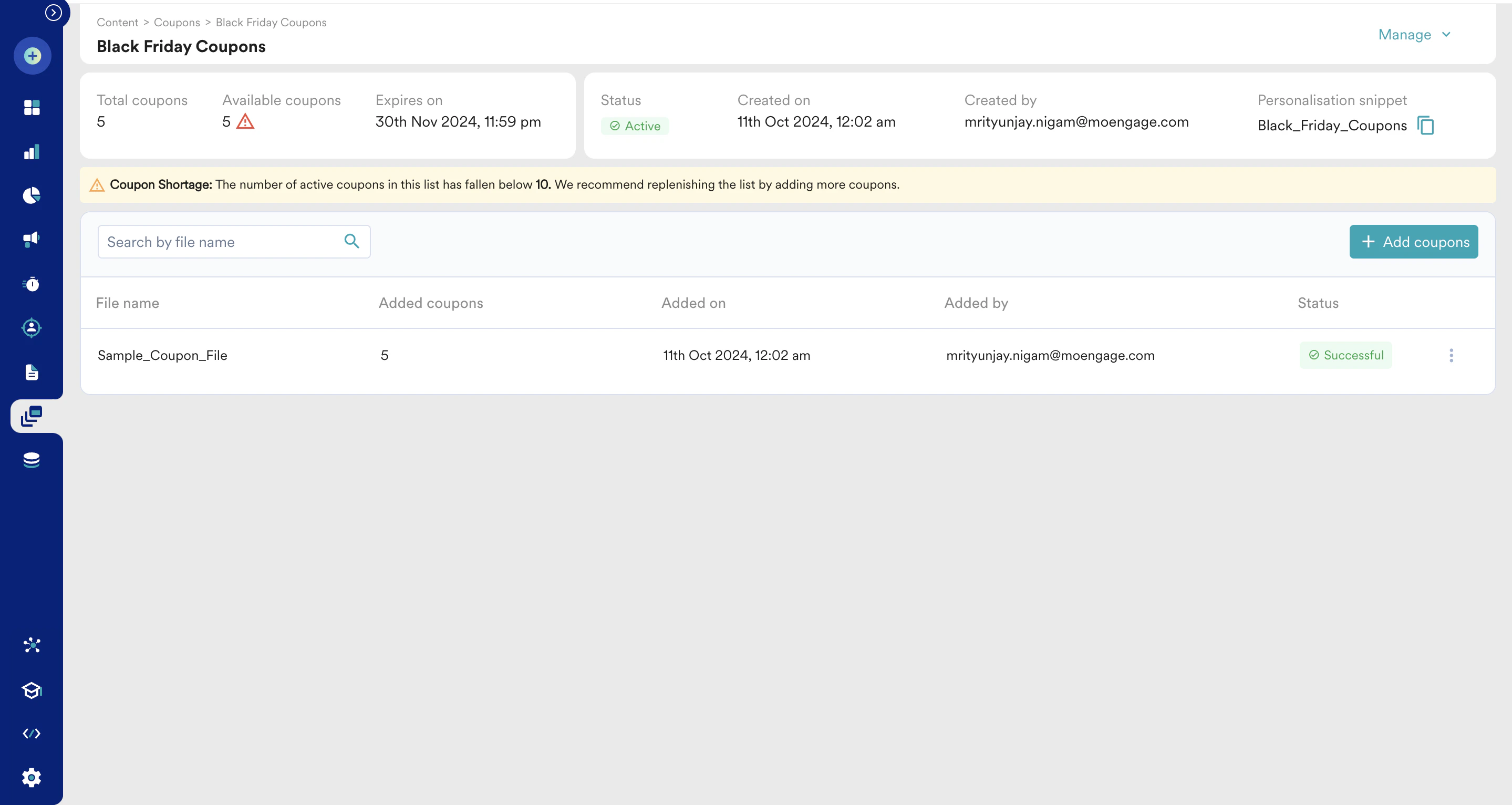
- Create をクリックします。クーポンリストが作成され、Coupons ランディングページに Active ステータスで表示されます。
 その後、システムがクーポンファイルの処理を開始します。処理とリストへのクーポンの追加には時間がかかる場合があります。
 - クーポンリストページで、クーポンリストのリンクをクリックして、クーポンファイルの処理ステータスを確認します。
クーポンをさらに追加する
クーポンベースのキャンペーンを継続するためにクーポンをさらに作成する場合は、クーポン生成システムからクーポンの CSV ファイルを生成し、アップロードして MoEngage のクーポンリストを補充する必要があります。- クーポンリストの詳細ページで、クーポンリストの横にある縦の省略記号アイコンをクリックし、Add coupon をクリックします。
クーポンリストページから + Add coupons をクリックすることもできます。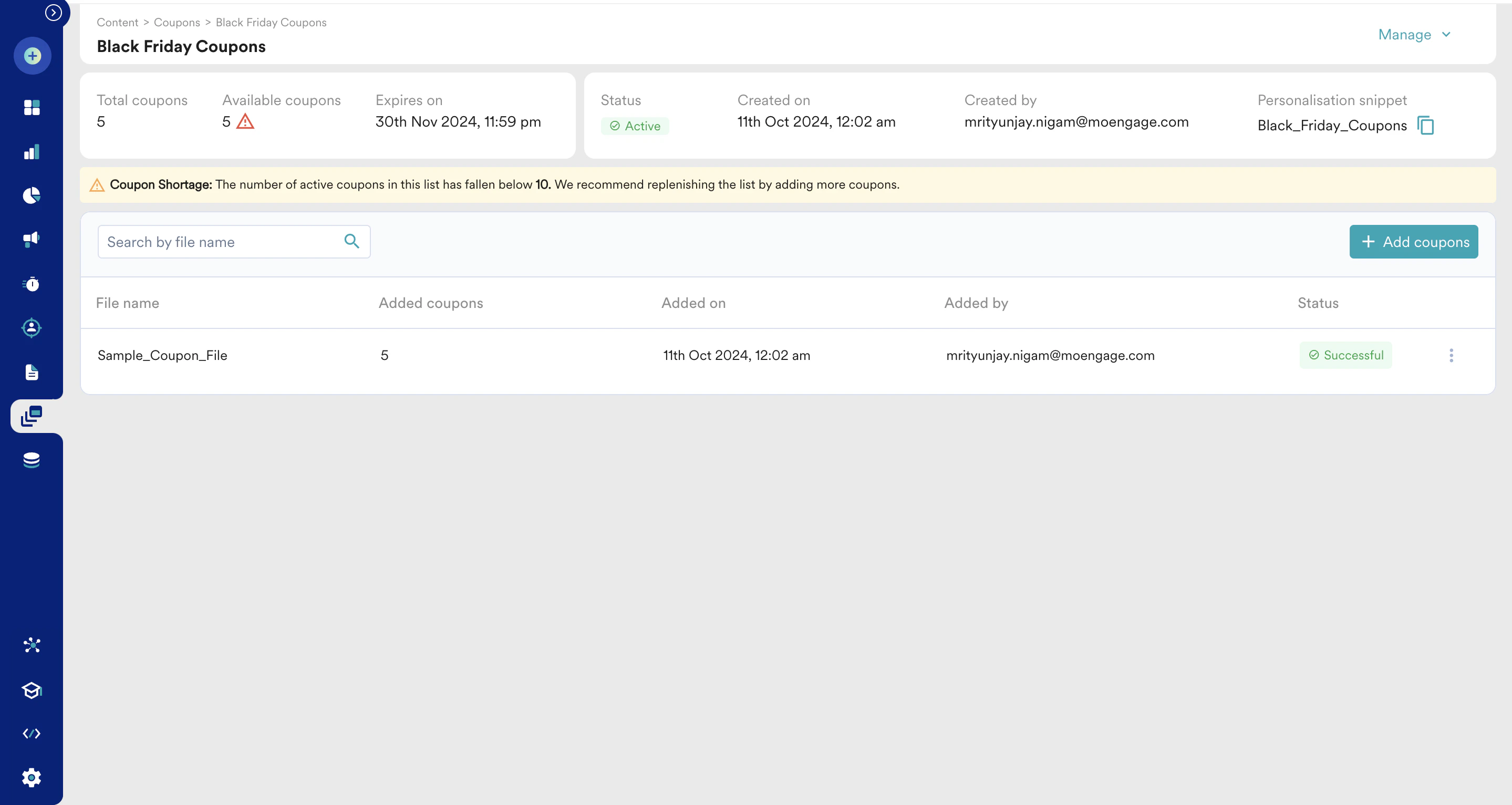
- Add Coupons ダイアログボックスで、クーポンファイルを添付します。システムのクーポンを含む CSV ファイルをアップロードします。CSV ファイルには Coupon Code というヘッダーが必要です。形式を確認するには、サンプルファイルをダウンロードすることもできます。
- File preview で Preview file オプションを使用して、アップロード対象として正しいファイルが選択されていること、およびファイルが正常にアップロードされたことを確認します。
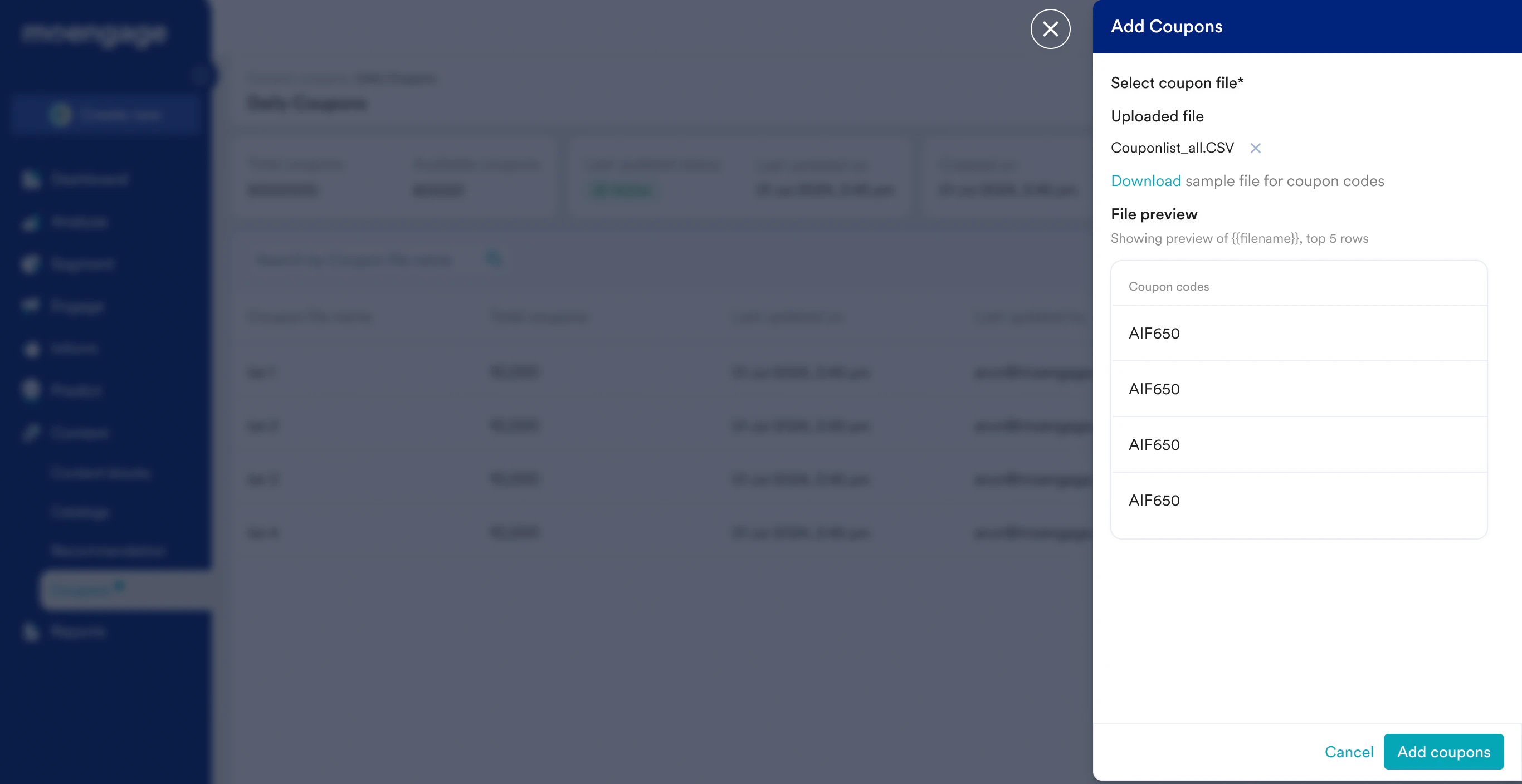
システムがクーポンファイルの処理を開始します。通常は数分で完了しますが、さまざまな要因によっては、リストへのクーポンの追加に最大数時間かかる場合があります。たとえば、ファイル内の行数や、並行してキューに入っているファイルの数などです。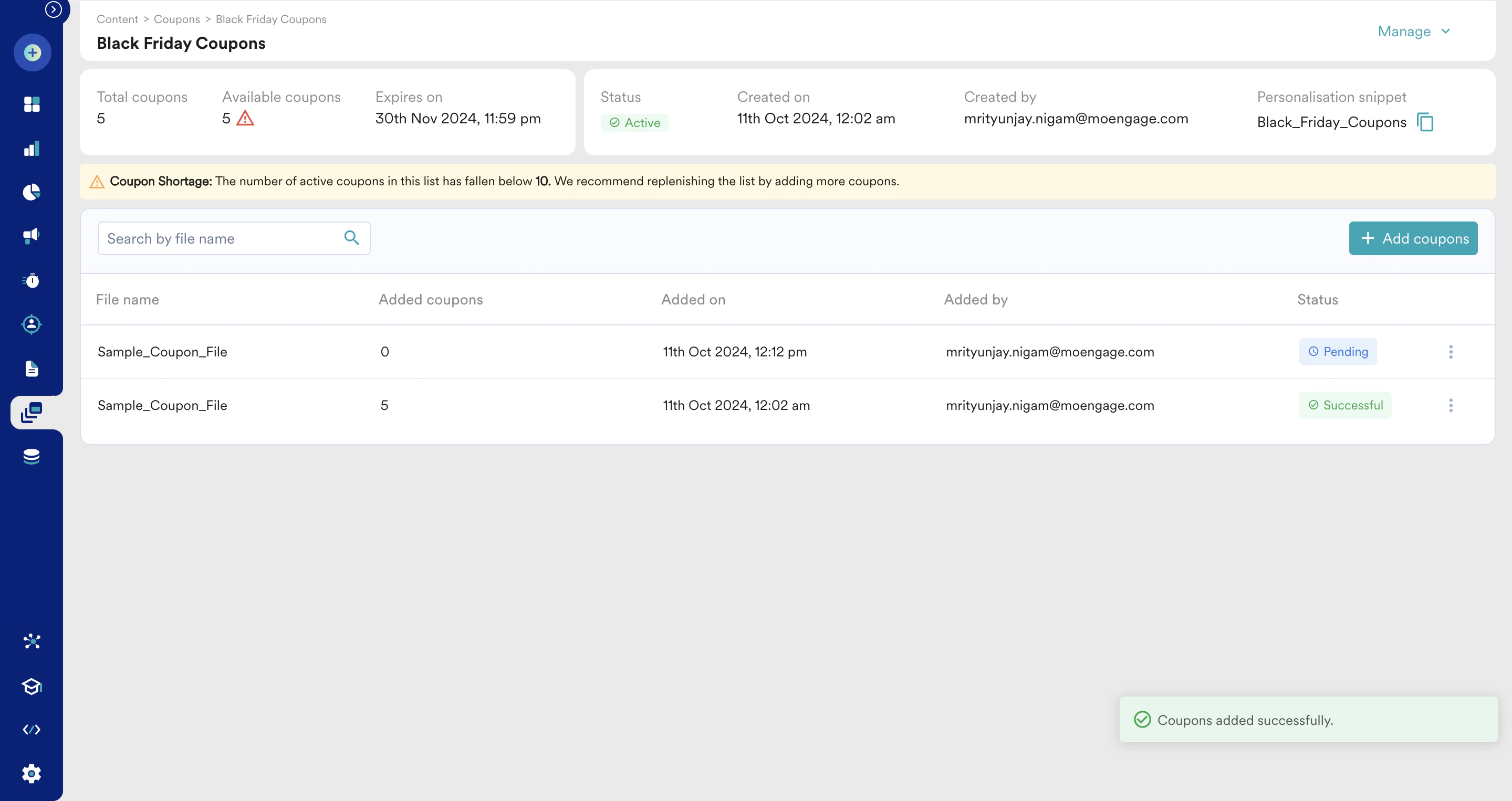
- 1 つのワークスペースで最大 50 個の個別のクーポンリストを作成できます。
- 1 つのワークスペースで最大 1 億件のクーポンをインポートできます。これらは 1 つのクーポンリストに追加することも、複数のリストに分割することもできます。
- クーポンリストにアップロードできるファイルの最大サイズは 100 MB です。
クーポンを管理する
クーポンリストは、Coupons ランディングページまたはクーポンリストページから管理できます。クーポンリストの横にある縦の省略記号アイコンをクリックするとサブメニューが開き、クーポンリストを管理するためのオプションを選択できます。クーポンリストを編集する
アクティブなクーポンリストの名前やアラート設定を更新できます。クーポンリストの名前は後で変更できますが、パーソナライゼーションスニペットは変更されません。また、将来の新しい日付を選択してクーポンリストの有効期限を更新することもでき、その日付は含まれるすべてのコードに適用されます。クーポンリストをアーカイブする
リストがアーカイブ済みとしてマークされると、利用可能なクーポンは MoEngage システムから削除されます。その結果、このクーポンリストを参照するキャンペーンはコードを取得できなくなります。クーポンリストのアーカイブを解除する
アーカイブ済みまたは期限切れのステータスからリストを再度有効化した場合、有効化されるのはリストのみで、クーポンは復元されません。そのため、キャンペーンで使用する前に、リストに新しいクーポンを追加する必要がある場合があります。使用状況レポートを生成する
MoEngage はクーポンコードの引き換えを検証しません。さまざまなキャンペーンで使用されたクーポンリストの監査レポートを生成できます。詳細については、サンプルの使用状況レポートを参照してください。- クーポンリストの横にある縦の省略記号アイコンをクリックし、Generate usage report をクリックします。
クーポンリストページから Generate usage report をクリックすることもできます。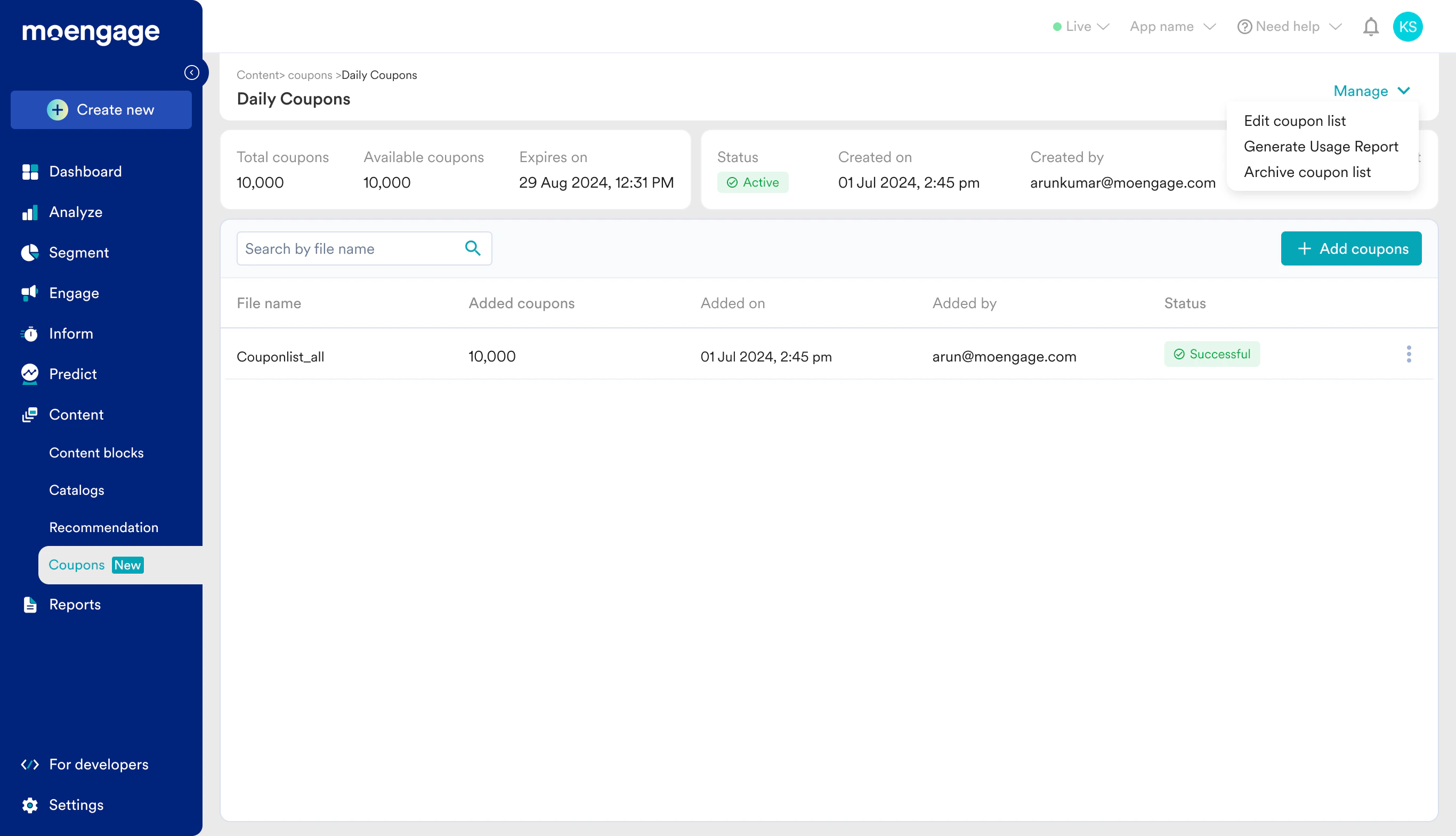
- Download usage report ダイアログボックスで、クーポン配信レポートをエクスポートする日付範囲を選択します。
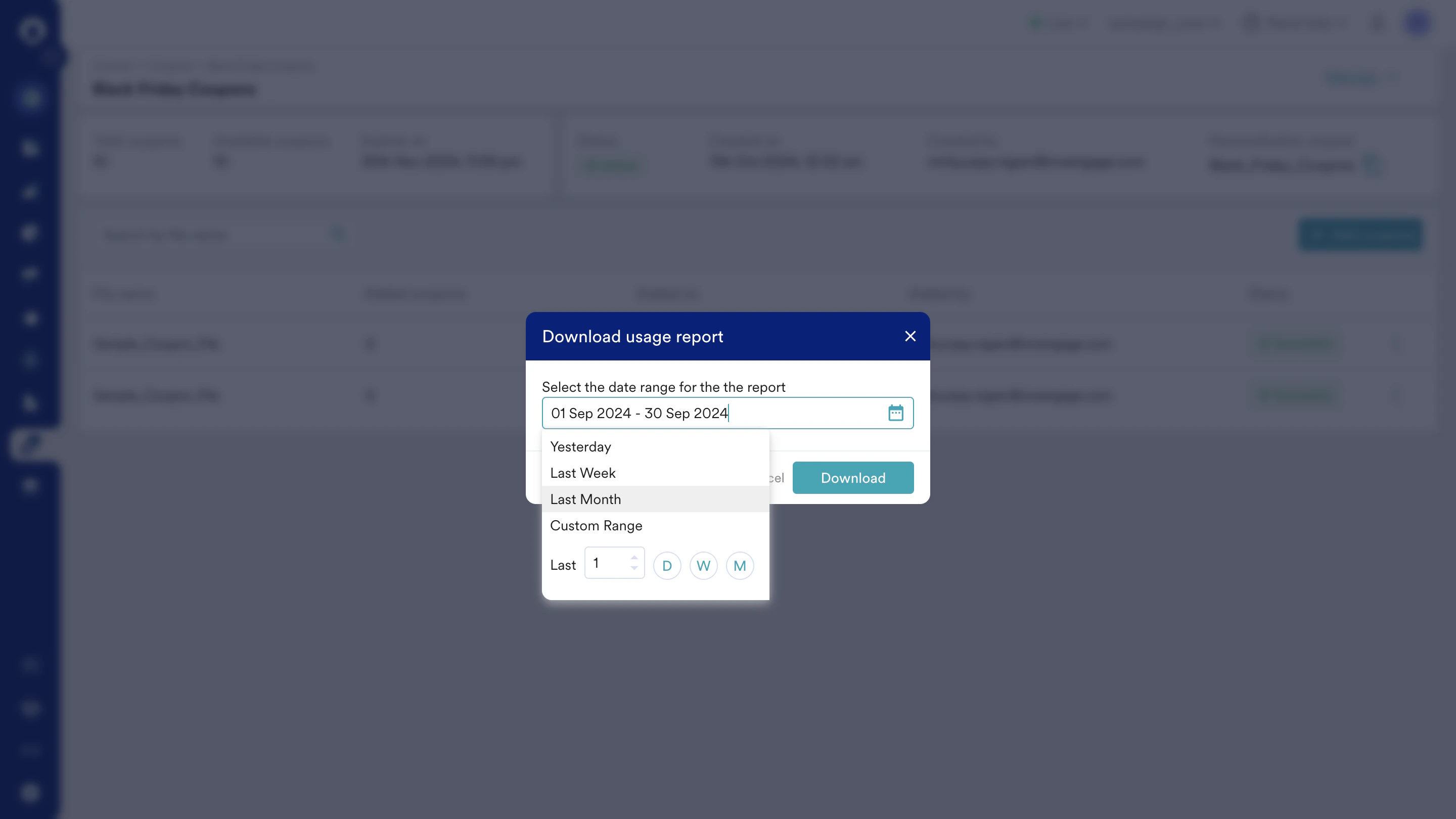
- Download をクリックします。リクエストに従ってレポートの準備が開始され、メールアドレス宛てにメールが予約されます。
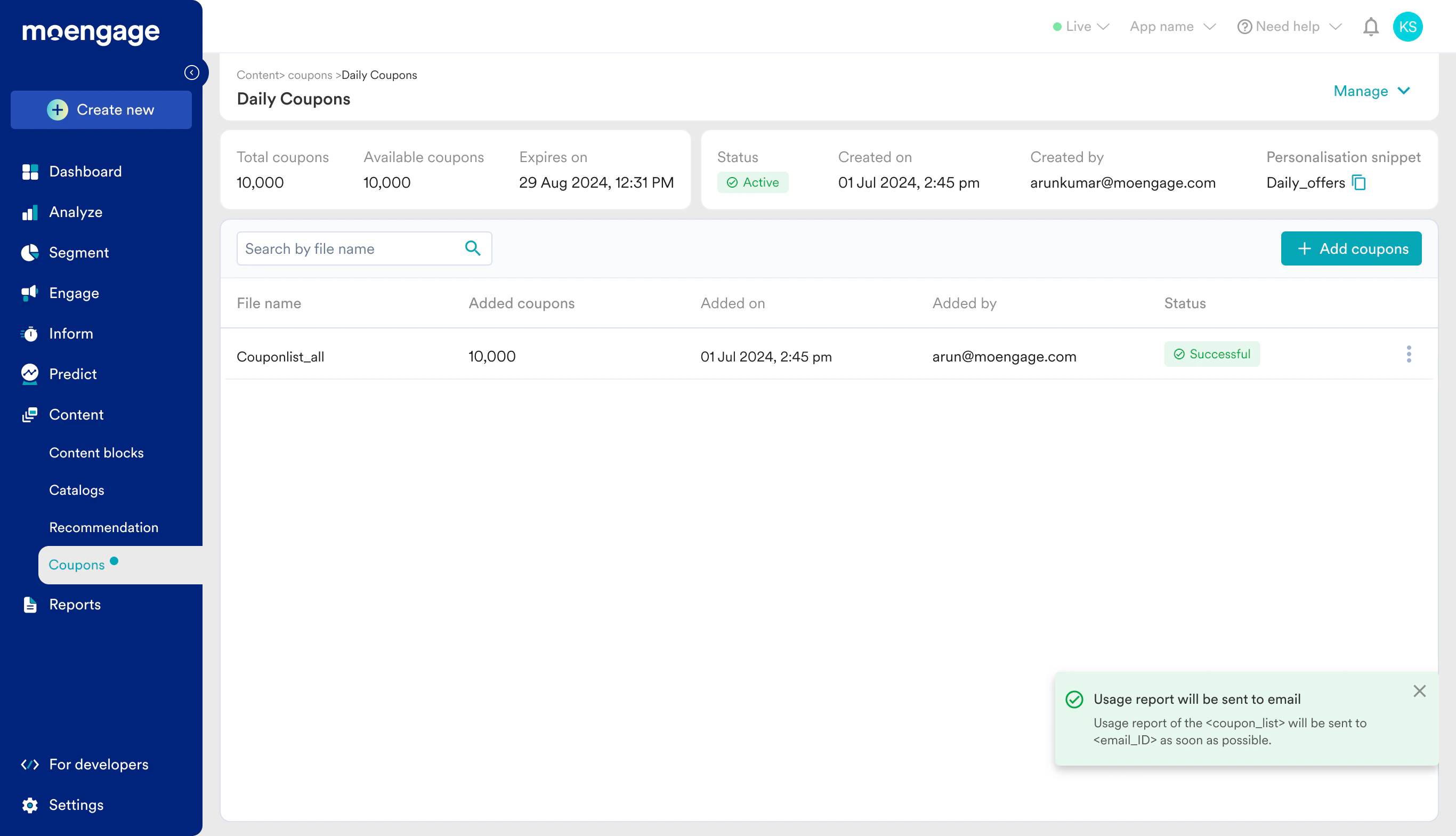
- 数分以内にレポートがメールアドレスに送信されます。
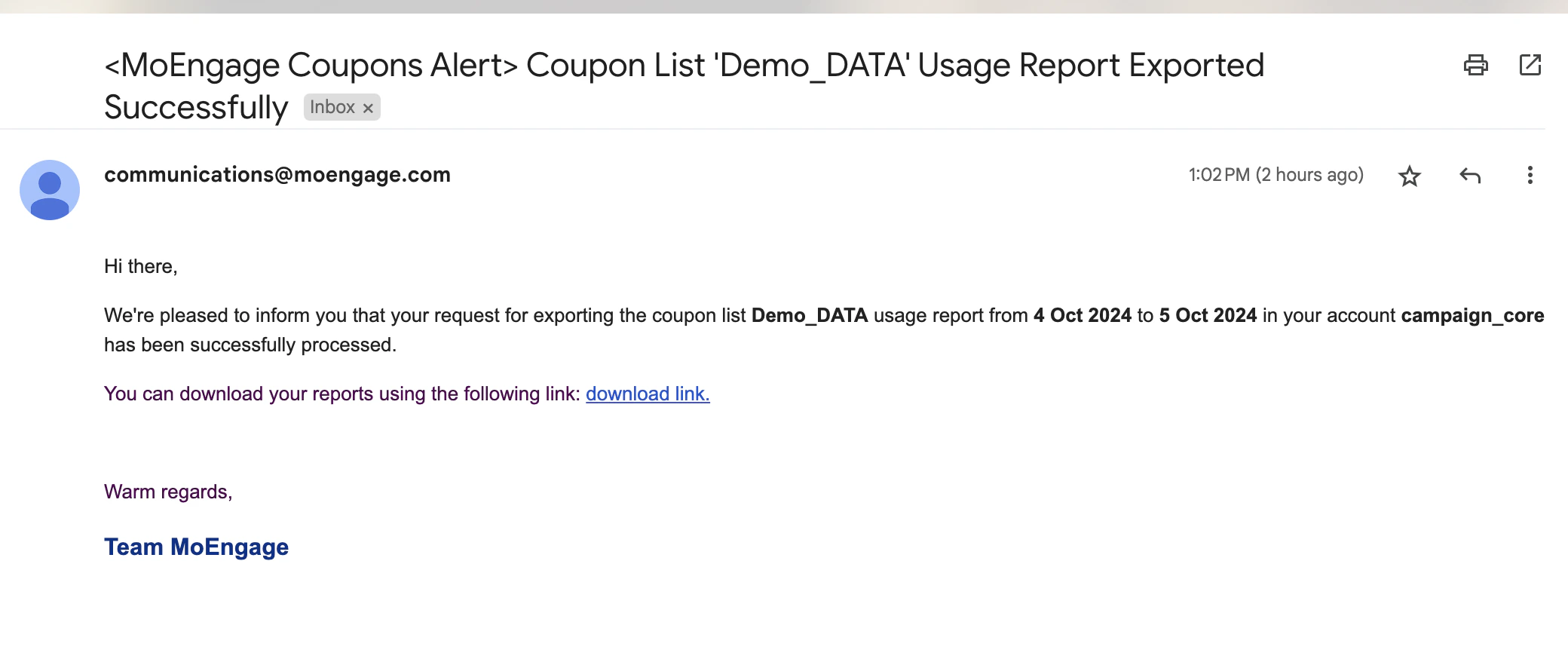
- 使用状況レポートは 1 日に最大 10 回までエクスポートできます。
- 使用状況レポートには最大 2,000 万件のレコードを含めることができます。