

はじめに
アイテムカタログは、レコメンデーションを作成・使用するための前提条件です。アイテムカタログとは、商品、サービス、フライト、記事のプロパティ、レストラン、料理、ソーシャルメディアフィードなど、ビジネスで提供するすべてのものとその関連情報をまとめた包括的なリストです。カタログ
カタログ機能を使用すると、アイテムカタログを作成・管理できます。アイテムカタログを MoEngage に接続し、アイテム情報をキャンペーンで使用できます。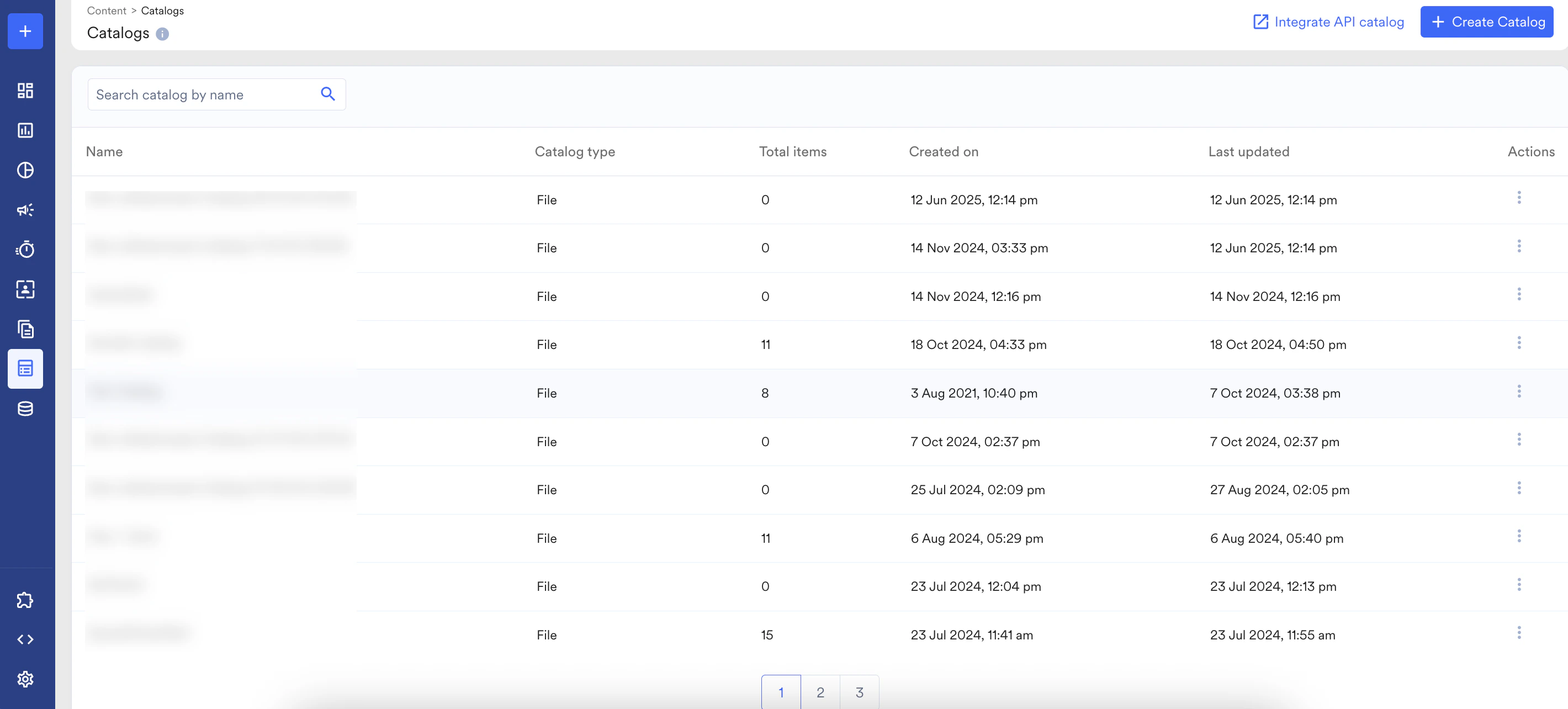
カタログの作成
アイテムカタログを作成するには、次の手順に従います。- MoEngage のサイドバーメニューで、Content メニュー項目
 にカーソルを合わせます。Content メニューが表示されます。
 - Catalogs をクリックします。
 Catalogs ページが表示されます。
 - + Create Catalog をクリックします。Create catalog ダイアログボックスが表示されます。
- Catalog name ボックスに、カタログの名前を入力します。
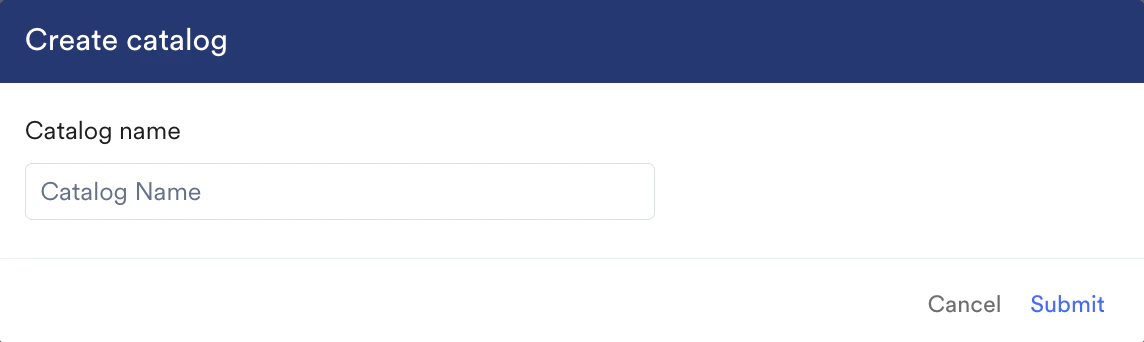
- Submit をクリックします。

ファイルベースのカタログと API ベースのカタログには互換性がありません。ファイルベースのカタログを API で更新したり、API ベースのカタログをファイルアップロードで更新したりすることはできません。
フィード
フィードは、カタログ内のアイテム情報のデータソースとして機能します。フィードを使用して、アイテム情報のアップロード、更新、同期を行えます。各フィードには、1 つのソースからのアイテムのセットが含まれます。MoEngage は、すべてのアイテムに対する単一のフィードと、目的別の複数のフィードの両方をサポートしています。
フィードの種類
フィードは、ID、タイトル、リンク、画像リンクなど、アイテムの詳細な属性を提供します。フィードのオプションは次のとおりです。- Manual Upload: Manual Upload では、アイテムリストを含む CSV ファイルをアップロードできます。アイテム情報を 1 回限りでアップロードする場合にこの方法を使用します。
-
URL Upload: URL Upload では、カタログのソース URL を指定して、外部カタログを MoEngage に接続できます。これにより、アイテムの属性情報が同期され、最新の状態に保たれます。日次、週次、または毎時の同期間隔をスケジュールして、MoEngage 内のアイテム情報を最新に保つことができます。頻繁な更新やほぼリアルタイムの更新が必要なカタログには、このオプションを使用します。
注意 カタログフィードの URL を公開したくない場合は、SFTP ベースの取り込みを使用してインポートします。次の MoEngage の IP をホワイトリストに登録してください。
- DC-01: 52.1.205.204
- DC-02: 18.195.110.23, 3.77.101.97
- DC-03: 3.6.251.95
- DC-04: 18.217.73.1
カタログへのフィードの追加
カタログにフィードを追加するには、次の手順に従います。-
MoEngage のサイドバーメニューで、Content メニュー項目
 にカーソルを合わせます。Content メニューが表示されます。
-
Catalogs をクリックします。
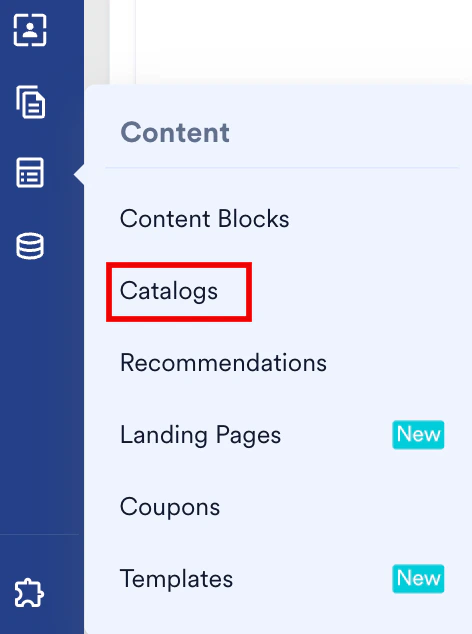 Catalogs ページが表示されます。
-
対象のカタログの省略記号アイコンをクリックし、Add feed をクリックします。
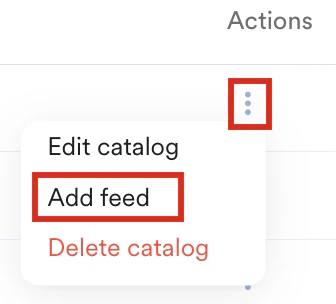
- Add feed ページが表示されます。
- Feed name ボックスに、フィードの名前を入力します(最大 100 文字)。
- Currency ドロップダウンから、カタログアイテムの通貨を選択します。
-
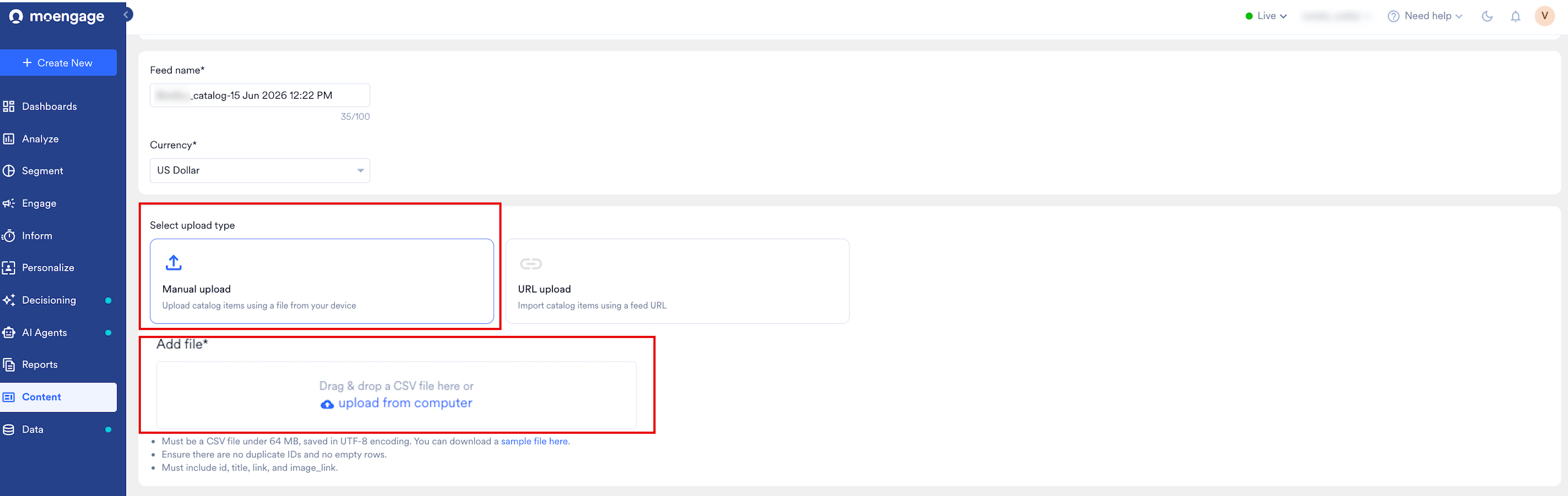
Select upload type で、次のいずれかのオプションを選択します。
- Manual upload: デバイスから CSV ファイルをアップロードするには、Manual upload を選択します。Add file セクションで、ファイルをドラッグ&ドロップするか、upload from computer をクリックしてコンピューターから選択します。
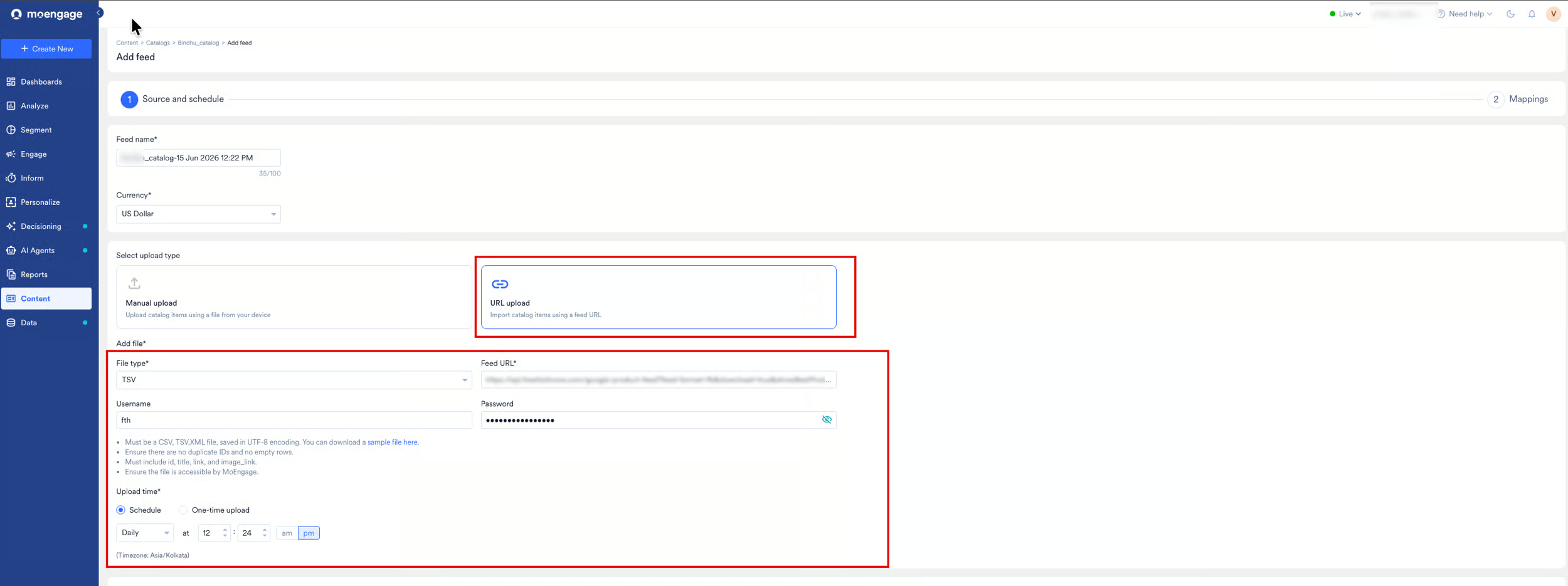
- URL upload: 外部のフィード URL からカタログアイテムをインポートするには、URL upload を選択します。次のフィールドを入力します。
- File type: フィードファイルの形式(CSV、TSV、または XML)を選択します。
- Feed URL: カタログフィードの URL を入力します。MoEngage は HTTP、HTTPS、FTP、SFTP の URL をサポートしています。
- Username と Password(任意): フィード URL で認証が必要な場合は、認証情報を入力します。
- Upload time: フィードを定期的に(日次、週次、または毎時)同期するには Schedule を選択し、1 回だけインポートするには One-time upload を選択します。
MoEngage では、すべてのフィードに次の必須属性が含まれている必要があります。- id
- title
- link
- image_link フィードをサポートするカタログのサンプル CSV ファイルをクリックしてください。
idフィールドに Variation ID ではなく Item ID を使用することを推奨します。ユースケース上、識別子として Variation ID を使用する必要がある場合は、カスタマーサクセスマネージャーにお問い合わせください。 - Manual upload: デバイスから CSV ファイルをアップロードするには、Manual upload を選択します。Add file セクションで、ファイルをドラッグ&ドロップするか、upload from computer をクリックしてコンピューターから選択します。
-
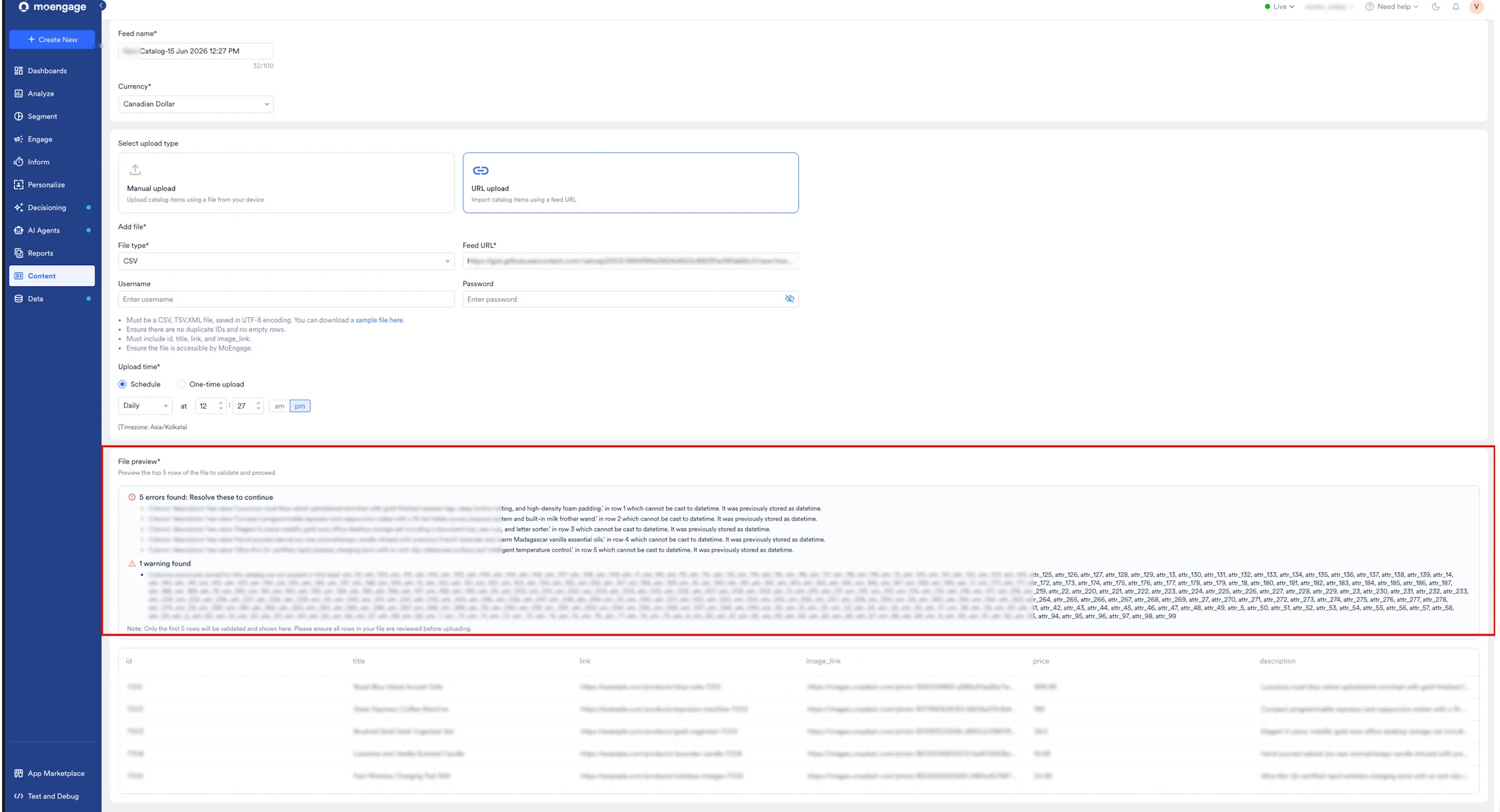
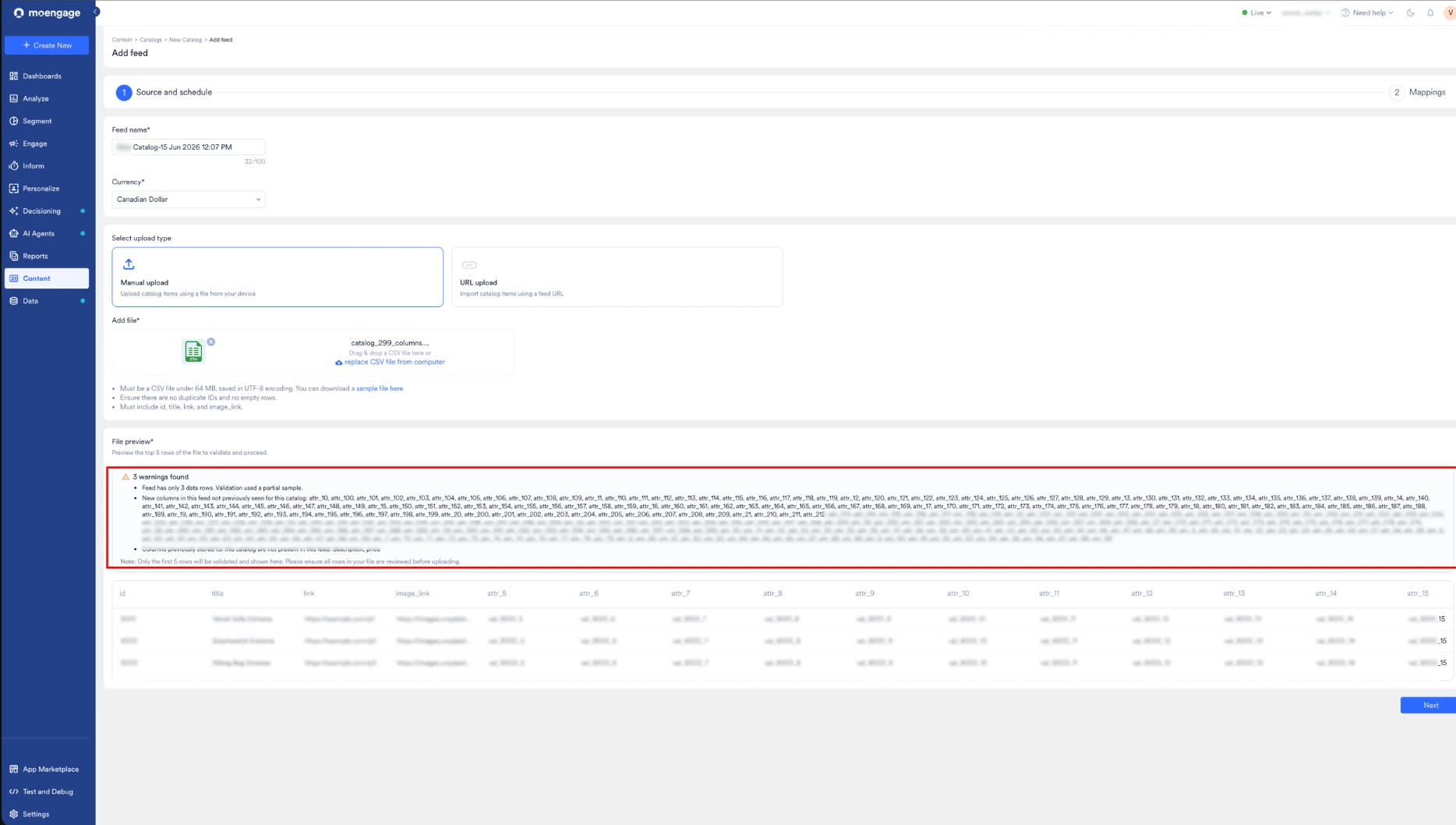
File preview セクションを確認します。このセクションには、検証用にフィードの上位 5 行が表示されます。プレビュー結果に応じて、次のいずれかを行います。
- エラーが見つかった場合: ファイルの問題を解決し、再アップロードします。エラーがあると次のステップに進めません。
- 警告が見つかった場合: 警告を確認し、次のステップに進みます。警告があってもアップロードはブロックされません。一般的な警告には次のものがあります。
- フィードのデータ行が 5 行未満である。
- 現在のフィードに、以前のフィードよりも多くの列が含まれている。
- 以前のフィードにあった列が現在のフィードにない。
- エラーが見つかった場合: ファイルの問題を解決し、再アップロードします。エラーがあると次のステップに進めません。
-
Next をクリックします。
Mappings ページが表示されます。 -
Map columns セクションで、フィード内の各列のデータ型を設定します。検索バーを使用して列名で検索できます。使用できるデータ型は String、Numeric、Date Time、Boolean、Geopoint です。

- Date Time 列は、ミリ秒と UTC の
Zサフィックスを含む ISO 8601 形式YYYY-MM-DDTHH:MM:SS.SSZを使用する必要があります。例:2025-08-27T19:26:38.00Z。ミリ秒部分を含まない値(例:2025-08-27T19:26:38Z)は受け付けられません。 - 値下げアラートと再入荷アラートが正しく機能するためには、価格および在庫のフィールドに数値が含まれている必要があります。
- デフォルトでは、MoEngage はフィード内の属性に基づいて各列のデータ型を自動的に選択します。これらの値はドロップダウンリストから変更できます。
- 必須属性(id、title、link、image_link)のデータ型は固定されており、変更できません。
- 列に以前保存された型と一致しないデータ型を選択すると、警告が表示されます。そのまま送信することはできますが、不一致により処理中にエラーが発生する可能性があります。
- データ型が設定されフィードが処理されると、元のフィードが削除された場合でも、そのカタログの今後のすべてのフィードでデータ型がロックされます。
- Date Time 列は、ミリ秒と UTC の
-
Submit をクリックします。
MoEngage がフィードを処理します。
フィードアップロードのステータス
カタログにフィードを追加した後、フィードのアップロード処理は次のステータスになります。- Success: フィードが正常にアップロードされ、カタログで使用できます。
- Pending: MoEngage がフィードを処理しています。
- Processed with Error: フィード内の一部のアイテムにエラーがあります。MoEngage はエラーのあるアイテムをスキップして、フィードを部分的にアップロードします。
- Error: フィードのアップロードに失敗しました。MoEngage はフィードをアップロードしませんでした。
- Total items: カタログ内の現在のアイテム総数。
- Total feeds: カタログにデータを取り込み、更新するように設定されたデータソースフィードの数。
- Last updated on: 直近のカタログ更新の日時。複数のフィードがあるカタログの場合は、最も新しいフィードの更新時刻が反映されます。
- Last updated status: 直近のカタログ更新のステータス。複数のフィードがあるカタログの場合は、最も新しく処理されたフィードのステータスが表示されます。
- Next update on: カタログの次回の予定更新日時。複数のフィードがあるカタログの場合、前回と次回の更新は異なるフィードによるものである可能性があります。
アイテム
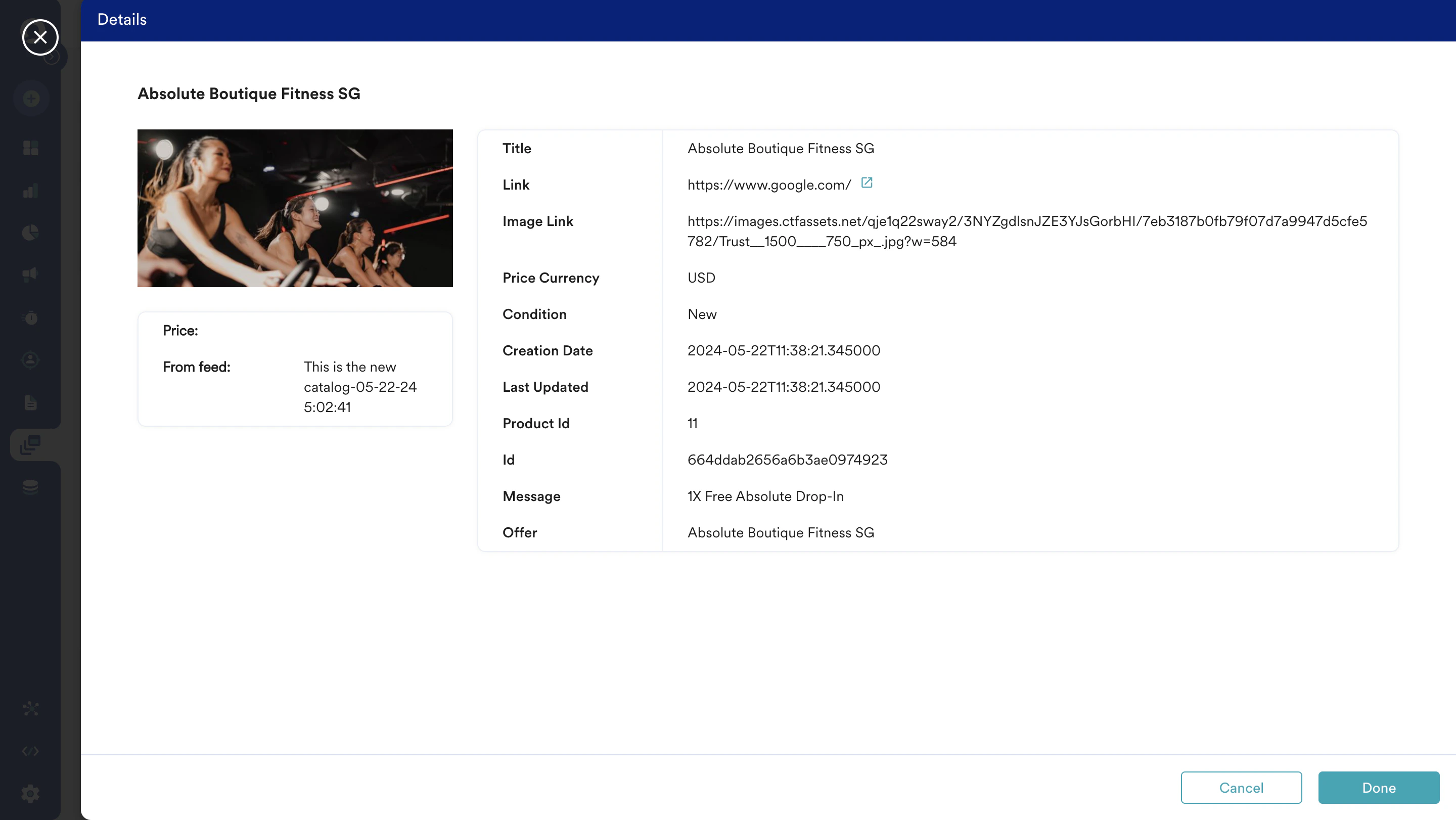
カタログへのフィードのアップロードが完了したら、Items タブに移動してアイテムの包括的なリストを表示します。Items タブには、最大 200 件のサンプルアイテムの詳細が表示されます。特定のアイテムを探すには、Items タブの検索バーを使用します。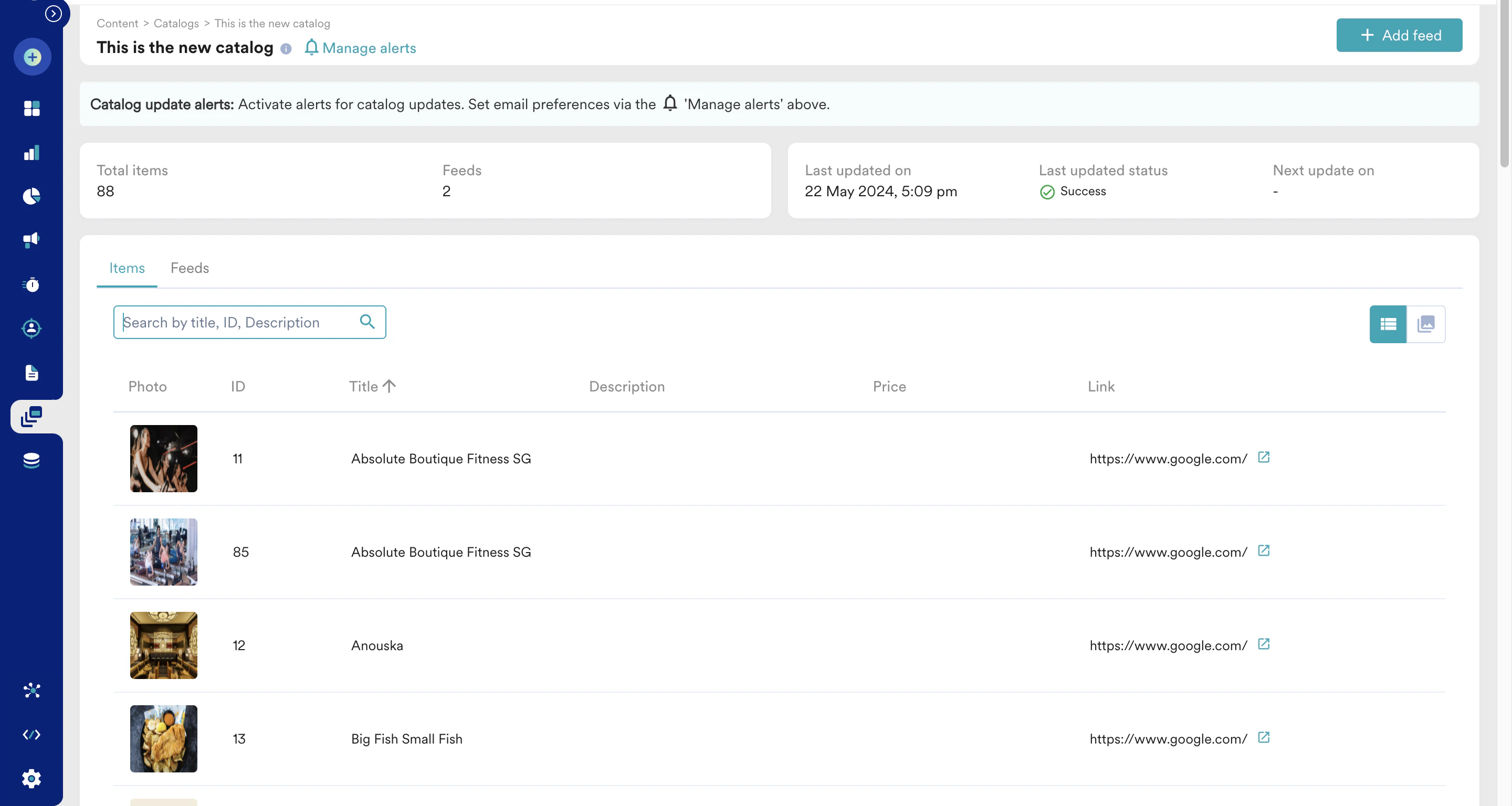
アイテムの検索
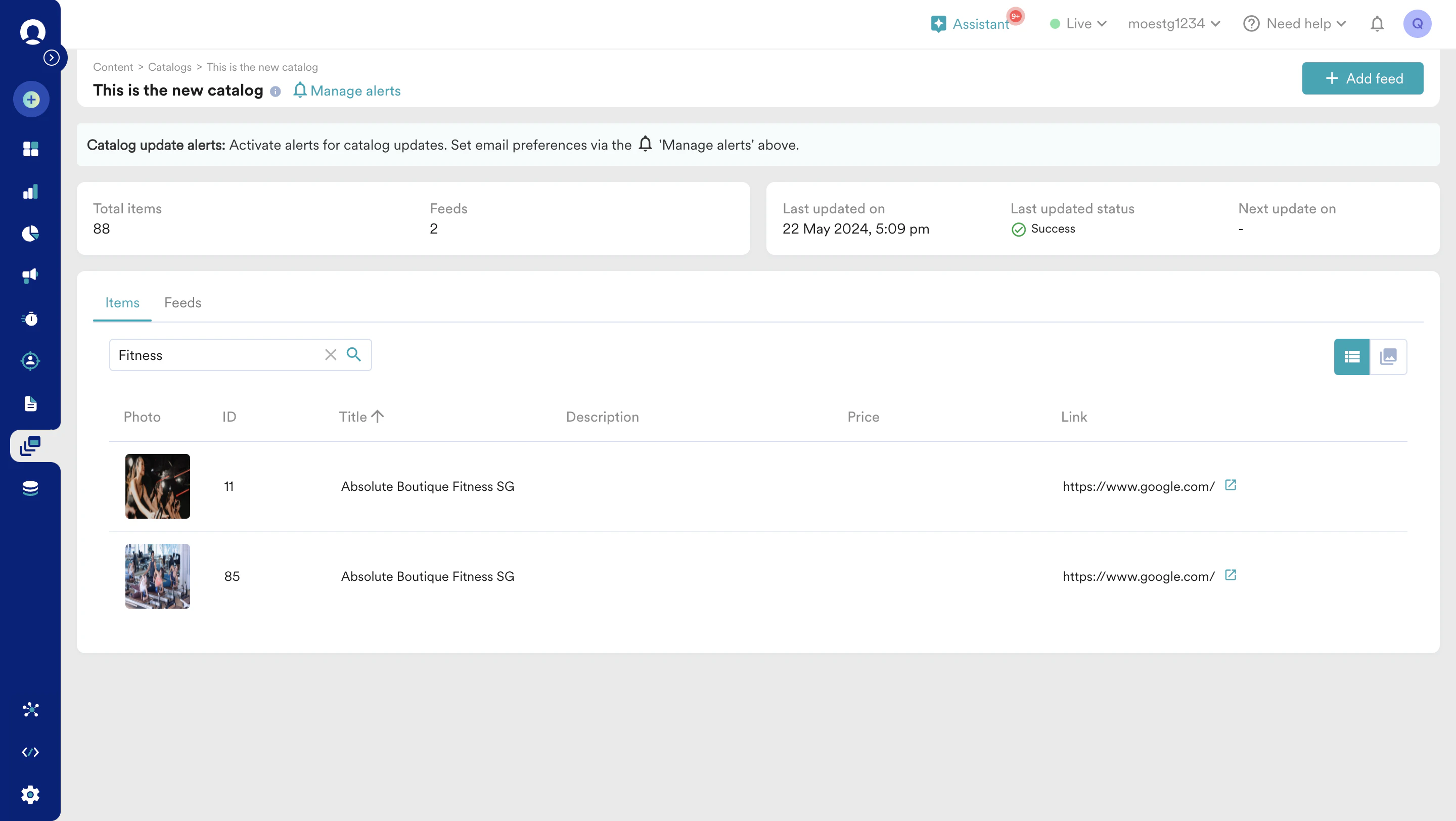
Items タブには、アイテムをすばやく見つけるための検索バーがあります。カタログ内のアイテムを検索するには、次の手順に従います。- Items タブで検索バーを見つけます。
- 検索バーにアイテムの一意の ID、タイトル、または説明を入力します。
- キーボードの Enter キーを押します。
カタログ更新アラート
MoEngage はカタログの更新を追跡し、そのステータスを通知します。更新が完了した場合は通知を、失敗した場合はエラーメッセージを送信します。これらのエラーメッセージを使用して、データ品質を維持し、問題を解決してください。カタログ更新アラートは、フィードの処理が成功または失敗したときにトリガーされます。- MoEngage がフィードを正常に処理すると、新規追加、更新、または削除されたアイテムの件数などの完了統計を含むメールが送信されます。一部のアイテムを処理できなかった場合は、処理されなかったアイテムとその理由を記載したレポートもメールに含まれます。
- フィードの処理に失敗した場合、MoEngage は問題を修正できるよう、何が問題だったかを説明するエラーメッセージを送信します。

アラートの管理
- MoEngage のサイドバーメニューで、Content メニュー項目 にカーソルを合わせます。Content メニューが表示されます。
- Catalogs をクリックします。 Catalogs ページが表示されます。
- 更新アラートを設定するカタログをクリックします。
- カタログページ上部の Manage alerts をクリックします。Catalog update alerts ポップアップウィンドウが表示されます。
- Email address ボックスに、更新アラートを購読するメールアドレスを入力します。アドレスを 1 つ追加するごとに Enter キーを押します。最大 50 件のメールアドレスを追加できます。
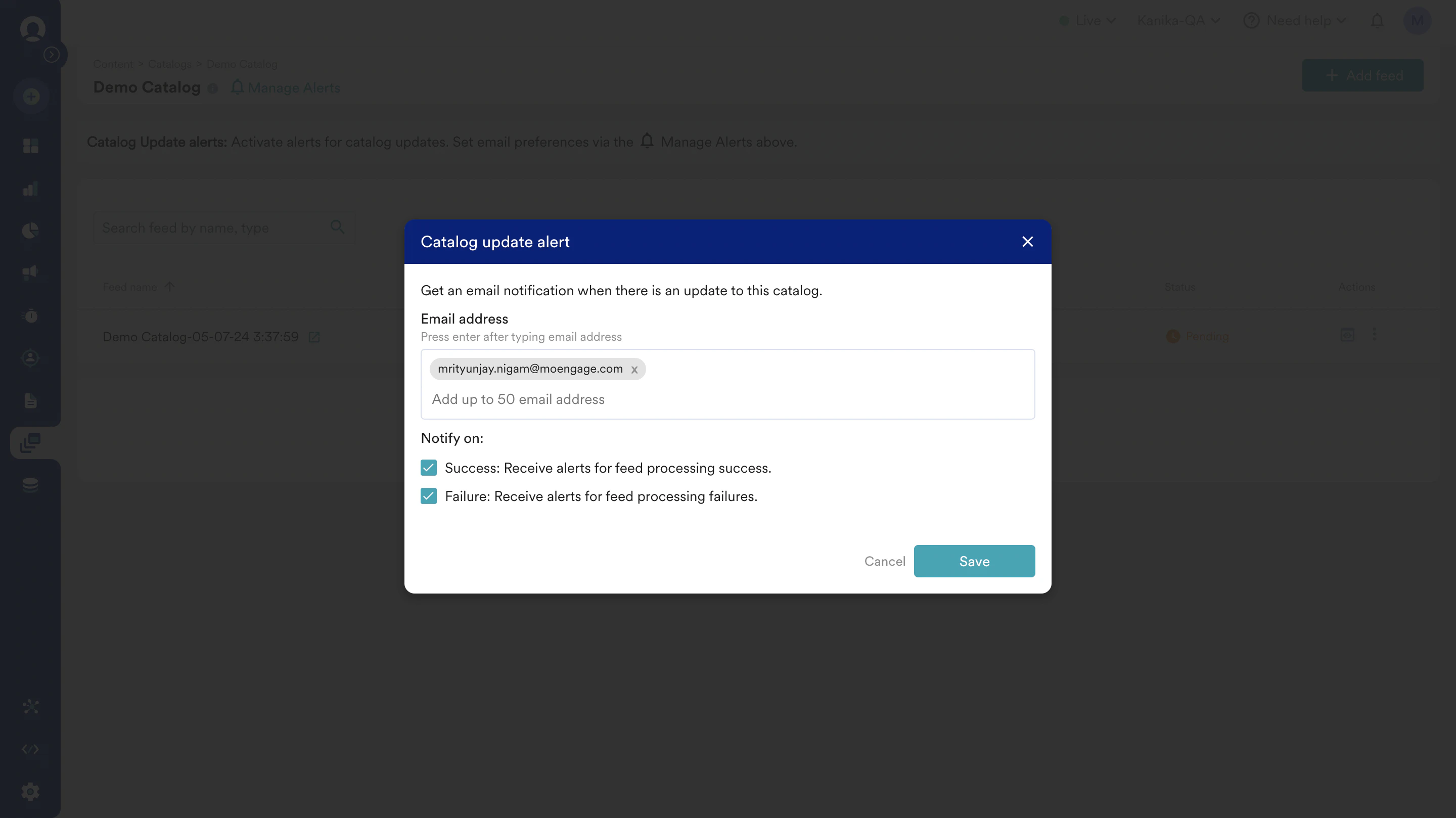
- Notify on で、受信したいアラートの種類のチェックボックスを選択します。
- Save をクリックして、購読設定を保存します。
新しいカタログを作成すると、MoEngage はお客様のメールアドレスを自動的にカタログ更新アラートに登録します。設定を更新するには、カタログページの Manage alerts に移動してください。
よくある質問
1 つのアカウントで保持できるアイテム、カタログ、フィードの最大数はいくつですか?
1 つのアカウントで保持できるアイテム、カタログ、フィードの最大数はいくつですか?
月間トラッキングユーザー(MTU)が 100 万未満のアカウントでは最大 100 万アイテム、MTU が 500 万未満のアカウントでは最大 500 万アイテムを保持できます。1 つのアカウントで保持できるカタログは最大 30 件です。1 つのカタログで保持できるフィードは最大 200 件です。
カタログのサイズが 500 万アイテムを超える場合は、アカウントマネージャーにお問い合わせください。
サポートされているフィードファイルの形式は何ですか?
サポートされているフィードファイルの形式は何ですか?
MoEngage は CSV、TSV、XML(RSS 2.0 準拠) 形式のフィードをサポートしています。文字エンコーディングは UTF-8 である必要があります。
カタログに含めることができる列の最大数はいくつですか?
カタログに含めることができる列の最大数はいくつですか?
MoEngage は最大 50 列のフィードをサポートしています。
Scheduled URL でインポートできるフィードの最大サイズはどれくらいですか?
Scheduled URL でインポートできるフィードの最大サイズはどれくらいですか?
スケジュールされたフィードごとに、1 回限りのスケジュールアップロード、または日次・週次の更新頻度で、最大 2.5 GB のファイルをアップロードできます。ただし、毎時更新の場合、MoEngage がサポートするフィードファイルは最大 200 MB です。
手動でアップロードできるフィードの最大サイズはどれくらいですか?
手動でアップロードできるフィードの最大サイズはどれくらいですか?
MoEngage は最大 64MB のファイルサイズの手動フィードアップロードをサポートしています。
フィード URL のサーバーがダウンしている場合はどうなりますか?
フィード URL のサーバーがダウンしている場合はどうなりますか?
MoEngage は 10 分ごとにフィードの取得を試み、5 回失敗すると停止します。
列名に関する制限はありますか?
列名に関する制限はありますか?
列名にピリオド(.)またはドット演算子を含めることはできません。
サポートされているフィード URL の種類は何ですか?
サポートされているフィード URL の種類は何ですか?
MoEngage は HTTP、HTTPS、FTP、SFTP の URL によるフィードアップロードをサポートしています。
Google スプレッドシートを使用してフィードを更新できますか?
Google スプレッドシートを使用してフィードを更新できますか?
はい、Google スプレッドシートを使用してフィードを更新できます。
- Scheduled URL オプションによるフィード更新を選択します。
- Google スプレッドシートで、共有設定を公開に設定します。
- URL パラメーターを export?format=csv として Google スプレッドシートを追加します。例:
https://docs.google.com/spreadsheets/d/Google_Sheet_ID/export?format=csv
フィード URL を公開せずに、カタログフィードを MoEngage にインポートするにはどうすればよいですか?
フィード URL を公開せずに、カタログフィードを MoEngage にインポートするにはどうすればよいですか?
次の MoEngage の IP をホワイトリストに登録し、SFTP ベースの取り込みを使用してフィードをインポートします。
- DC-01: 52.1.205.204
- DC-02: 18.195.110.23, 3.77.101.97
- DC-03: 3.6.251.95
- DC-04: 18.217.73.1