これはEarly Access機能です。アカウントでこの機能を有効にするには、MoEngageのカスタマーサクセスマネージャー(CSM)またはサポートチームにお問い合わせください。
概要
Decisioning Agent Analyticsページでは、複数のキャンペーンにわたるAIエージェントのパフォーマンスを一元的に評価できます。Agent Treatment Group と Agent Control Group を比較することで、AIの「増分価値」を測定します。 このUIを使用して、次のことができます。- AIがユーザーの行動にリアルタイムでどのように適応するかを追跡する。
- AIで最適化された配信とタイミングの効果を定量化する。
- エンゲージメントのアップリフトが最も高いチャネルとキャンペーンを特定する。
情報MoEngageは、アプリ設定で構成されたタイムゾーンに基づいてすべての指標を計算して表示します。グローバルな日付範囲フィルターを変更すると、データは自動的に更新されます。
Decisioning Analyticsページへのアクセス
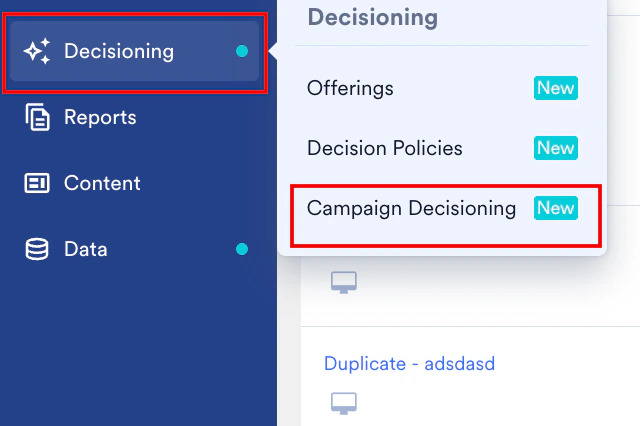
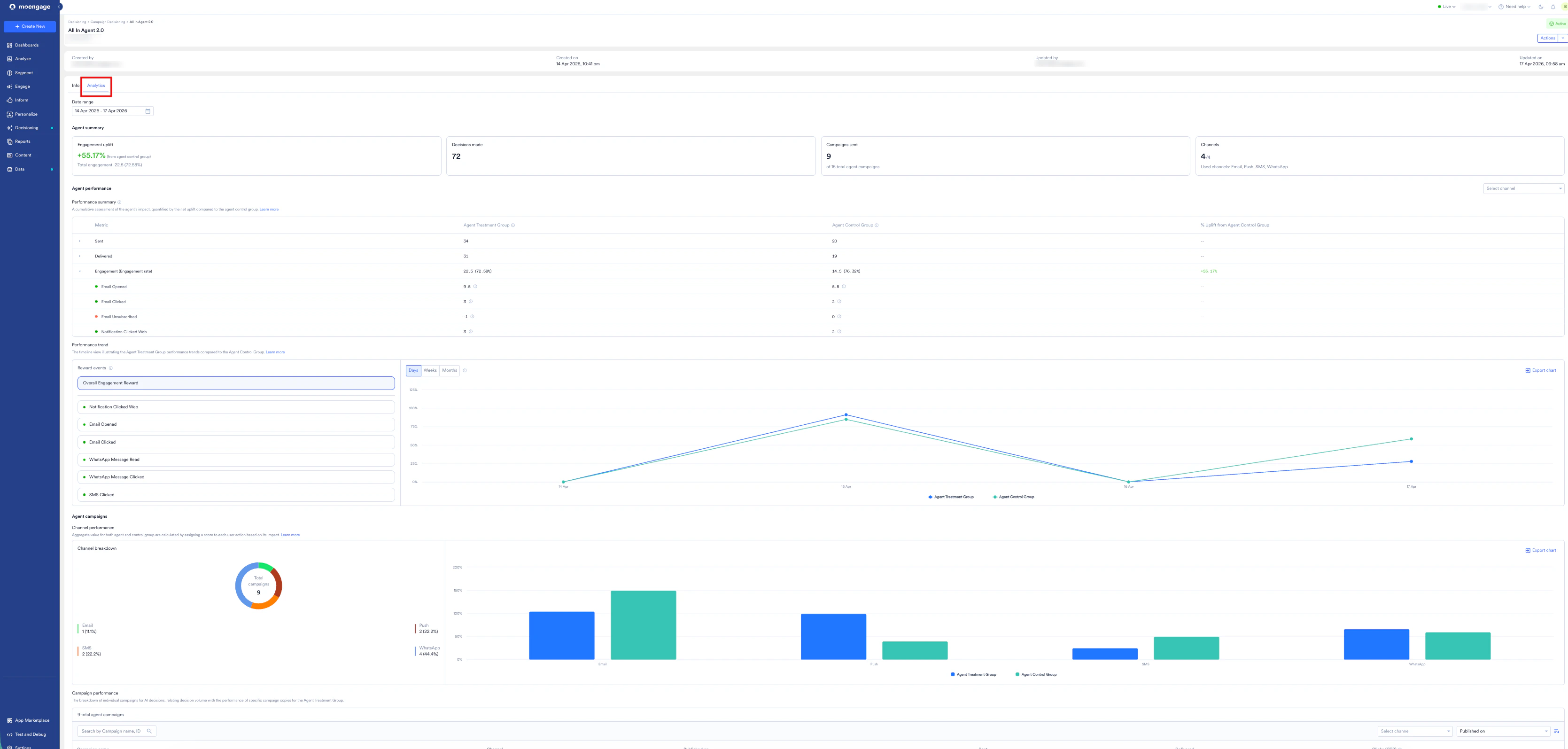
特定のCampaign Decisioning Agentのパフォーマンス指標を表示するには、次の手順を実行します。- MoEngageのサイドバーメニューで、Decisioningメニュー項目
 にカーソルを合わせます。Decisioning メニューが表示されます。
 - Campaign Decisioning をクリックします。
Campaign Decisioning ページが表示されます。
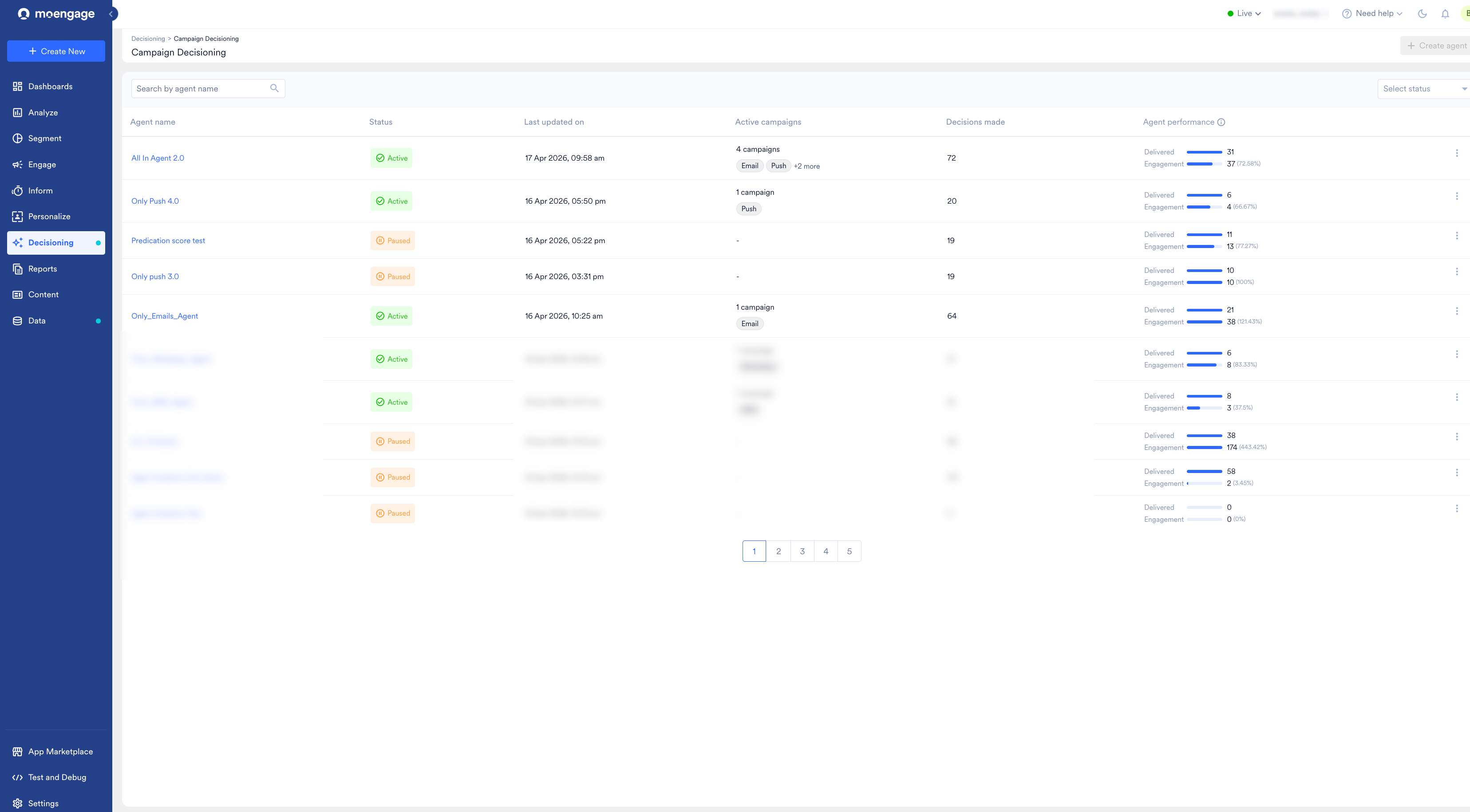
- リストから、分析するエージェントをクリックします。
- Analytics タブをクリックします。
知っておくべき用語
Decisioning Agent Analyticsに関連するエンティティについては、次の用語集を参照してください。エージェントのパフォーマンスの分析
Analytics タブでは、データパターンを可視化し、AI戦略の有効性を検証できます。このセクションでは、フィルターとコントロールを使用してデータを解釈する方法について説明します。ステップ1:パフォーマンスデータのフィルタリング
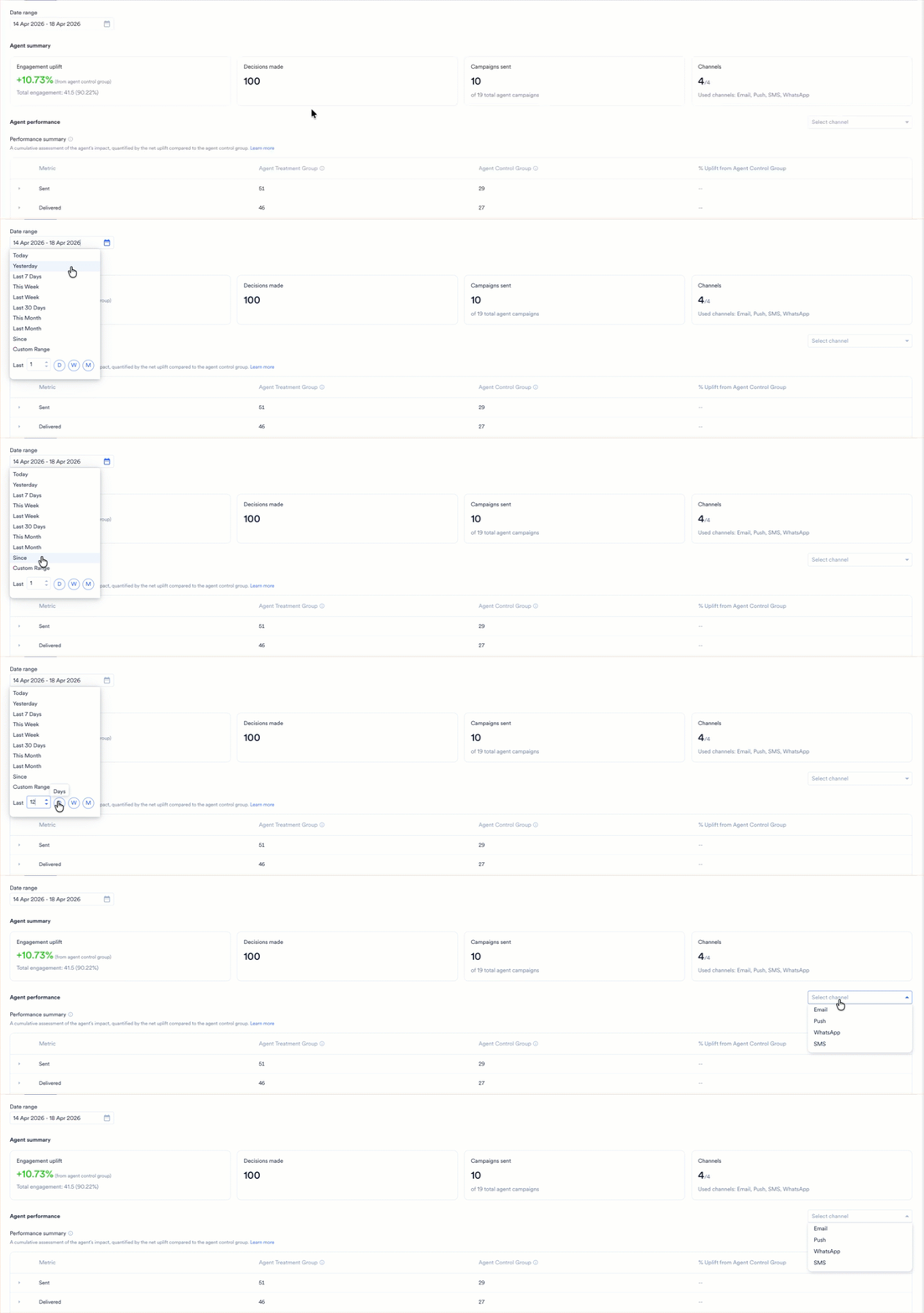
ページ上部にある次のフィルターを使用して、分析するデータを選択します。- Date Range:分析の期間を定義します。Today、Yesterday、Last 7 Days、Last 30 Days、This Week、Last Week、This Month、Last Month、Since などの事前定義されたオプションを選択できます。特定の期間を定義するには、Custom Range を選択します。Last input ボックスに数値を入力し、D(日)、W(週)、または M(月)をクリックすると、ローリング期間を表示することもできます。ページ上のすべてのサマリーカードとチャートは、選択内容を反映して自動的に更新されます。
- Select Channel:特定のプラットフォーム(Email、Push、SMS、または WhatsApp)を選択して、そのチャネルのパフォーマンス指標を切り分けます。
ステップ2:運用規模と達成状況の確認
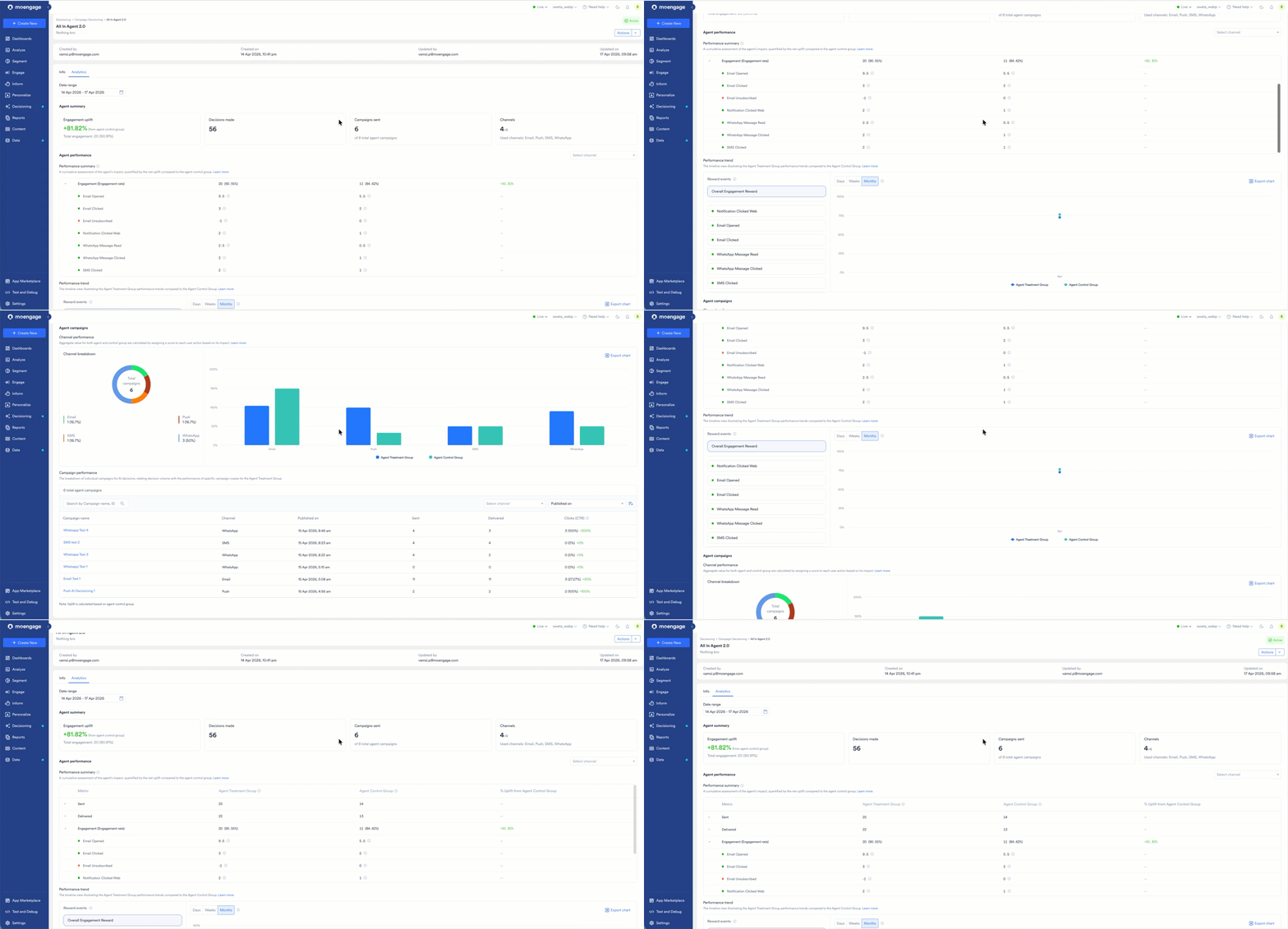
次の Agent summary カードには、エージェントの運用ステータスと全体的な有効性を監視するのに役立つ概要指標が表示されます。- Engagement Uplift:コントロールグループと比較したエンゲージメントの正味の増加率を表示します。
- Decisions Made:AIエンジンによって処理された個別の1対1の選択の総数を示します。
- Campaigns Sent:適格なプール全体から正常に配信されたユニークなキャンペーンの数を示します。
- Channels:現在使用中のアクティブなチャネルの数を示します(例:4/4)。

ステップ3:パフォーマンスサマリーの分析
Performance Summaryテーブルでは、Agent Treatment Group と Agent Control Group の詳細な比較を確認できます。このビューは、グローバルフィルターの選択内容に基づいて動的に更新され、関連する指標が表示されます。 たとえば、特定のチャネルのパフォーマンスを表示するには、次の手順を実行します。- Date Range リストで、分析する期間を選択します。
- Select channel リストで、チャネル(例:Email)を選択します。テーブルが更新され、Email Opened や Email Clicked など、そのチャネルの報酬イベントが表示されます。
- 両方のグループの Sent、Delivered、Engagement 指標を確認します。
- Engagement 行の横にある矢印アイコン
 をクリックして展開し、詳細なイベントデータを表示します。
注:報酬イベントは、報酬戦略での定義に従って、緑色のドット(ポジティブイベント)または赤色のドット(ネガティブイベント)で示されます。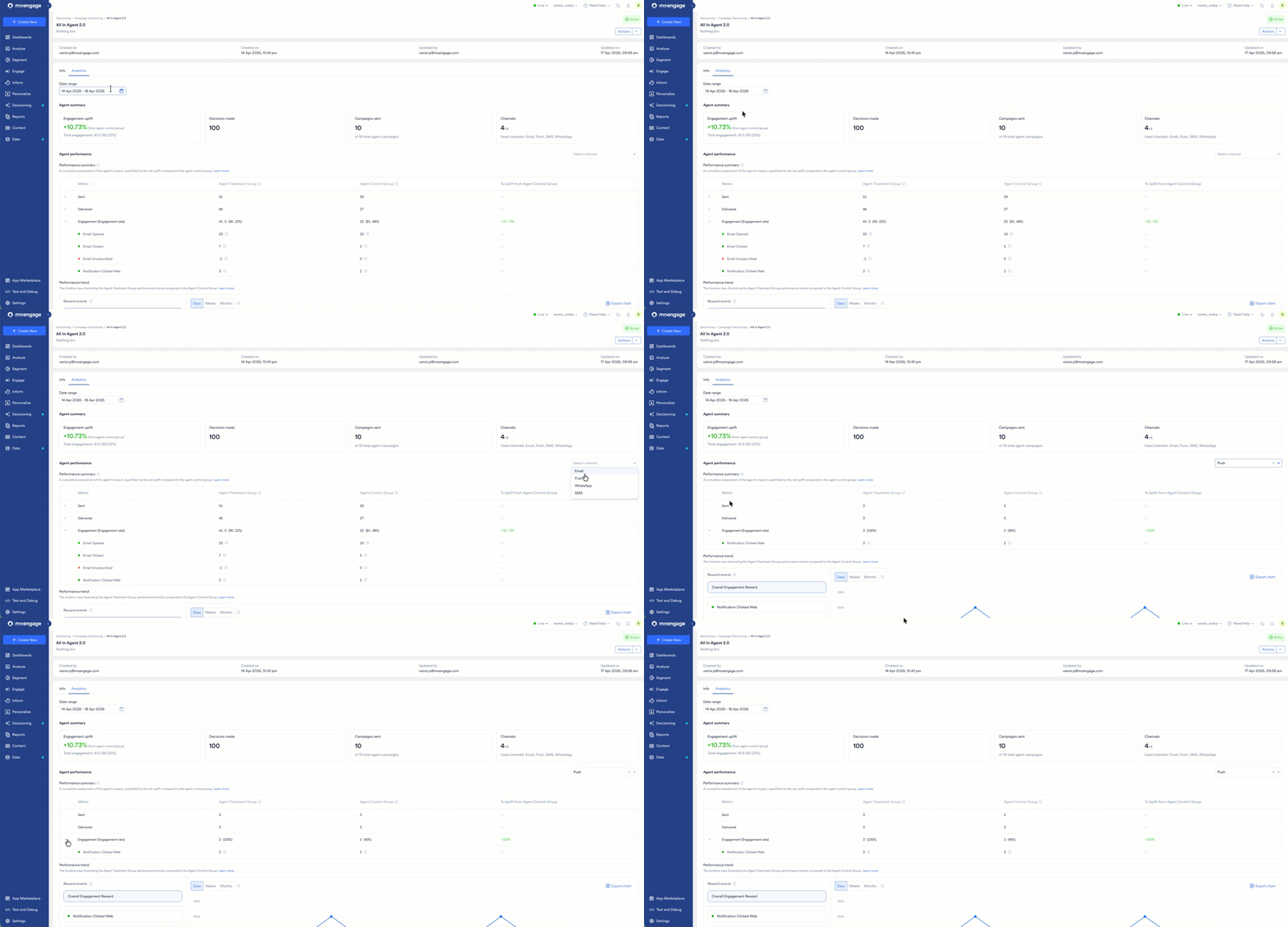
計算式
- エンゲージメント率 = (エンゲージメント加重スコア / 配信されたコミュニケーション数) * 100
- エンゲージメントアップリフト = ((エージェントターゲットグループのエンゲージメント率 − コントロールグループのエンゲージメント率 )/ (コントロールグループのエンゲージメント率))*100
ステップ4:最適化トレンドの可視化
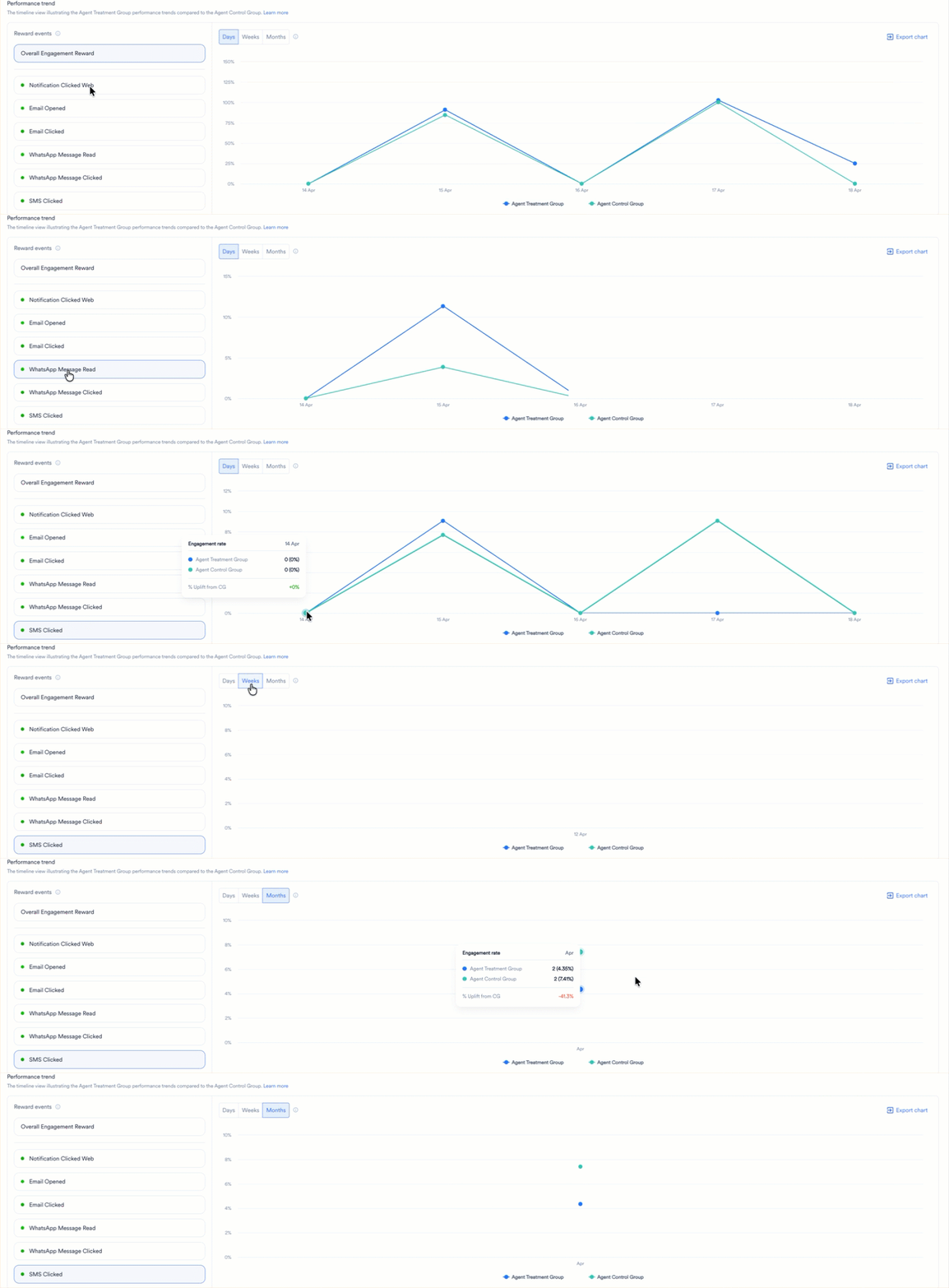
Performance Trendセクションでは、AIモデルが時間の経過とともに結果をどのように最適化するかを可視化できます。- 報酬の選択:左側のサイドバーを使用して特定のイベントを選択し、折れ線グラフでそのトレンドを切り分けます。
- 粒度:タイムラインのビューを Days、Weeks、Months の間で切り替えます。
- エクスポート:Export chart をクリックすると、現在の可視化をPNGファイルとしてダウンロードできます。
ステップ5:チャネルとキャンペーンのパフォーマンスの確認
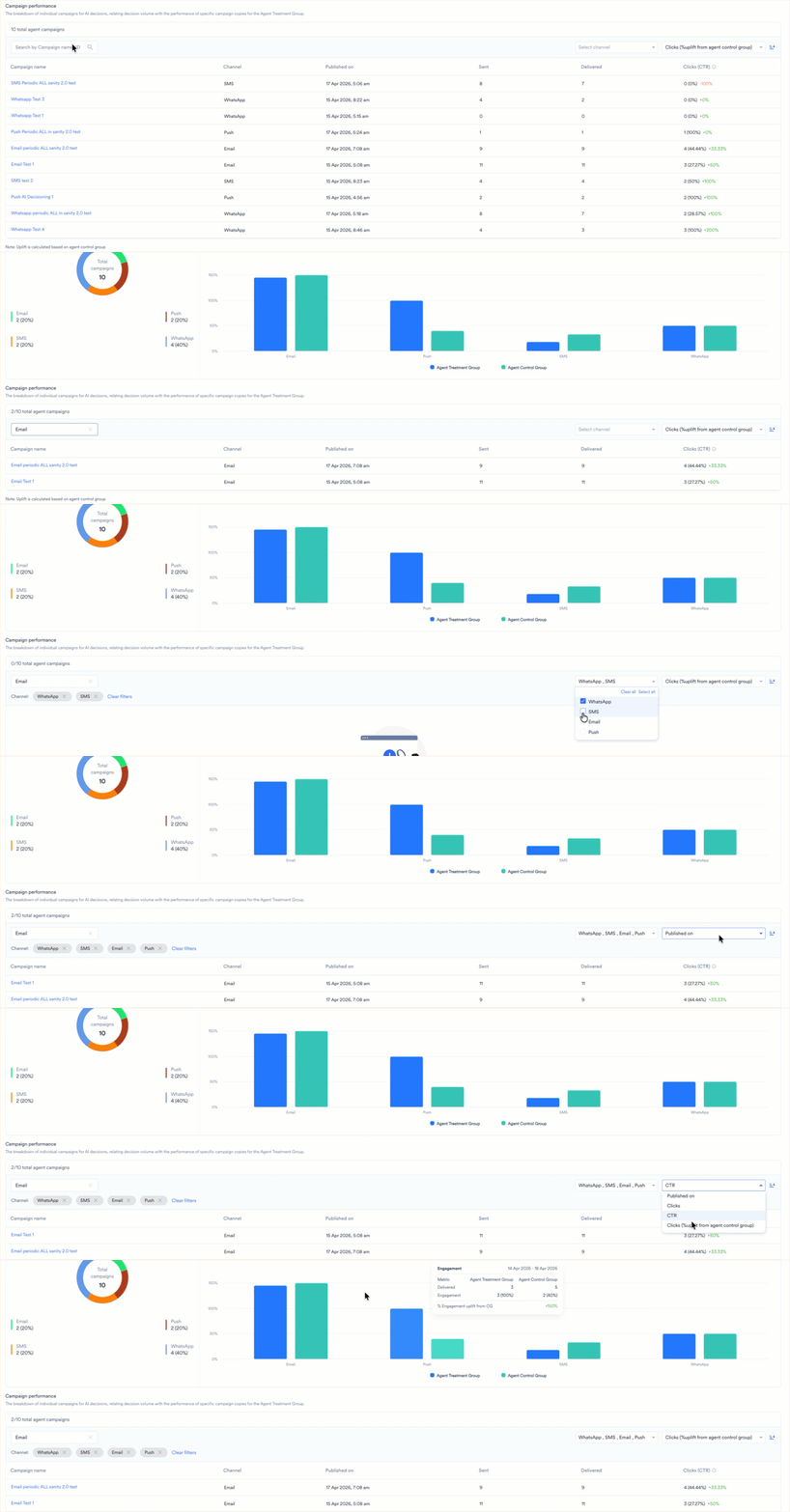
チャネルとキャンペーンのパフォーマンスセクションには、戦略の中で最も大きな効果をもたらしている特定のセグメントを特定するのに役立つ、次の詳細な指標が表示されます。- Channel Breakdown:ドーナツグラフで、使用されているチャネル全体におけるキャンペーンの割合分布を確認します。
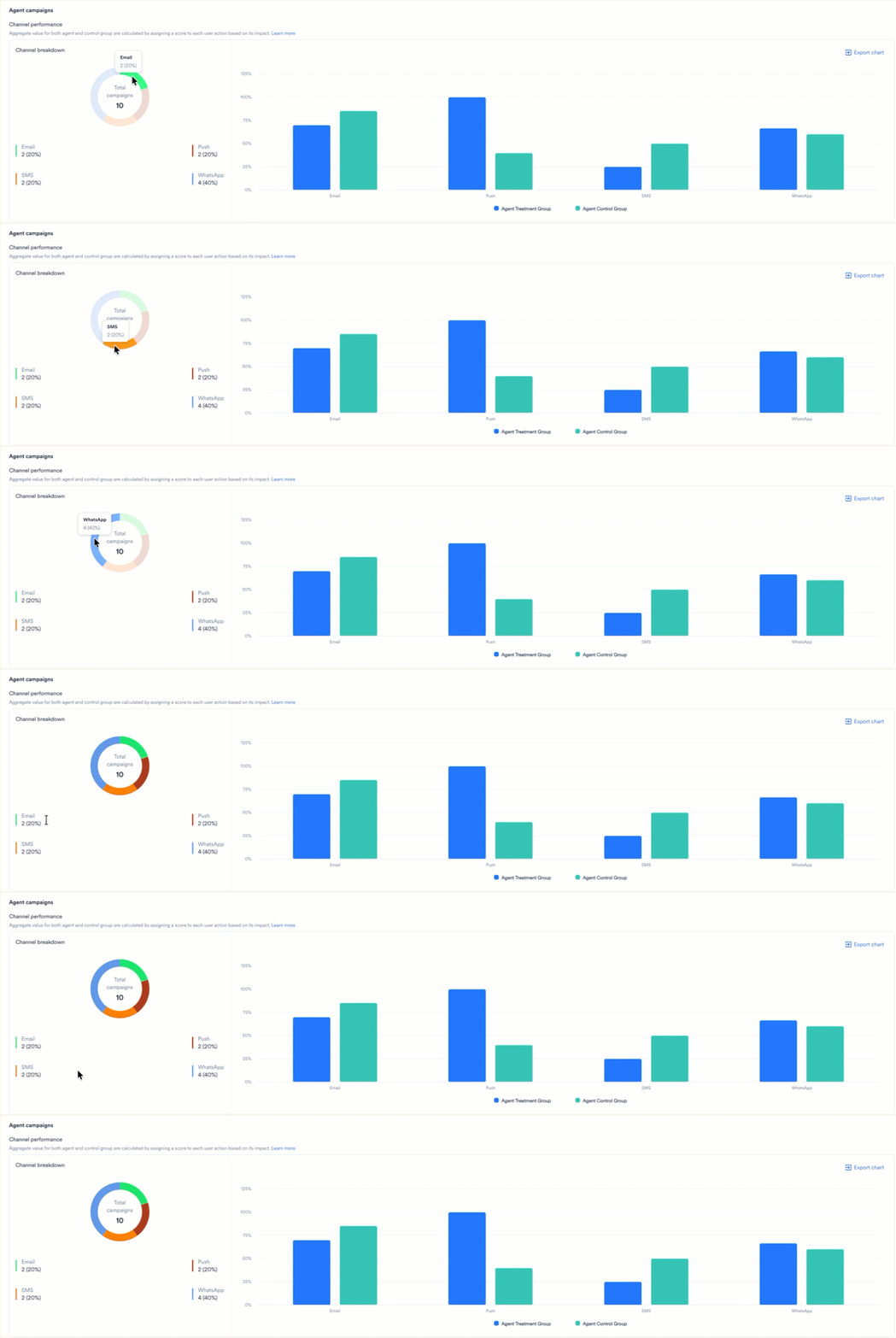
- Channel Performance:棒グラフを使用して、使用されている各チャネルの Agent Treatment Group と Agent Control Group のパフォーマンスを比較します。
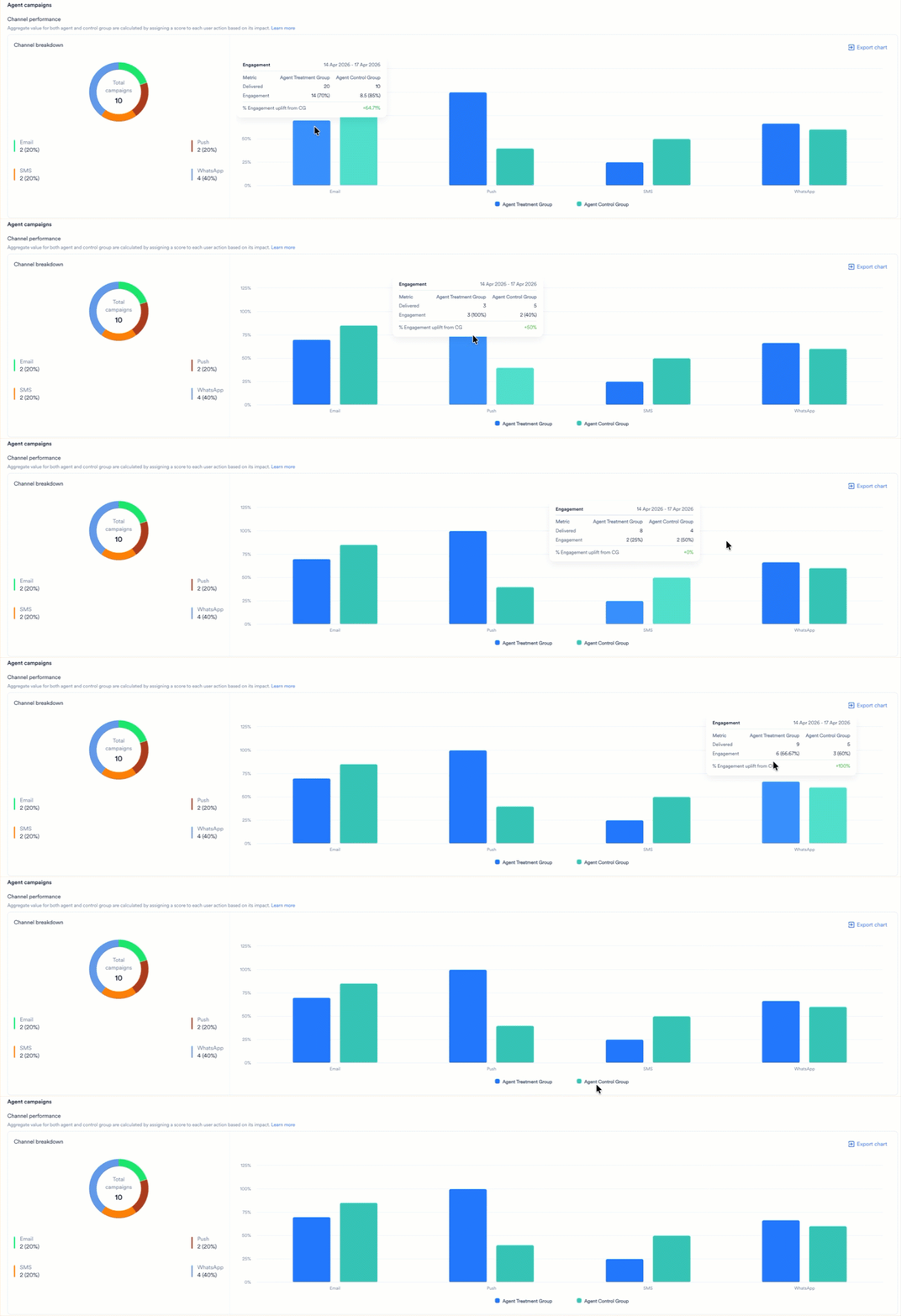
- Campaign Performance Table:Agent Treatment Group 向けに管理されているすべてのキャンペーンの詳細なリストです。このリストを Sent、Delivered、または CTR で並べ替えて、成果の高いバリエーションを特定できます。
- Search by Campaign name, ID ボックスに、特定のキャンペーンの名前または識別子を入力します。
- Select channel リストで、1つ以上のチャネルを選択してテーブルをフィルタリングします。
- Published on リストで、日付または期間を選択すると、その期間にリリースされたキャンペーンが表示されます。
- 並べ替えアイコン
 をクリックして、リストを Sent、Delivered、または Clicks(CTR)で並べ替えます。