概要
フロー内で特定の条件に基づいてユーザーを分割してエクスペリエンスをパーソナライズしたり、実験のためにユーザーをランダムに分割したりしたい場合がよくあります。MoEngage では、ユーザーを分割する次の方法を提供しています。ユースケース
条件に基づいてユーザーを分割する
条件に基づいてユーザーを分割するユースケースは次のとおりです。- 優先言語に基づいてユーザーを分割したい場合は、Conditional Split を追加します。
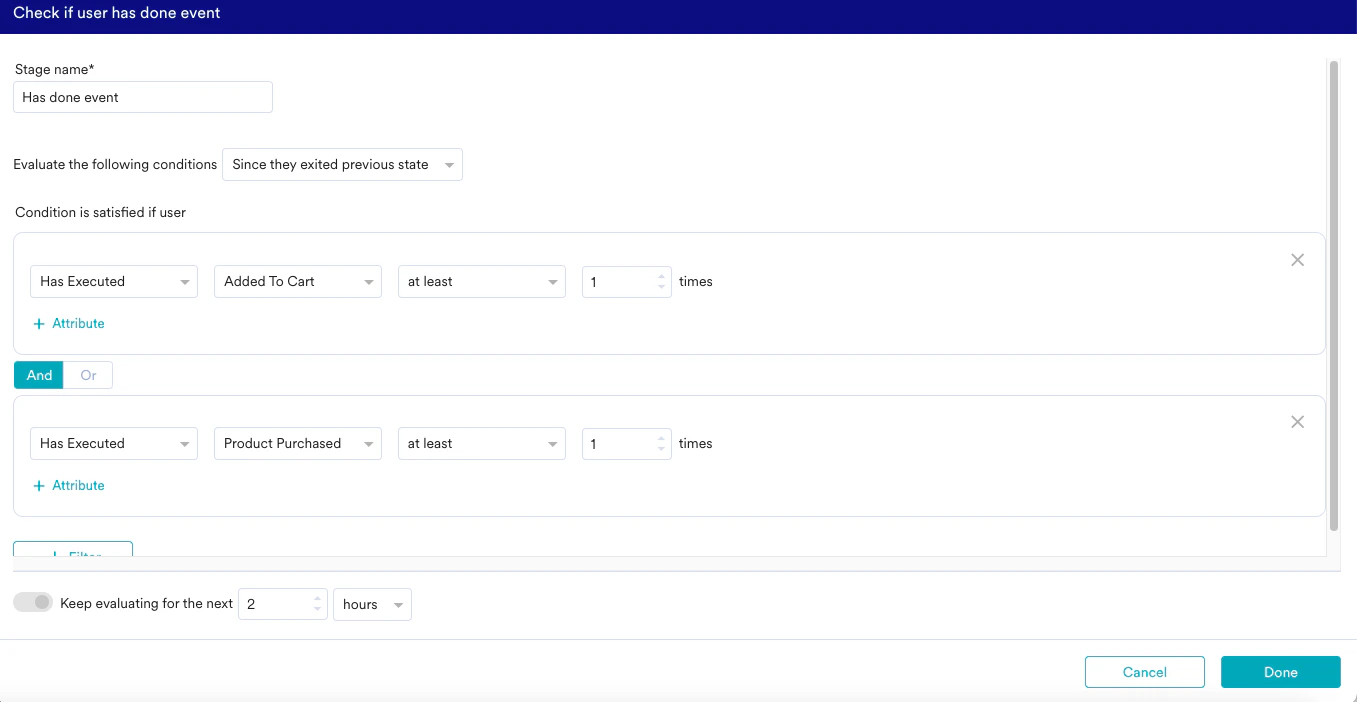
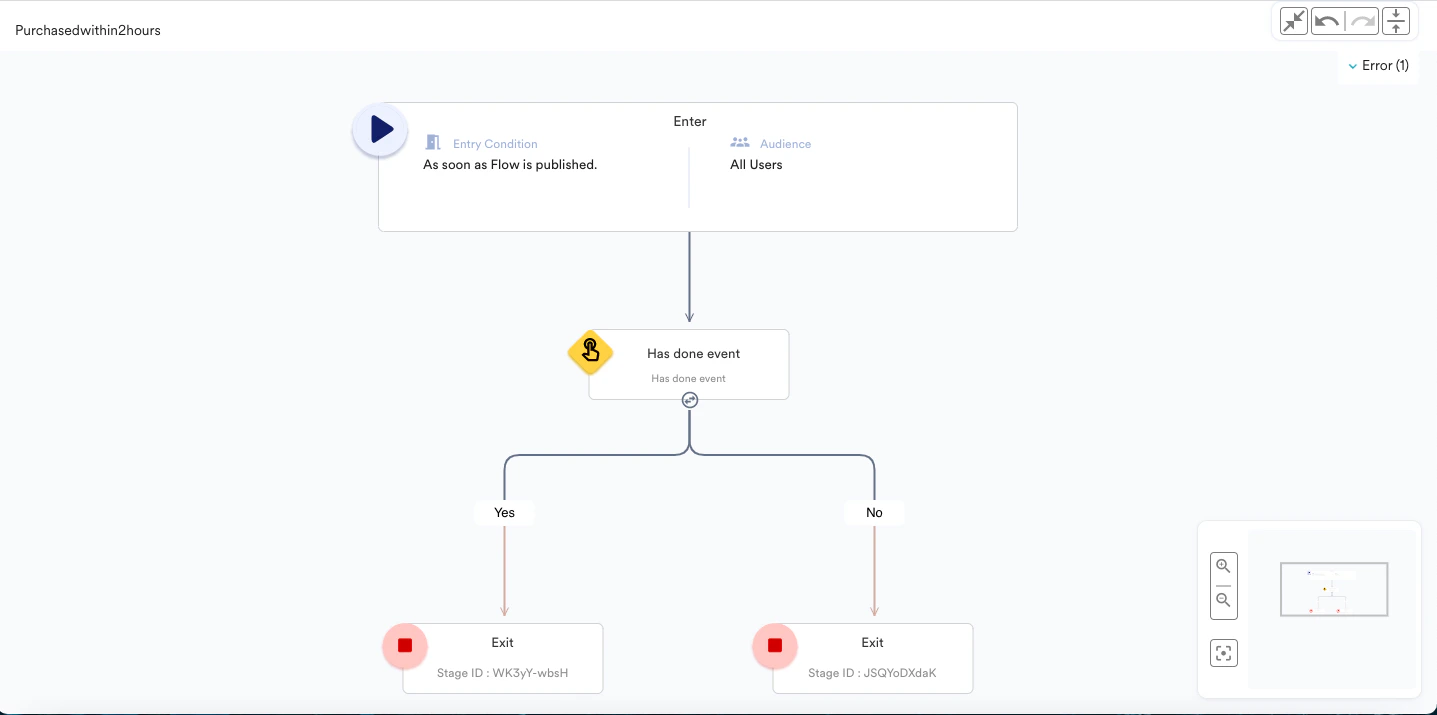
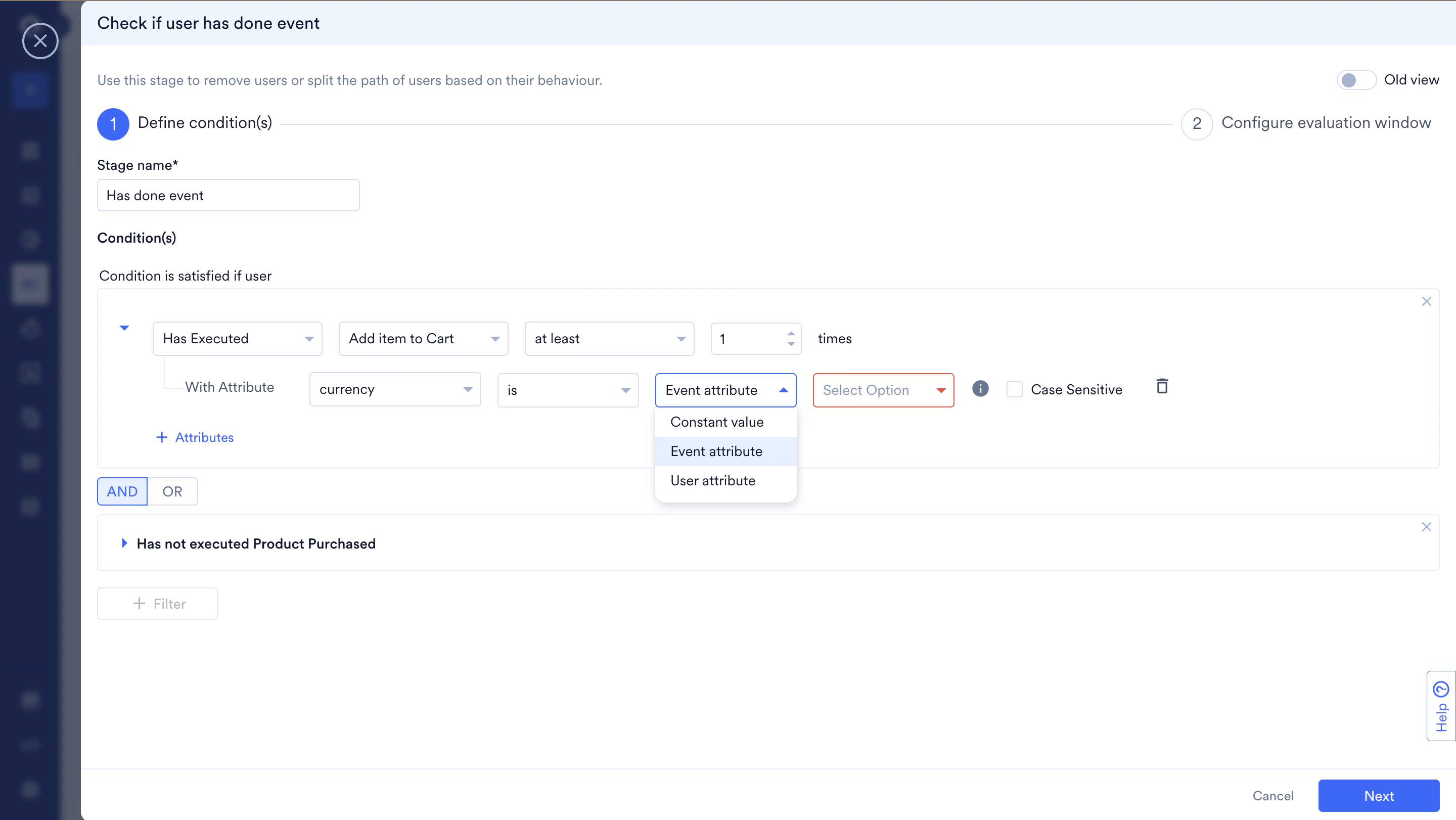
- 特定のアクションを実行したユーザーをフローから退出させたい場合は、Has Done Event ステージを追加します。
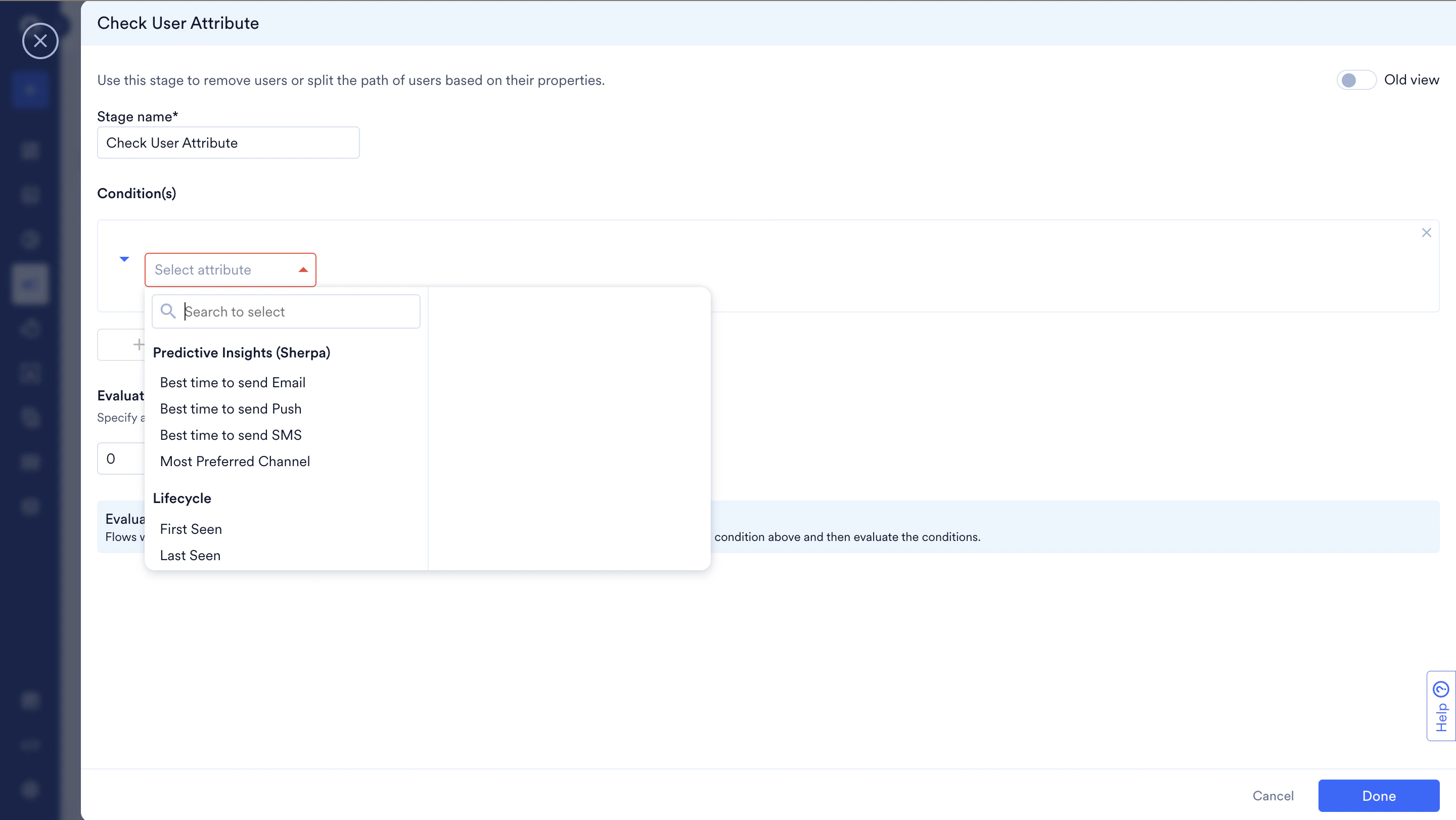
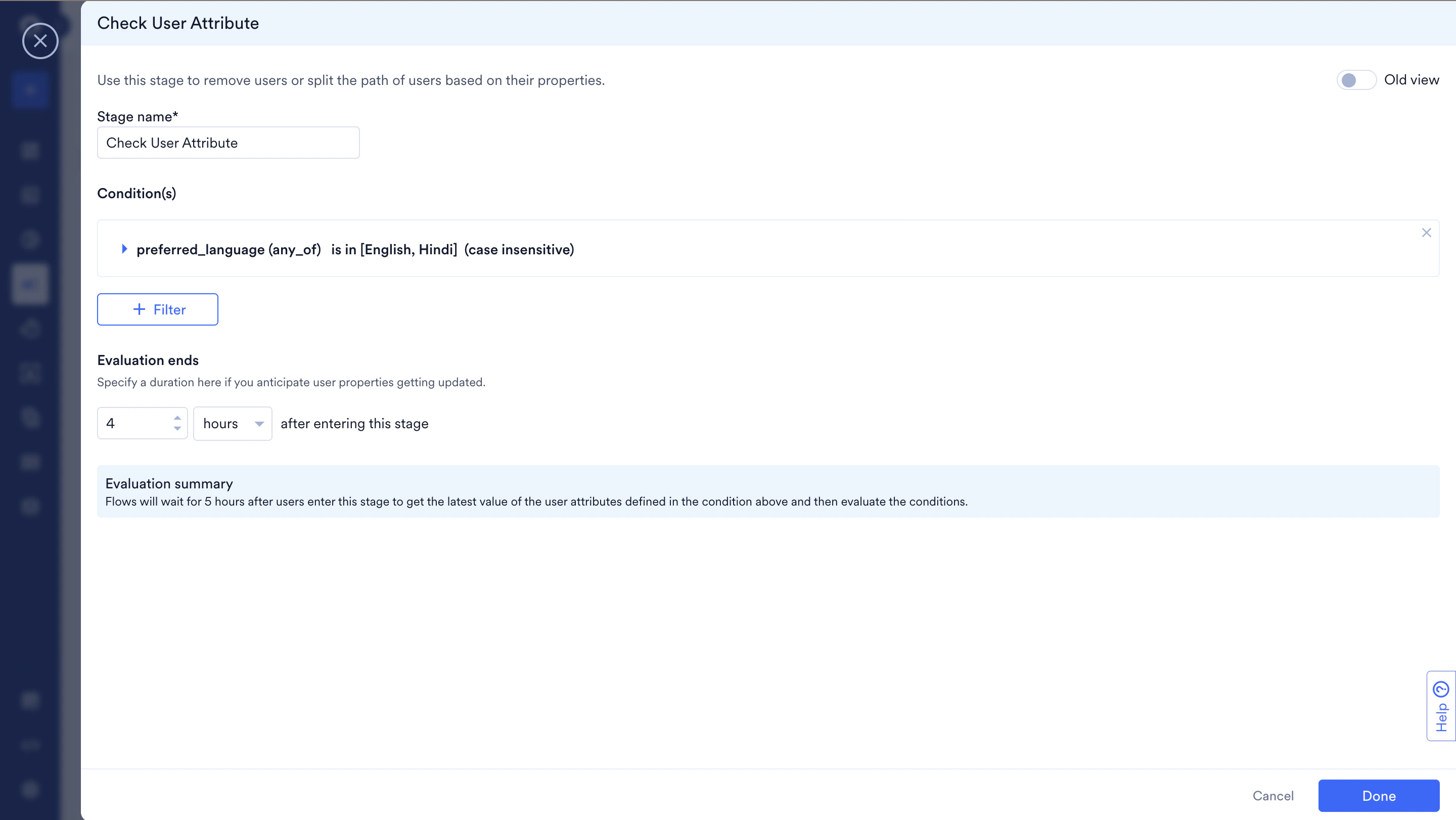
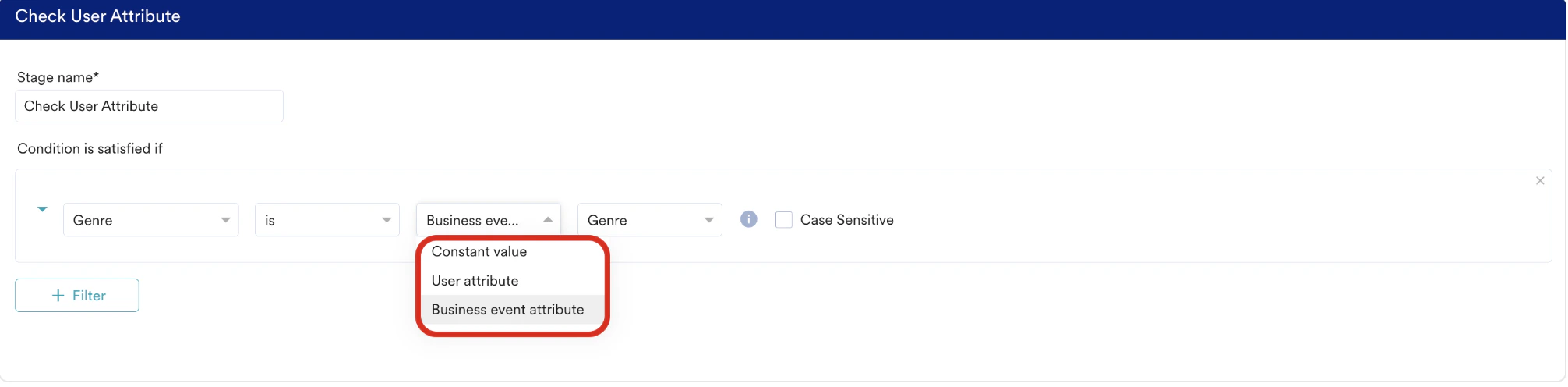
- ユーザープロパティが特定の値を満たすユーザーをフローから退出させたい場合は、Check User Attribute ステージを追加します。
- 最後のメールがユーザーに送信されたかどうかに基づいてユーザーを分割したい場合は、On Send Email Message ステージを追加します。
ユーザーをランダムに分割する
ユーザーをランダムに分割するユースケースは次のとおりです。- ユーザーベースに効果的なチャネルタイプを見つけるためにユーザーをランダムに分割したい場合は、A/B split ステージを追加します。
Entry Criteria に基づいてユーザーを分割したい場合は、Conditional Split または Has Done Event ステージを追加し、Flow Entry Events カテゴリーのオプションを選択します。このオプションを選択すると、MoEngage はユーザーのパスを決定する際に、ユーザーがフローに入るきっかけとなったイベントを考慮します。
条件ステージを追加する
条件ステージを追加するには、次の手順を実行します。- MoEngage Canvas で + をクリックします。
- Add stage ダイアログボックスで、次のいずれかを実行します。
- 検索バーでステージを直接検索します。検索結果から、追加するオプションをクリックします。たとえば、「conditional」と検索すると、Conditional Split オプションが表示されます。
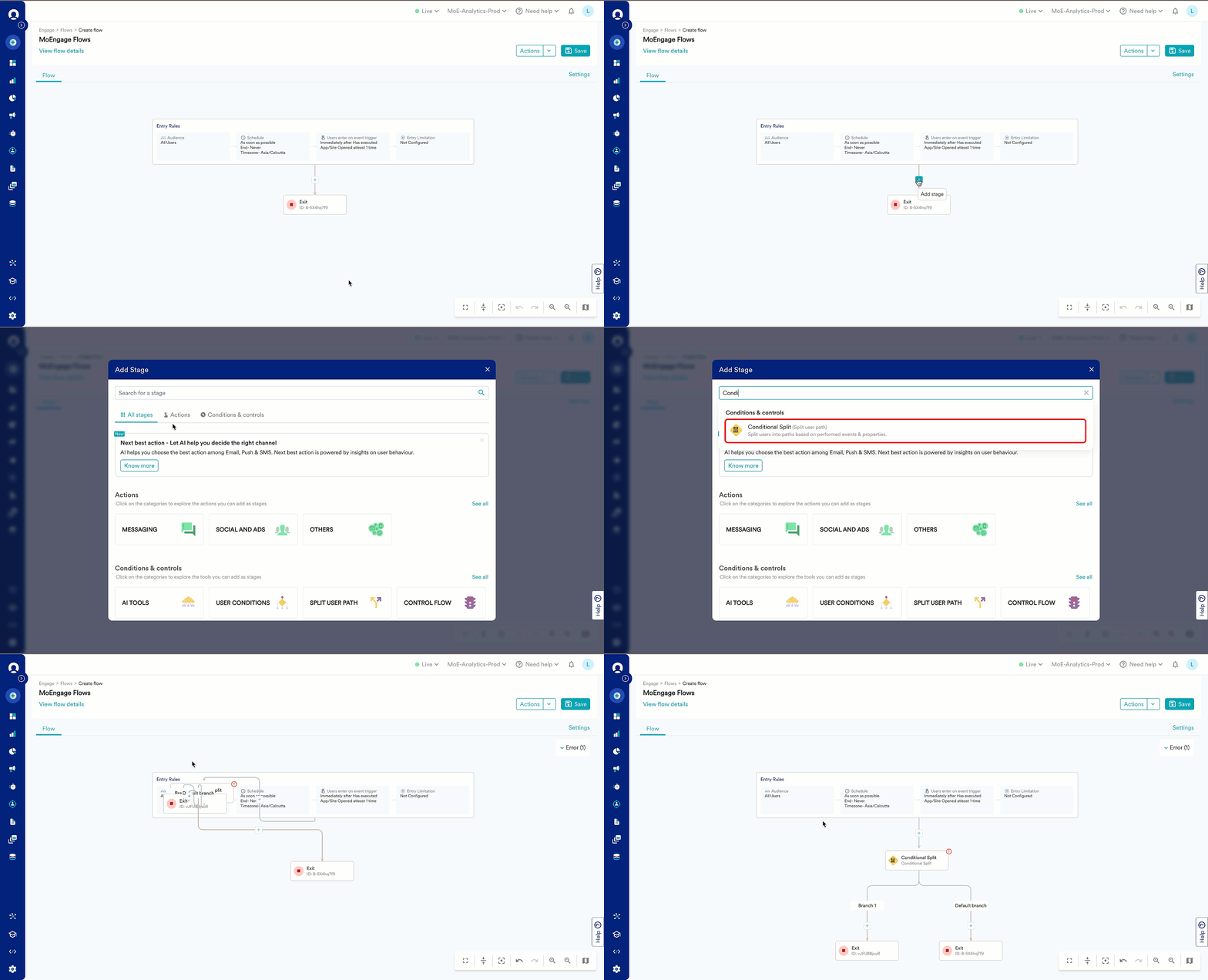
- All stages タブで次の操作を行います。
- Conditions & controls で、カテゴリーをクリックして追加できる条件ステージを確認します。
- 追加するステージをクリックします。
 よく使用される 5 つのステージは、All stages タブの Frequently Used セクションに表示されます。利用可能なステージの一覧はワークスペースに応じて動的に変わります。必要なステージをクリックしてフローに追加します。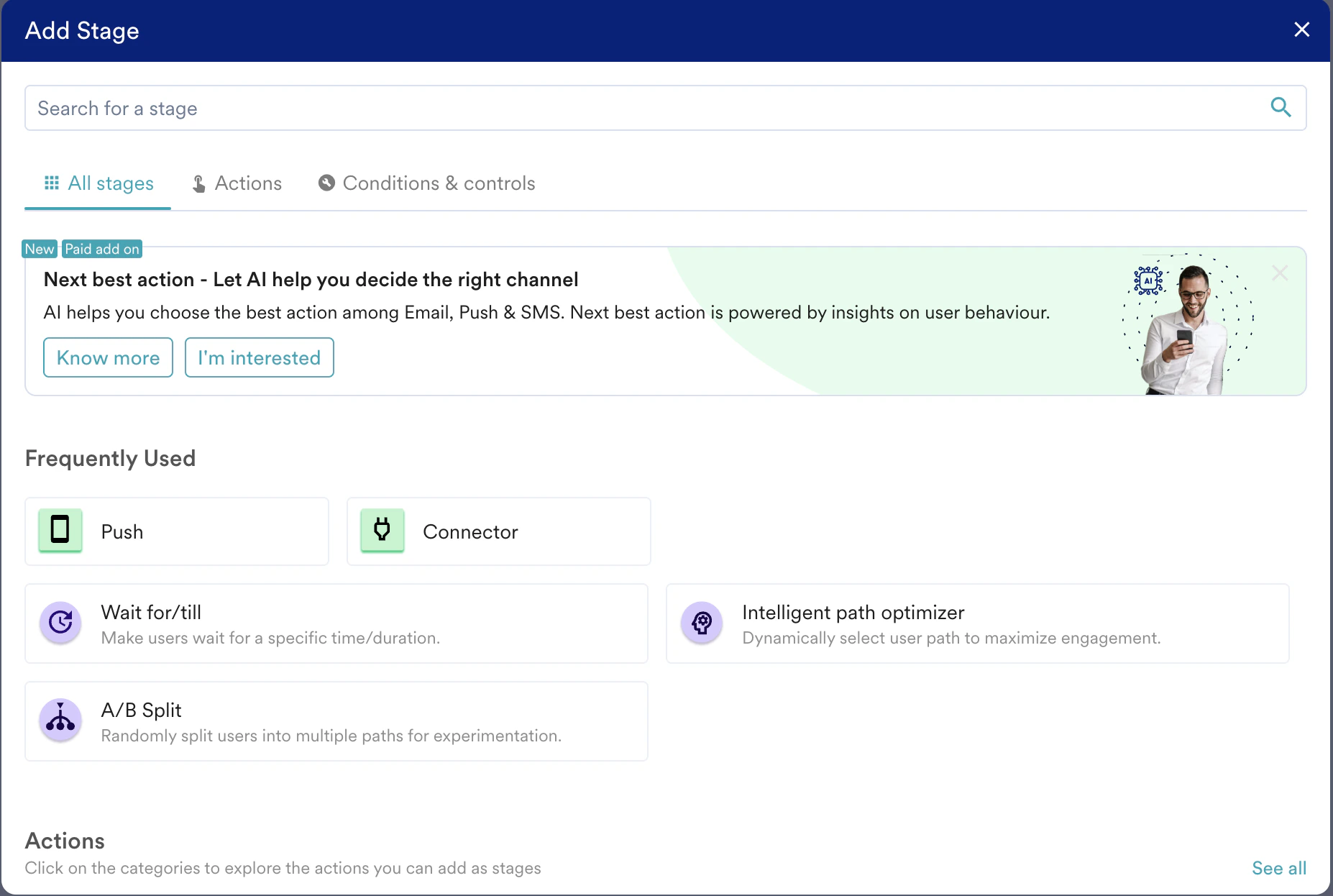
- Conditions & controls で、カテゴリーをクリックして追加できる条件ステージを確認します。
- Conditions & controls タブで、追加するステージをクリックします。
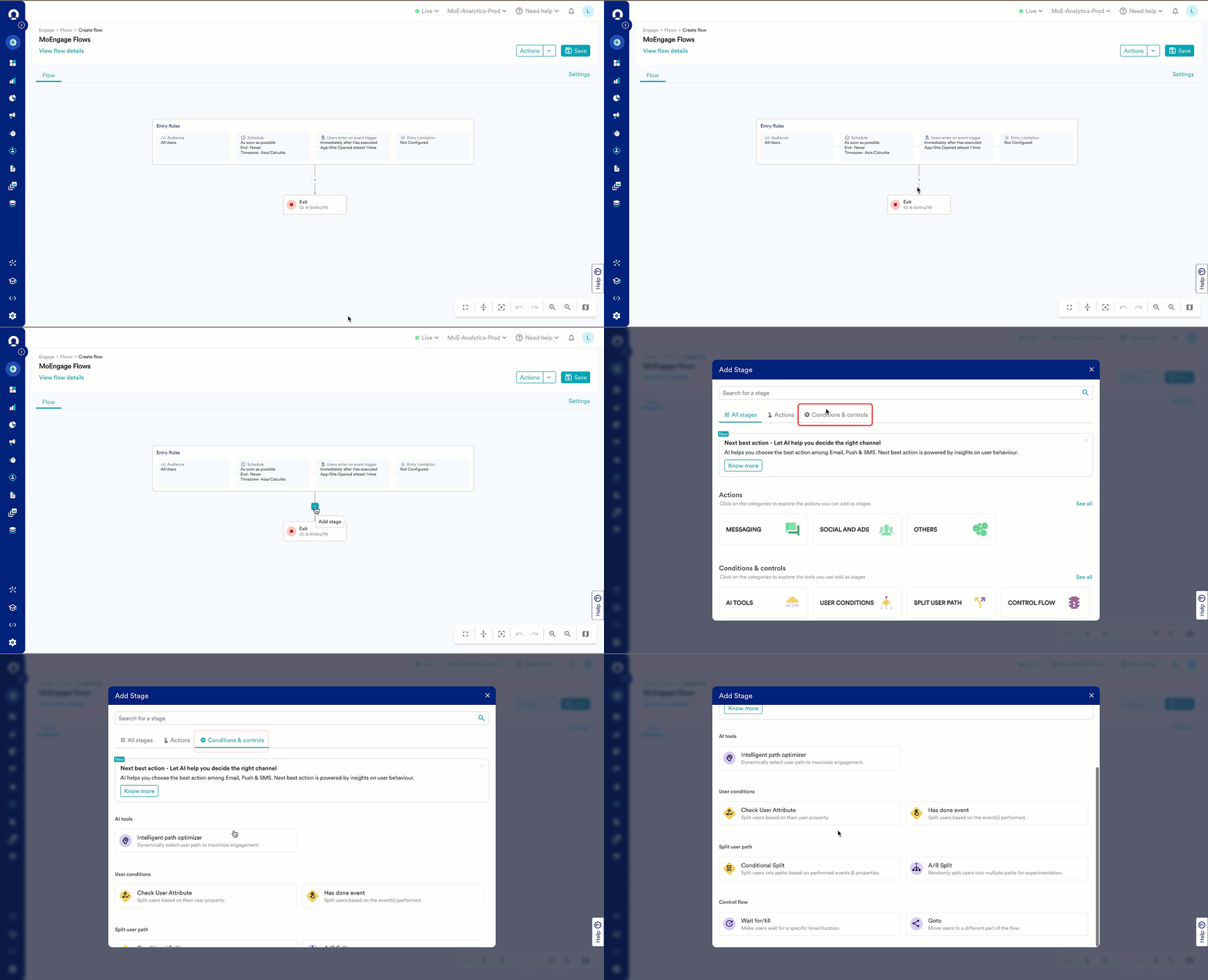 選択したステージがキャンバスに追加されます。
- 検索バーでステージを直接検索します。検索結果から、追加するオプションをクリックします。たとえば、「conditional」と検索すると、Conditional Split オプションが表示されます。
条件ステージを設定する
条件に基づいてユーザーを分割する
- Conditional Split
- Check user attribute
- Has done event
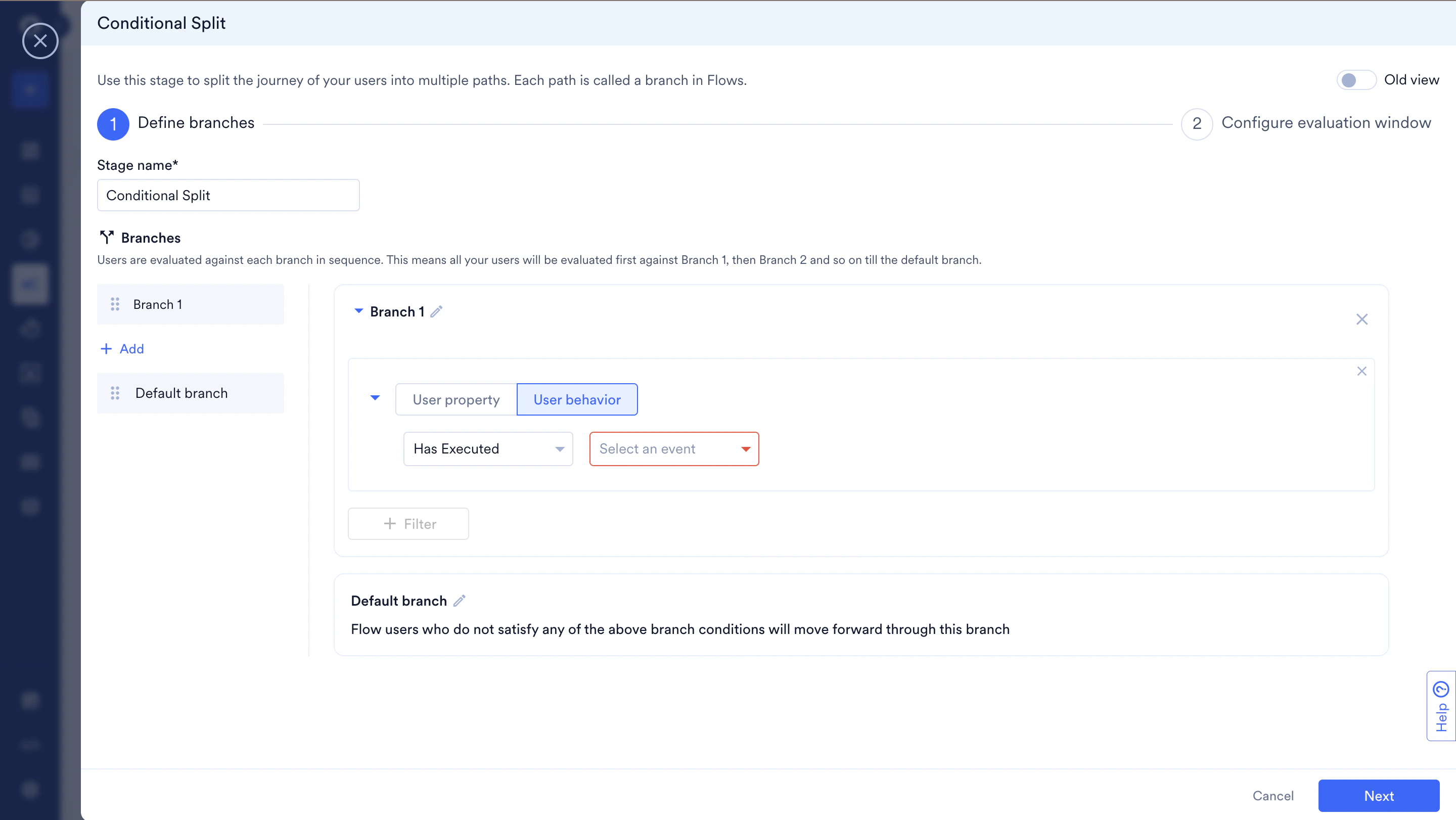
Conditional Split ステージを追加した後、次の手順を実行して設定します。
Conditional Split を含む公開済みのフローを編集する場合、次の内容が適用されます。
新しいナビゲーション
新しいナビゲーション
これは Early Access 機能です。アカウントで有効にするには、MoEngage のカスタマーサクセスマネージャー (CSM) またはサポートチームにお問い合わせください。
ステップ 1: ブランチを定義する
| フィールド | 説明 |
|---|---|
| Stage name | 条件を管理および識別するためのステージ名を入力します。 |
| Branches | ユーザーは各ブランチに対して順番に評価されます。すべてのユーザーはまず Branch 1 に対して評価され、次に Branch 2 というように、デフォルトブランチまで順に評価されます。
|
| +Filter |
|
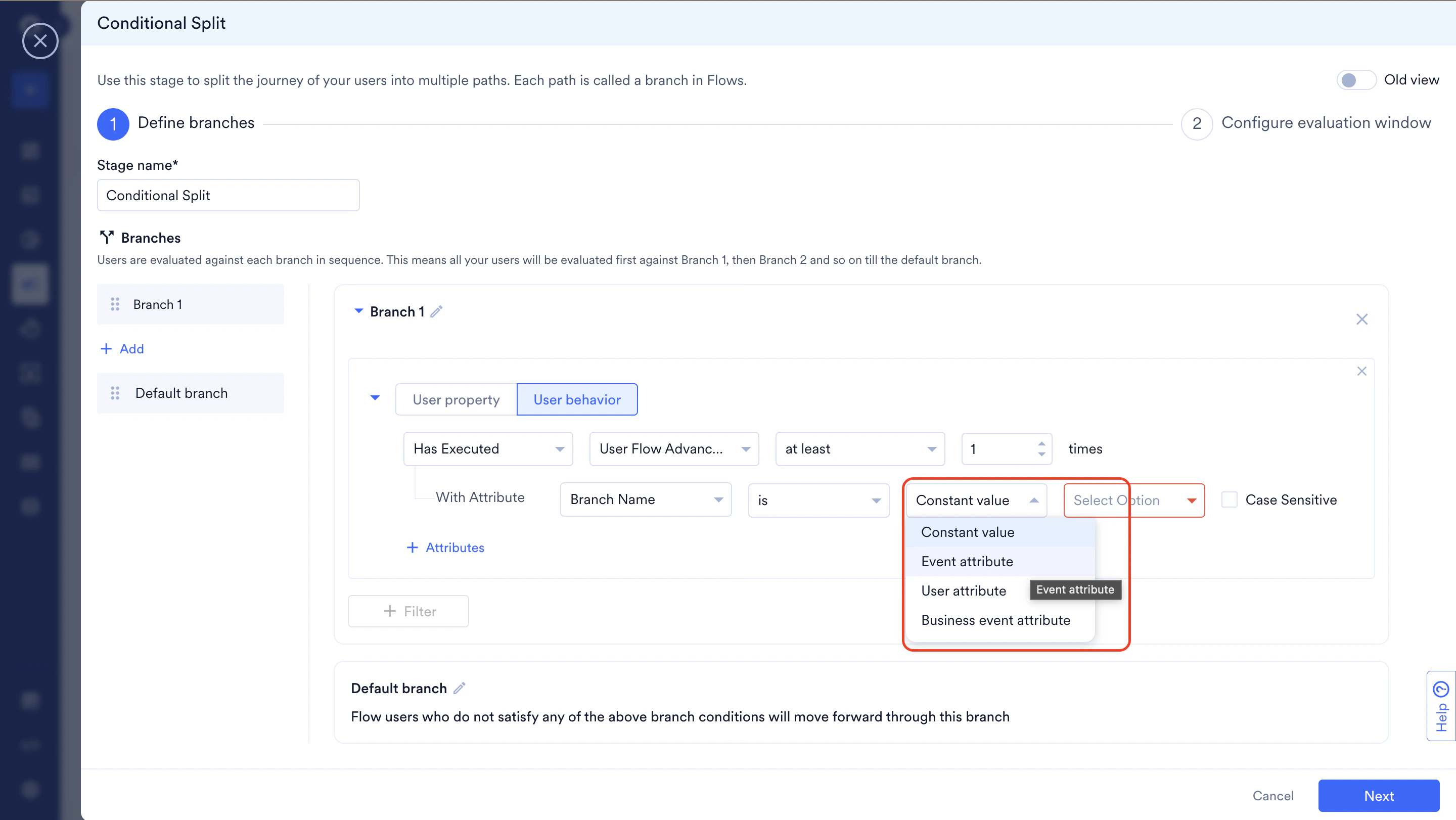
- + Add をクリックして、Conditional Split ステージにブランチを追加します。
- ブランチは順番に評価されます。Branch 1 の優先度が最も高く、リストの下に行くほど優先度が低くなります。Default branch の優先度が最も低くなります。
- たとえば、ユーザーが Branch 1 と Branch 2 の両方の条件に一致する Conditional Split の場合、優先度が最も高い Branch 1 に進みます。そのため、ユーザーが複数のブランチの条件に一致する Conditional Split では、ブランチの順序が重要になります。
- Conditional Split 内のブランチを削除または複製するには、左側に表示されているブランチの一覧にカーソルを合わせます。
- Duplicate をクリックすると、ブランチのコピーが作成されます。新しいブランチには自動的に「Copy of Branch
<x>」という名前が付けられます。 - 同様に、Delete をクリックすると、ステージからブランチが削除されます。
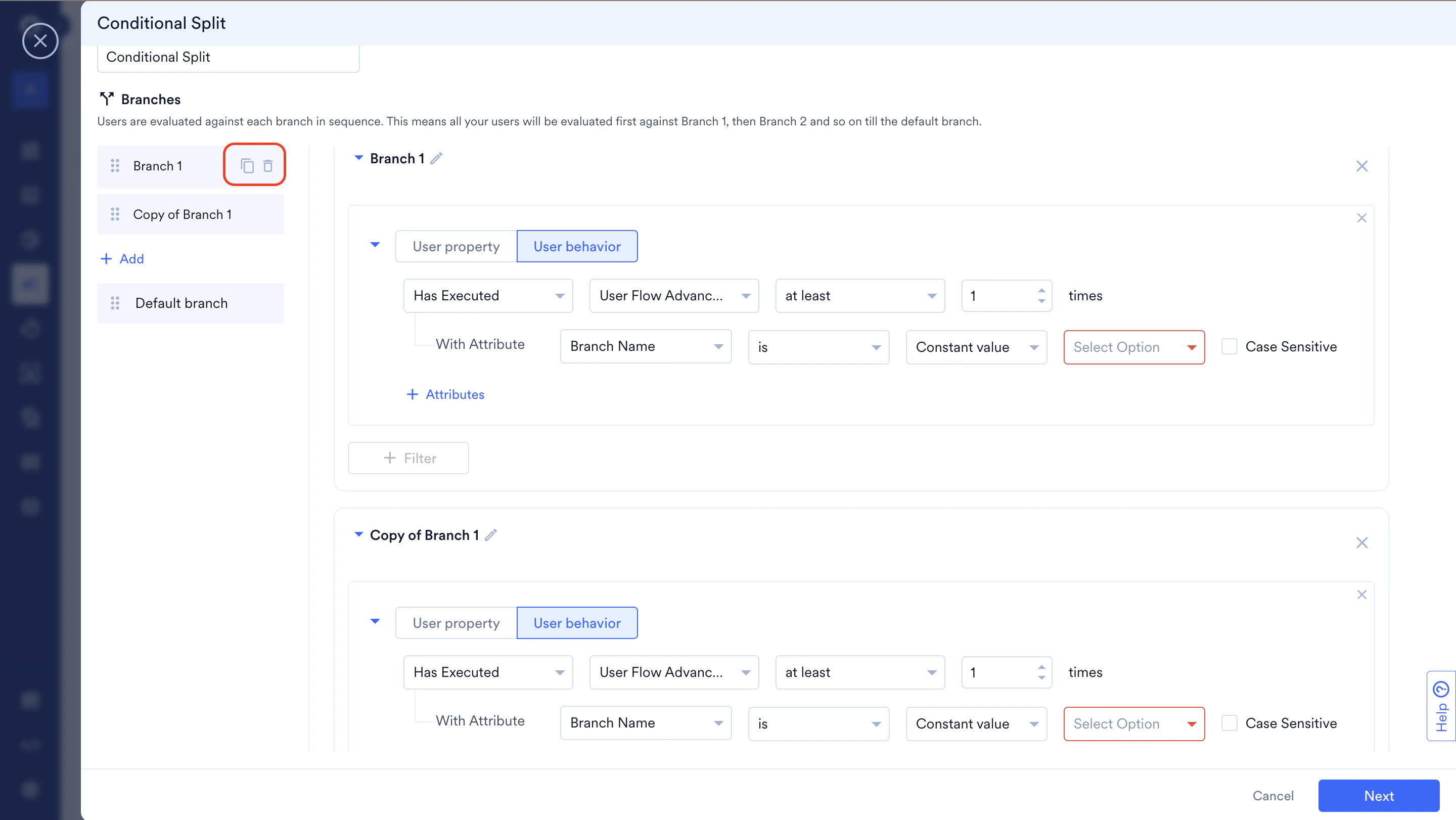
- Duplicate をクリックすると、ブランチのコピーが作成されます。新しいブランチには自動的に「Copy of Branch
- ブランチの位置を変更するには、ブランチをドラッグして移動します。
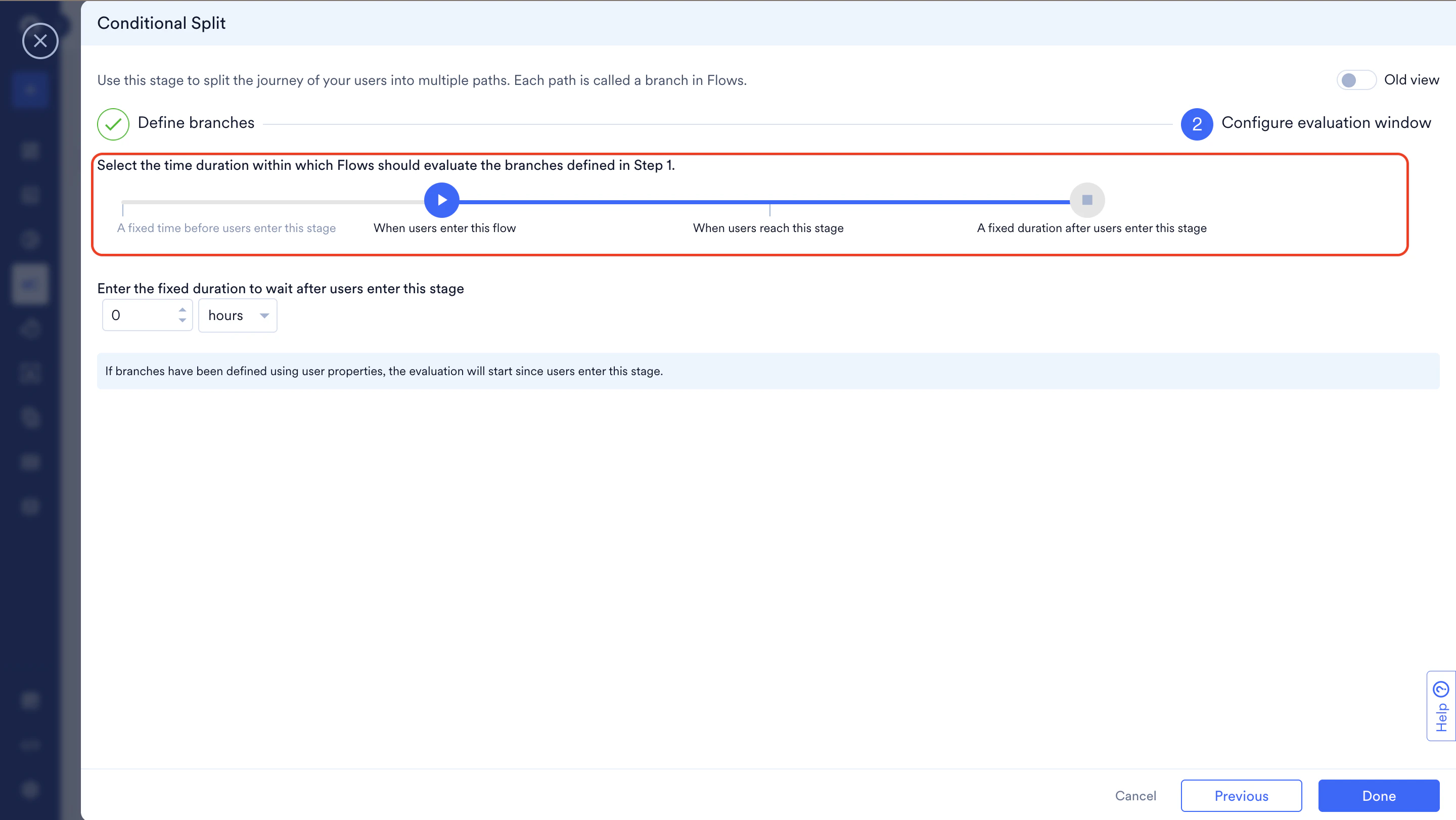
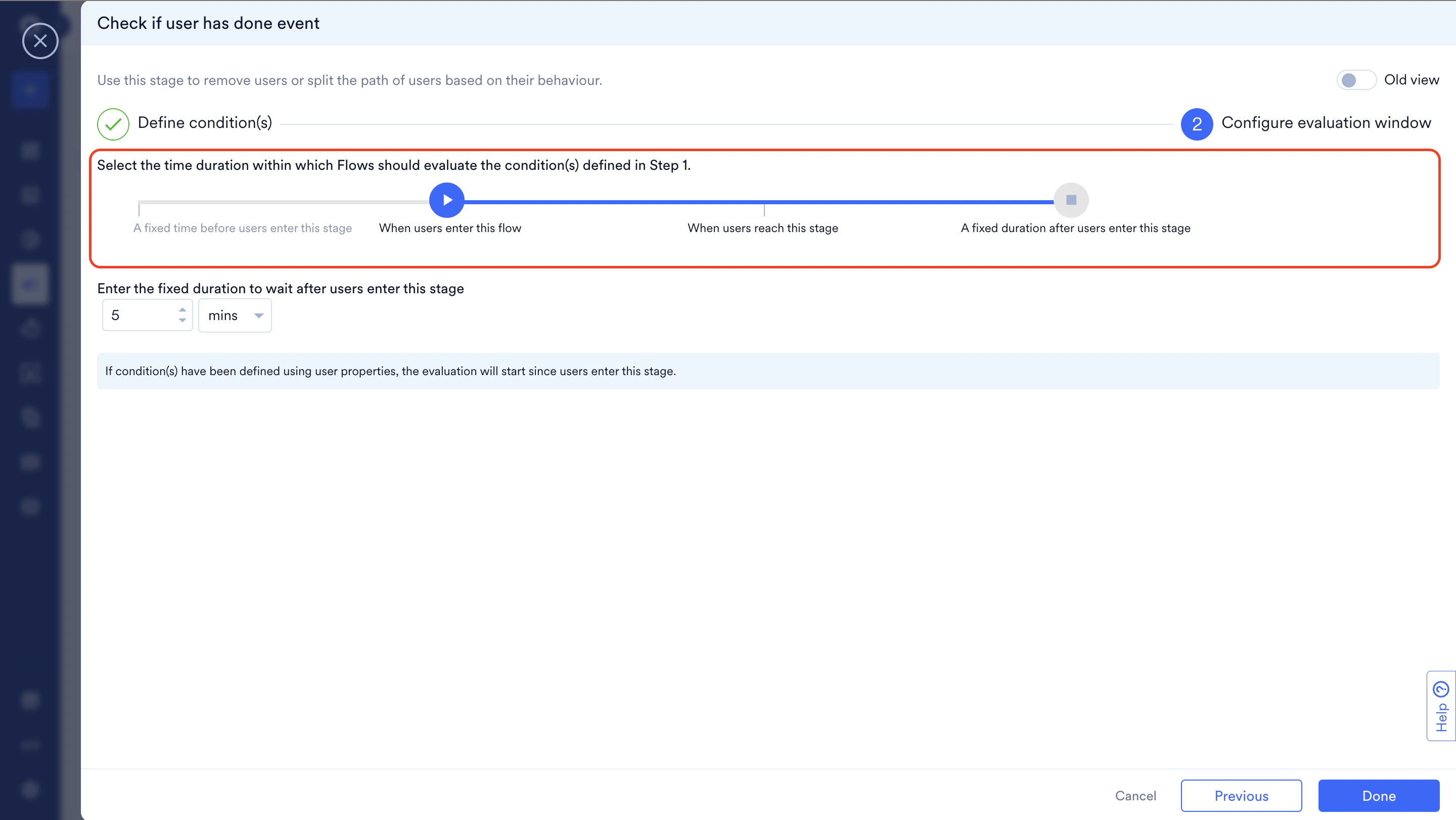
ステップ 2: 評価ウィンドウを設定する
このステップでは、開始点 (タイムラインスライダーを使用) と 終了点 (待機期間を使用) を設定して、条件を評価する時間枠を定義します。旧ナビゲーション
旧ナビゲーション
- ペンアイコンをクリックして条件を編集します。
- 次の操作を行います。
| フィールド | 説明 |
|---|---|
| Stage name | 条件を管理および識別するために、条件の名前を入力して変更します。 |
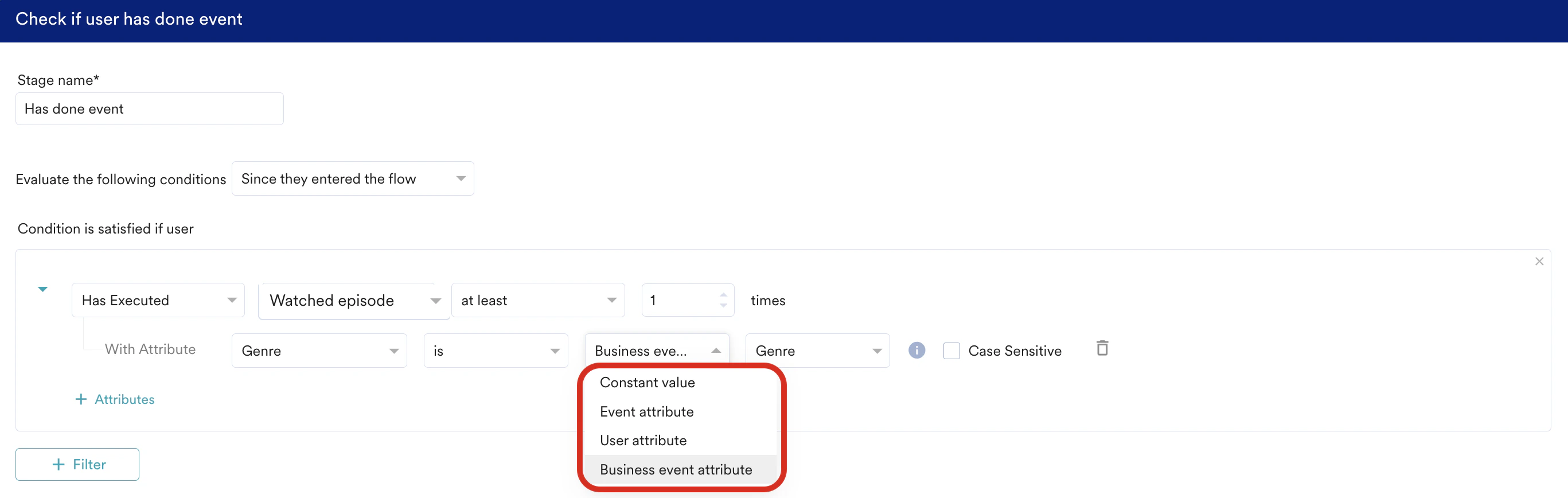
| Evaluate the following conditions | リストからオプションをクリックして、評価ウィンドウの開始点を選択します。
|
| Condition is satisfied if the user |
|
| + Filter |
|
| Keep evaluating for the next |
|
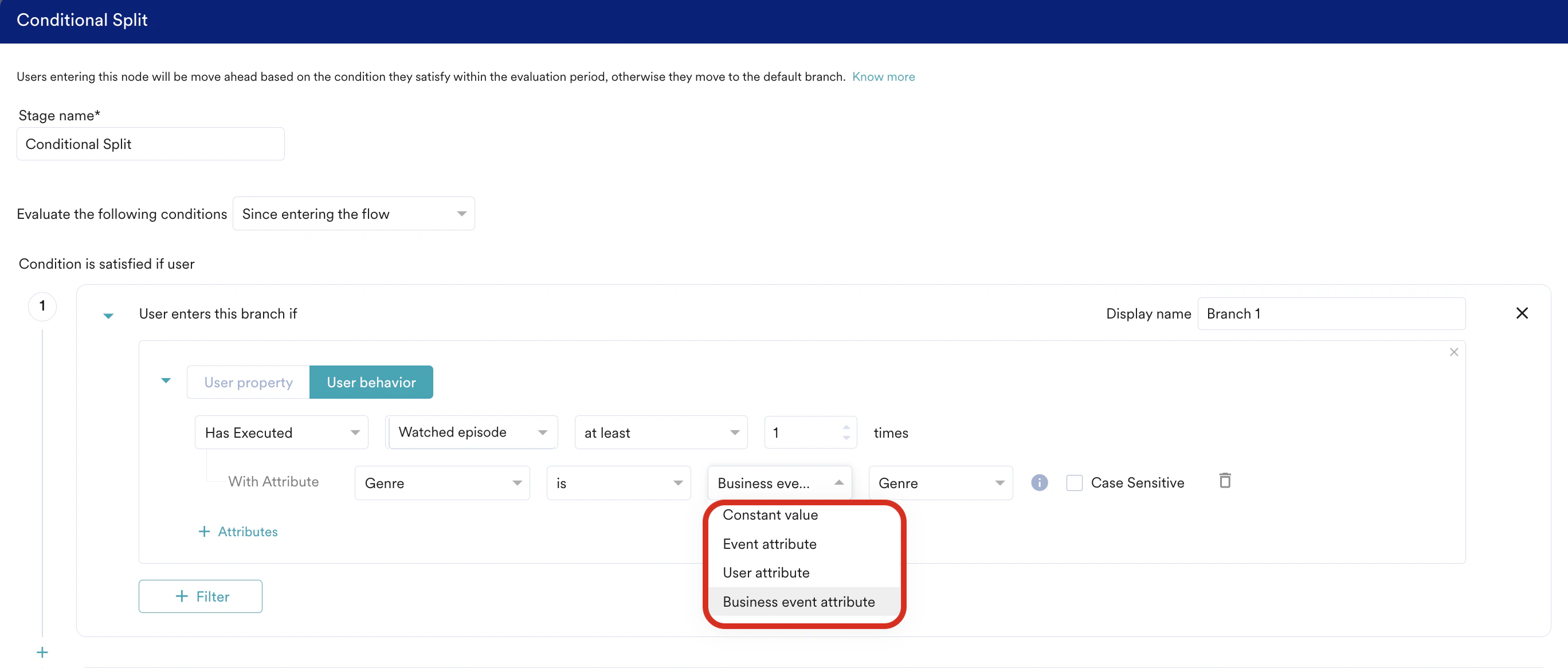
- + アイコンを使用して、Conditional Split ステージにブランチを追加します。Branch 1 の優先度が最も高く、下に行くほど優先度が低くなります。Default branch の優先度が最も低くなります。たとえば、ユーザー X が Branch 1 と Branch 2 の両方の条件に一致する Conditional Split の場合、優先度が最も高い Branch 1 にユーザーが進みます。そのため、Conditional Split では、ユーザーが複数のブランチの条件に一致する場合、ブランチの順序がユーザーの進む先を決定する重要な役割を果たします。
- デフォルトブランチには条件がありません。
- Linked Conditions を使用して、以前のユーザーアクションに基づくパーソナライズされた動的な条件チェックを追加できます。
- Conditional Split で適用された条件を満たさないユーザーは、デフォルトブランチに進みます。
- ブランチの優先度は最初のブランチから最後のブランチ (またはデフォルトブランチ) に向かって低くなるため、ブランチの順序は Conditional Split でユーザーが進むブランチパスに影響します。
- プライマリブランチの条件を満たすユーザーは、条件を満たした時点ですぐに進みます。一方、その他のブランチでは、評価期間が終了した後にのみ進みます。
- ユーザーは評価条件を満たした後、ブランチに進み、そのブランチに従います。
- 表示名を変更できます。
- ブランチの評価条件を変更できます。
- 新しいブランチを追加することはできません。
- ブランチを削除することはできません。

キャンペーンベースの条件
MoEngage が提供するキャンペーンベースの条件の種類は次のとおりです。メール
メール
メールキャンペーンの場合は、次の手順を実行します。
- 次のいずれかの条件を選択します。
- イベントの発生をチェックします。
- 数値を入力するか、上下ボタンを使用して時間を設定します。
- リストから minutes、hours、または days を選択します。
- Done をクリックしてアクションを追加するか、Cancel をクリックしてアクションをキャンセルします。
評価は、ユーザーがステージに入ってから指定された時間枠について行われます。
Connector
Connector
Connector キャンペーンの場合は、次の手順を実行します。
- Connector sent successfully を選択して、コネクターがユーザーに送信されたかどうかをチェックします。
- イベントの発生をチェックします。
- 数値を入力するか、上下ボタンを使用して時間を設定します。
- リストから minutes、hours、または days を選択します。
- Done をクリックしてアクションを追加するか、Cancel をクリックしてアクションをキャンセルします。
評価は、ユーザーがステージに入ってから指定された時間枠について行われます。
プッシュ
プッシュ
プッシュキャンペーンの場合は、次の手順を実行します。
- 次のいずれかの条件を選択します。
- イベントの発生をチェックします。
- 数値を入力するか、上下ボタンを使用して時間を設定します。
- リストから minutes、hours、または days を選択します。
- Done をクリックしてアクションを追加するか、Cancel をクリックしてアクションをキャンセルします。
評価は、ユーザーがステージに入ってから指定された時間枠について行われます。
SMS
SMS
SMS キャンペーンの場合は、次の手順を実行します。
- SMS sent successfully を選択して、SMS がユーザーに送信されたかどうかをチェックします。
- イベントの発生をチェックします。
- 数値を入力するか、上下ボタンを使用して時間を設定します。
- リストから minutes、hours、または days を選択します。
- Done をクリックしてアクションを追加するか、Cancel をクリックしてアクションをキャンセルします。
評価は、ユーザーがステージに入ってから指定された時間枠について行われます。
On-Site Messaging
On-Site Messaging
On-site Messaging キャンペーンの場合は、次の手順を実行します。
- 次のいずれかの条件を選択します。
- イベントの発生をチェックします。
- 数値を入力するか、上下ボタンを使用して時間を設定します。
- リストから minutes、hours、または days を選択します。
- Done をクリックしてアクションを追加するか、Cancel をクリックしてアクションをキャンセルします。
評価は、ユーザーがステージに入ってから指定された時間枠について行われます。
In-App Messaging
In-App Messaging
In-app Messaging キャンペーンの場合は、次の手順を実行します。
- 次のいずれかの条件を選択します。
- イベントの発生をチェックします。
- 数値を入力するか、上下ボタンを使用して時間を設定します。
- リストから minutes、hours、または days を選択します。
- Done をクリックしてアクションを追加するか、Cancel をクリックしてアクションをキャンセルします。
評価は、ユーザーがステージに入ってから指定された時間枠について行われます。
Cards
Cards
Card キャンペーンの場合は、次の手順を実行します。
- 次のいずれかの条件を選択します。
- イベントの発生をチェックします。
- 数値を入力するか、上下ボタンを使用して時間を設定します。
- リストから minutes、hours、または days を選択します。
- Done をクリックしてアクションを追加するか、Cancel をクリックしてアクションをキャンセルします。
評価は、ユーザーがステージに入ってから指定された時間枠について行われます。
WhatsApp
WhatsApp キャンペーンの場合は、次の手順を実行します。
- 次のいずれかの条件を選択します。
- イベントの発生をチェックします。
- 数値を入力するか、上下ボタンを使用して時間を設定します。
- リストから minutes、hours、または days を選択します。
- Done をクリックしてアクションを追加するか、Cancel をクリックしてアクションをキャンセルします。
評価は、ユーザーがステージに入ってから指定された時間枠について行われます。
Facebook
Facebook キャンペーンの場合は、次の手順を実行します。
- Facebook audience synced successfully を選択して、Facebook キャンペーンのユーザーが MoEngage と同期されたかどうかをチェックします。
- イベントの発生をチェックします。
- 数値を入力するか、上下ボタンを使用して時間を設定します。
- リストから minutes、hours、または days を選択します。
- Done をクリックしてアクションを追加するか、Cancel をクリックしてアクションをキャンセルします。
評価は、ユーザーがステージに入ってから指定された時間枠について行われます。
Google Ads Audience
Google Ads Audience
Google Ads Audience キャンペーンの場合は、次の手順を実行します。
- Google Ads audience synced successfully を選択して、Google Ads キャンペーンのユーザーが MoEngage と同期されたかどうかをチェックします。
- イベントの発生をチェックします。
- 数値を入力するか、上下ボタンを使用して時間を設定します。
- リストから minutes、hours、または days を選択します。
- Done をクリックしてアクションを追加するか、Cancel をクリックしてアクションをキャンセルします。
評価は、ユーザーがステージに入ってから指定された時間枠について行われます。
ユーザーをランダムに分割する
- A/B Split
- Intelligent path optimizer
A/B Split を使用すると、最大 5 つのフローパスのバリエーションをテストして、最もパフォーマンスの高いオプションを特定できます。これらのフローパスで、異なるチャネル、同じチャネルでの異なるメッセージ、異なるメッセージ頻度を試すことができます。実験を設定し、フローを公開した後に各ブランチのパフォーマンスを分析して、勝者ブランチに有利になるようにユーザー配分を変更できます。これにより、フローに入るほとんどのユーザーが、最もパフォーマンスの高いブランチに進むようになります。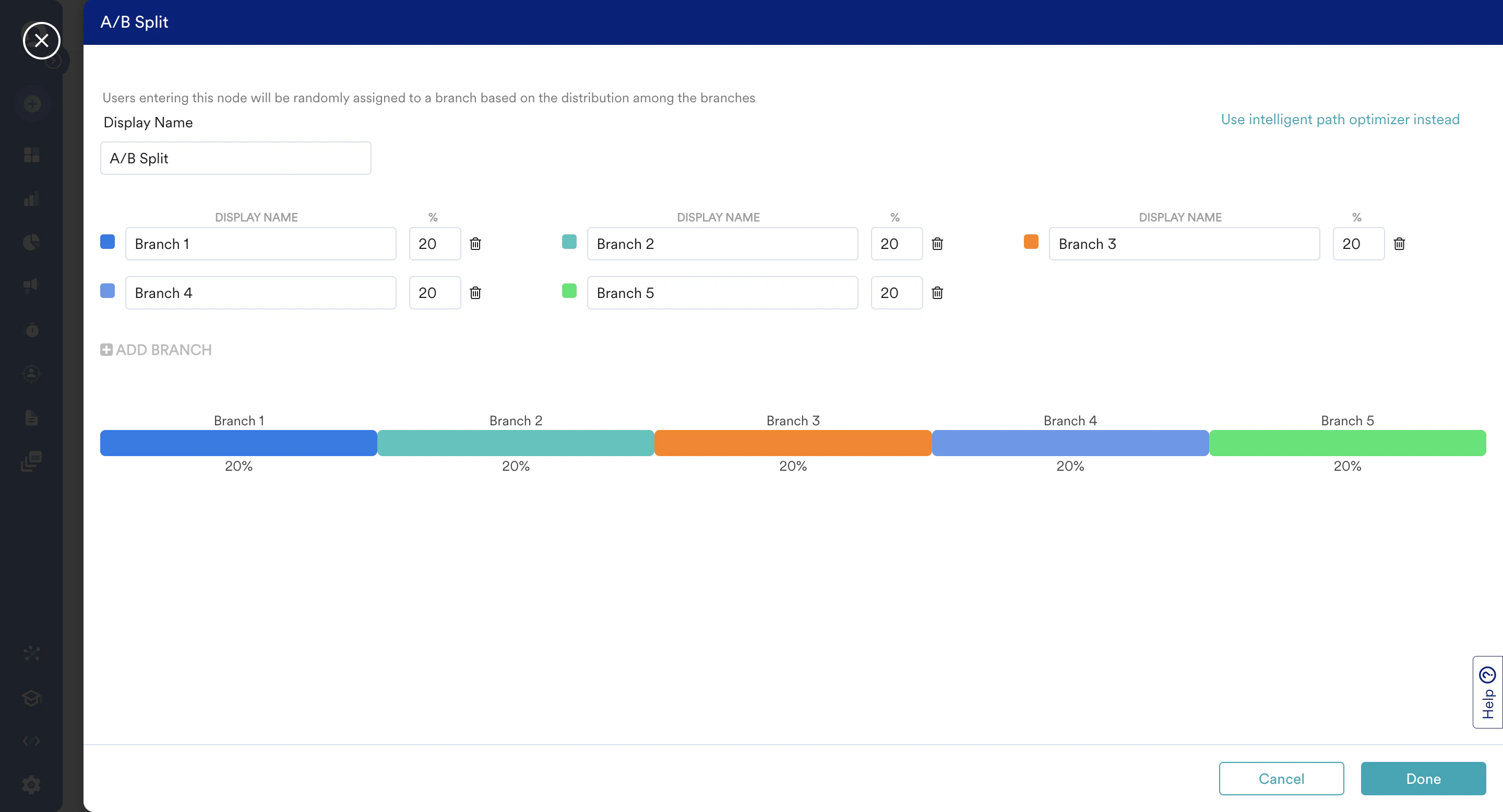

インテリジェンスを活用するフローに入るユーザーが増えるにつれて、最もパフォーマンスの高いブランチに有利になるようにユーザー配分を自動的に調整するよう、MoEngage Flows を設定できます。詳細については、Intelligent Flow Path optimizer を参照してください。
テストのセットアップ
フローステージのコントロールカテゴリーから、フローの任意の場所に A/B Split を追加します。- 実験するブランチの数を追加します。1 つの A/B Split ステージに最大 5 つのブランチを追加できます。
- 各ブランチのユーザー配分を設定します。各ブランチのバリエーション率は 0~100 の範囲で設定できます。
- すべてのブランチのバリエーション率の合計が 100 になるようにしてください。
パフォーマンスを把握する
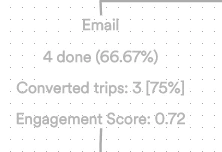
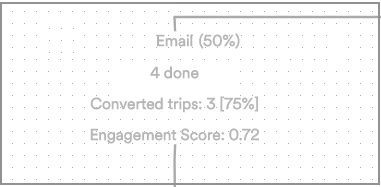
ユーザーがフローに入るにつれて、各ブランチのパフォーマンスがキャンバス上で更新されます。- Email (50%) は、ブランチの表示名と、そのブランチに設定されたユーザー配分 (この例では 50) を示します。
- 4 Done は、このブランチを通過したフロートリップの数です。
- Converted trips は、少なくとも 1 回のコンバージョンにつながったブランチトリップの数です。上記の例では、ブランチのコンバージョン率は 75% です。
- Engagement Score は、ブランチのエンゲージメントを反映する派生指標です。数値が高いほどエンゲージメントが良好です。エンゲージメントスコアの計算方法の詳細については、こちらを参照してください。
ブランチとは
- A/B Split ノードからフローの退出ステージまでのすべてのアクションステージが、ブランチのパフォーマンスのトラッキング対象に含まれます。
- ブランチが複数のブランチに分岐する場合、分岐後のブランチは親ブランチの一部と見なされます。
- ブランチがある時点で別のブランチに合流する場合、共通のフローパスは合流する両方のブランチの一部と見なされます。
勝者を見つける
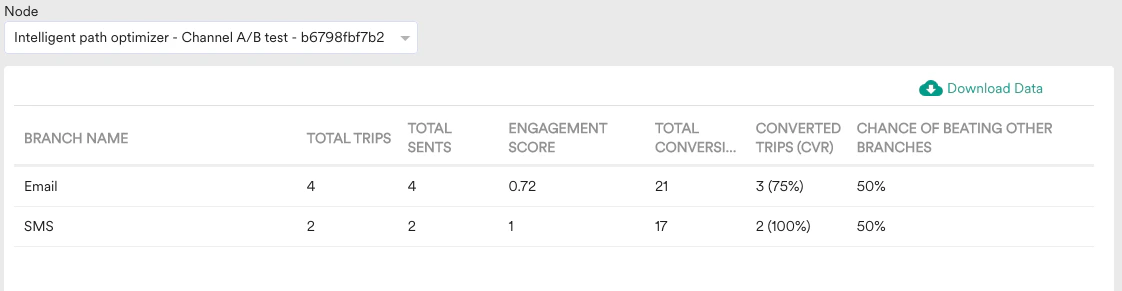
split node のレポートで、ブランチのパフォーマンスを分析および比較できます。キャンバス上のステージにカーソルを合わせてレポートオプションをクリックするか、フローの詳細な統計ページの split node stats セクションに移動し、一覧から特定の split node でフィルタリングします。