パーソナライゼーションエディターを使用したパーソナライズ
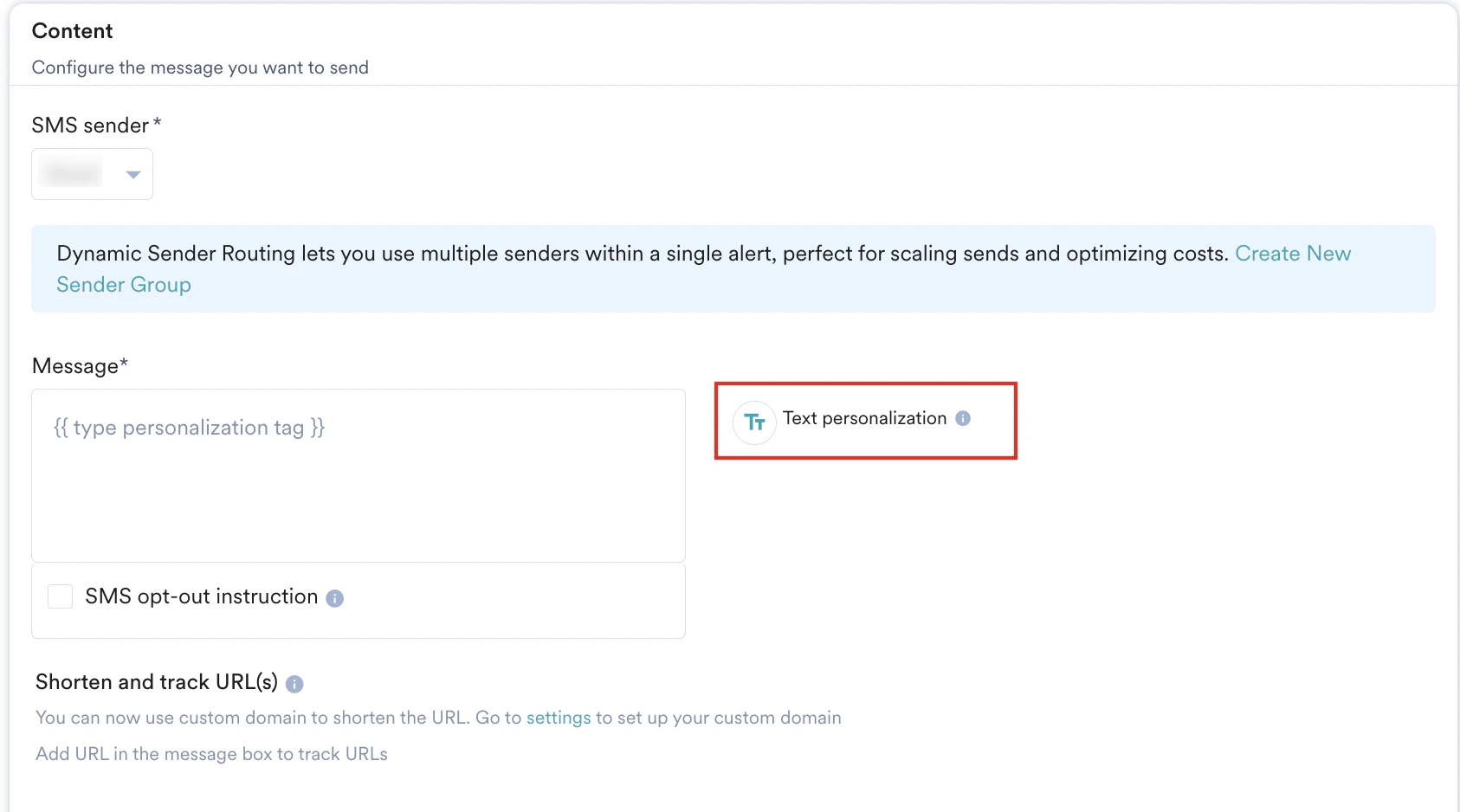
パーソナライズするには、次の手順に従います。- アラート作成のステップ 2: Content で、Text personalization ボタンをクリックします。
- 表示される画面の Personalisation Attribute フィールドに、パーソナライズする属性を追加します。
- パーソナライズされた属性のフォールバックとして、ユーザー属性を指定できます。注: このオプションを利用するには、Inform Settings で User Attributes を有効にする必要があります。詳細については、User Attribute settings を参照してください。
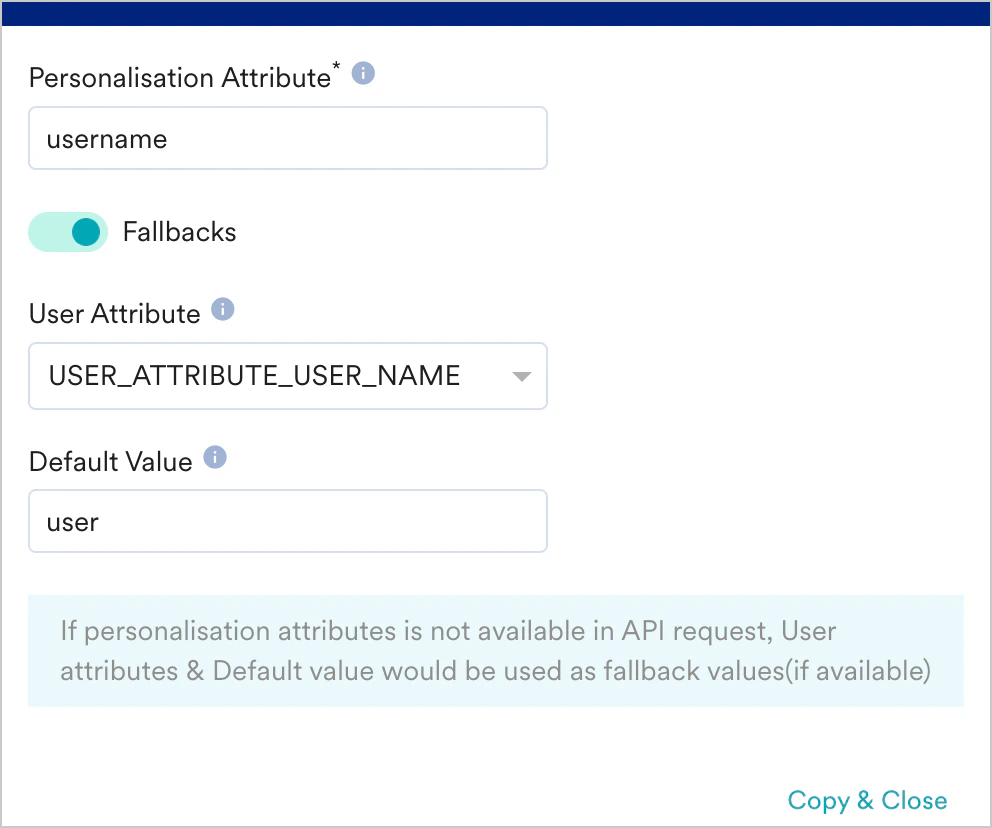
- Copy & Close をクリックして、パーソナライズされた属性をクリップボードにコピーします。
- 標準のキーボードショートカットを使用して、コピーした値をメッセージエディターに貼り付けます。
パーソナライゼーション用に追加するユーザー属性の名前には、文字列、英字と数字の組み合わせ、アンダースコアのみを使用できます。たとえば、パーソナライズする属性名として username、user_name、usernmae1 は使用できますが、user name や user name1 は使用できません。属性名に文字列、アンダースコア、英数字以外の文字(スペース、数字のみ、特殊文字など)が含まれている場合、パーソナライゼーションは機能しません。
- フォールバックとしてのユーザー属性
- ユーザー属性なし
次のフロー図は、ユーザー属性をフォールバックとして使用した場合のパーソナライゼーションの仕組みを示しています。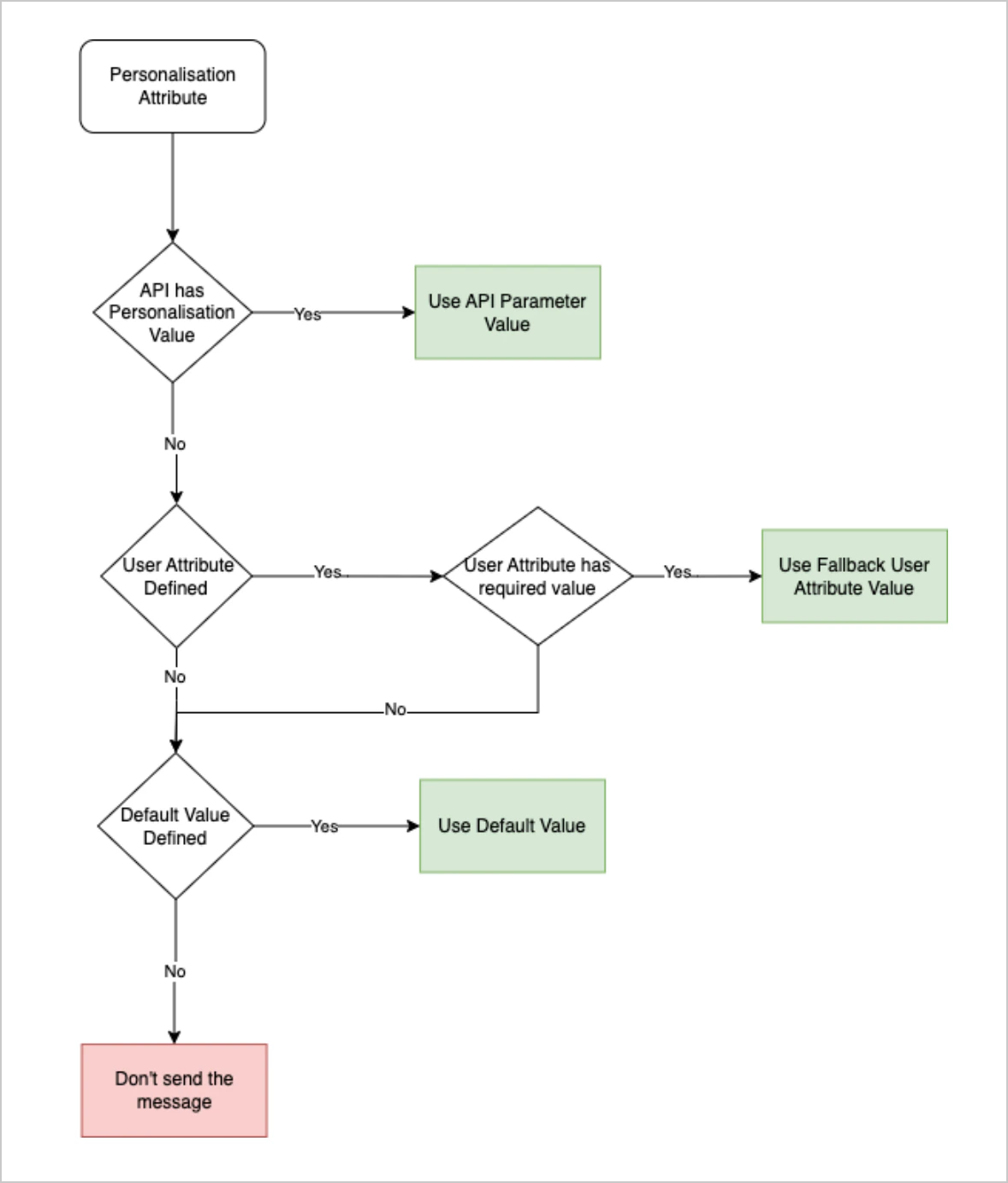
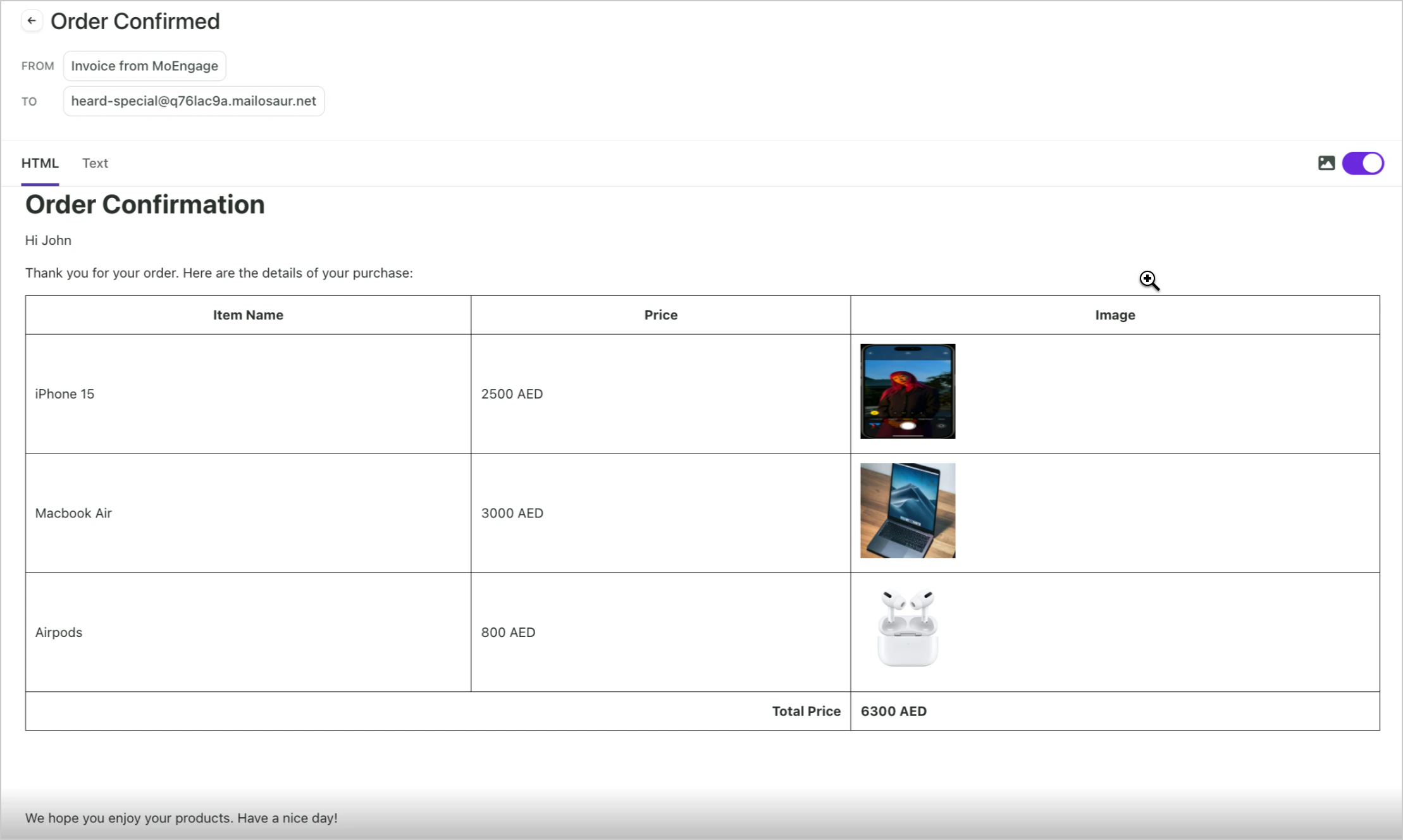
Hi {{username|default("{{UserAttribute['USER_ATTRIBUTE_USER_NAME']|default('user')}}")}}!Your order {{orderid}} has been placed successfully.Happy Shopping!Team MoEngage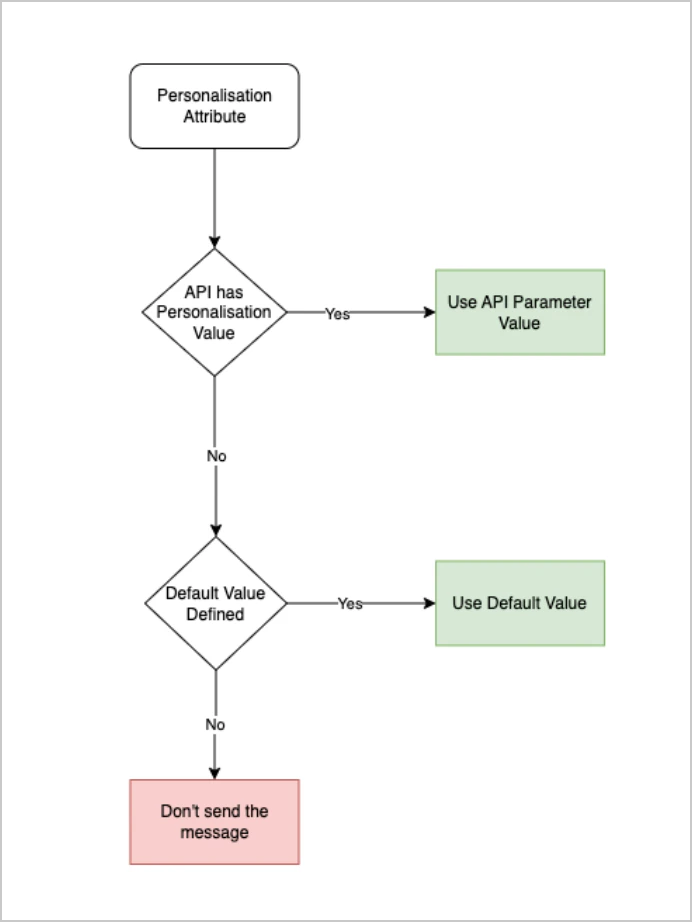
パーソナライゼーションを含むサンプルペイロード
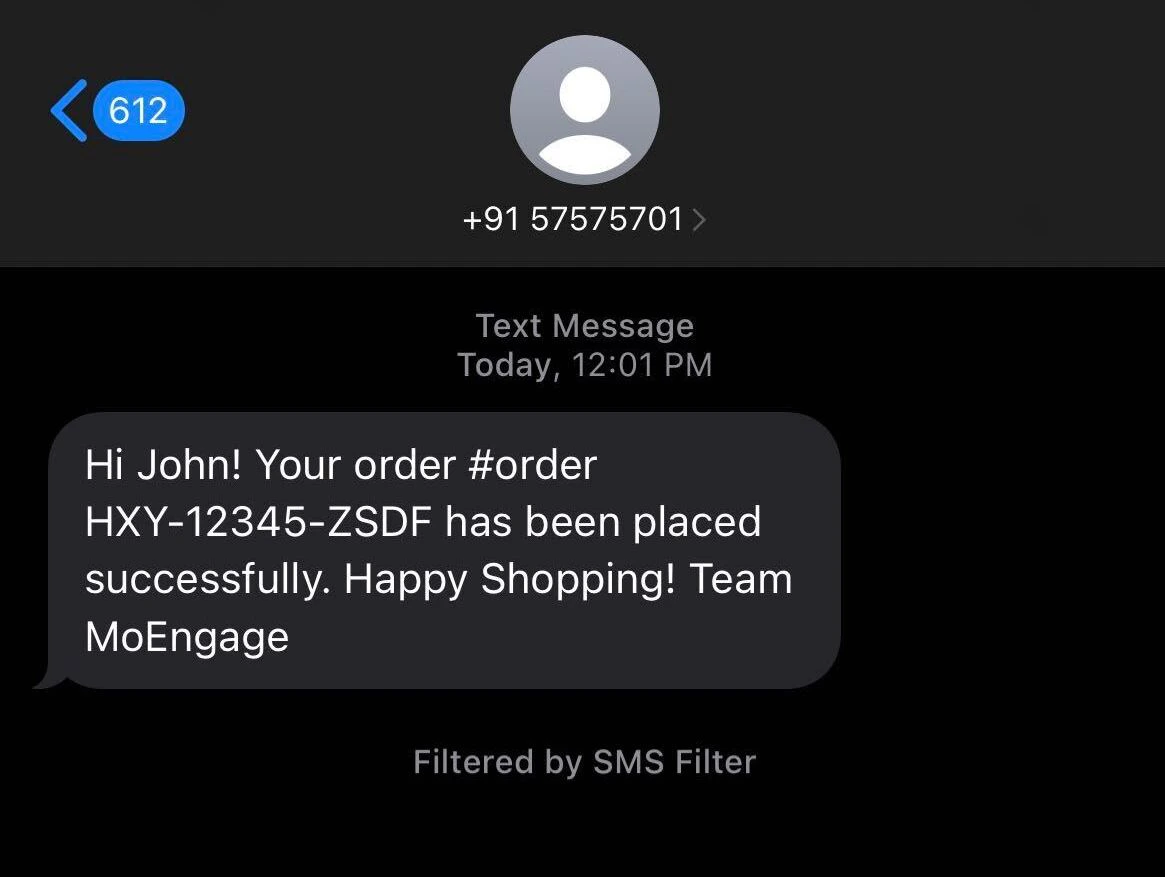
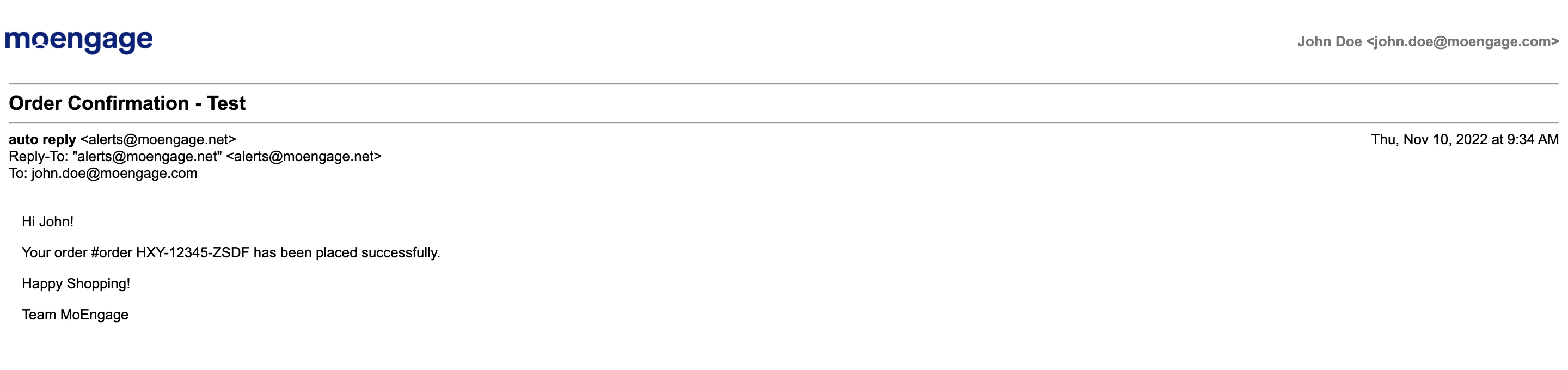
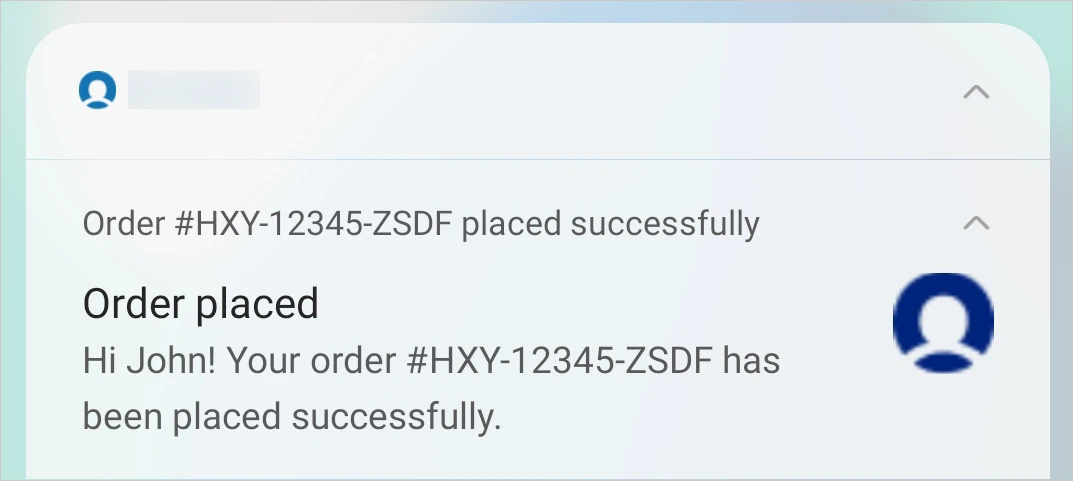
JSON顧客が受信したパーソナライズされたアラート
- ユーザーが受信したアラート SMS
- ユーザーが受信したアラートメール
- ユーザーが受信したアラートプッシュ通知
Content Blocks を使用したパーソナライズ
Content Blocks は、アラートで使用できる再利用可能なコンテンツです。Content Blocks 機能を活用してアラートをパーソナライズすることで、ユーザーエンゲージメント、効率、および全体的な顧客体験が向上します。アラート用のコンテンツブロックの作成について詳しくは、Content Blocks を参照してください。コンテンツブロックの追加
- コンテンツブロックを追加するには、Text personalization ボタンをクリックします。Inform のパーソナライゼーションポップアップウィンドウが表示されます。
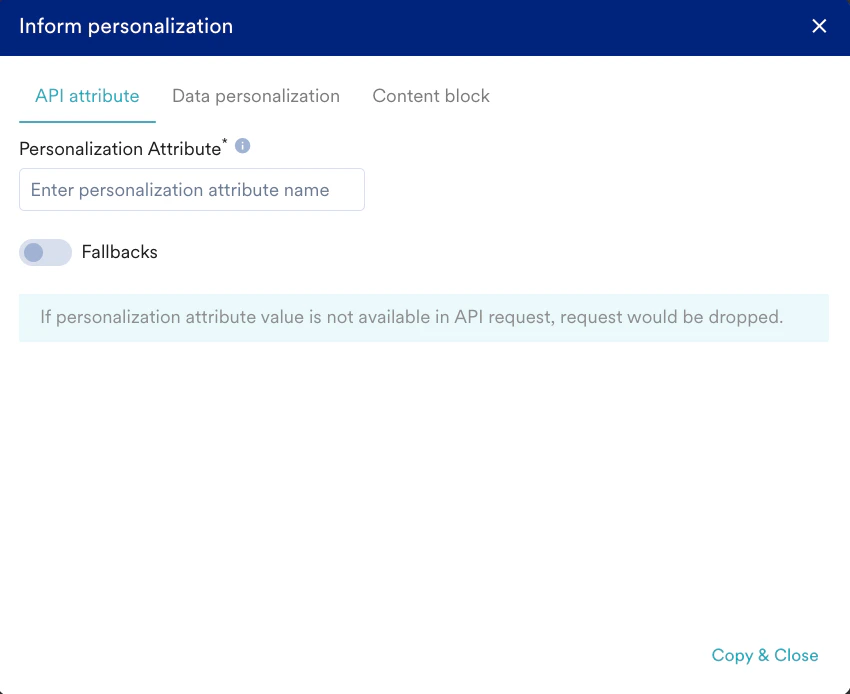
- Content block タブに移動します。
- Select content block ドロップダウンから目的のコンテンツブロックを選択します。
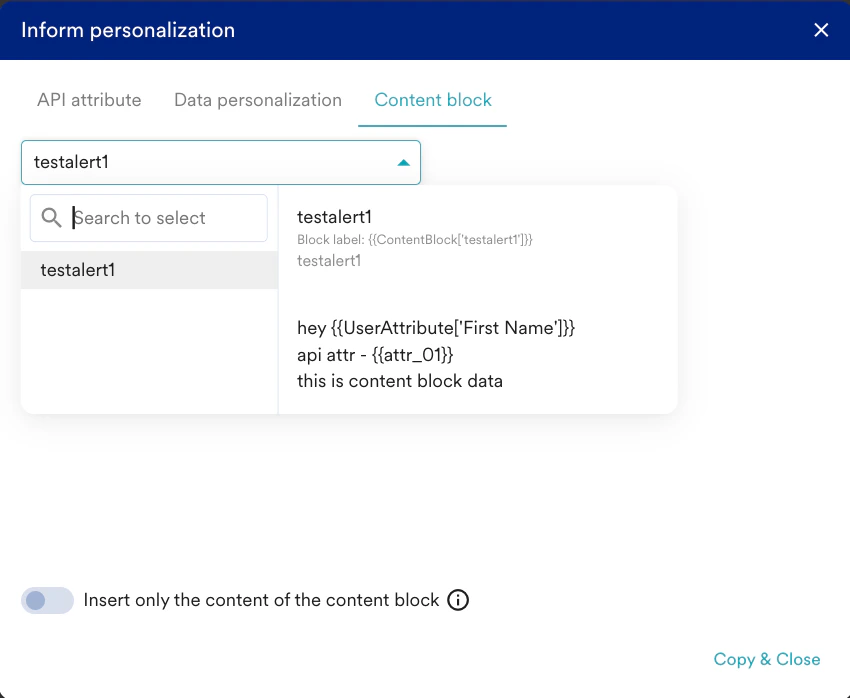
- 次のトグルを使用して、コンテンツブロックのコンテンツのみを挿入することもできます。
 この場合、既存のコンテンツブロックから切り離されてコンテンツのみが挿入され、今後の更新は反映されません。
 - Copy & Close をクリックして、パーソナライズされた属性をクリップボードにコピーします。
- 標準のキーボードショートカットを使用して、コピーした値をメッセージエディターに貼り付けます。
JINJA を使用したパーソナライズ
JINJA を使用してアラートをパーソナライズするには、コンテンツ作成ステップでテンプレートエディターに JINJA を追加し、JINJA で使用する属性をリクエストペイロードの _personalized_attributes_object で渡します。パーソナライゼーションを含むサンプルペイロード
サンプルメールペイロード顧客が受信したパーソナライズされたアラート