ios/Runner.xcworkspace を起動して iOS プロジェクトを開いてください。
既存の手動実装から Integrator Tool に移行するには、以下の手順に従ってください。
ステップ 1: 前提条件
先に進む前に、以下が揃っていることを確認してください。- Extension Integrator Tool を利用するには、MoEngage Flutter SDK バージョン 10.6.0 以上を使用していることを確認してください。
- SDK の初期化: ファイルベースの初期化を使用して MoEngage SDK を初期化します。
- App Group の設定:
sdkConfig.appGroupIDで使用しているAppGroupNameキー(例:group.com.organization.app)を指定します。
- App Group の設定:
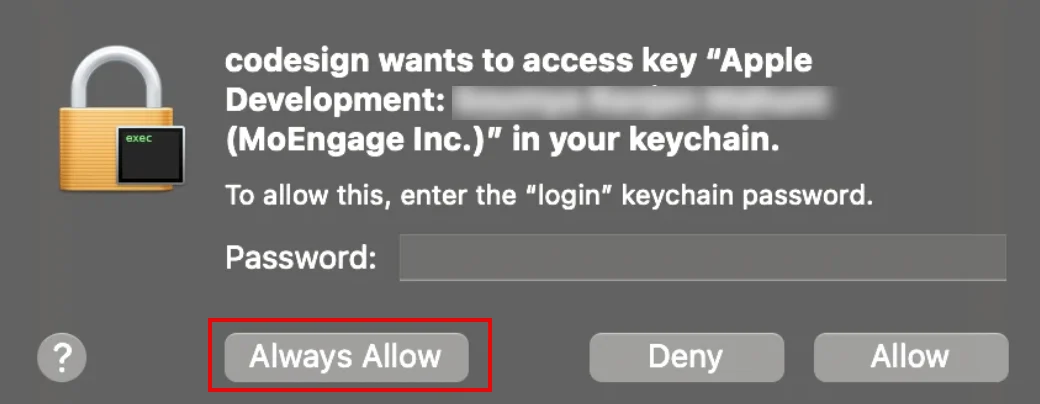
- 統合が完了すると、コード署名のためにキーチェーンへのアクセスを求められる場合があります。常に許可 をクリックしてください。
ステップ 2: MoEngageRichNotification の統合
次のいずれかのプッシュ通知機能をサポートする必要がある場合は、MoEngageRichNotification を統合します。
- リッチメディア — 通知バナーに画像、GIF、動画を表示する
- リッチプッシュテンプレート — カルーセルなどのインタラクティブな通知レイアウトをレンダリングする
Content Extension を統合している場合、この手順は必須です。
- Swift Package Manager (SPM)
- CocoaPods
SPM を使用して
MoEngageRichNotification をインストールするには、次の手順を実行します。- File > Add Package に移動します。
- リポジトリの URL を入力します。
https://github.com/moengage/apple-sdk.git
- master ブランチまたは特定のバージョンを選択し、Add Package を選択します。
- パッケージのターゲットをアプリケーションに設定します。
ステップ 3: Extension Integrator Tool の統合
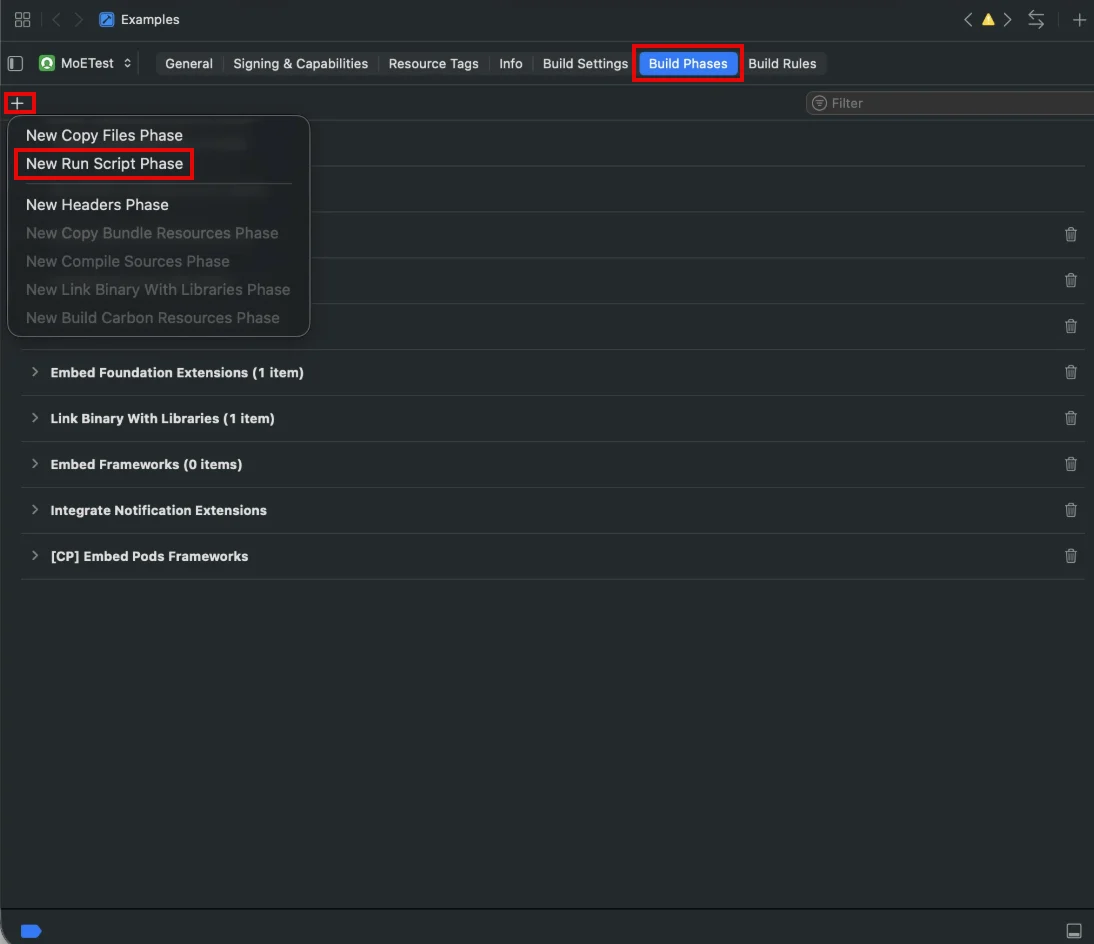
ビルドプロセスにカスタムスクリプトを追加して、拡張機能の設定を自動化します。- Xcode でアプリケーションターゲットを選択し、Build Phases に移動して + をクリックし、New Run Script Phase を追加します。
既にスクリプトフェーズを追加して入力ファイルを設定している場合は、以下の手順 3 で説明するように実行コマンドを更新するだけで済みます。
- Input Files セクションに次のパスを追加します。
$(BUILT_PRODUCTS_DIR)/$(INFOPLIST_PATH)$(INSTALL_DIR)/$(INFOPLIST_PATH)
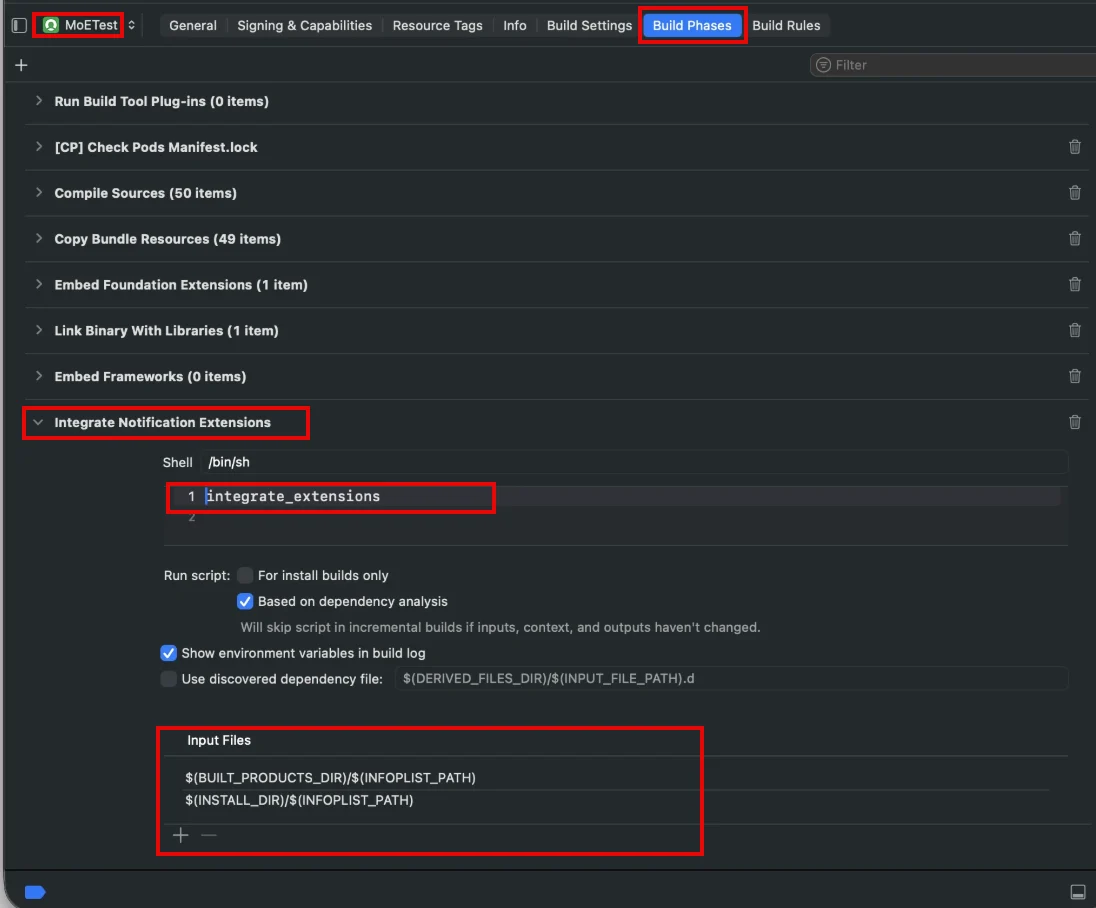
- 手順 1 で追加した Run Script Phase のシェルスクリプト入力ボックスに、使用している依存関係マネージャーに応じたコマンドを入力し、
$OPTIONSを目的の設定に置き換えます。
- Swift Package Manager (SPM)
- CocoaPods
Swift Package Manager (SPM)
利用可能なオプション
$OPTIONS を次の 1 つ以上に置き換えます。
ステップ 3: 既存の拡張機能の削除
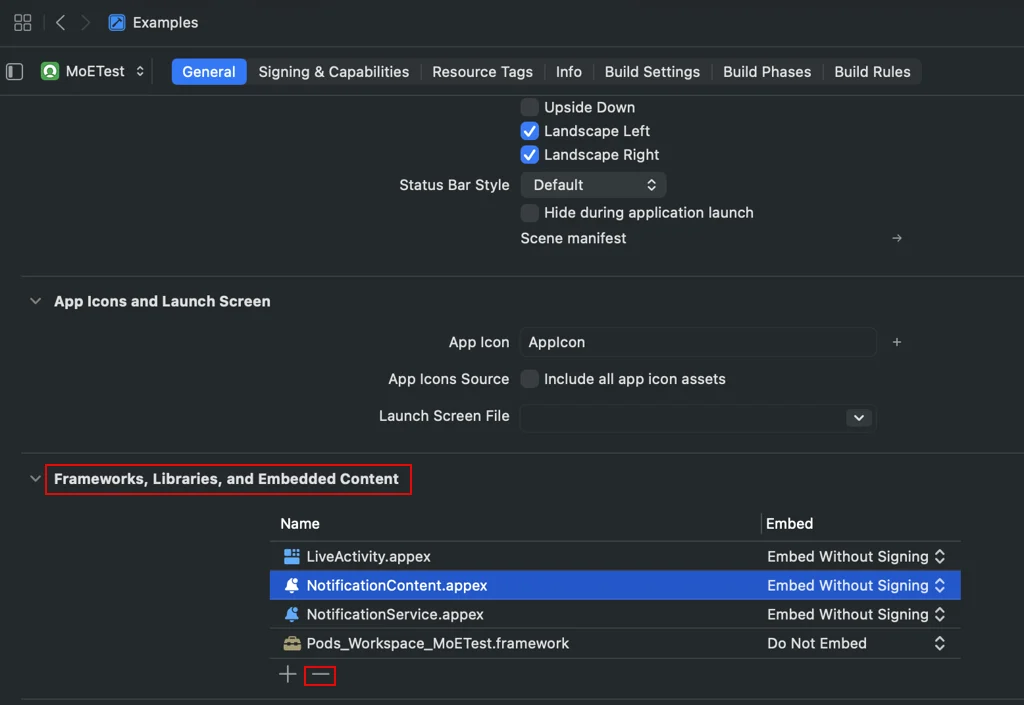
Frameworks、Libraries、Embedded Content セクションに追加されている既存の Service Extension と Content Extension を削除します。