APNS認証キー
APNS認証キーは、iOSデバイスにインストールされたアプリへのプッシュ通知の送信を有効にするための推奨される方法です。 iOSユーザーにプッシュ通知を送信するには、アプリケーション用のAPNs認証キーファイルを生成し、MoEngageダッシュボードにアップロードする必要があります。APNS認証キーの作成手順
APNS認証キーを作成するには、次の操作を行う必要があります。1
ステップ1
Apple Developer Member Centerにアクセスし、認証情報を使用してサインインします。
2
ステップ2
左側のペインでCertificates, Identifiers & Profilesを選択します。
3
ステップ3
Certificatesページで、以下に示すように左側のペインの「Keys」をクリックします。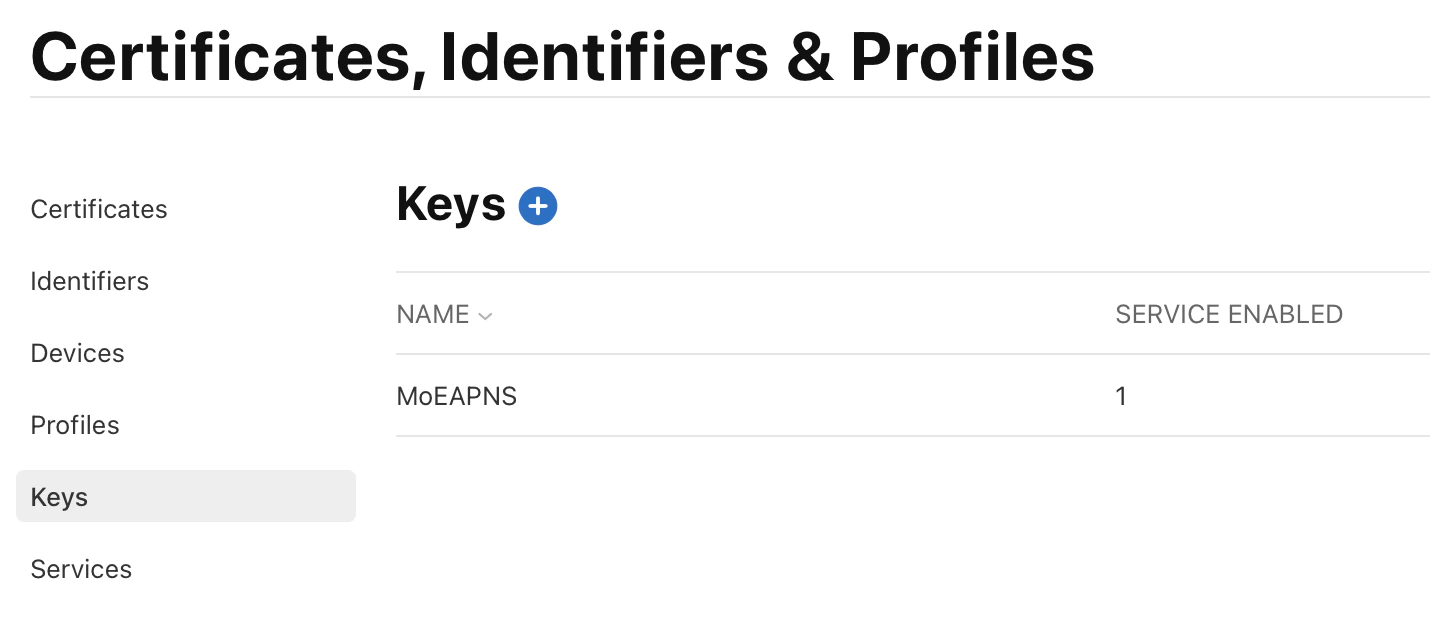
4
ステップ4
表示されたKeysページで、「+」アイコンをクリックして新しい認証キーを作成します。
5
ステップ5
表示された「Register a New Key」ページで、キー名を入力し、下の一覧からApple Push Notifications Service (APNS)を選択します。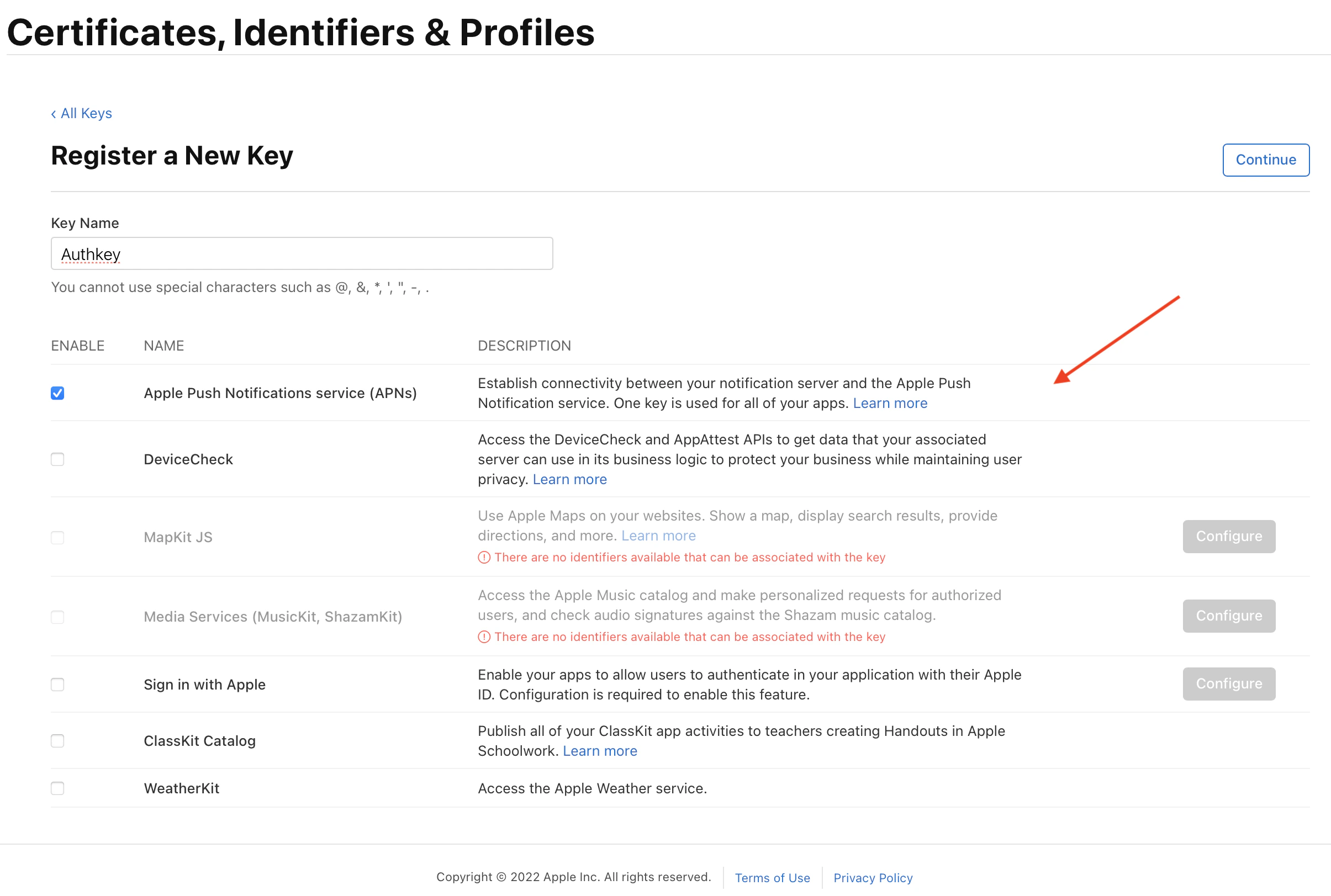
6
ステップ6
Registerボタンをクリックします。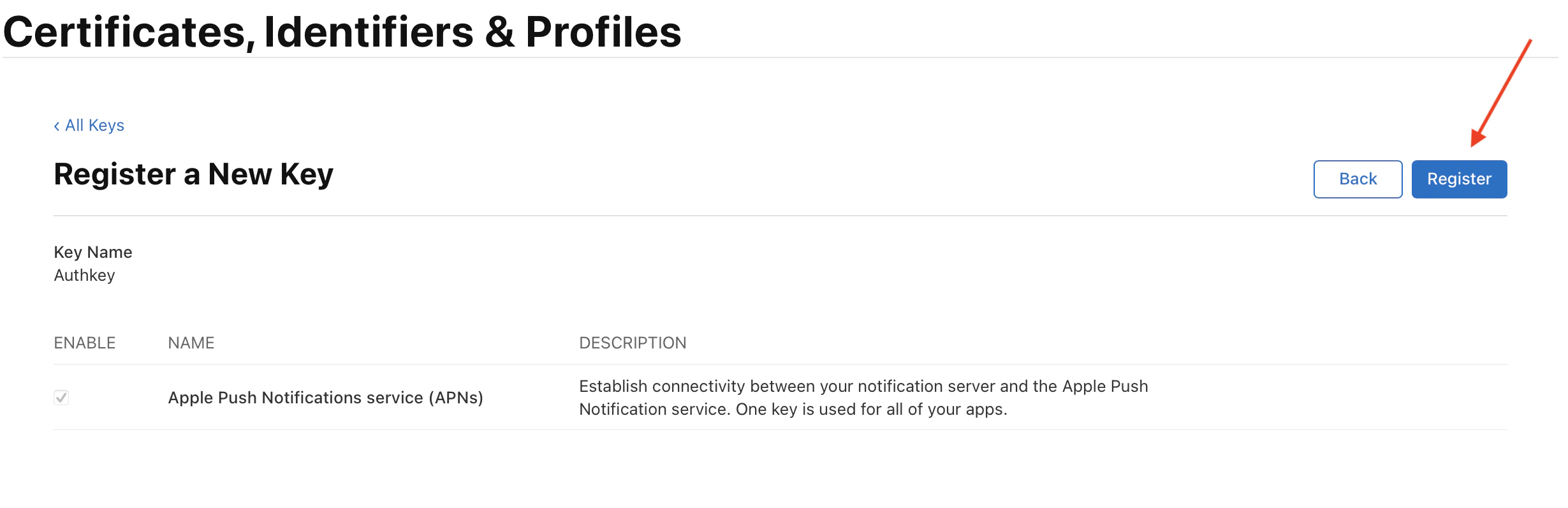
7
ステップ7
Downloadをクリックして認証キーファイルをダウンロードします。認証キーファイルは1回しかダウンロードできないことに注意してください。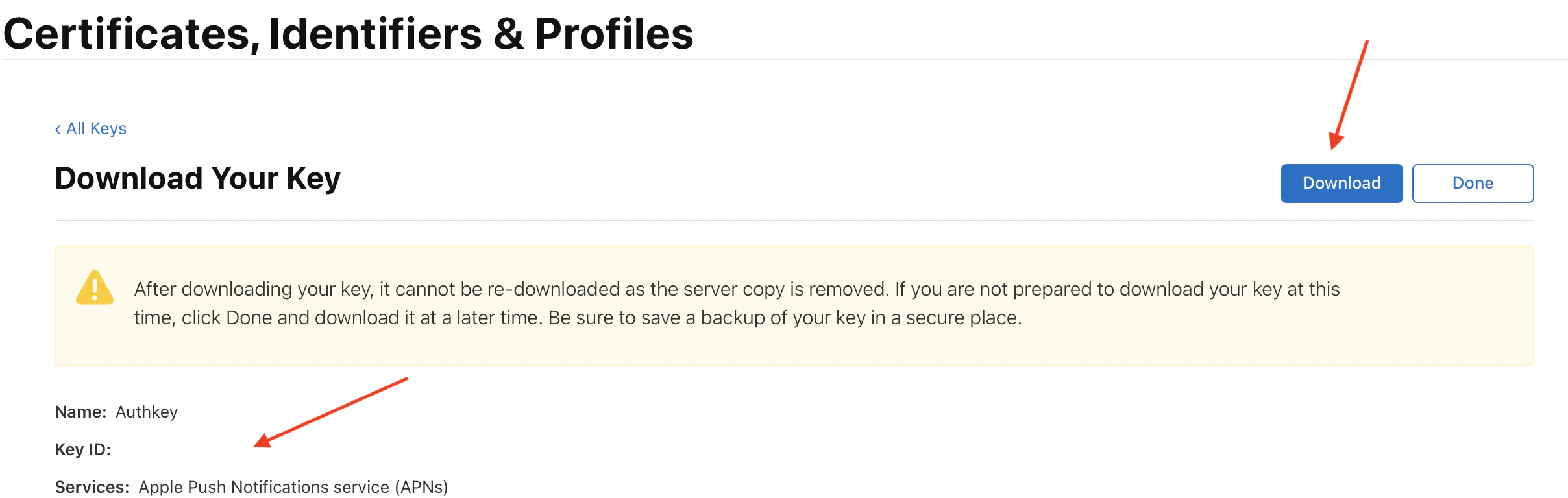
8
ステップ8
ダウンロードページに表示されているKey ID(上の画像でハイライトされている部分)をコピーします。これは、MoEngageダッシュボードでプッシュ通知を設定するために必要です。追加されると、以下に示すように認証キーがKeysの下に一覧表示されます。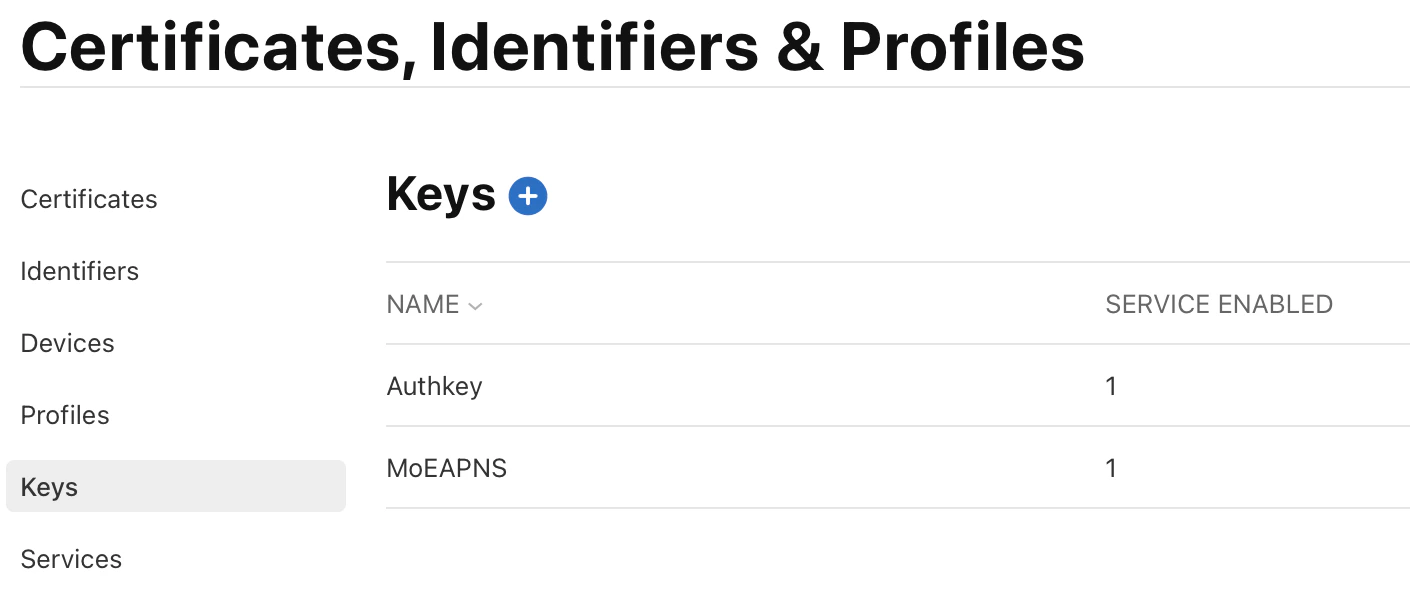
ダッシュボードでの認証キーの設定
MoEngageダッシュボードでAPNS認証キーを設定するには、以下の詳細情報が必要です。- Settings > Channels > Push > App Push に移動します。
-
上部のメニューにあるPlatformsでiOS (APNS)を選択します。
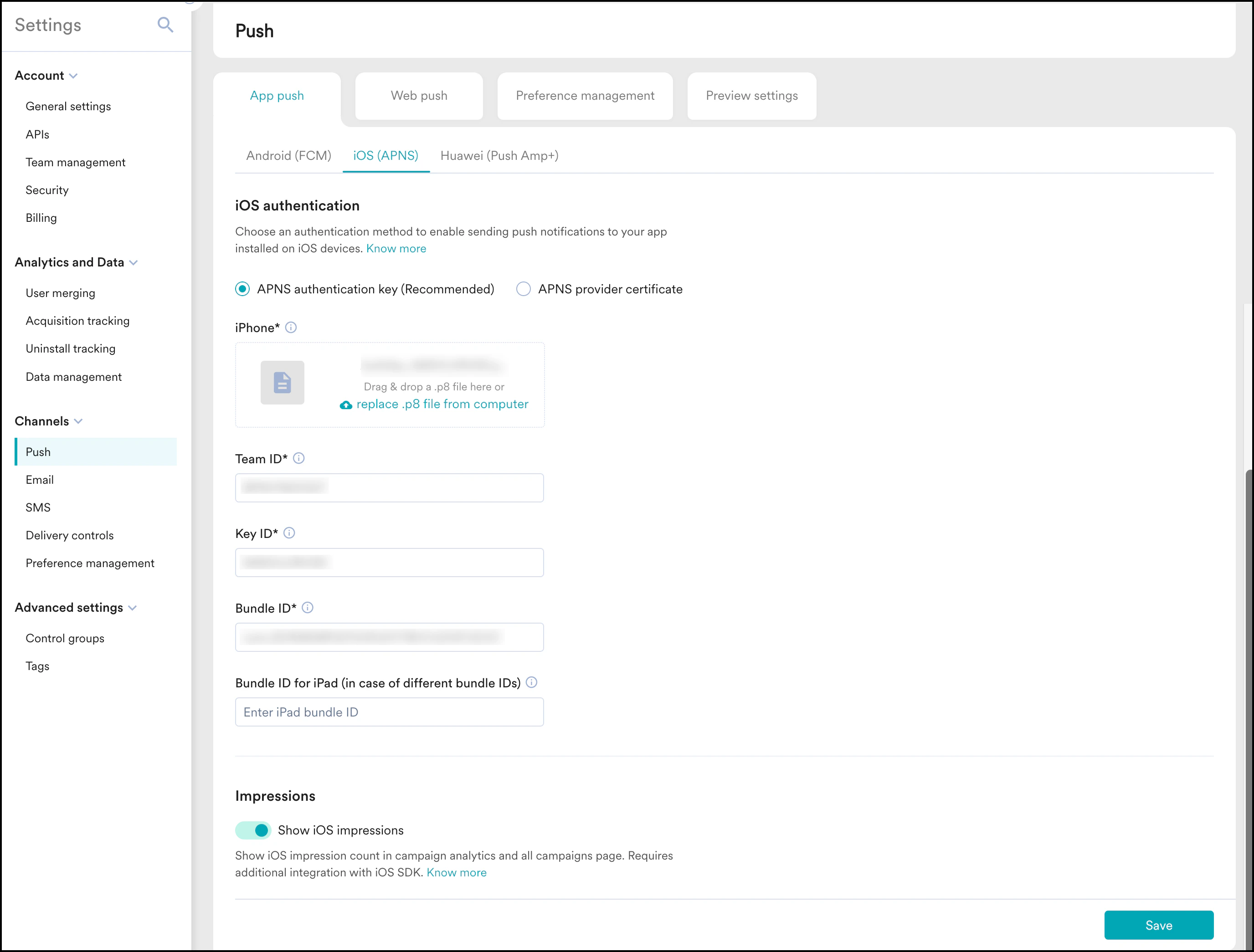
APNS認証キーファイル
上記の手順でダウンロードしたAPNS認証キーファイルを、ダッシュボードにアップロードする必要があります。Team ID
Team IDの詳細を取得するには、右上隅のアカウント名をクリックし、View Account を選択します。次の画面が表示されます。ここからTeam IDをコピーします。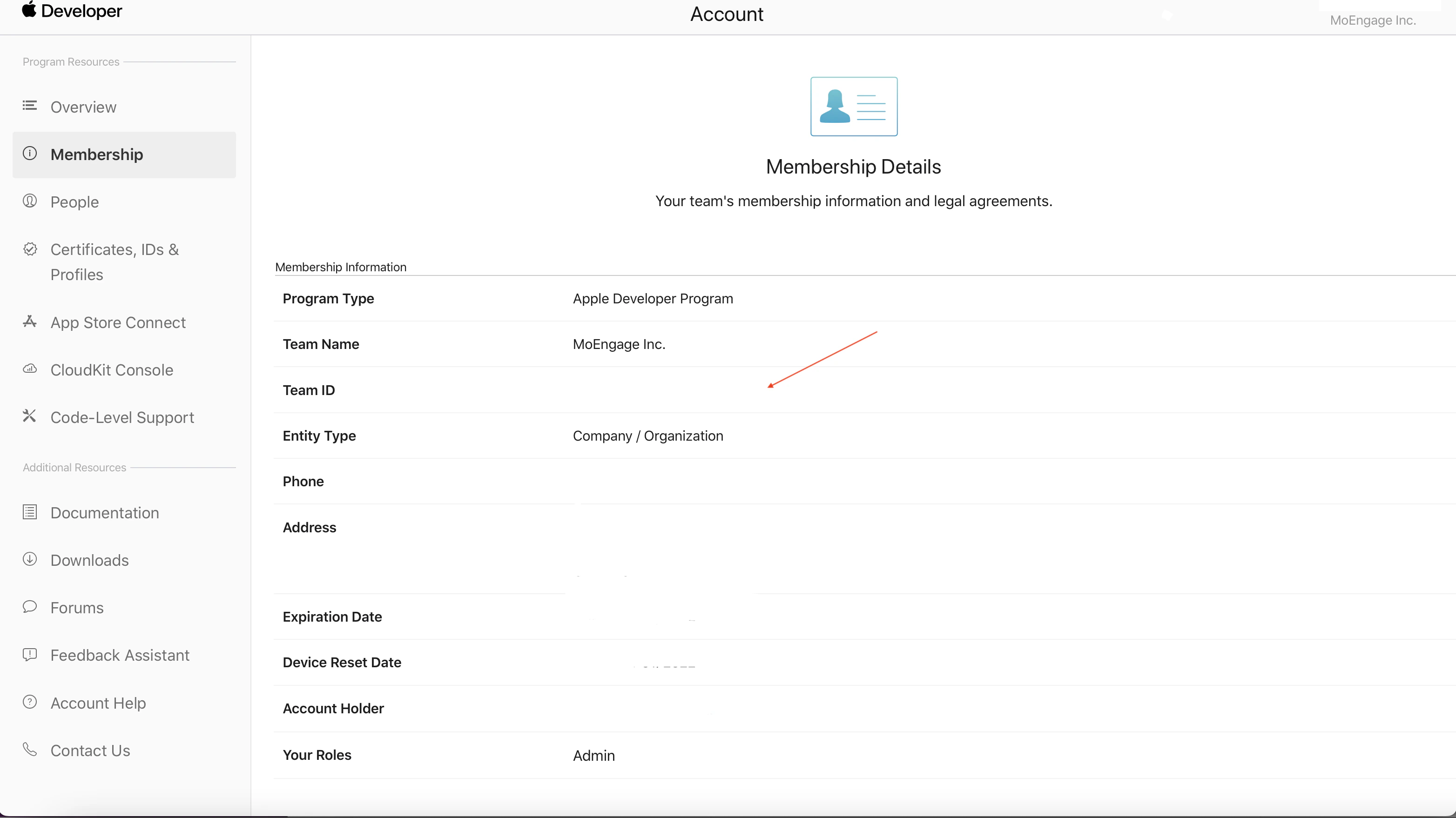
Key ID
上記のステップ8で説明したように、Key IDはAPNS認証キーの生成時に取得できます。Bundle ID
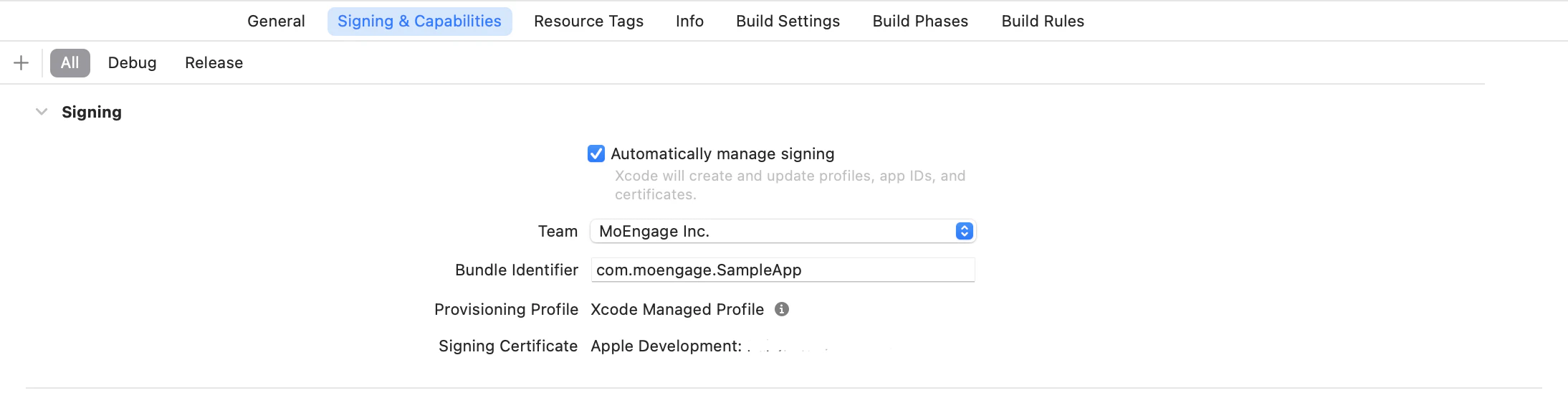
App Bundle Identifierは大文字と小文字が区別され、Xcodeで確認できます。XcodeでBundle IDを取得するには、以下のスクリーンショットを参照してください。