はじめに
Snowplow は、オープンソースのイベント分析プラットフォームです。Snowplow により、組織は信頼性の高いファーストパーティの顧客データを生成し、マーケティングと広告のパフォーマンスを向上させることができます。MoEngage × Snowplow
MoEngage と Snowplow の連携により、Web サイトにコードを記述することなく、GTM サーバーサイドタグ設定を介して Snowplow で取得したイベントを MoEngage に転送できます。MoEngage GTM Tag を使用すると、次のことが可能になります。- MoEngage に取り込むデータを制御する
- Snowplow の属性を柔軟に選択し、MoEngage の属性に再マッピングする
- イベントを使用して MoEngage のユーザー属性を更新する
ユースケース
- Snowplow の行動データ収集を使用して動的なユーザーセグメントを作成する
- Snowplow の豊富なデータポイントを活用し、オムニチャネルキャンペーンを使用して高度にパーソナライズされたカスタマーフローを作成する
連携
前提条件
- Snowplow パイプラインがすでに設定されていることを確認してください。
- Snowplow Client for GTM SS が設定された GTM Server Side がデプロイされていることを確認してください。
- テンプレートのインポートと新しいタグの追加の権限を持つ Google Tag Manager アカウントがあることを確認してください。
ステップ 1: Snowplow 用 MoEngage GTM Tag をダウンロードしてインポートする
- Snowplow 用 MoEngage GTM タグをダウンロードします (右クリックして保存)。
- タグを GTM ワークスペースにインポートするには、左側のメニューから Templates 画面に移動します。
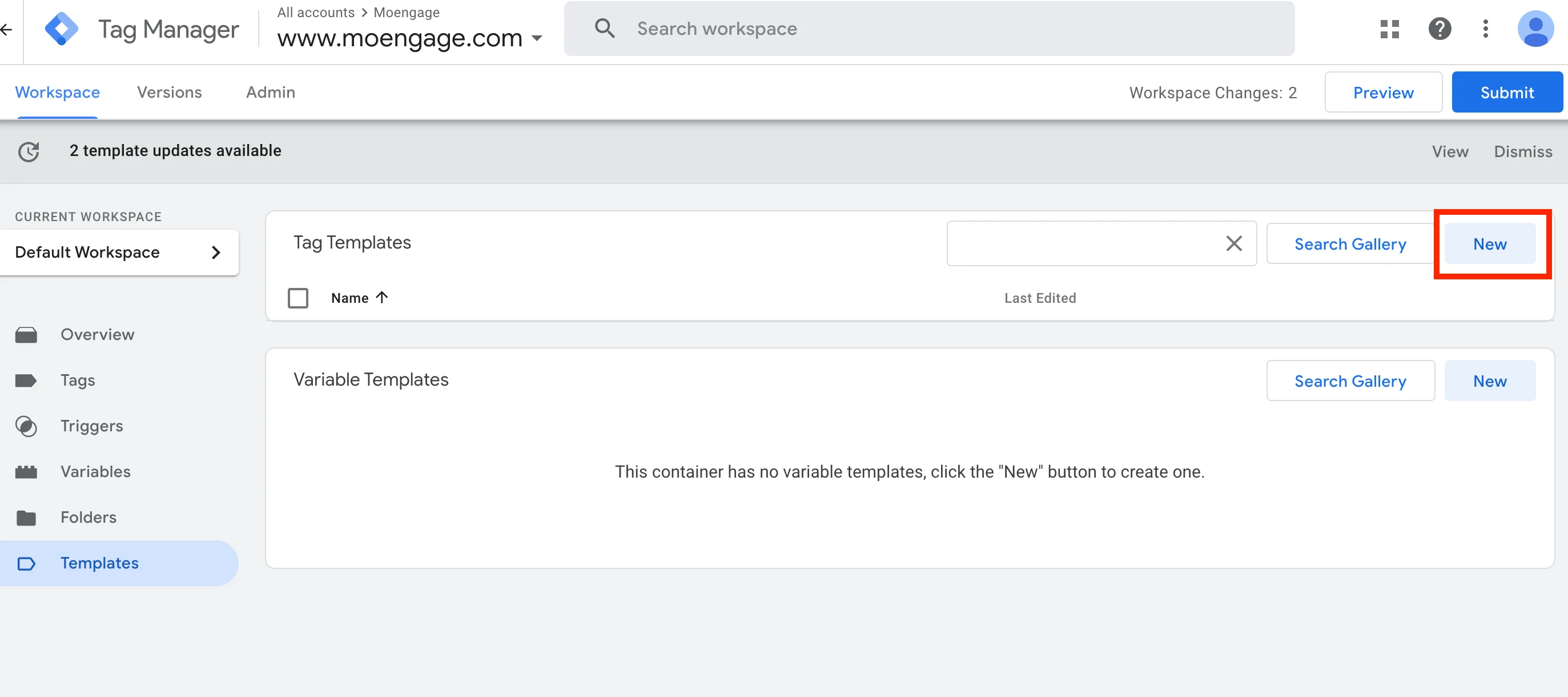
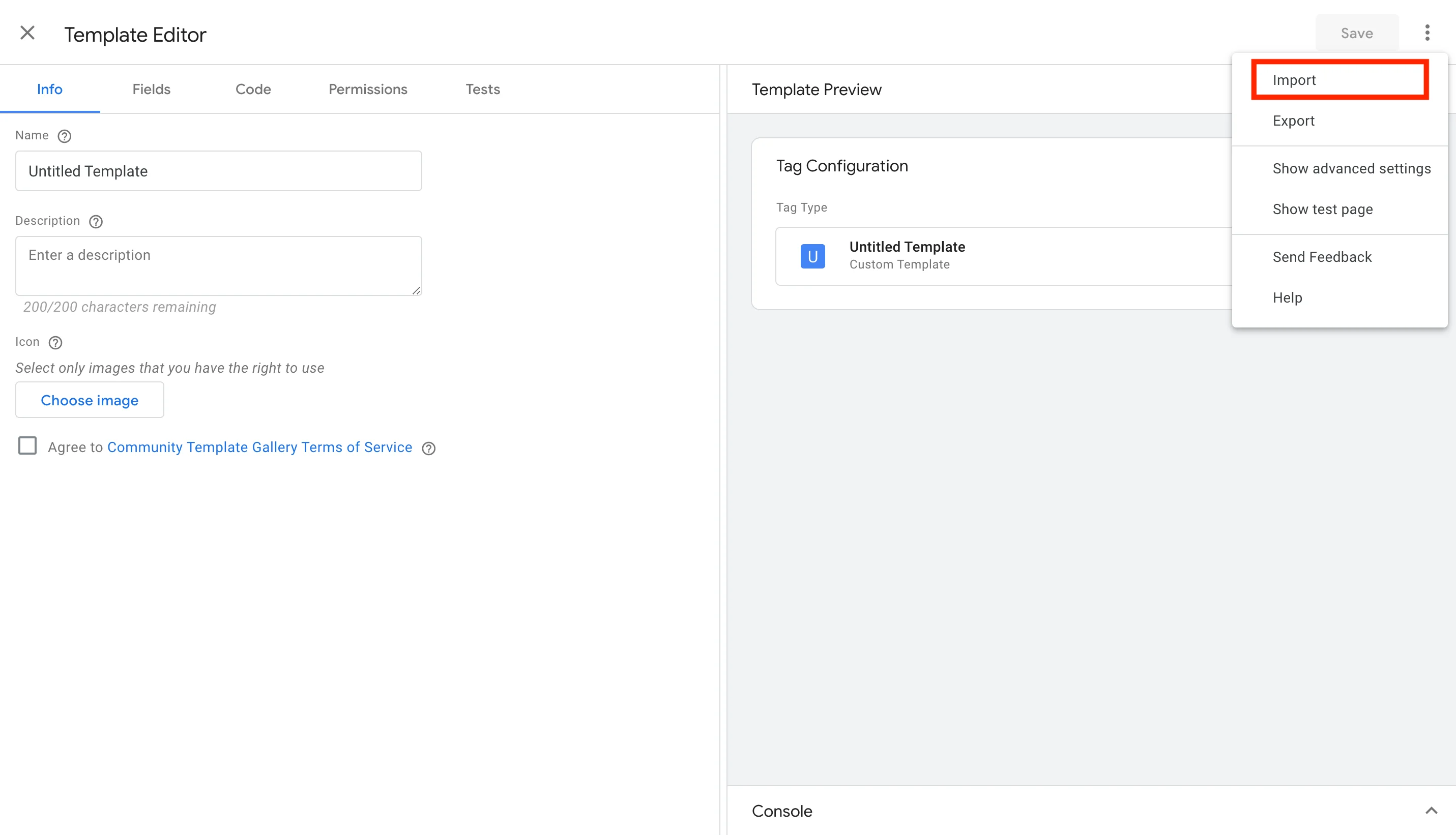
- Tag Templates で、New ボタン > Actions メニュー (右上) > Import をクリックします。ダウンロードした MoEngage タグファイルを選択します。
- 左側に MoEngage のロゴが表示されたら、Save をクリックします。
ステップ 2: MoEngage Tag を選択して設定する
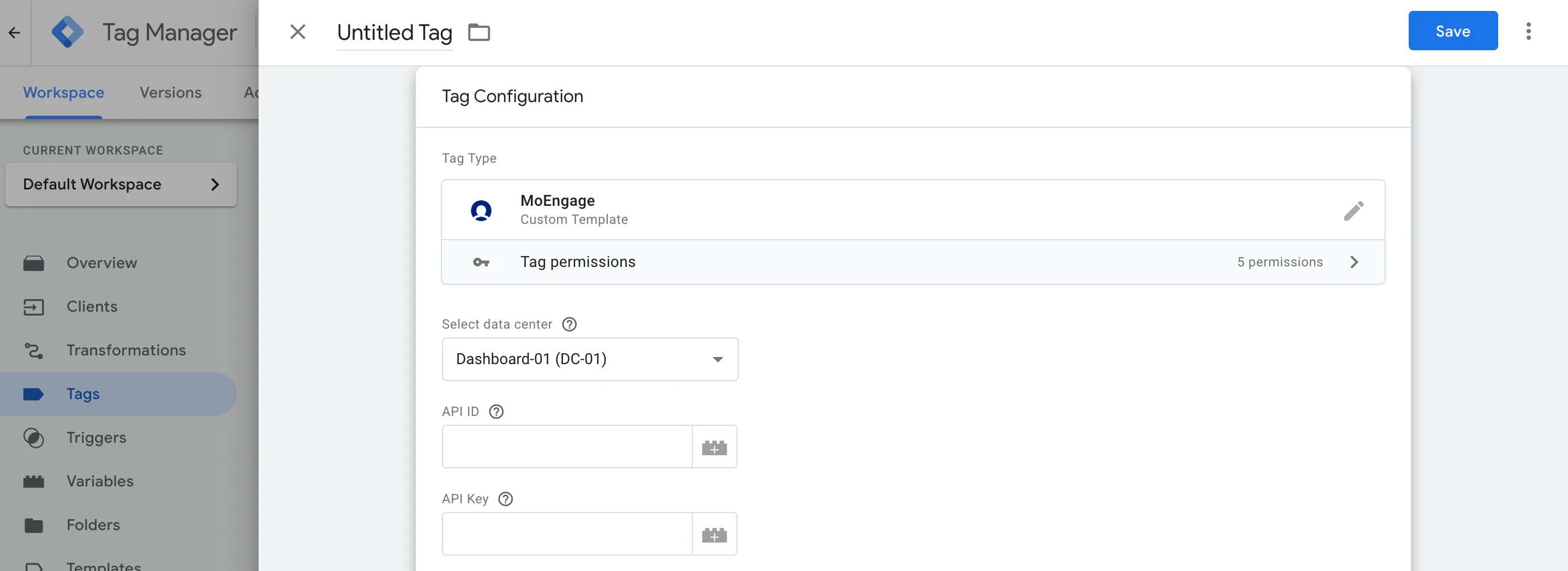
MoEngage Tag テンプレートを使用すると、Snowplow のイベントを転送し、MoEngage 内のカスタムユーザー属性と標準ユーザー属性を更新できます。- GTM ダッシュボードで、Tags > New をクリックします。
- Tag Configuration をクリックし、Custom で MoEngage Tag を探します。
- ニーズに応じてタグを設定します。
ユーザー識別子
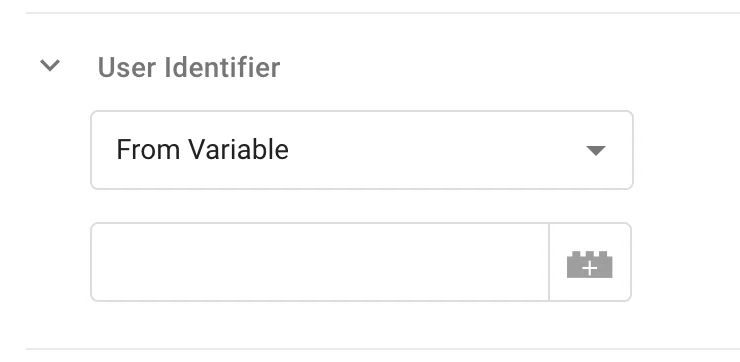
- From Variable: GTM 変数をユーザー識別子の値として使用する場合は、このオプションを選択します。
- From Event Property: イベントプロパティからユーザー識別子を抽出する場合は、このオプションを選択します。ここに属性キー (例:
user_id) を入力します。値はルートレベルのキーからのみ取得できる点に注意してください。ネストされたキーの値を抽出する場合は、GTM 変数を使用してから “From Variable” オプションを選択してください。
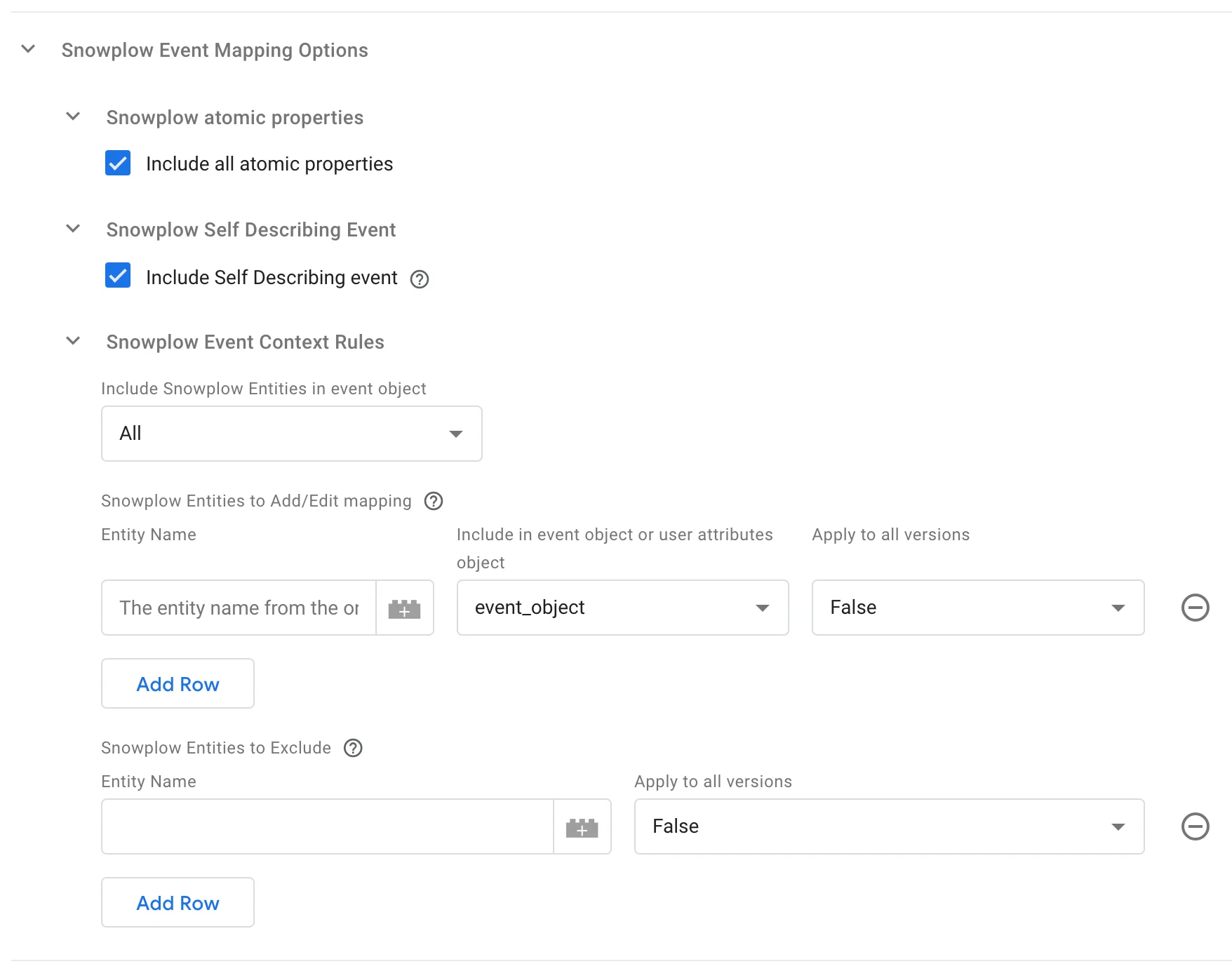
Snowplow イベントマッピングオプション
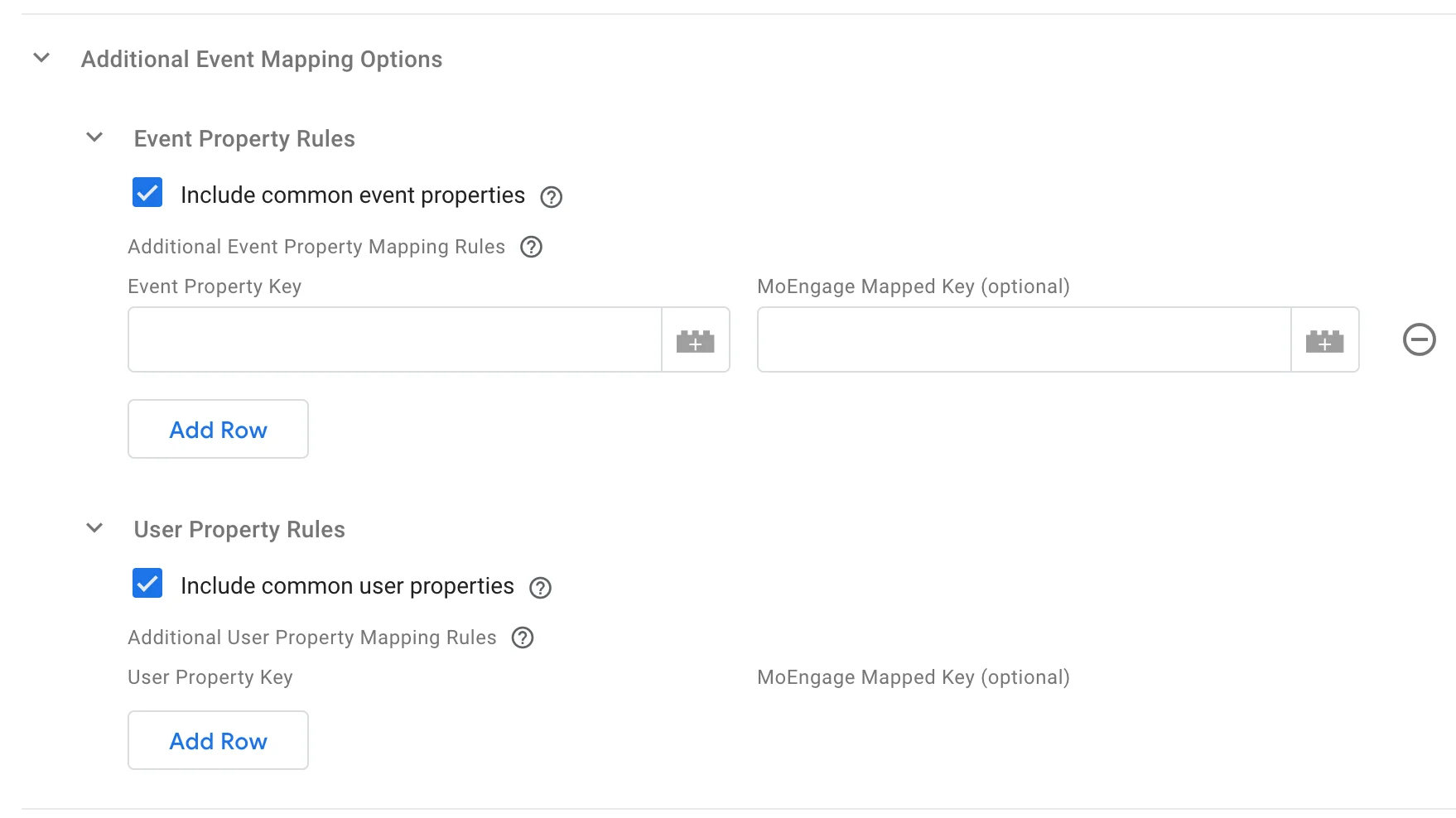
追加のイベントマッピングオプション
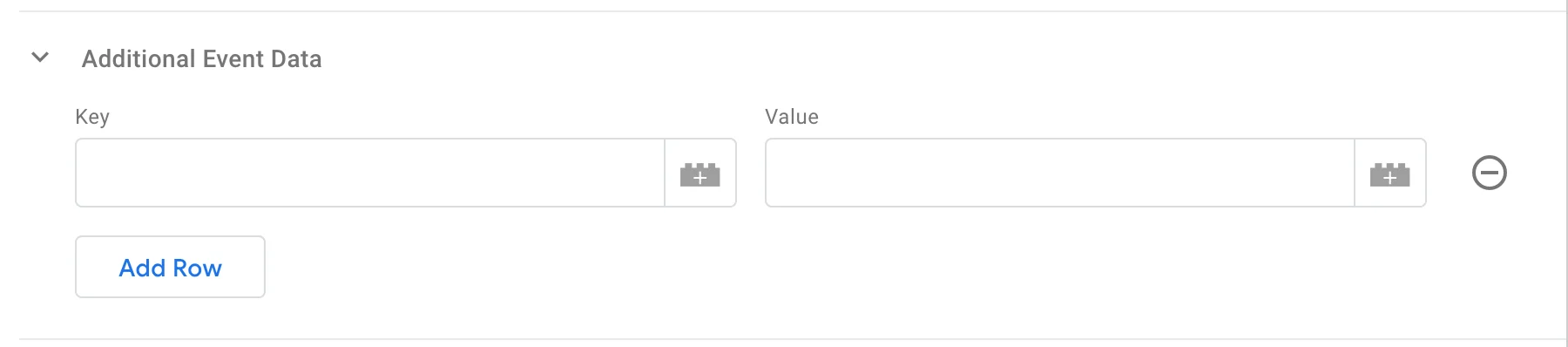
追加のイベントデータ
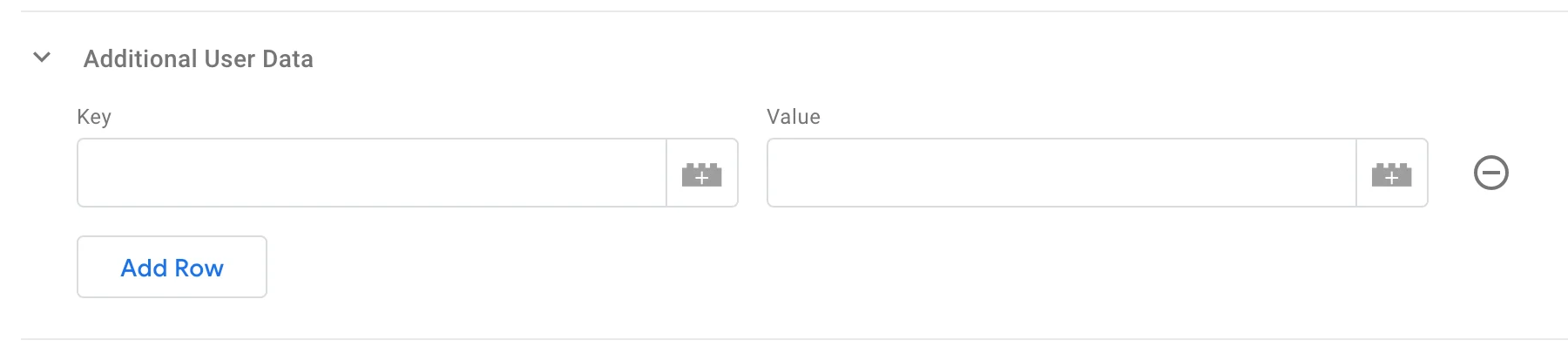
追加のユーザーデータ
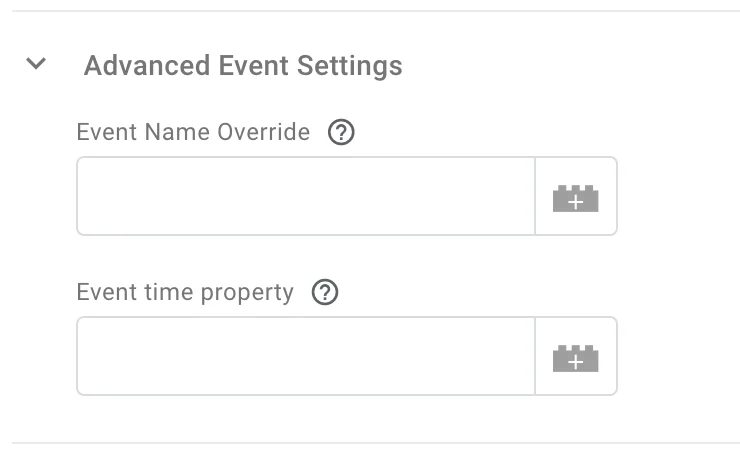
高度なイベント設定
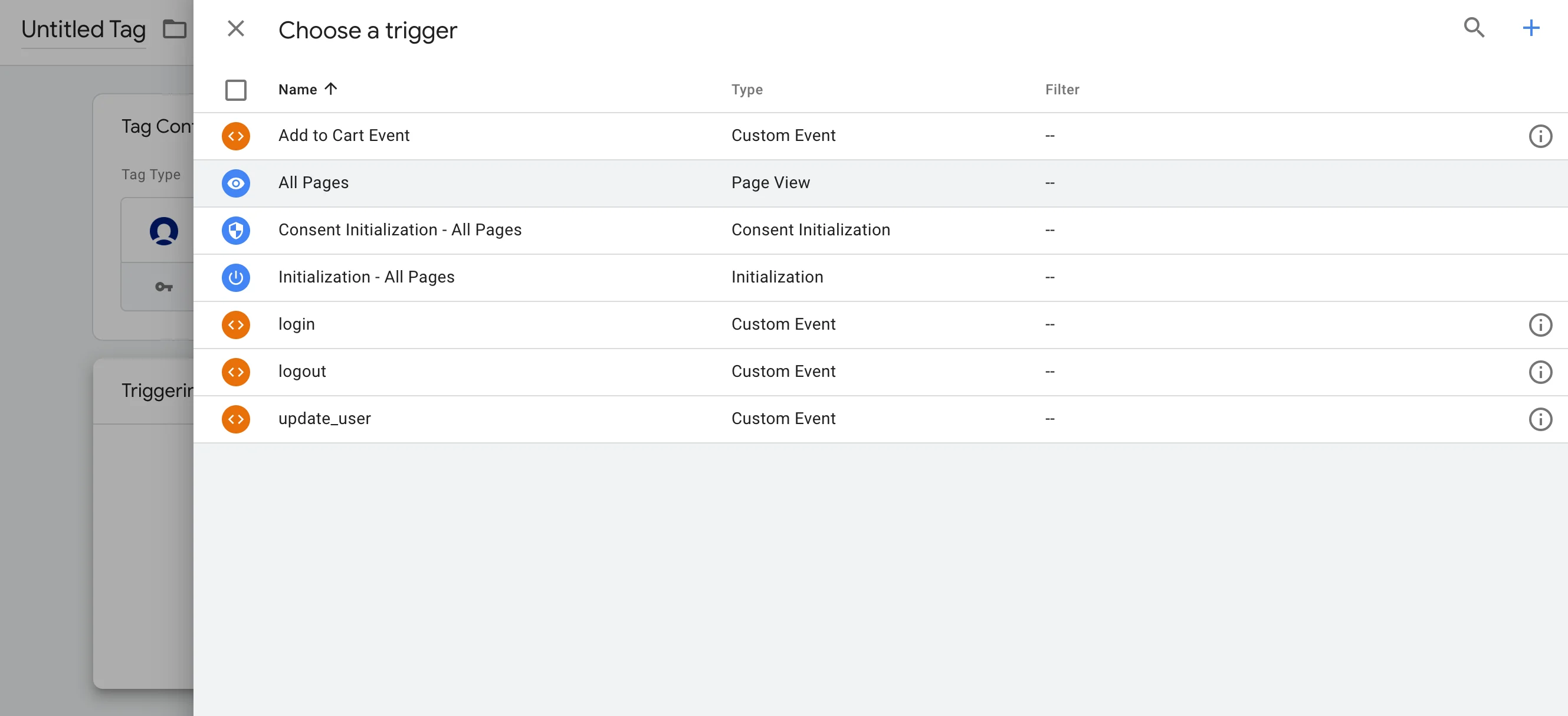
ステップ 3: トリガー条件を選択する