

MoEngage のセットアップ
MoEngage をセットアップするには、次の手順を実行します。- MoEngage Dashboard > Settings > General に移動します。
- Workspace ID(旧 AppID)をコピーします。
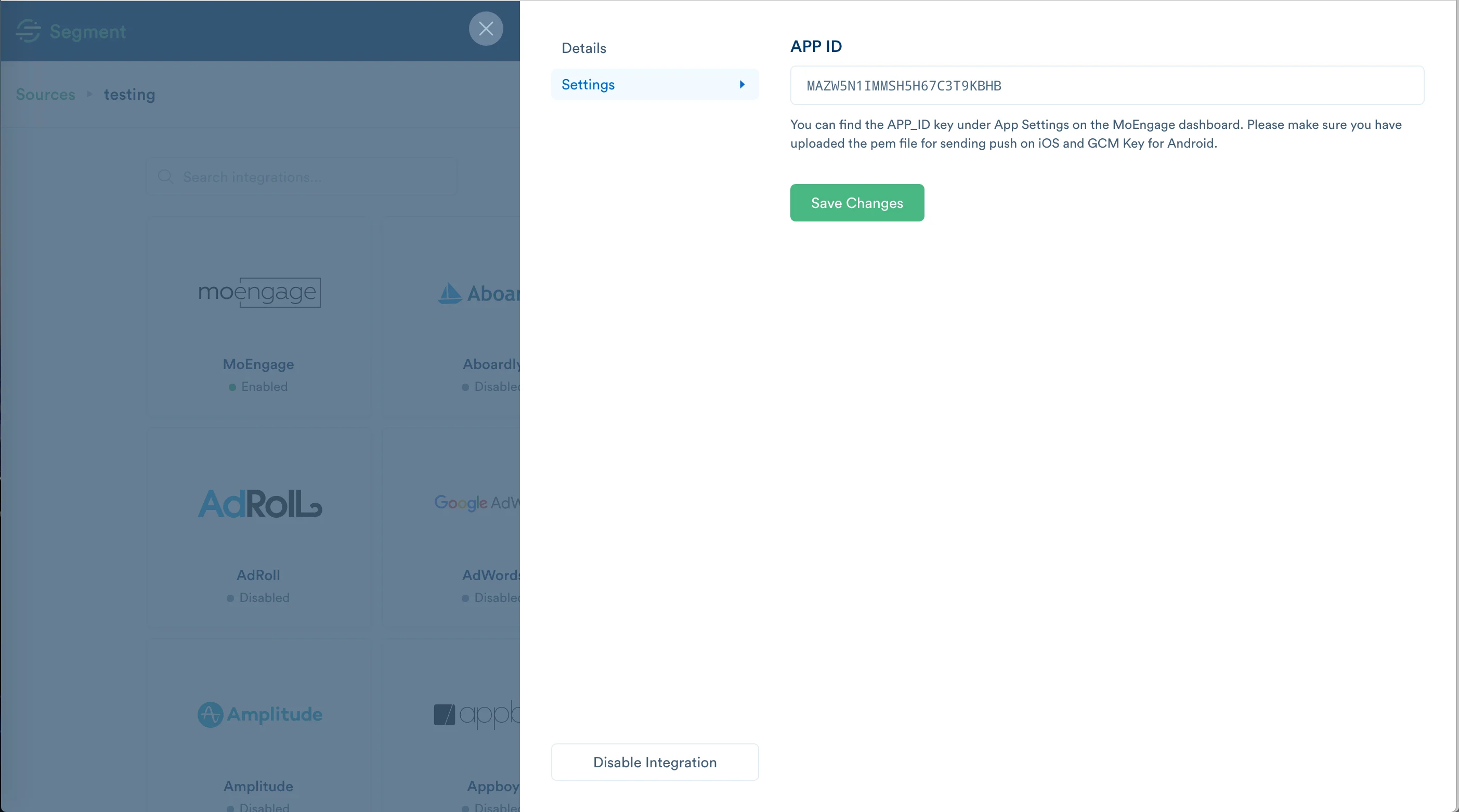
- Twilio Segment ダッシュボードに移動し、Integrations に進んで MoEngage を選択します。
- MoEngage Integration を有効にします。
- MoEngage Settings に移動し、ステップ 1 で取得した MoEngage Workspace ID(旧 App ID)を入力します。
- 変更を保存します。
追加設定の使用
データセンター
デフォルト(dc-01)以外のデータセンターを設定するには、localstorage に次の値を追加する必要があります。moe_Twiliosegment_cluster: dc_X(X はダッシュボードホストに応じた数値です)
設定するには、次のヘルパーコードを使用します: localStorage.setItem('moe_Twiliosegment_cluster', {dataCenter}) を適切な値に置き換えてください。
データセンターの値は、次の表を参照してください。