

はじめに
この連携は Salesforce CRM 有料アドオンの一部です。お使いのアカウントで有効にするには、担当の MoEngage カスタマーサクセスマネージャー(CSM)にお問い合わせください。
MoEngage アプリをインストールする
1
Salesforce AppExchange にアクセスする
Web ブラウザを開き、Salesforce AppExchange の Web サイトにアクセスします。
2
ログインする
まだログインしていない場合は、Log In をクリックして Salesforce の認証情報を入力します。
3
MoEngage を検索する
検索バーに MoEngage と入力して Enter キーを押します。MoEngage アプリをクリックして詳細ページを開きます。
4
インストールを開始する
MoEngage アプリのページで Get It Now をクリックします。
5
Salesforce 組織を選択する
適切な Salesforce 組織(例:Production)を選択します。次に Install in Production をクリックして続行します。
6
インストールの詳細を確認する
- 表示されたインストールの詳細を確認します。
- 該当するチェックボックスを選択して、利用規約に同意します。
7
インストールを完了する
Confirm and Install をクリックしてインストールプロセスを開始します。
8
組織にインストールする
MoEngage を Admins only、All Users、Specific Profiles のいずれにインストールするかを選択します。選択したオプションによっては、ユーザーに関連する MoEngage アプリの権限を付与する必要があります。Install をクリックします。Install をクリックした後、MoEngage のデータセンターに対応する 4 つの API エンドポイントのチェックボックスを選択して、リモートサイト設定を承認します。
一覧に MoEngage が表示されない場合は、担当のカスタマーサクセスマネージャーにお問い合わせください。アプリのビルドを別途共有します。
MoEngage アプリに必要な権限セット
MoEngage アプリには以下の権限セットが含まれています。
インストールの種類に応じて、以下のように設定します。
管理者ユーザーのみにインストールする場合
- マッピングされたオブジェクトのレコードを作成または更新するすべての非管理者ユーザーに、MoEngage User Permission 権限セットを割り当てます。
- 管理者ユーザーは、基本的な使用には追加の権限セットは必要ありません。
すべてのユーザーにインストールする場合
- カスタムプロファイルのユーザー:権限セットを割り当てる必要はありません。
- 標準プロファイルのユーザー:マッピングされたオブジェクトのレコードを作成または更新するユーザーに、MoEngage User Permission 権限セットを割り当てます。
- 管理者ユーザー:一般的なアクセスには権限は必要ありません。構成設定へのアクセスが必要な特定の管理者に MoEngage Admin Permission セットを割り当てます。
カスタムビューによるユーザー権限の管理
カスタムビューによるユーザー権限の管理
権限を簡単に管理するために、リストビューを作成することをおすすめします。Salesforce ダッシュボードから以下の手順を実行します。次に、MoEngage アプリの権限を割り当てます。
1
Setup を開く
右上の歯車アイコンをクリックし、Setup を選択します。
2
Users を探す
Quick Find ボックスに Users と入力し、Users を選択します。
3
新しいビューを作成する(任意)
関連するリストビューが存在しない場合にのみ Create New View をクリックします。存在する場合は既存のビューを使用します。
4
ビューを構成する
- 新しいリストビューの Label を入力します。
- (任意)特定のユーザーを対象にするために Filter Criteria を調整します。
- リストビューに表示する Available Fields を選択します。
- 希望する Validity オプションを選択し、Save をクリックしてリストビューを作成します。
1
Setup を開く
右上の歯車アイコンをクリックし、Setup を選択します。
2
Permission Sets を開く
Quick Find ボックスに Permission Sets と入力し、Permission Sets を選択します。
3
権限セットを選択する
MoEngage Admin Permission または MoEngage User Permission をクリックします。
4
割り当てを管理する
Manage Assignments をクリックし、次に Add Assignments をクリックします。
5
リストビューを選択する
先ほど作成したリストビューを選択して、関連するユーザーを表示します。
6
権限を割り当てる
権限セットを割り当てるユーザーの各行の先頭にあるチェックボックスを選択し、Next をクリックします。選択内容を確認し、Assign をクリックして処理を完了します。
重要な注意事項
インストール後、パッケージは自動的に以下を実行します。- 必要な構成カスタム設定レコードを作成(または検証)します。
- Delete Processed Syncs ジョブをスケジュールします。
インストール時に作成された場合、このジョブの所有者はパッケージのインストーラーになります。Setup > Scheduled Jobs > Delete Processed Syncs > Manage > Reschedule Job に移動し、管理者ユーザー(MoEngage Admin Permission セットが割り当てられたユーザー)でジョブを再スケジュールしてください。
MoEngage アプリを有効にした Sandbox の作成
以下の手順に従うことで、要件に応じて Sandbox 環境で同期をアクティブにするか非アクティブにするかを制御できます。Full Copy および Partial Copy Sandbox
- MoEngage の同期がアクティブな本番環境から Full Copy または Partial Copy Sandbox を作成すると、MoEngage パッケージが自動的にインストールされ、同期はデフォルトで有効になります。
- Sandbox 環境での同期を防ぐには、MoEngage パッケージに関連付けられたすべての接続を無効化してください。
- Sandbox テンプレートを使用し、作成時に MoEngage パッケージのオブジェクトを同期対象から除外した場合:
- パッケージの接続は Sandbox にコピーされません。
- この場合、無効化の手順は必要ありません。
Developer および Developer Pro Sandbox
- Developer および Developer Pro Sandbox では、標準オブジェクトやカスタムオブジェクトのデータはコピーされないため、同期データも Sandbox にコピーされません。
- カスタム設定データ(接続と認証情報)のみがコピーされます。これらの Sandbox では接続が表示されますが、マッピングレコードは存在しません。
- これらの Sandbox タイプでは無効化は不要です。ただし、作成前に接続を無効化することをおすすめします。
カスタム設定の構成
アプリをインストールすると、以下のデフォルト値を持つ公開構成カスタム設定が作成されます。管理者はこれらの値をいつでも調整できます。 カスタム設定にアクセスするには、以下の手順を実行します。1
Setup を開く
Setup に移動し、Quick Find 検索バーに Custom Settings と入力します。
2
Custom Settings を開く
結果から Custom Settings をクリックします。
3
Configuration を開く
Configuration をクリックします。設定を表す 6 行のリスト/詳細ビューが表示されます。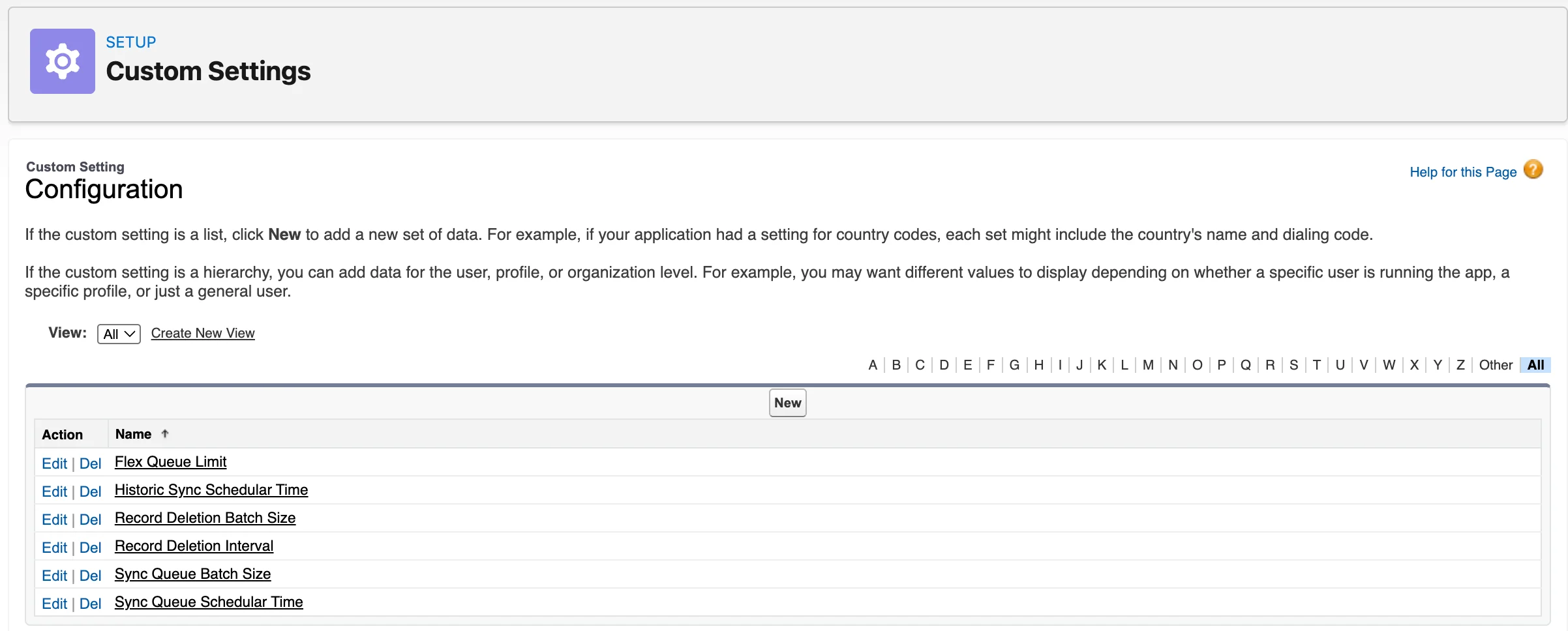
これらの値はインストール後スクリプトによって自動的に作成されます。管理者は、組織固有の要件に合わせていつでも確認・調整できます。
接続アプリケーションを作成する
Salesforce から MoEngage にデータを送信するだけの場合は、これらの手順をスキップしてください。これらの手順は双方向連携、つまり MoEngage から Salesforce にイベントデータを送り返す場合にのみ必要です。
ステップ 1:ドメイン URL を取得する
1
Setup を開く
右上の歯車アイコンをクリックし、Setup を選択します。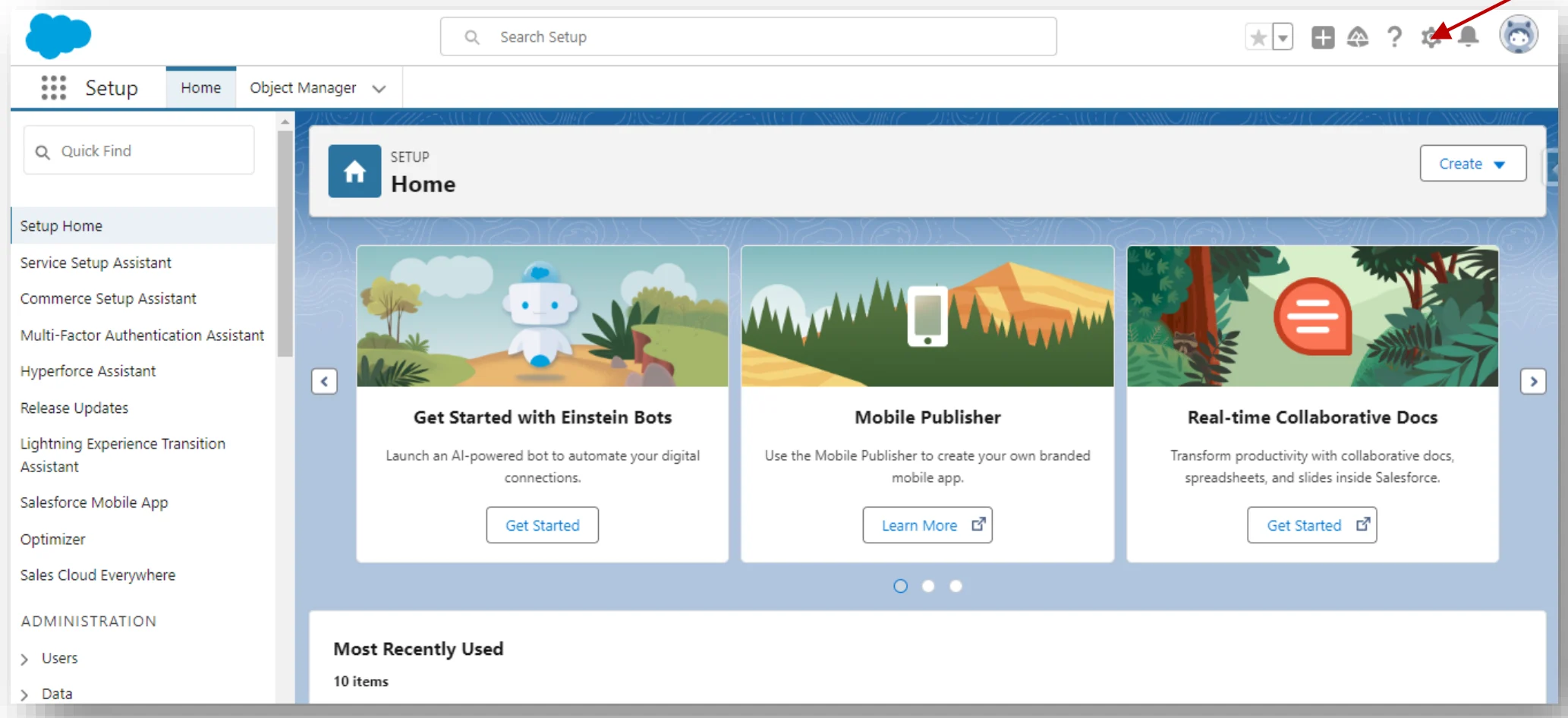
2
My Domain を開く
Quick Find ボックスに My Domain と入力し、My Domain を選択します。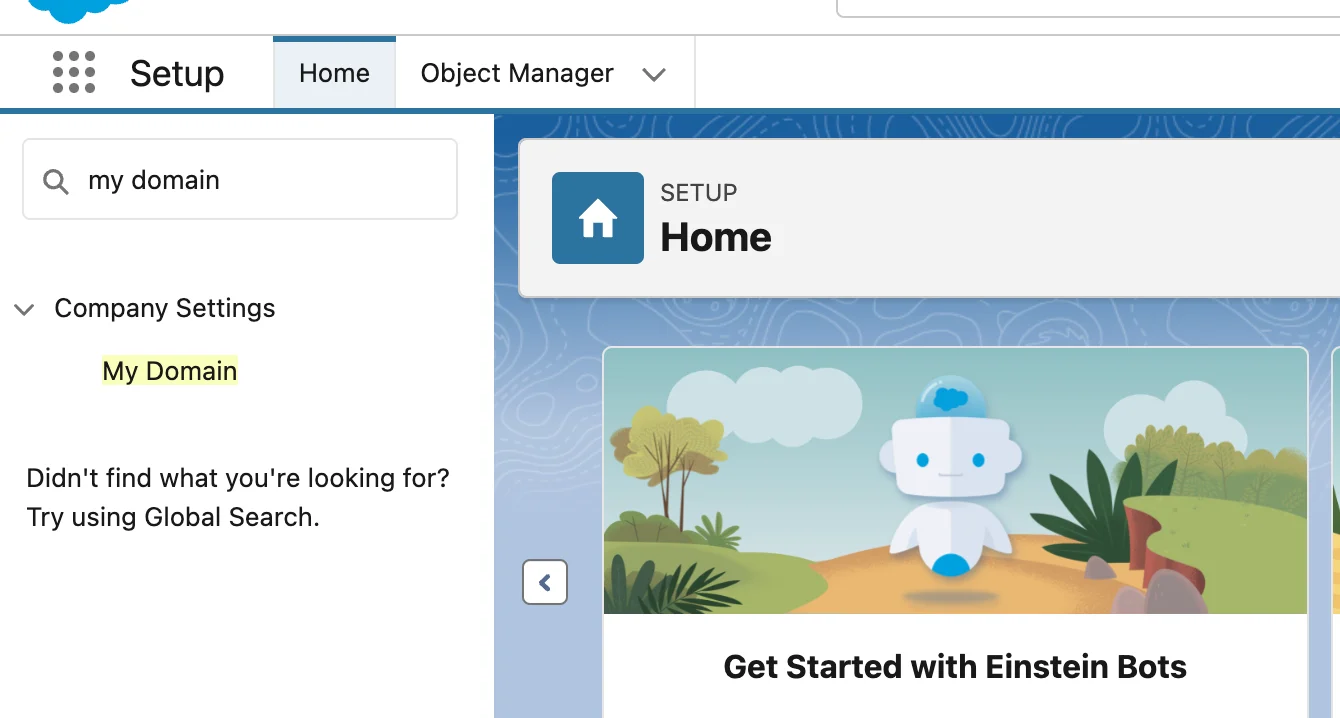
3
ドメイン URL を保存する
ドメイン URL を保存します。MoEngage から Salesforce へのデータフローを設定する際に必要になります。
ステップ 2:新しい接続アプリケーションを作成する
1
Setup を開く
右上の歯車アイコンをクリックし、Setup を選択します。
2
App Manager を開く
Quick Find ボックスに App Manager と入力し、App Manager を選択します。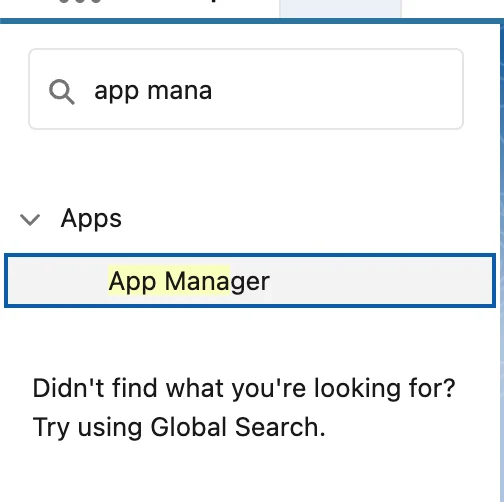
3
新しい接続アプリケーションを作成する
New Connected App をクリックします。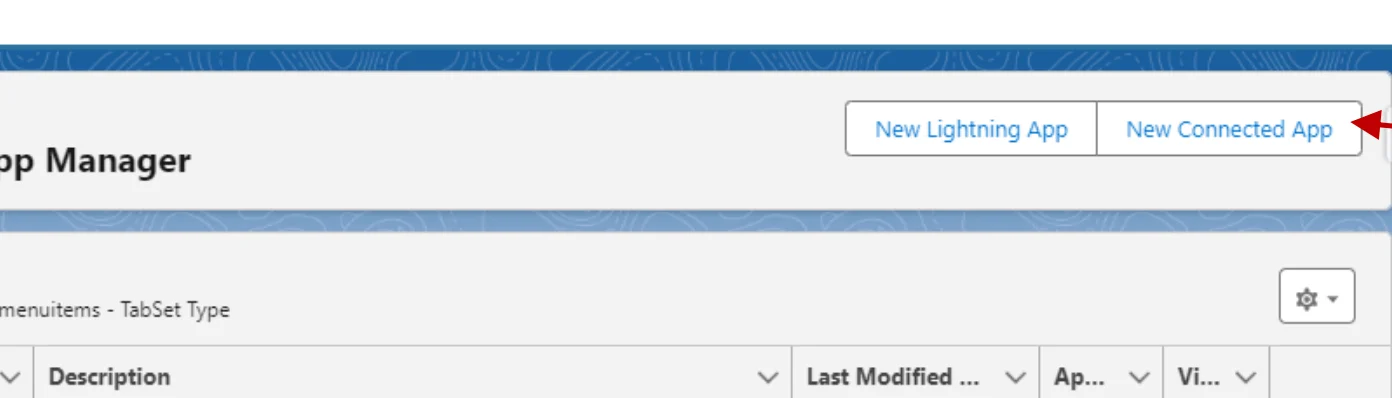
4
アプリの詳細を入力する
接続アプリケーションの名前やその他の詳細を入力します。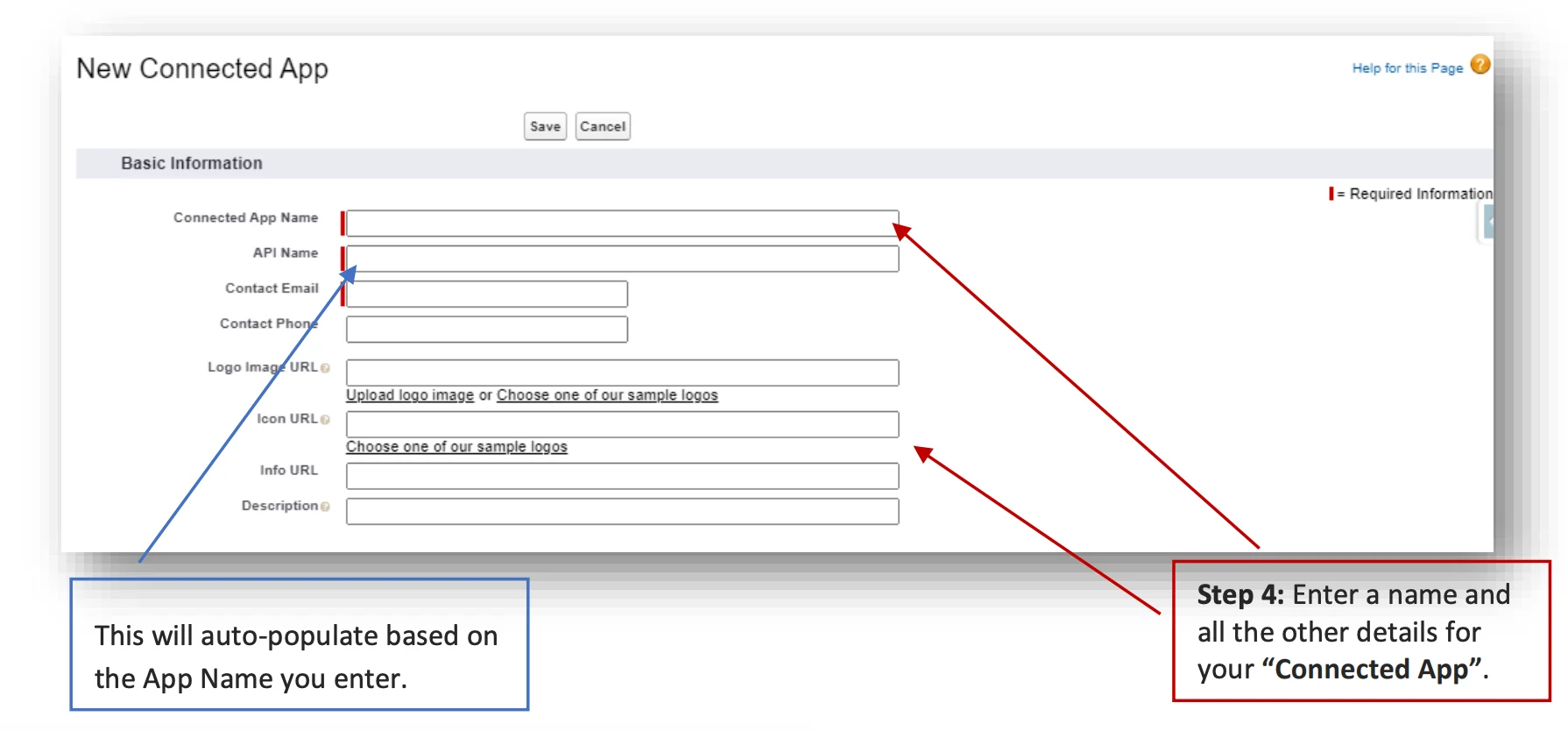
5
OAuth 設定を有効にする
API (Enable OAuth Settings) セクションまでスクロールし、Enable OAuth Settings を選択します。
6
コールバック URL を設定する
Callback URL フィールドに
https://api-0X.moengage.com を入力します(0X はお使いのデータセンター識別子に置き換えてください)。7
OAuth スコープを構成する
Manage user data via APIs (api) スコープを Available OAuth Scopes から Selected OAuth Scopes に移動します。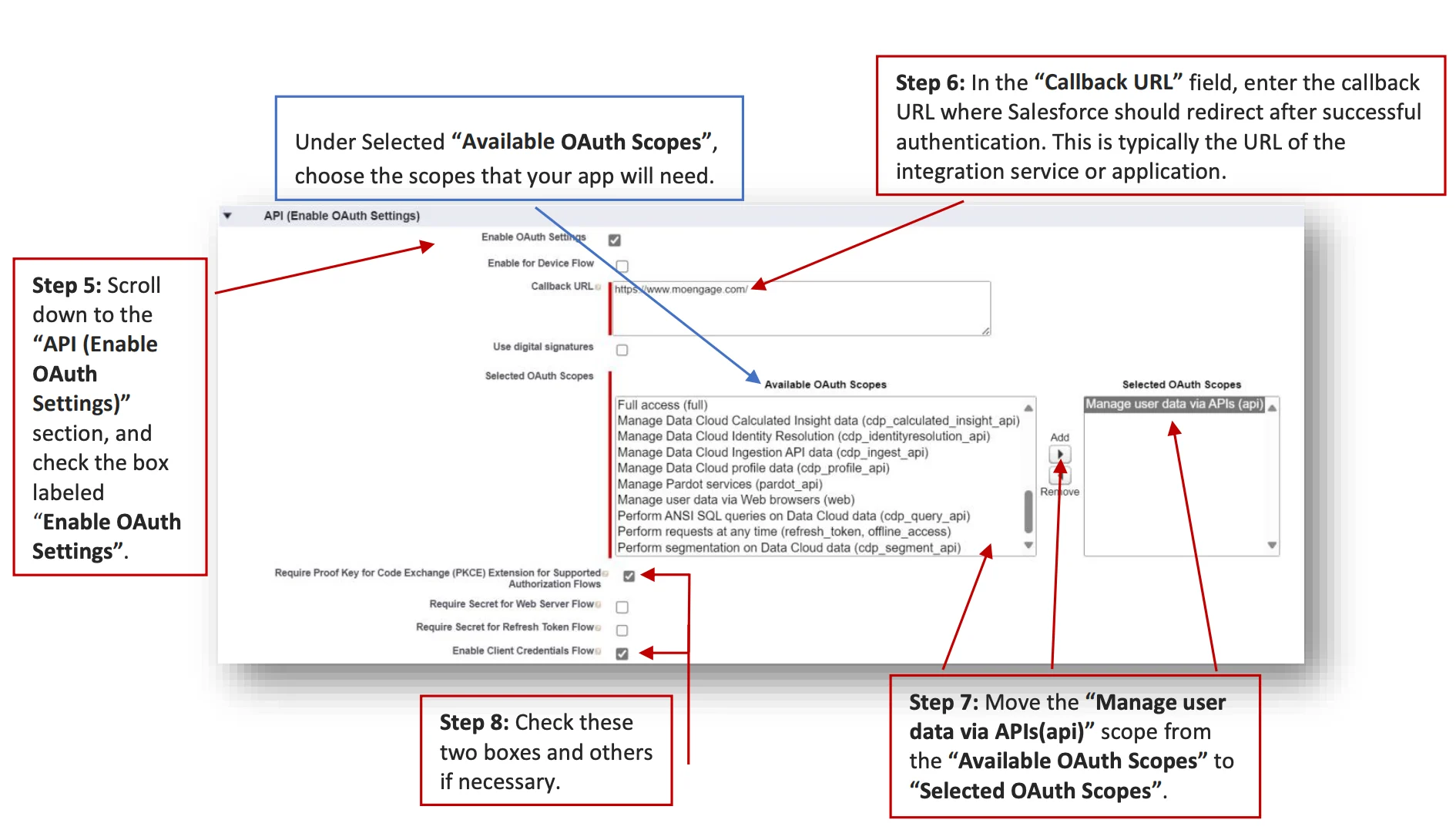
8
PKCE と Client Credentials を有効にする
Require PKCE と Enable Client Credentials Flow の両方を選択します。
9
保存する
ページ下部の Save をクリックします。
保存後、確認ページが表示されます。アプリの処理には 10 分ほどかかる場合があります。アプリを管理するには、App Manager に戻ります。
ステップ 3:コンシューマーキーとコンシューマーシークレットを取得する
アプリが作成されると、API (Enable OAuth Settings) セクションで Consumer Key と Consumer Secret にアクセスできます。これらは MoEngage から Salesforce へのデータフローを設定するために不可欠です。1
App Manager に戻る
App Manager を開きます。
2
アプリを表示する
アプリの横にあるドロップダウン矢印をクリックし、View を選択します。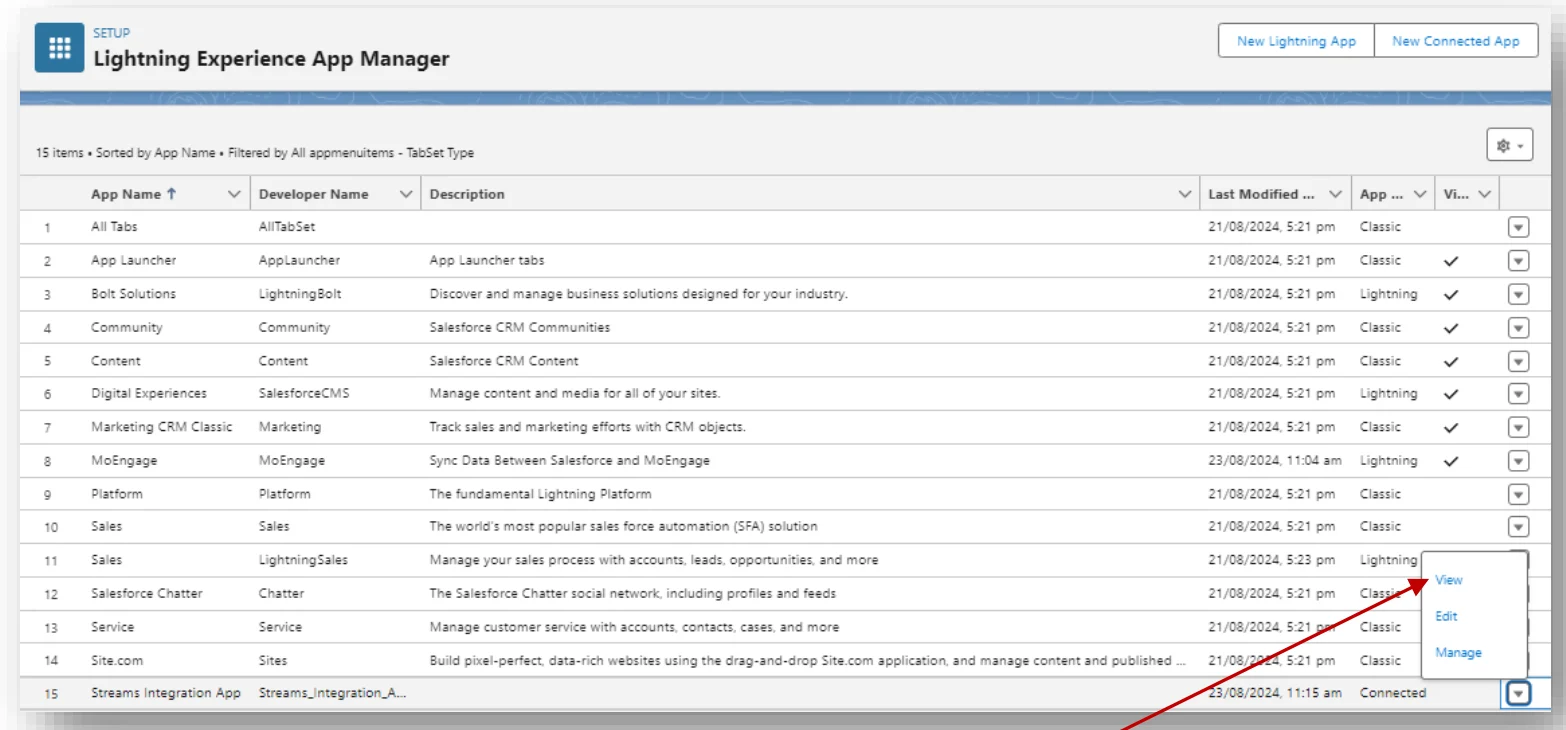
3
Manage Consumer Details を開く
API (Enable OAuth Settings) セクションまでスクロールし、Manage Consumer Details をクリックします。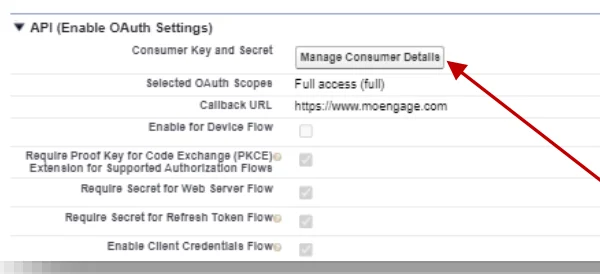
4
認証情報をコピーする
Consumer Key と Consumer Secret フィールドの下にある Copy をクリックして、それぞれの値をコピーします。
ステップ 4:MoEngage Sync Configuration 権限セットを追加する
1
Setup を開く
右上の歯車アイコンをクリックし、Setup を選択します。
2
Users を探す
Quick Find ボックスに Users と入力し、Users を選択します。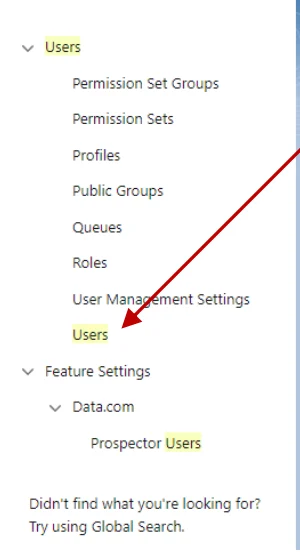
3
ユーザーを選択する
権限を割り当てるユーザーのユーザー名を選択します。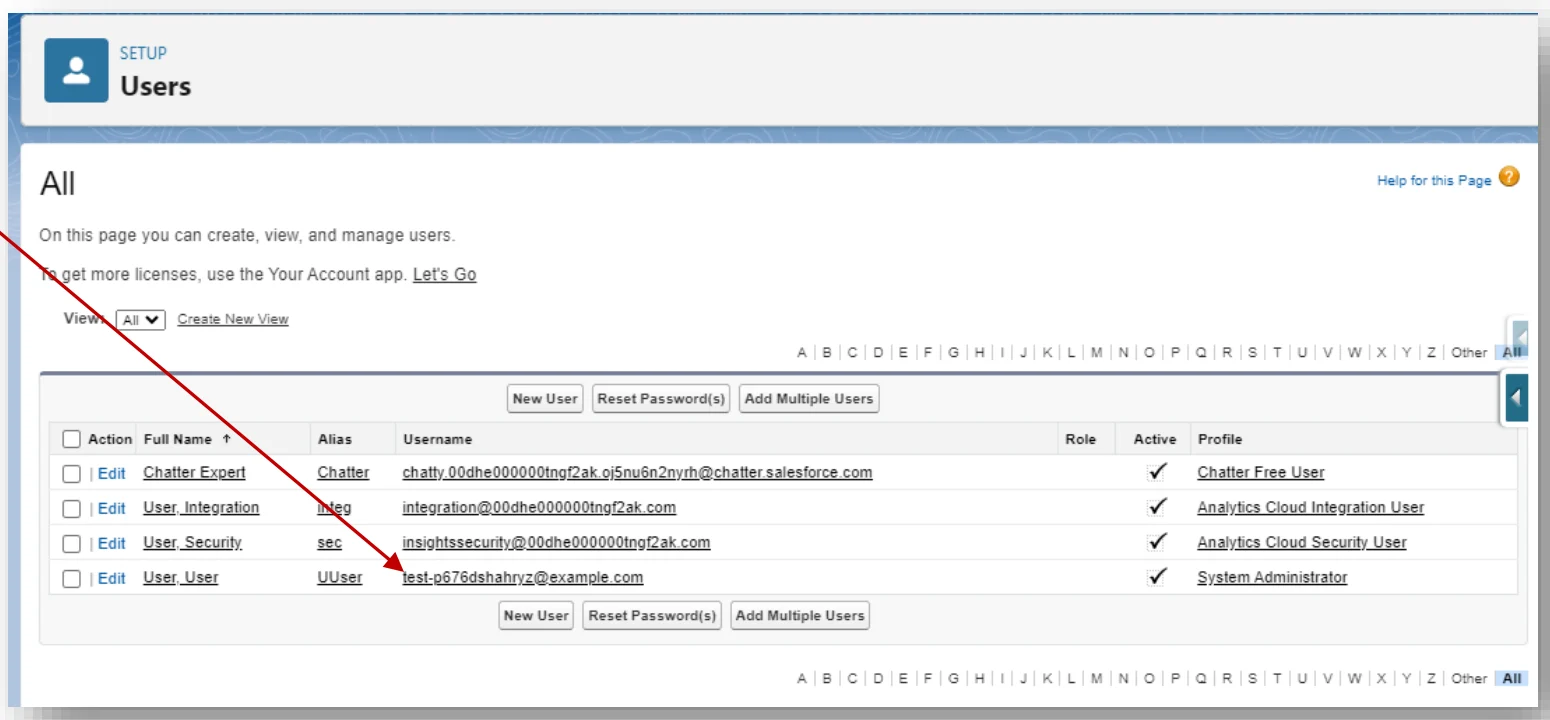
4
Permission Set Assignments を開く
Permission Set Assignments をクリックします。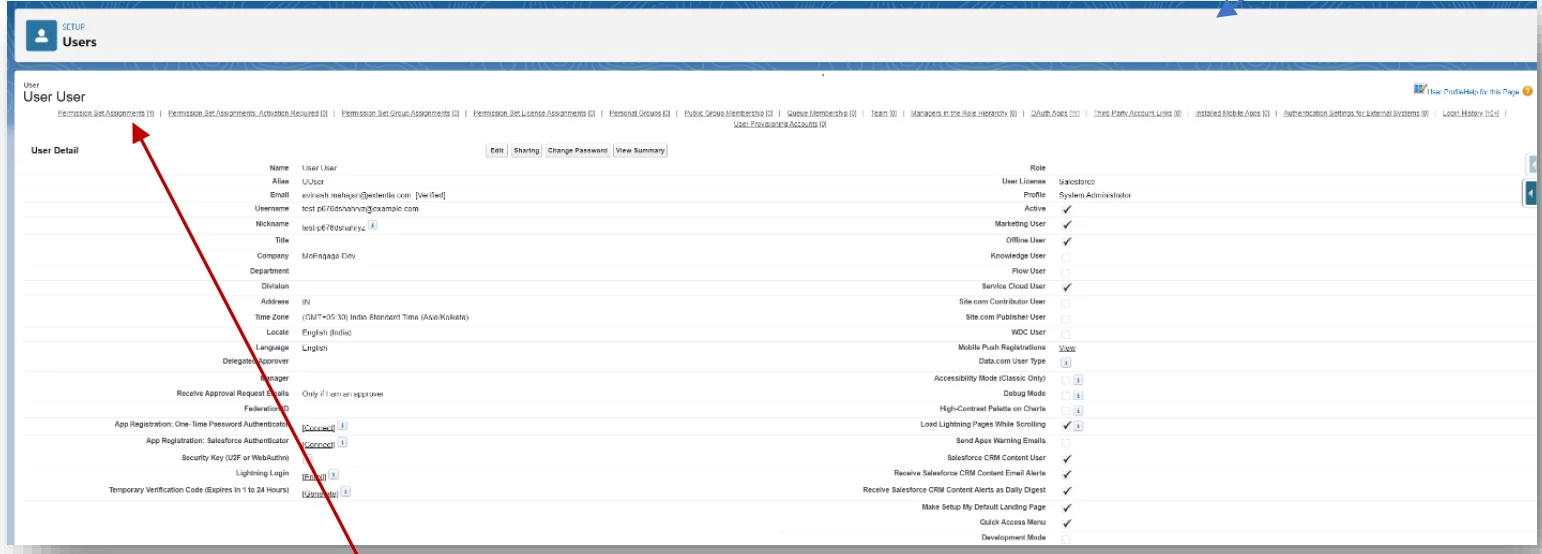
5
割り当てを編集する
ページが自動的に Permission Set Assignments までスクロールします。Edit Assignments をクリックします。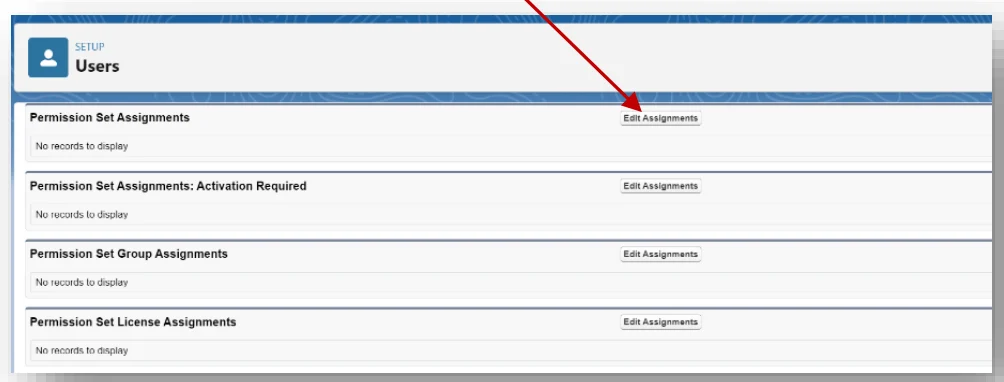
6
権限セットを割り当てる
Available Permission Sets 列で MoEngage Sync Configuration Permission を選択し、Add をクリックします。権限セットが Enabled Permission Sets 列に表示されます。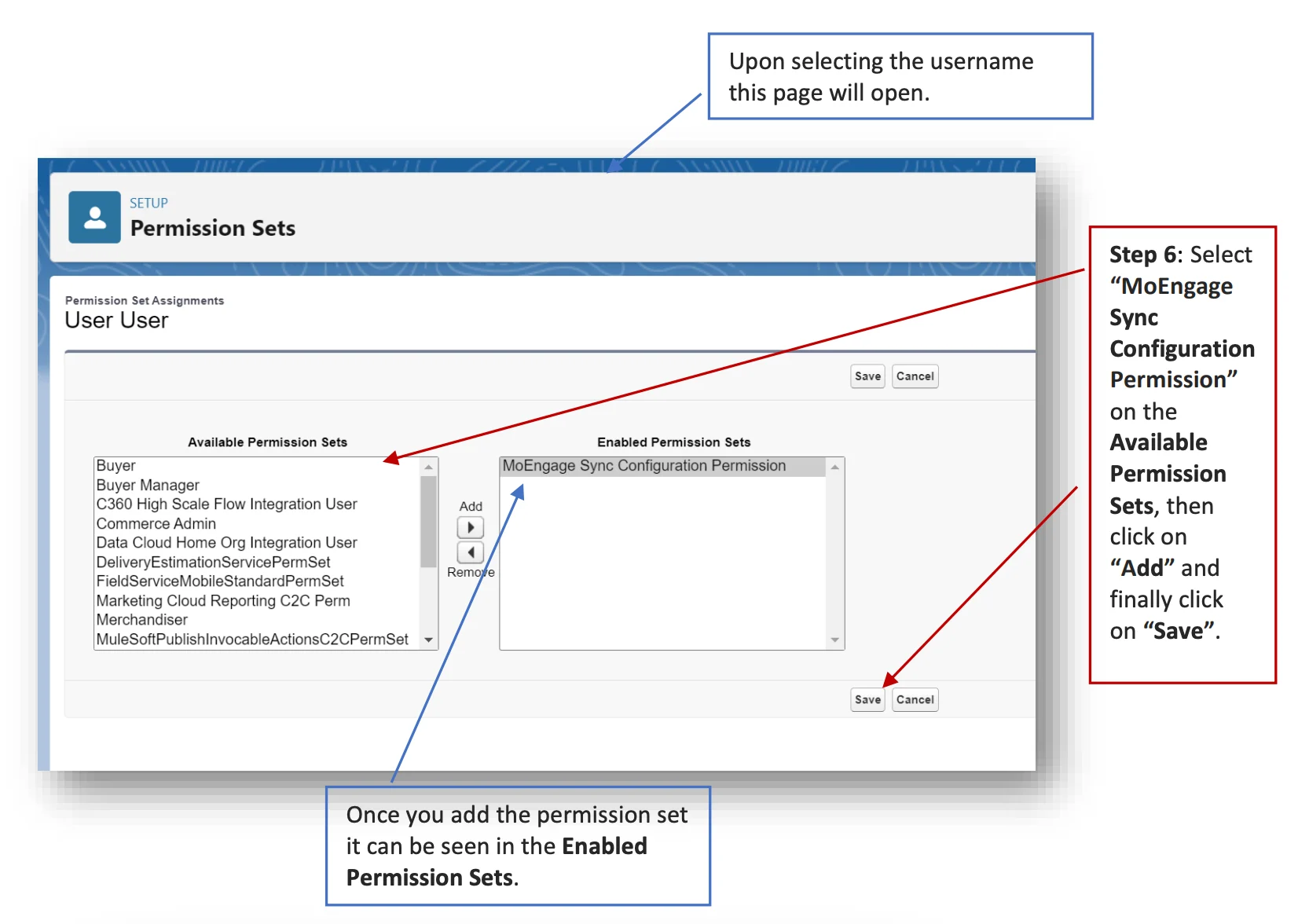
7
保存する
Save をクリックします。
正しい権限セットが割り当てられていない場合、以下のようなエラーメッセージが表示されます。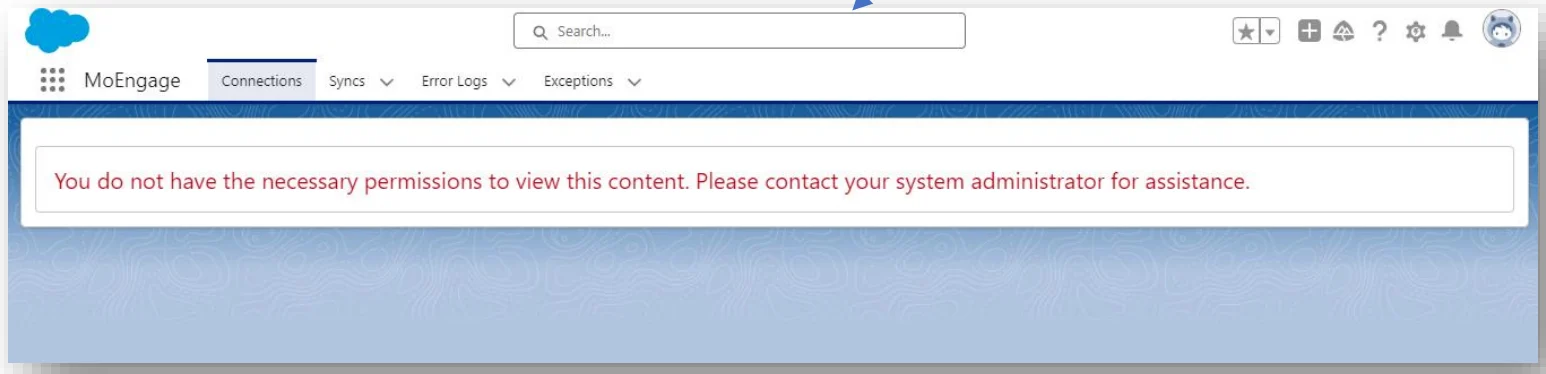
次のステップ
次に、データ同期を構成します。Salesforce オブジェクトを MoEngage に同期する
任意の Salesforce オブジェクトをユーザーまたはイベントとして MoEngage に同期します。新規作成または更新されたレコードはリアルタイムで同期されます。
MoEngage から Salesforce にデータを同期する
MoEngage Streams を通じて、MoEngage のイベントを Activities または任意の標準・カスタム Salesforce オブジェクトとして Salesforce に転送します。