

はじめに
Sheetdb は、Google スプレッドシートを JSON API に変換します。シートを CRM、API、Web サイト、その他あらゆるアプリケーションやツールに接続できます。MoEngage と Sheetdb
MoEngage と Sheetdb の連携により、Google スプレッドシートのデータを読み書きできます。ユースケース
- ユーザーごとに少しずつ異なるキャンペーンメッセージを記載したスプレッドシートがあり、(このスプレッドシートの)メッセージをそのままユーザーに送信したい場合。この連携を使用すると、MoEngage のキャンペーンからスプレッドシートを参照して、ユーザーに適切なメッセージを送信できます。
- 送信するキャンペーンに非常に固有な属性がある場合。これは 1 回限りのキャンペーンであるため、これらの詳細を MoEngage に保存したくありません。このような場合は、これらの属性を Google スプレッドシートに追加し、MoEngage Content APIs を使用してシートを参照するだけです。
- MoEngage で特定のアクションを実行したユーザーを追跡するために、スプレッドシートを(ほぼリアルタイムで)更新し続けたい場合。この連携を使用すると、MoEngage Connector Campaign で Sheetdb スプレッドシートのエンドポイントを設定できます。
連携
前提条件
- Sheetdb アカウントにアクセスできることを確認してください。
- 実行時にスプレッドシートから詳細を取得し、Content APIs を使用して MoEngage キャンペーンで利用する。
- 特定のユーザーセグメントの詳細を使用して、またはユーザーが特定のイベントを実行した直後に、スプレッドシートをほぼリアルタイムで更新する。
A) MoEngage キャンペーンでスプレッドシートのデータを使用する
ファイルに、ユーザー向けのメッセージタイトル、メッセージ、ボタン名の詳細が含まれているとします。
ステップ 1: Sheetdb にシートをアップロードする
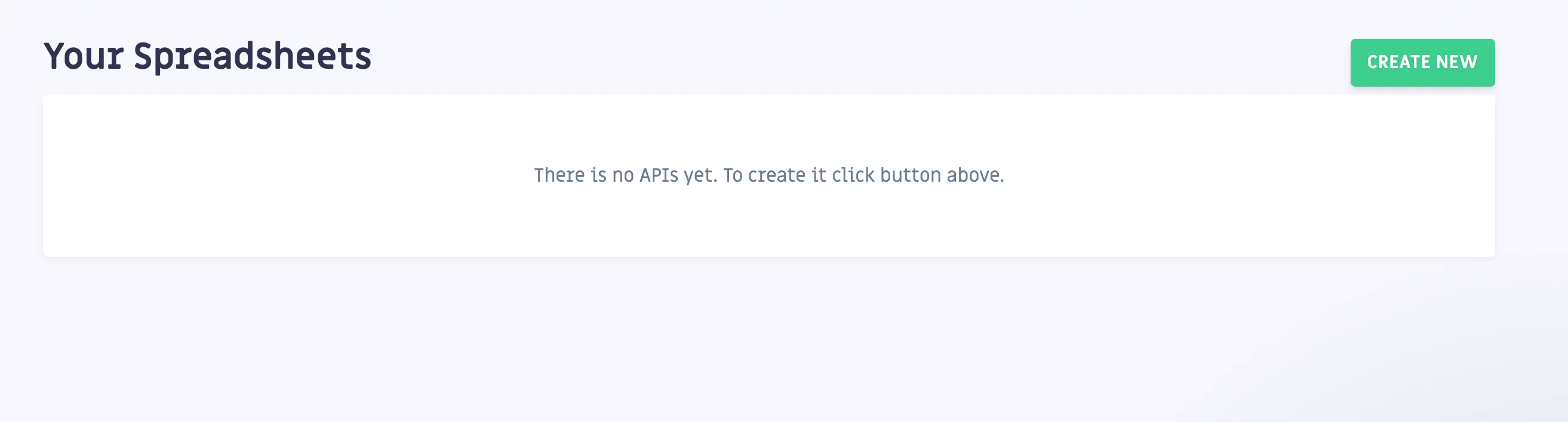
Sheetdb ダッシュボードのホームページで次の操作を行います。- 右上の Create new をクリックします。
- スプレッドシートの URL を追加します。
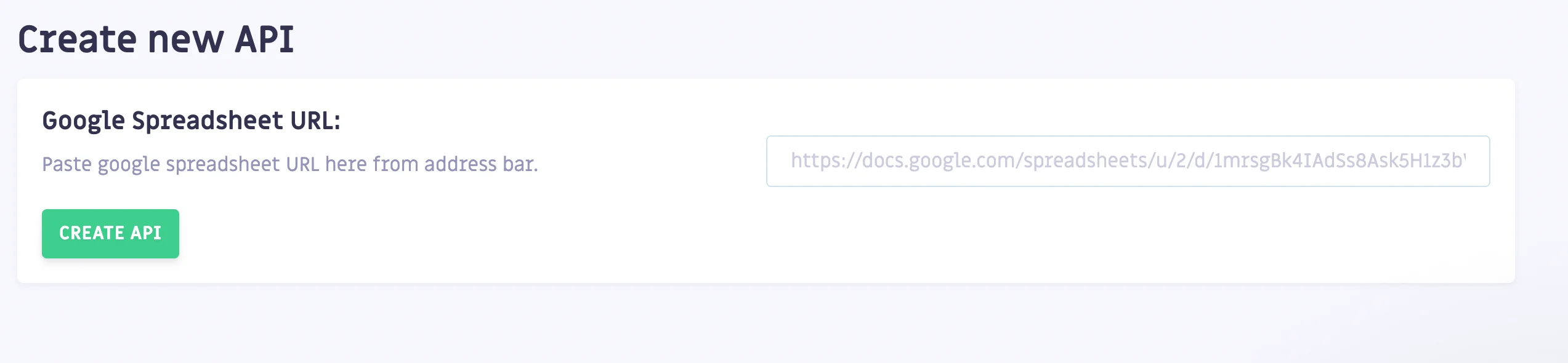
- Create API をクリックします。
- Go to API URL をクリックして、API が正常に動作するかテストできます。
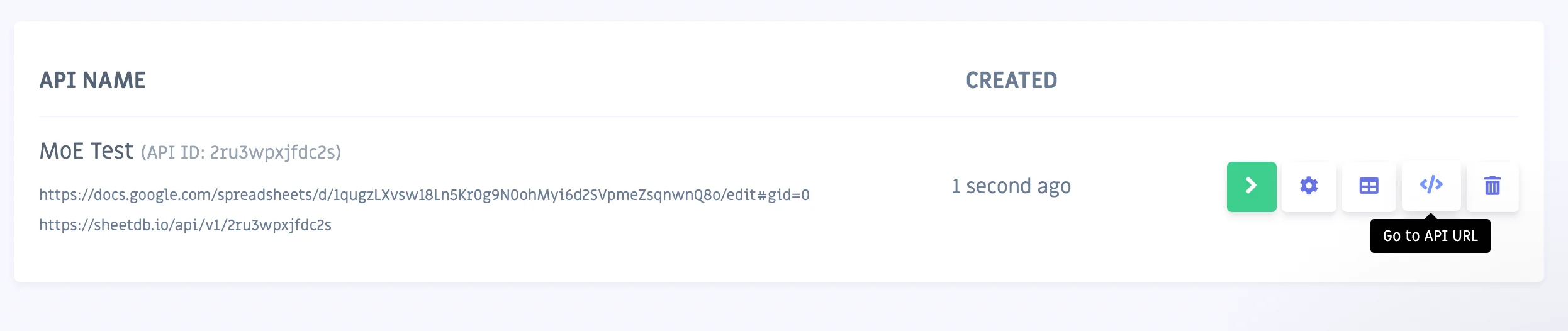
- シートの API URL をコピーします。次のような形式になります。
ステップ 2: MoEngage で Sheetdb を Content API として追加する
次の手順を実行します。- Settings > Advanced settings > Content API に移動します。Content API 画面の右上にある + Add content API をクリックします。
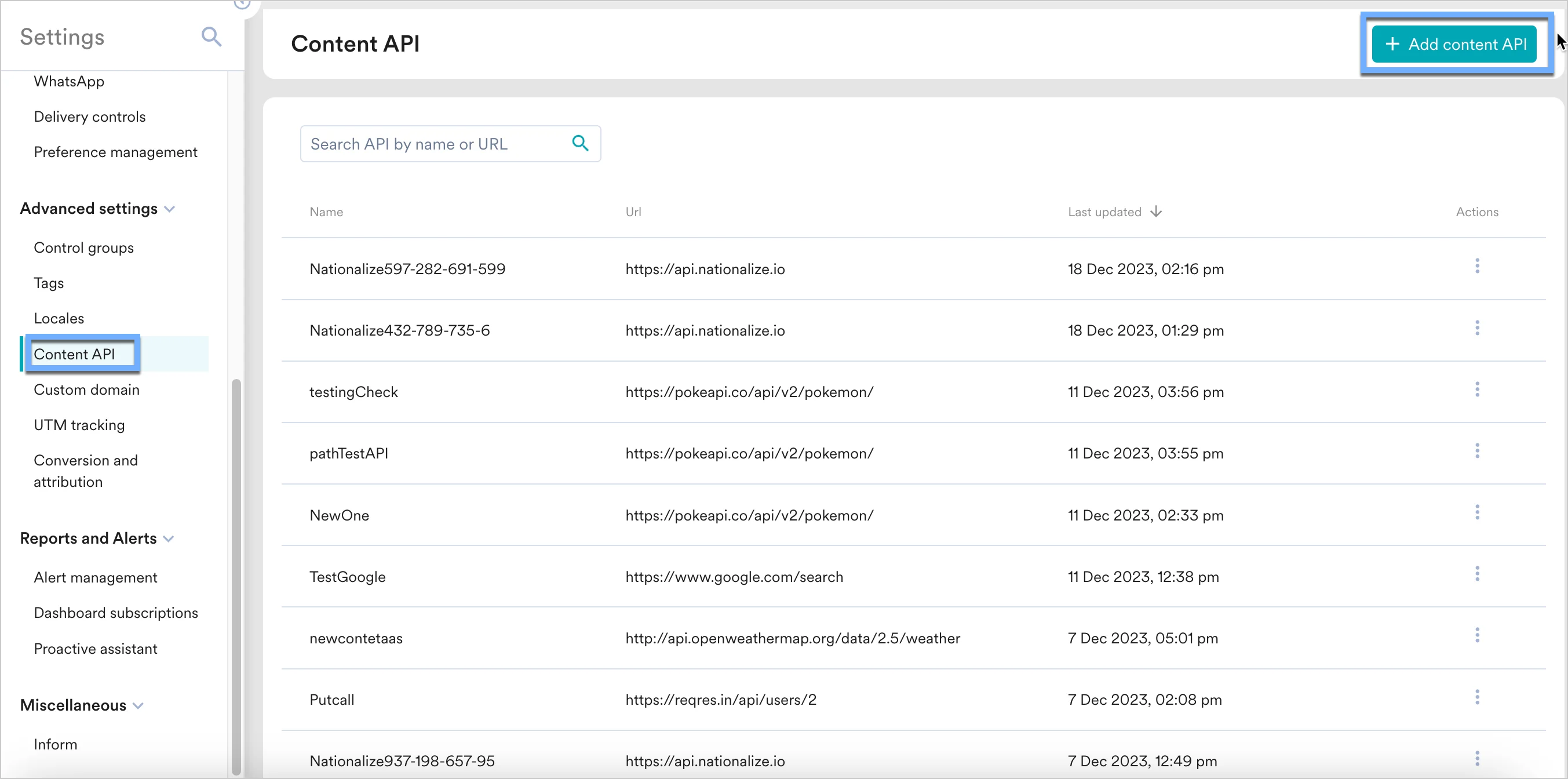
- Sheetdb の名前と API URL を追加します。
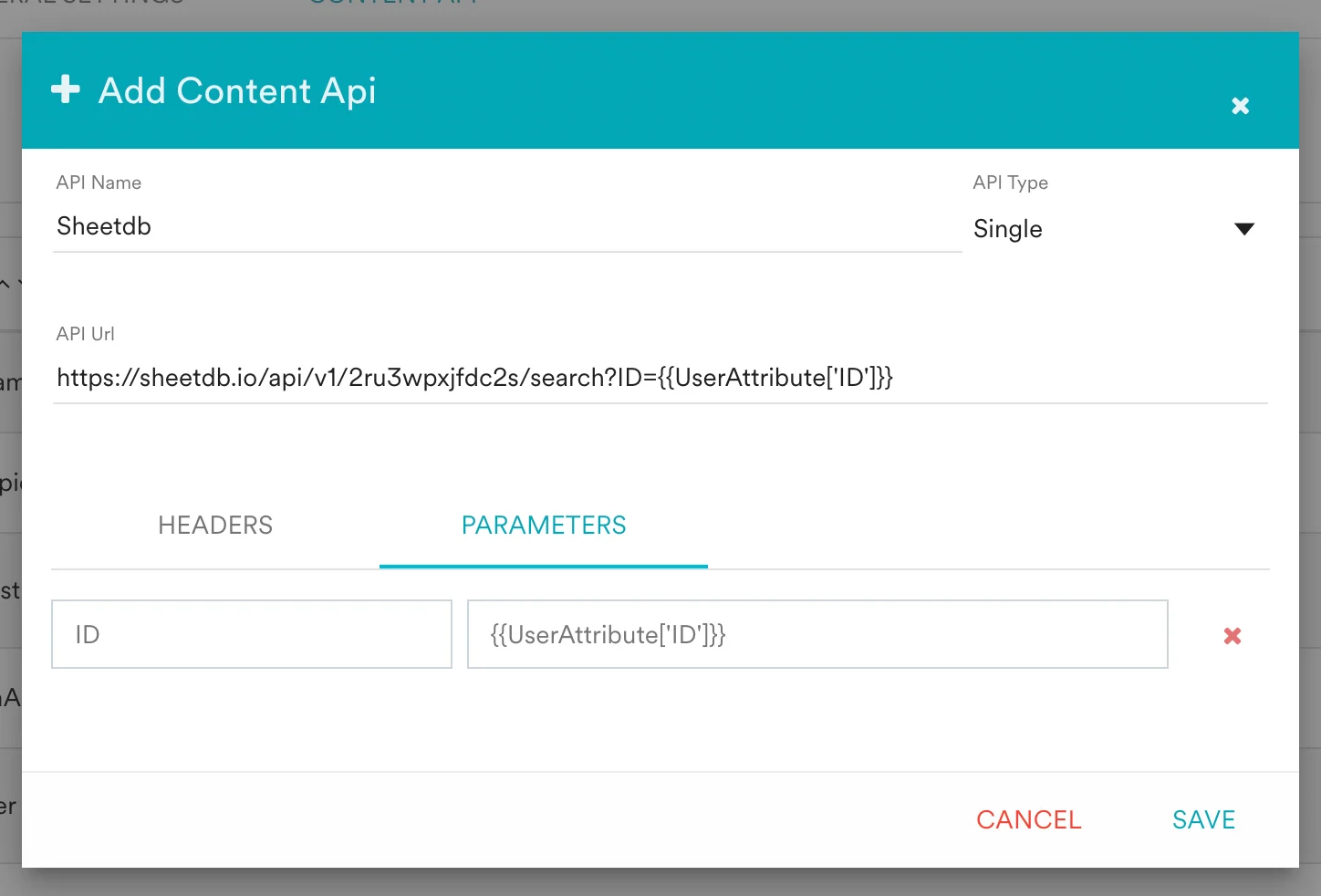
- Save をクリックします。MoEngage に Sheetdb API が追加されたことを確認できます。
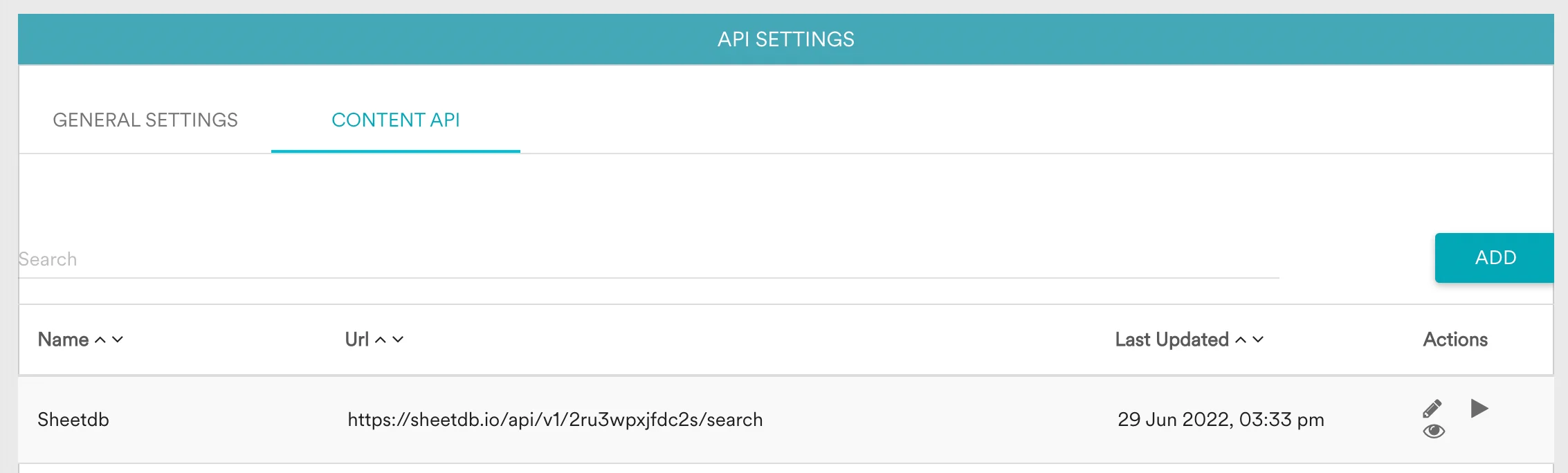
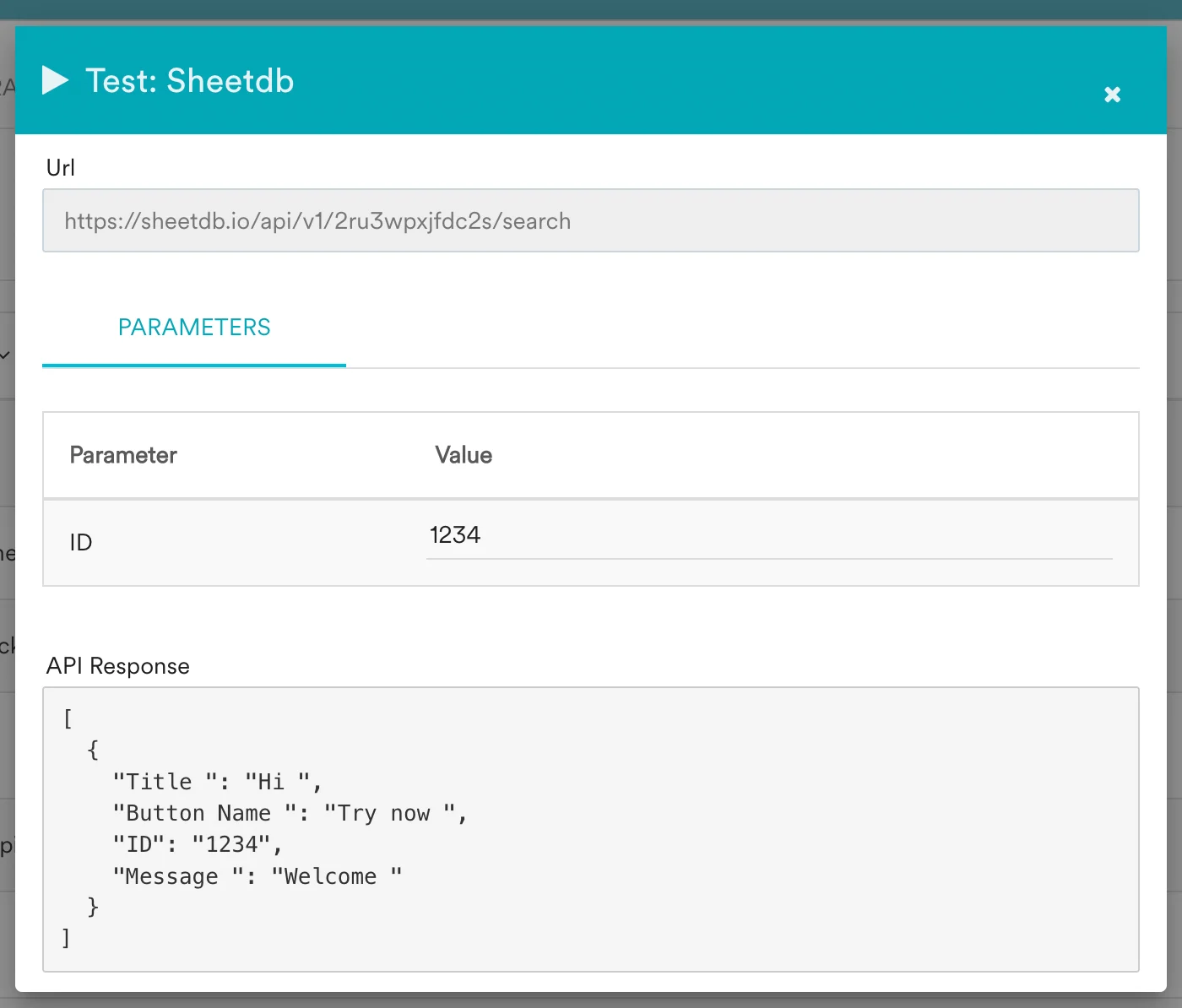
ステップ 3: MoEngage キャンペーンで Content API のデータを使用する
これで、キャンペーンでこれらの Content API を使用できます。Content APIs の詳細については、こちらをご覧ください。- キャンペーン作成のステップ 2 で、@ を入力します。
- ポップアップで、ステップ 2 で設定した Sheetdb Content API を選択できます。
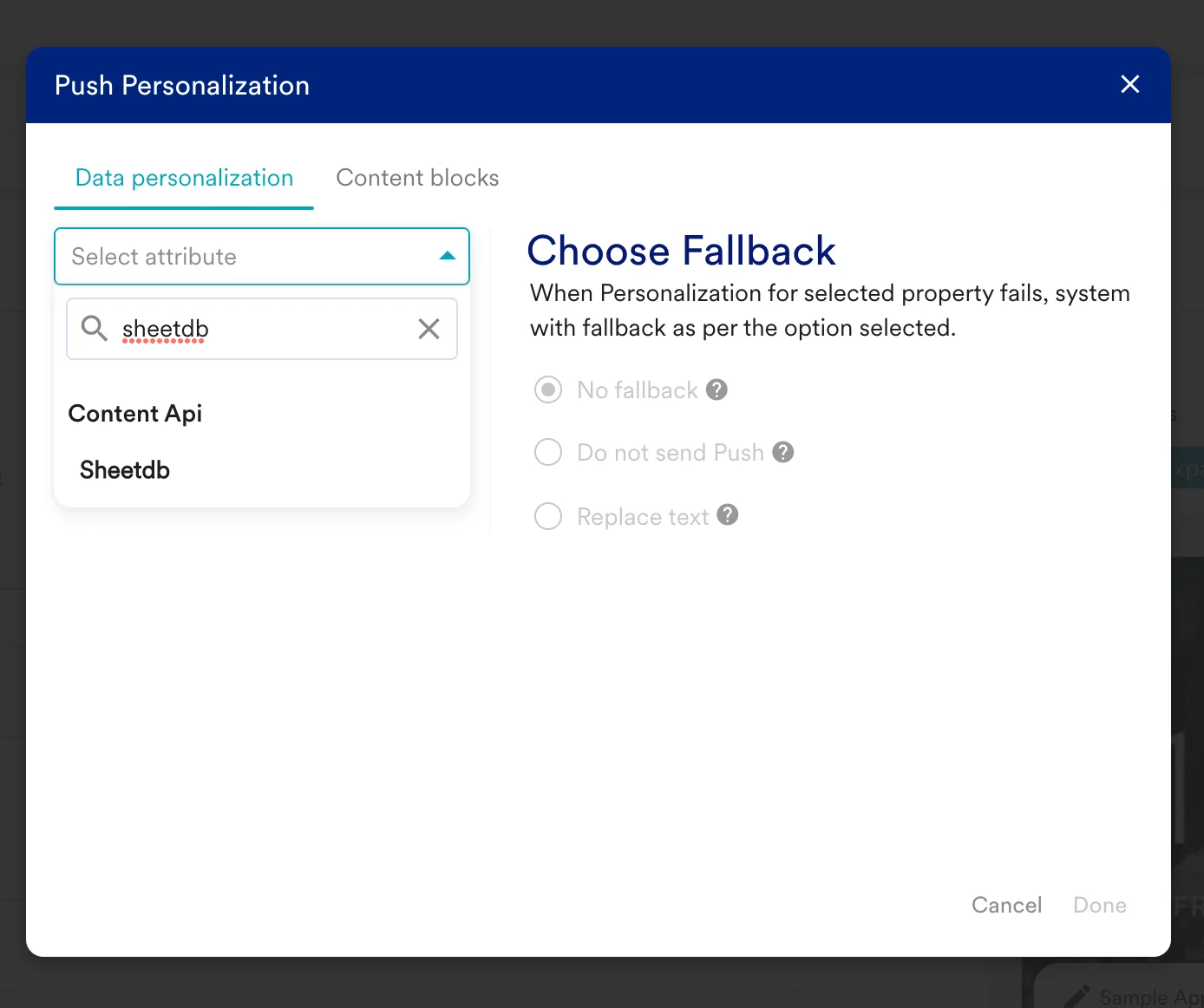
- done をクリックして、レスポンスをキャンペーンに含めます。
- MoEngage のテンプレート言語を使用して API レスポンスを解析し、そのコンテンツをキャンペーンで使用できます。
B) MoEngage Connectors を使用してスプレッドシートにデータを書き込む
ステップ 1: Sheetdb にシートをアップロードする
シートを Sheetdb API で利用できるようにします。前の例の A. ステップ 1 と同じ手順に従ってください。ステップ 2: MoEngage Connector Campaigns に Sheetdb エンドポイントを追加する
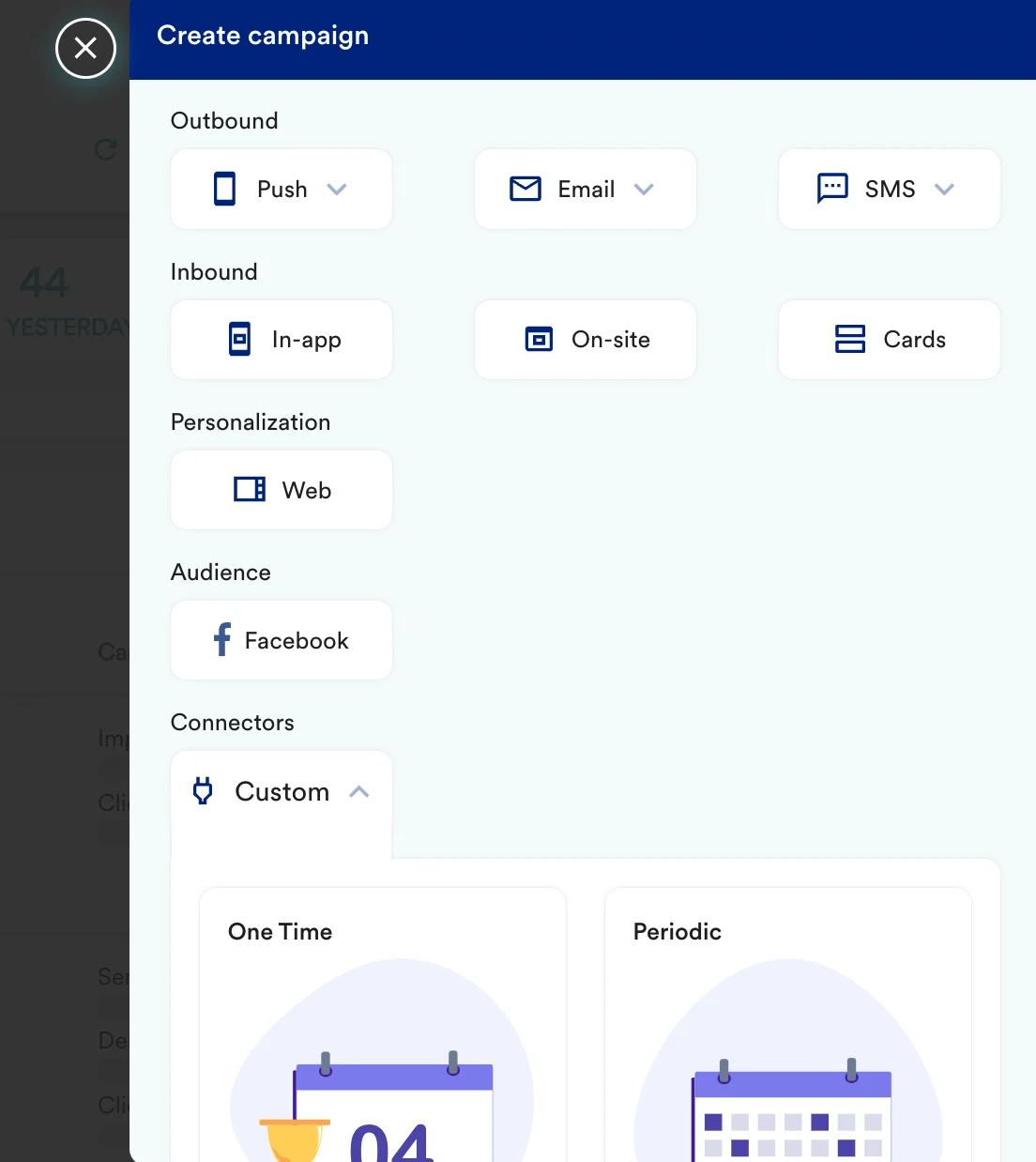
MoEngage でコネクターキャンペーンを作成するには、次の操作を行います。- Create Campaign > Connectors > Custom に移動し、ニーズに最も適した配信タイプを選択します。
- キャンペーンのステップ 2 で次の操作を行います。
- メソッドとして
POSTを選択します。 - Webhook URL として次を追加します。
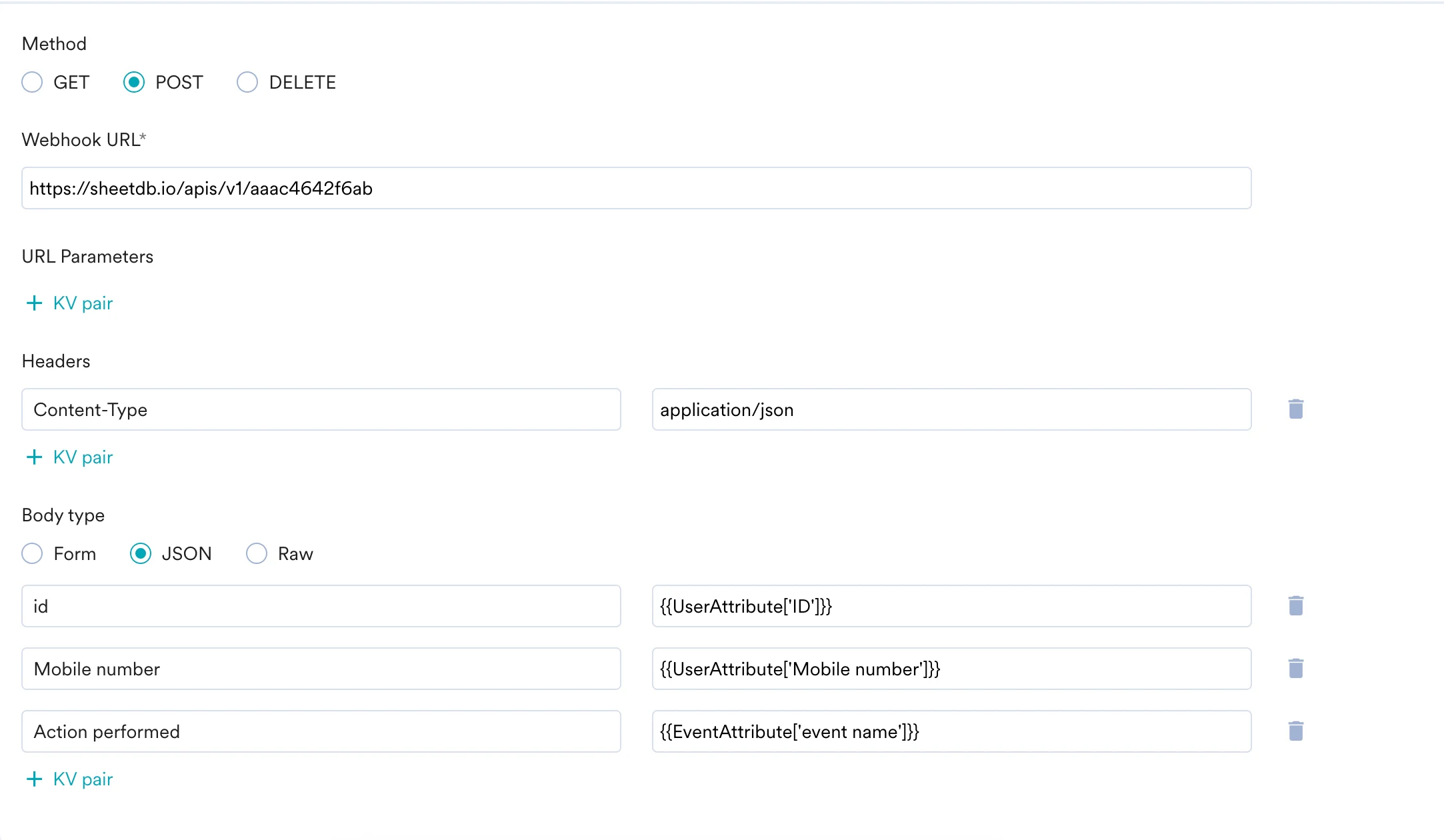
- Body で、スプレッドシートのキーと送信する値を定義します。
- メソッドとして
- これで、キャンペーンのテストと送信の準備が整いました。Create Connector Campaign のステップ 2 にある Test 機能を使用して、コネクターの設定をテストすることもできます。
