

はじめに
Sheetlabs は、スプレッドシートを強力で十分にドキュメント化された API に変換できるプラットフォームです。MoEngage と Sheetlabs
Sheetlabs を使用すると、Google Sheets をシンプルな CMS として利用し、MoEngage で送信するキャンペーンに動的コンテンツを提供できます。連携
前提条件
- Sheetlabs アカウントにアクセスできることを確認してください。
ステップ 1: Sheetlabs にテーブルをインポートする
Excel ドキュメントをインポートするか、Google アカウントを接続して Google Sheets をインポートできます。 Sheetlabs ダッシュボードで、Data Tables メニューに移動します。- Google アカウントからインポートするには、「Import from Google Sheets」をクリックします。その後、Google アカウントを接続し、Sheetlabs に必要な権限を付与します。Sheetlabs には、テーブルのデータを同期し続けるオプションも用意されています。
- CSV または Excel からインポートするには、「Import data table from CSV or Excel」をクリックします。
ステップ 2: Sheetlabs で API を作成する
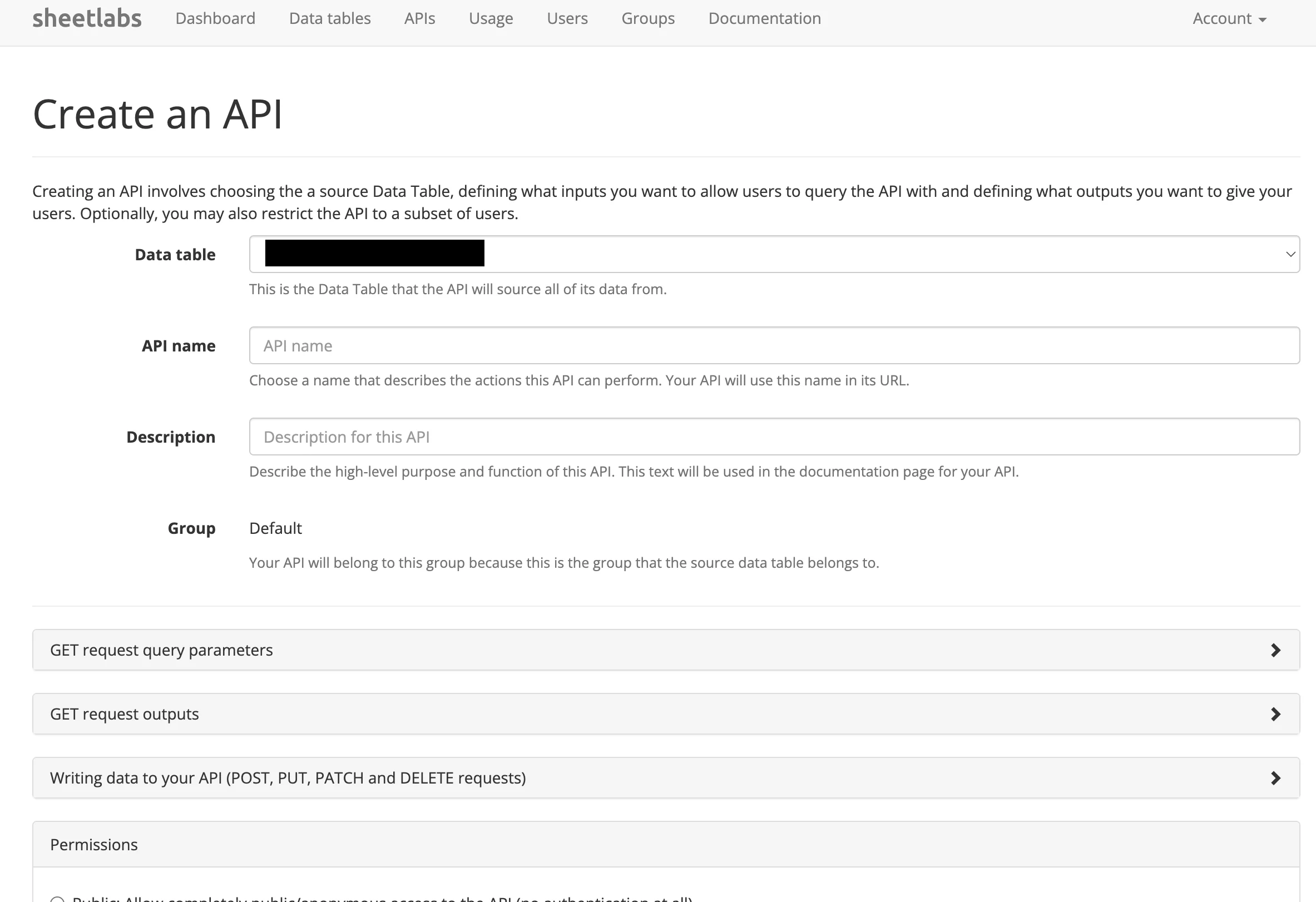
- Sheetlabs Dashboard で、APIs メニューに移動します。
- API を作成するデータテーブルを選択します。
- API に名前と説明を付けます。
- データを取得する GET API と、データを挿入する書き込み API を設定できます。
ステップ 3: MoEngage Content APIs を設定する
MoEngage の Content APIs を使用して、Sheetlabs をフィードの 1 つとして追加します。ユースケースごとに、Sheetlabs の複数の API を同時に追加できます。API の設定
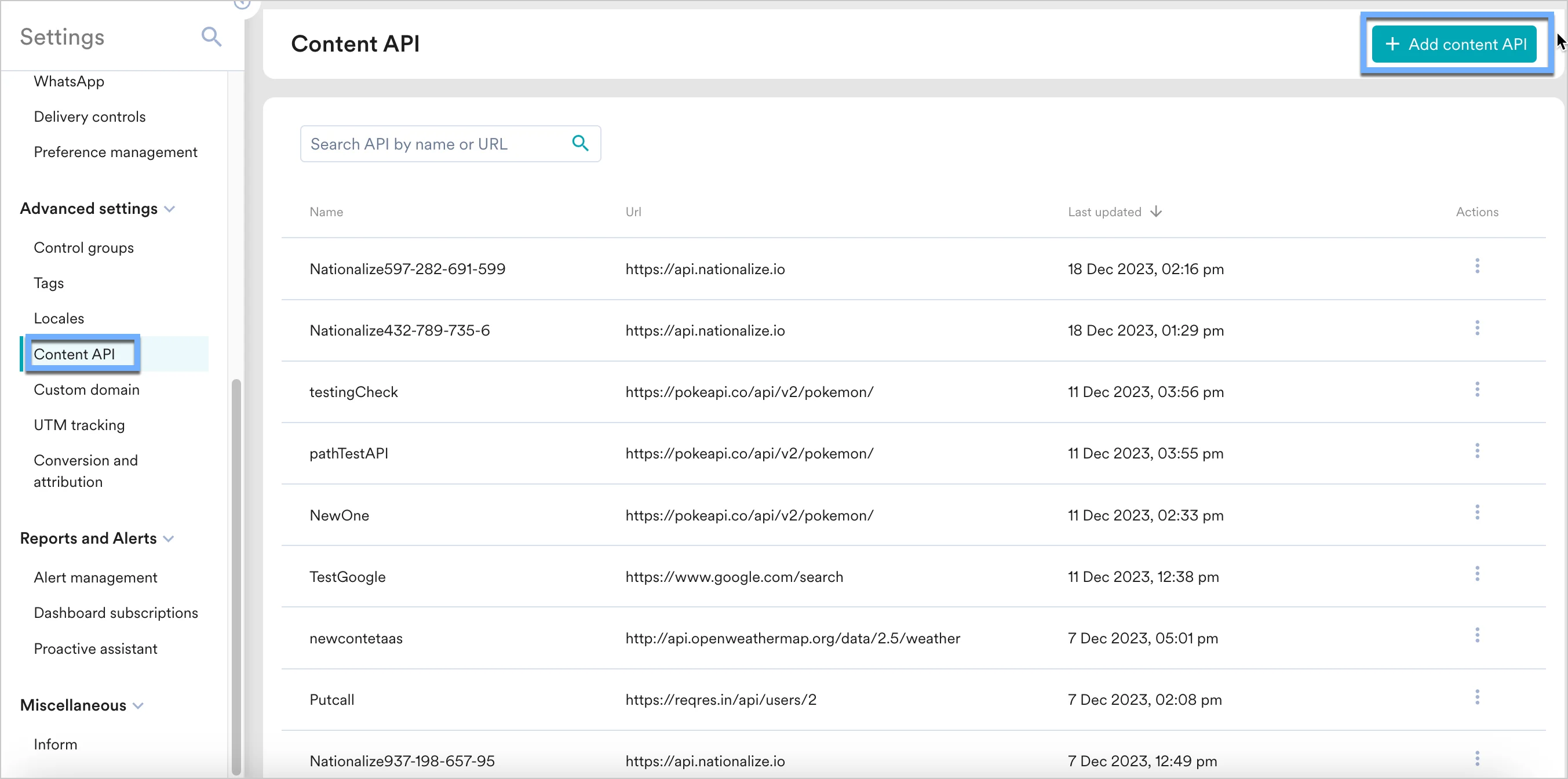
- Settings > Advanced settings > Content API に移動します。Content API 画面の右上にある + Add content API をクリックします。
- エンドポイント URL に Sheetlabs API を追加します。
API URL
API を設定すると、API Details ページでそのエンドポイント(Base URL)を確認できます。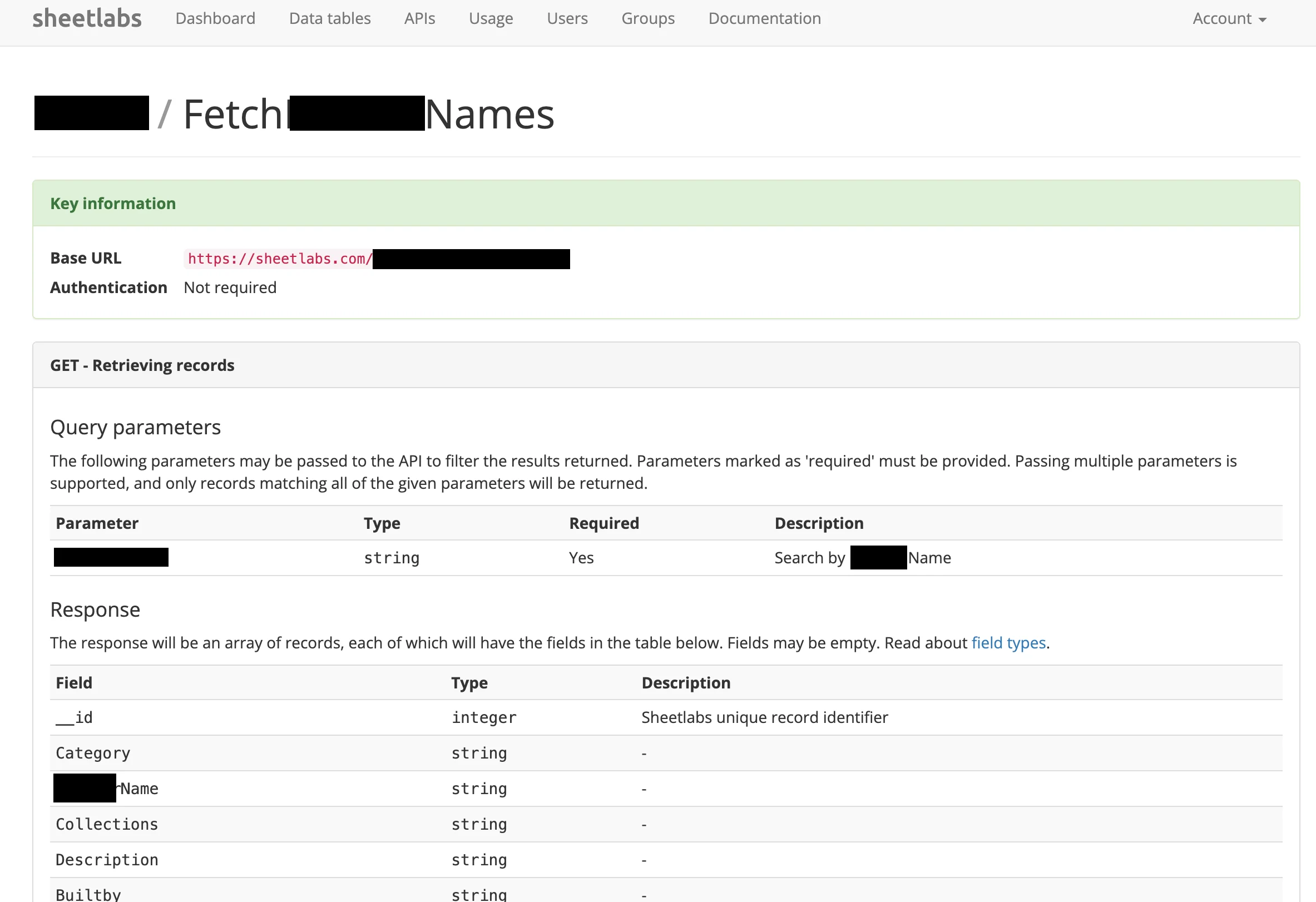
- Sheetlabs の設定時に設定したヘッダーとパラメーターを入力します。「@」を入力して、パーソナライズされた値を使用することもできます。
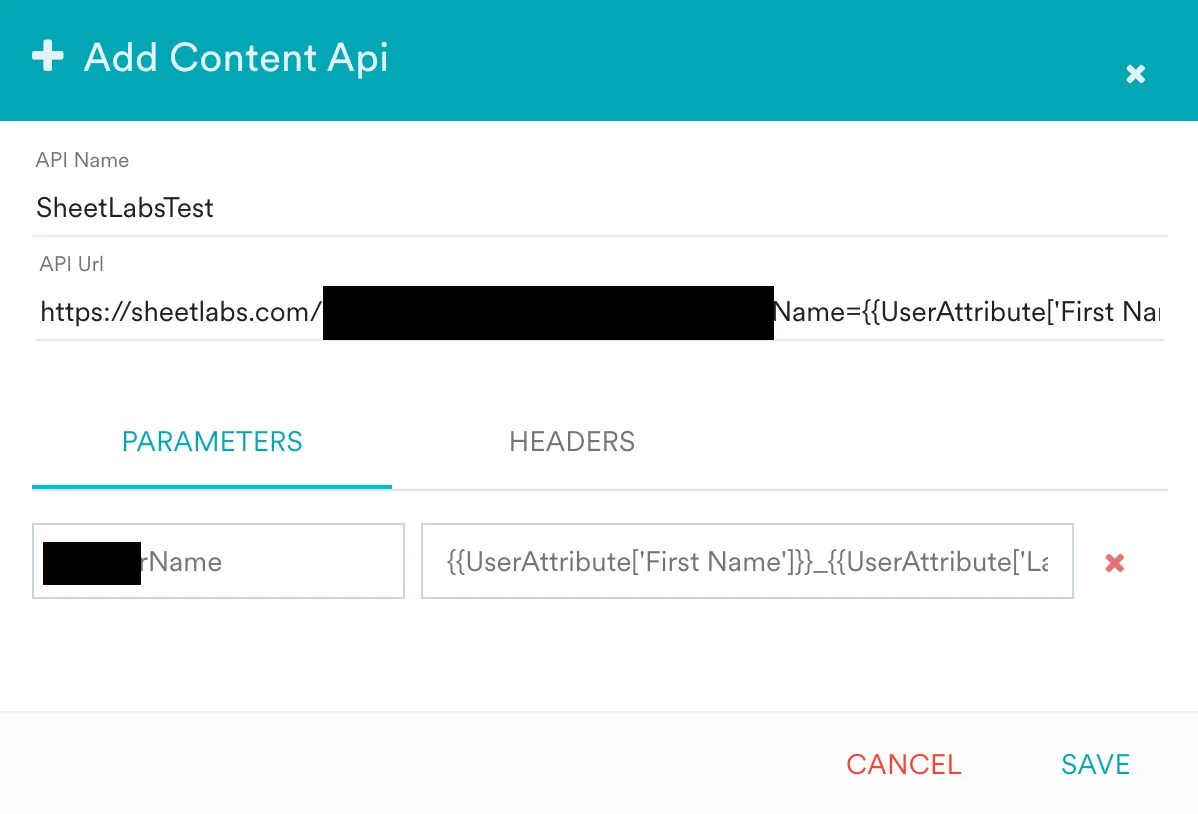
- Save をクリックします。MoEngage に Sheetlabs API が追加されたことを確認できます。
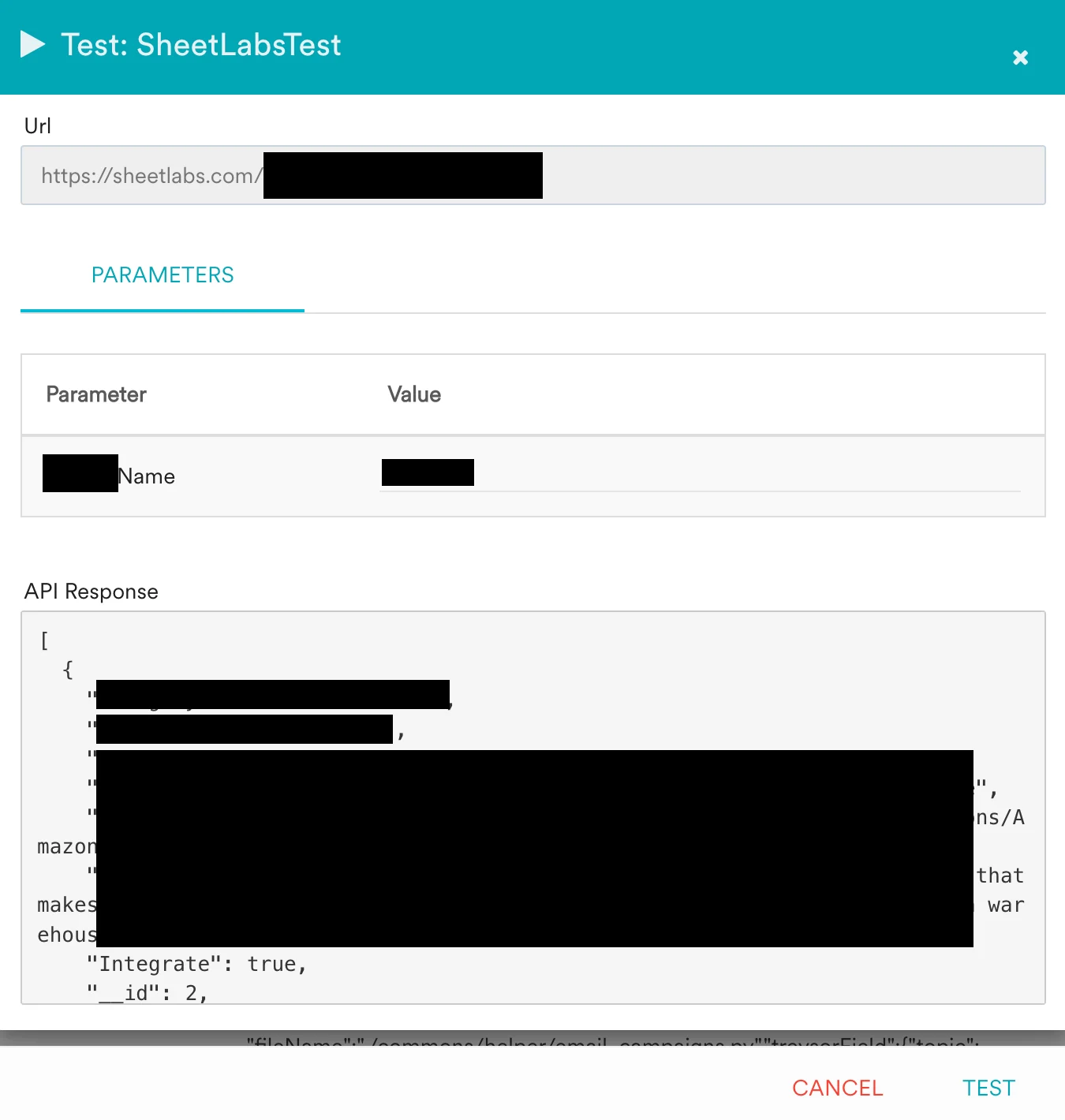
Test ボタンをクリックして API をテストすることもできます。API レスポンスをテストして検証できます。
ステップ 4: キャンペーンで Content APIs を使用してデータを取得する
これで、キャンペーンでこれらの Content API を使用できます。Content APIs の詳細については、こちらをご覧ください。- キャンペーン作成のステップ 2 で、@ を入力します。
- ポップアップで、ステップ 2 で設定した Content API を選択できます。
- MoEngage Templating Language を使用して API レスポンスを解析し、そのコンテンツをキャンペーンで使用できます。
MoEngage Connector Campaign を使用してシートにデータをプッシュする
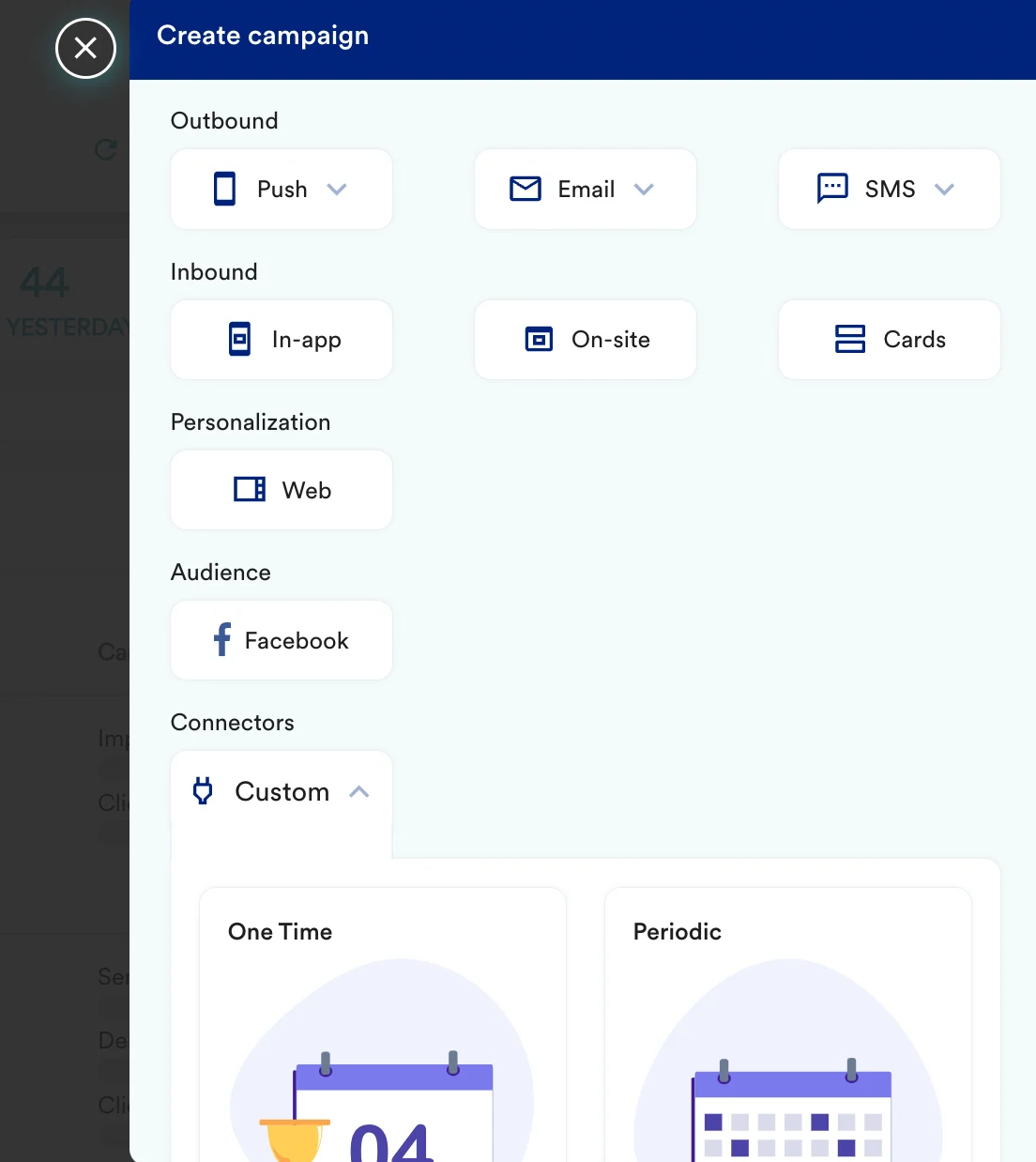
MoEngage でコネクターキャンペーンを作成するには、次の操作を行います。- Create Campaign > Connectors > Custom に移動し、ニーズに最も適した配信タイプを選択します。
- キャンペーンのステップ 2 で次の操作を行います。
Sheetlabs API を使用してデータを送信する
新しいレコードを作成するには、POST メソッドを使用し、JSON 形式で 1 つ以上のレコードを含む配列を指定します。
- メソッドとして
POSTを選択します。 - Webhook URL としてベース URL を追加します。
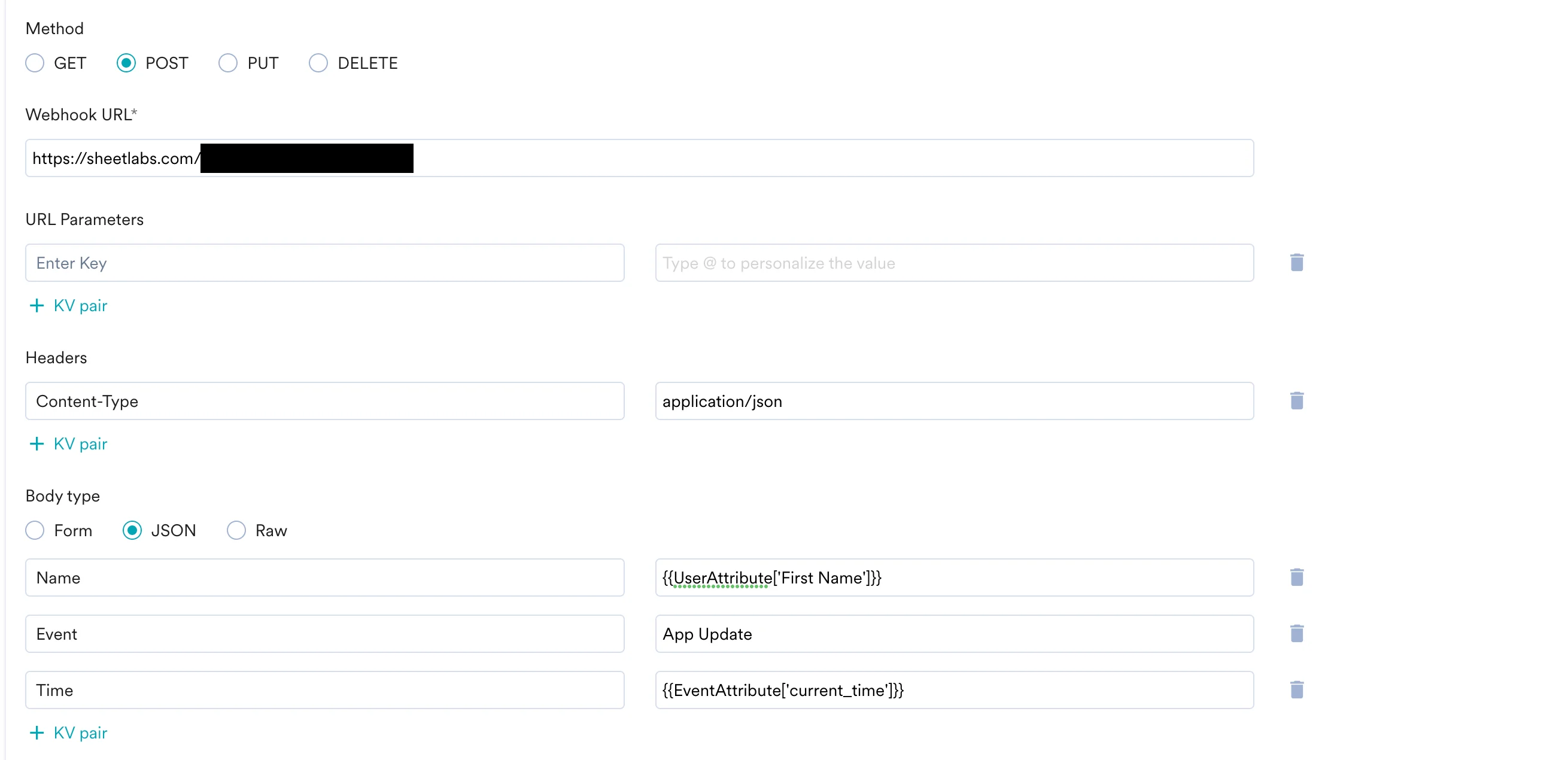
- Body-type として「JSON」を選択し、キーと値のペアを適宜追加します。詳細については、Sheetlabs のドキュメントを参照してください。
リクエストをプレビューする
これで、キャンペーンのテストと送信の準備が整いました。Create Connector Campaign のステップ 2 にある Test 機能を使用して、コネクターの設定をテストすることもできます。