

はじめに
Zapier は、使用しているアプリやサービスを接続してワークフローを自動化できるオンラインプラットフォームです。MoEngage と Zapier の連携を使用すると、Zapier 上の 5,000 以上のアプリを対象としたカスタムワークフローの自動化を作成できます。 「Fetch Campaign Report」アクションは、MoEngage で設定したレポートを取得するのに役立ちます。取得したレポートは、後で任意のクラウドストレージサービスにアップロードできます。ユースケース
このアクションを使用すると、設定済みの Campaign Reports を Zapier から取得できます。以下はその一例です。- 毎日キャンペーンレポートを取得し、Google Drive にアップロードする。
- Campaign Report を取得し、Convert API を使用して解凍してから Amazon S3 にアップロードする。
前提条件
- Zapier アカウントにアクセスでき、そのアカウントが MoEngage アカウントに接続されていることを確認してください。こちらの手順に従って Zapier を MoEngage に接続できます。
- MoEngage Dashboard で、すでにレポートを設定していることを確認してください。
連携
このアクションは、MoEngage の Campaign Report API を使用します。このチュートリアルでは、ユースケース #1「毎日キャンペーンレポートを取得し、Google Drive にアップロードする」を取り上げます。Zapier Dashboard で、左上の「+ Create Zap」をクリックします。前提条件
MoEngage 内で、毎日トリガーされるように設定されたキャンペーンレポートがあることを確認してください。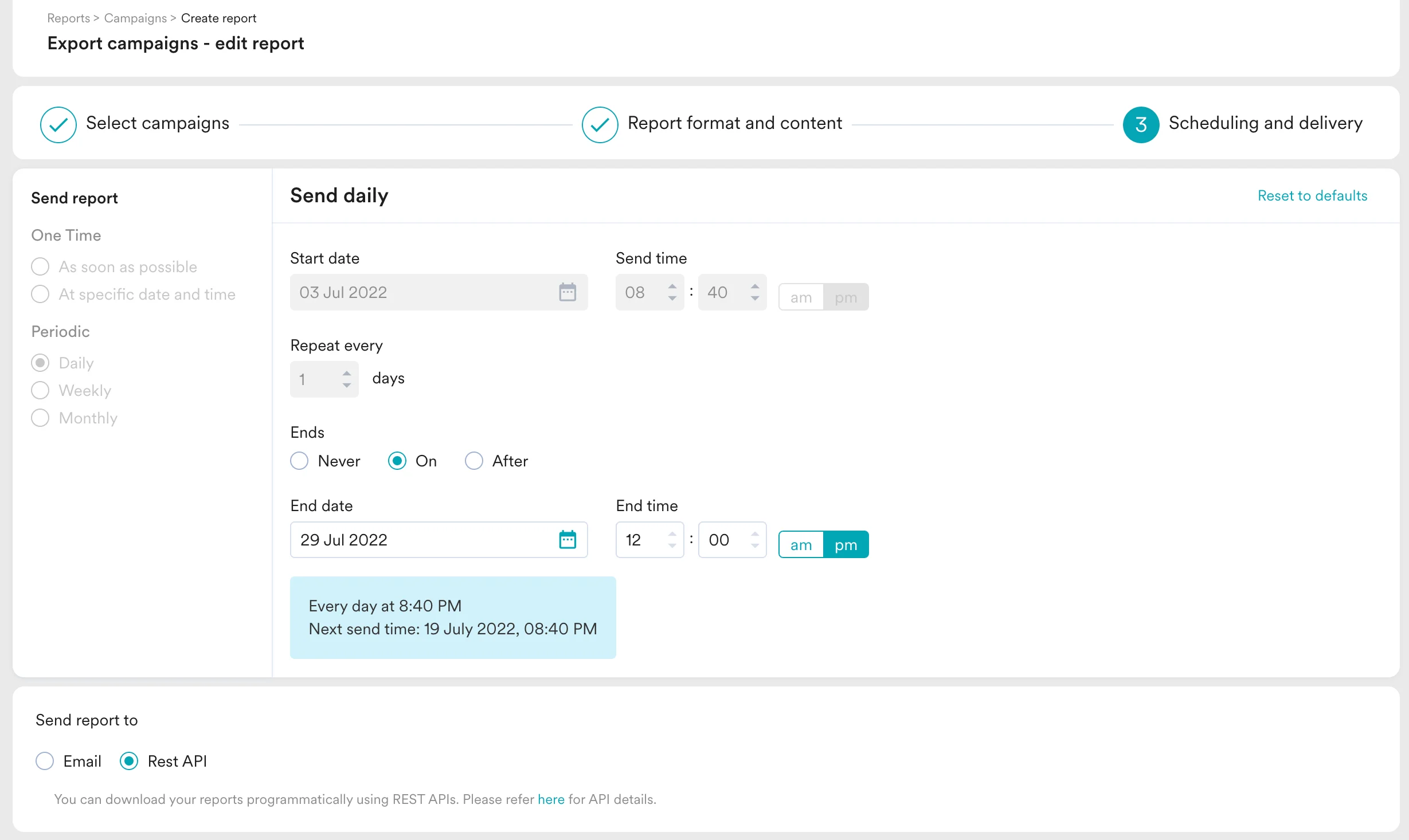
ステップ 1: トリガーアプリとして Schedule by Zapier を選択する
トリガーとして「Schedule by Zapier」と入力して選択します。これが Zap を開始するトリガーになります。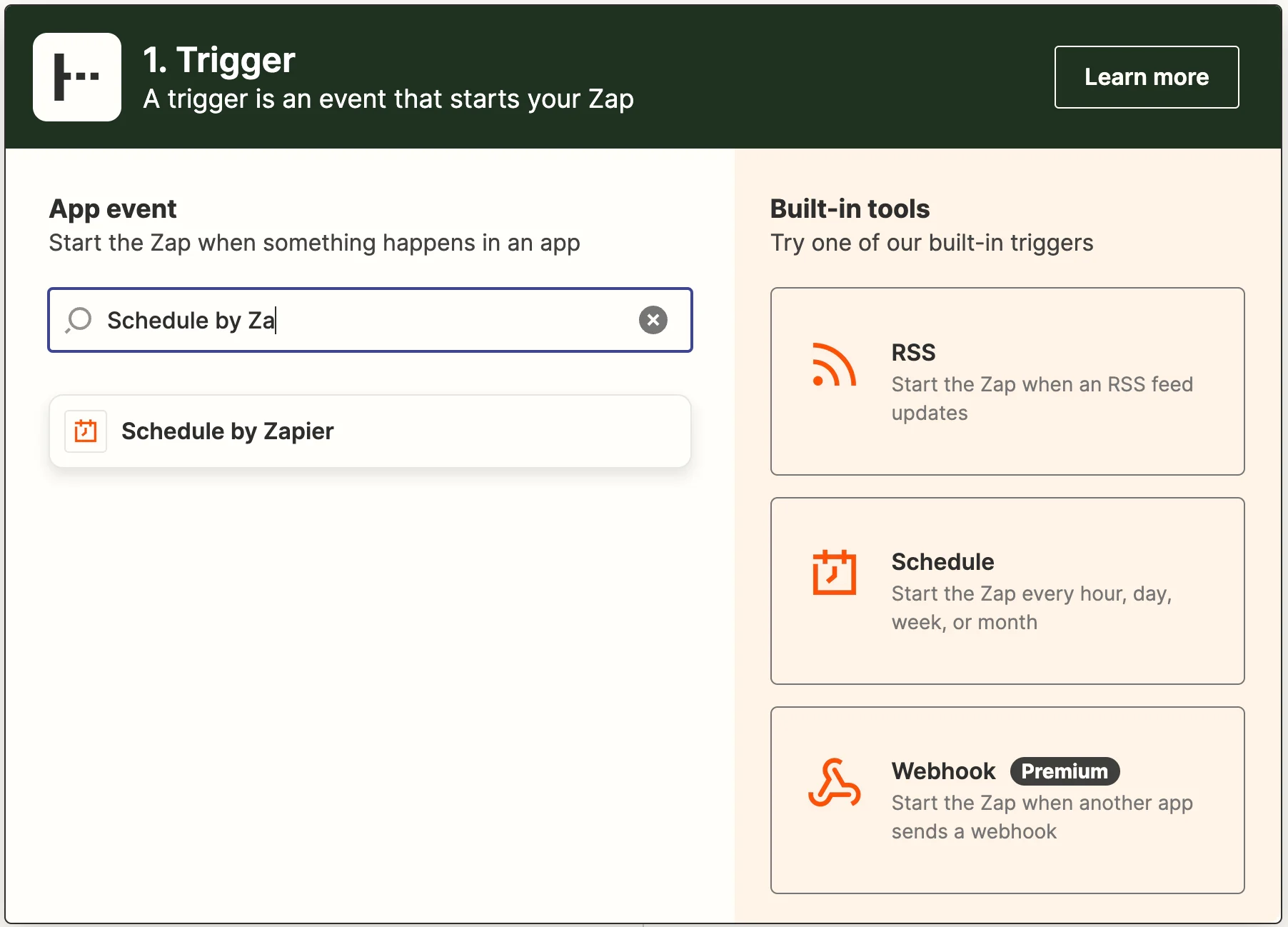
ステップ 2: トリガーアプリを設定する
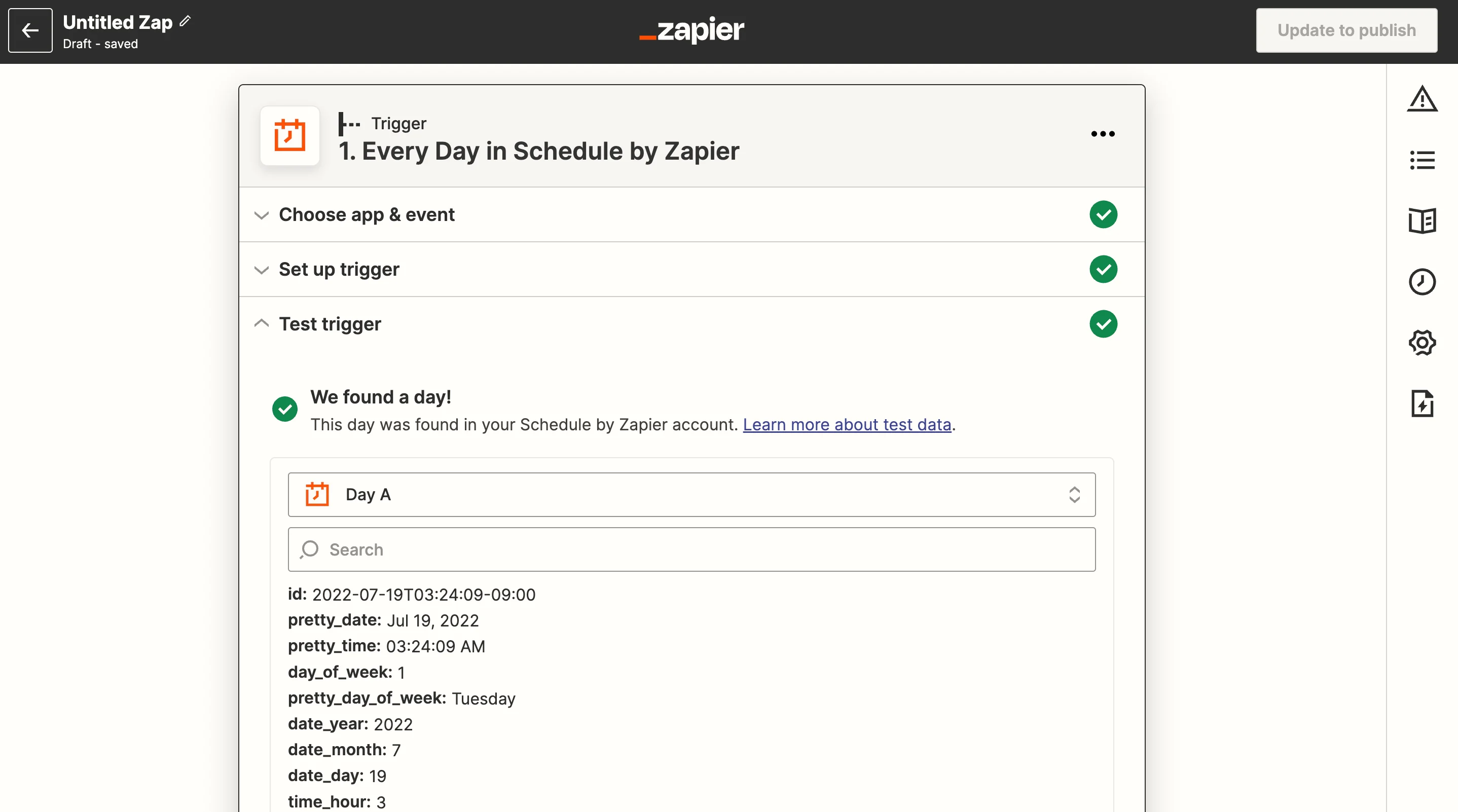
- ドロップダウンからイベント「Every Day」を選択します。continue をクリックします。
- 「Set up trigger」ステップで、ドロップダウンから時刻を選択します。continue をクリックします。
- 「Test Trigger」をクリックして、最近の日時をサンプルデータとして取得します。
- このデータに問題がなければ、continue をクリックします。

ステップ 3: 日時を必要な形式に変換する
API には、Campaign Report API で指定されている形式YYYYMMDD で日時を渡す必要があります。そのために、新しいアクションアプリ「Formatter by Zapier」を追加します。
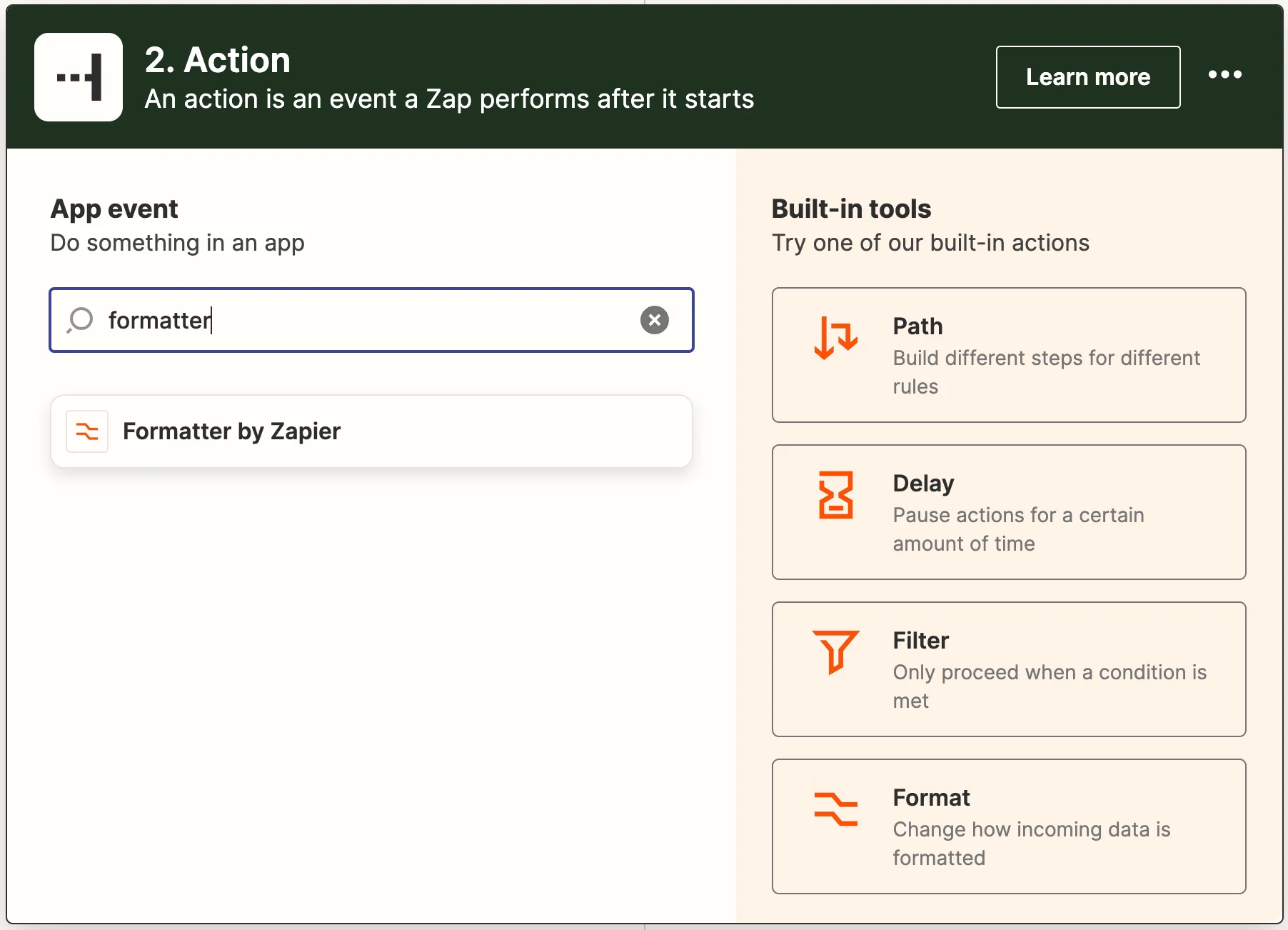
- 「Formatter by Zapier」を選択します。
- イベントのドロップダウンから「Date / Time」を選択します。continue をクリックします。
- アクションの設定ステップで、Transform の下にある「Format」を選択します。
- Values > Input で、前のステップの ID を選択します。
- 「To Format」で「Custom」を選択し、
YYYYMMDDと入力します。 - 必要に応じて、タイムゾーンを選択することもできます。問題がなければ continue をクリックします。
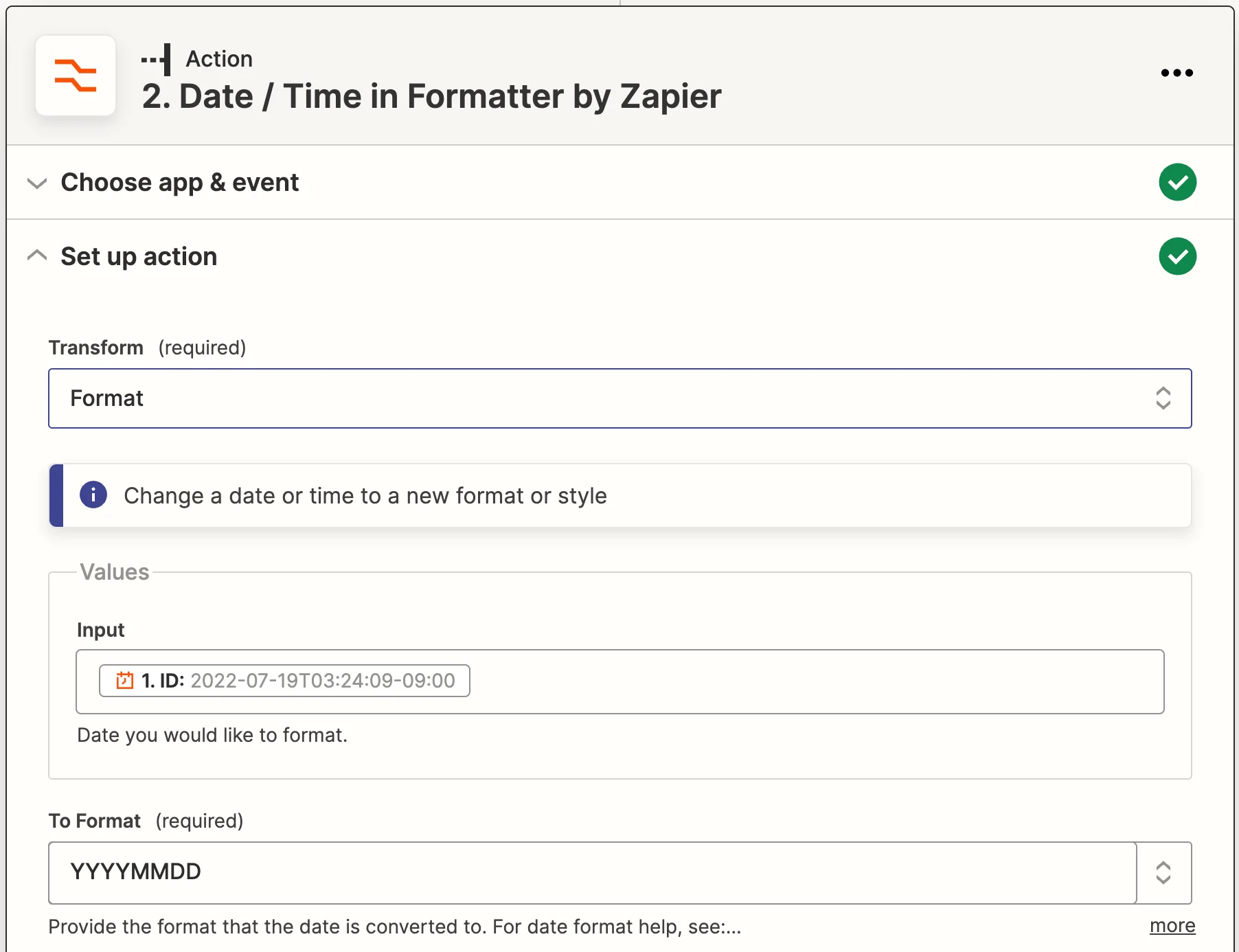
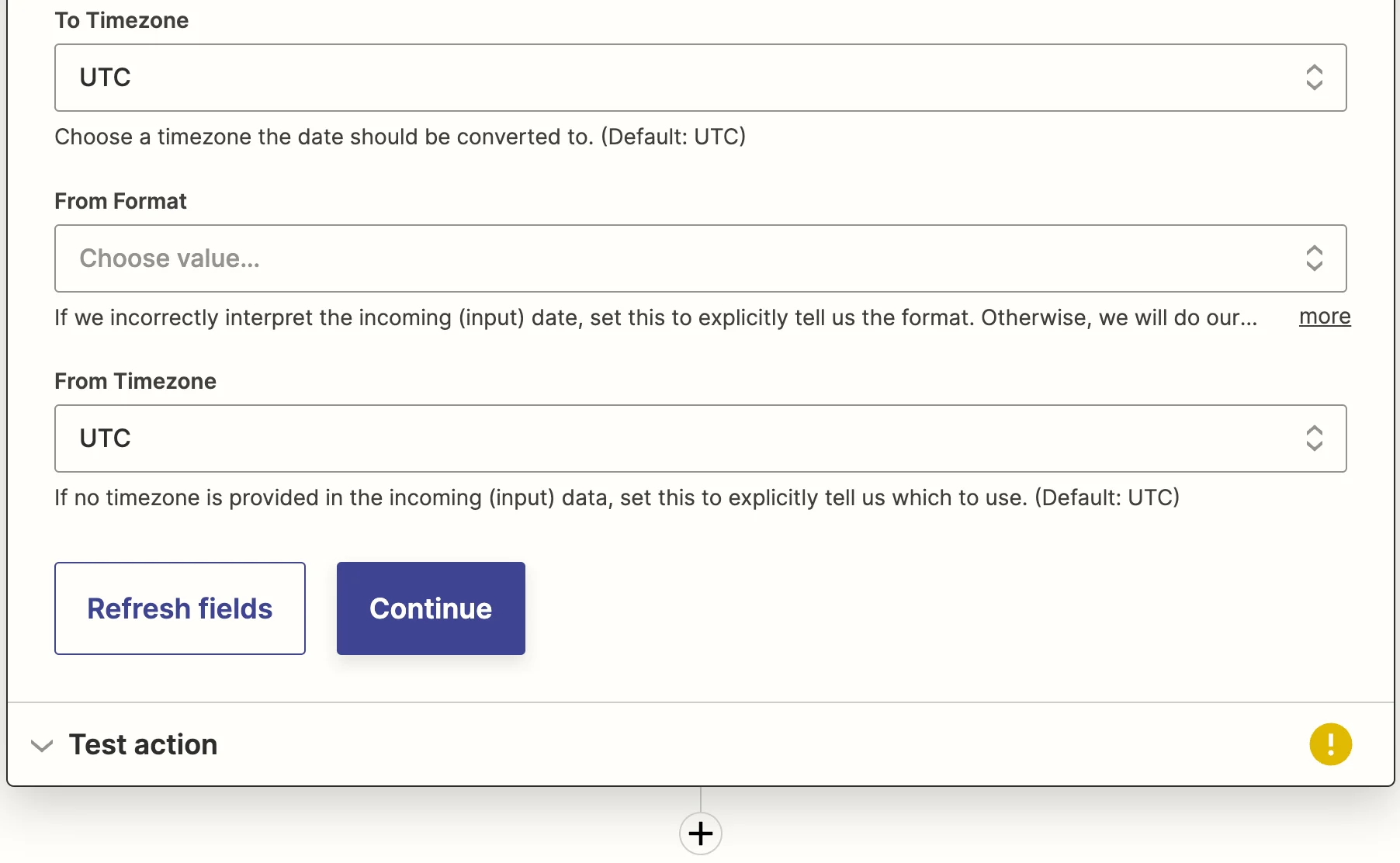
- 次のステップで、「Test & continue」をクリックします。出力データが表示されます。
ステップ 4: アクションアプリとして MoEngage を追加する
「+」をクリックして新しいステップを追加します。次に、アプリから「MoEngage」を検索して選択します。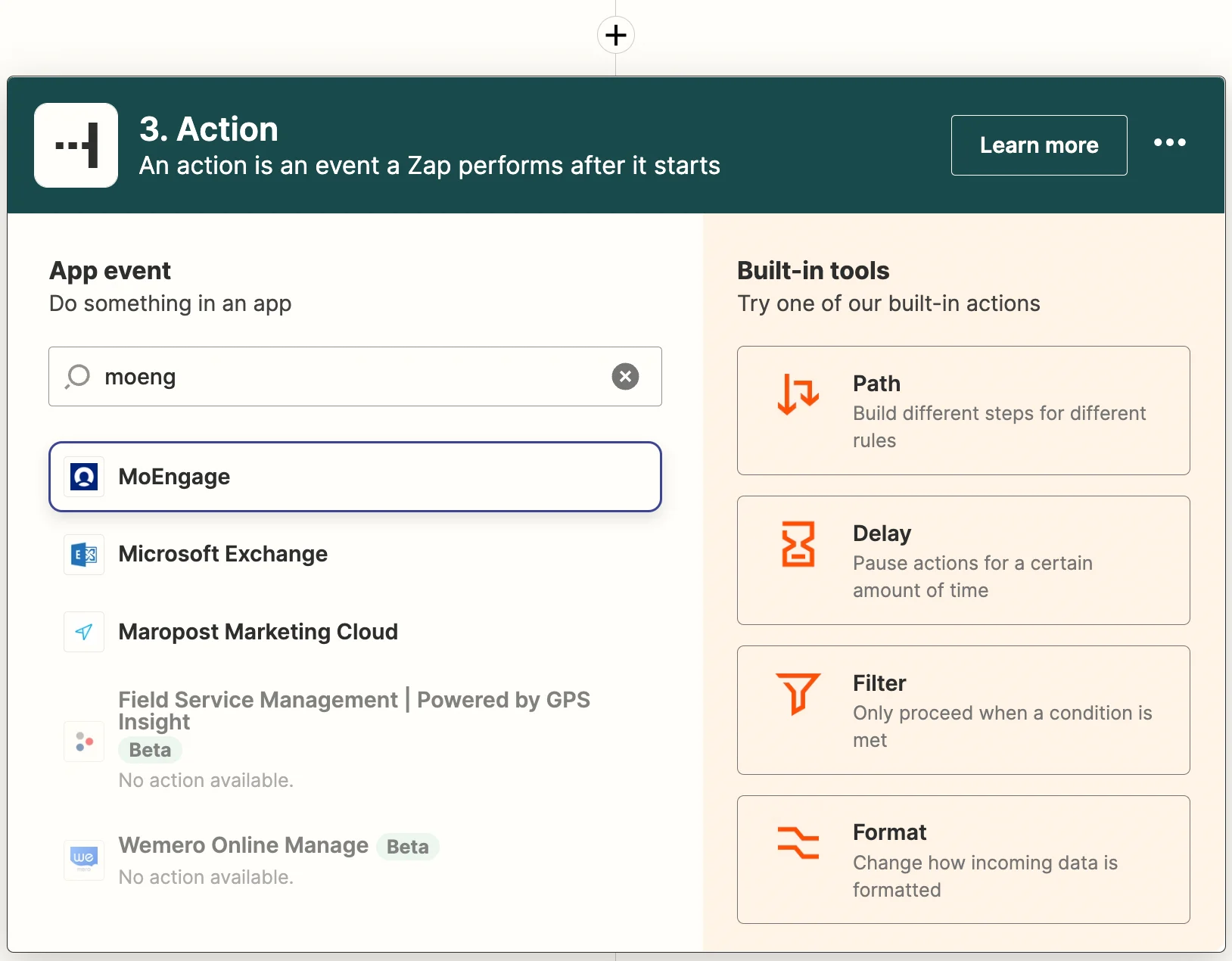
ステップ 5: MoEngage アクションを設定する
- イベントのドロップダウンから「Fetch Campaign Report」を選択します。continue をクリックします。
- 前提条件に従っていれば、MoEngage アカウントがすでに一覧に表示されています。そのアカウントを選択するか、新しいアカウントを接続できます。完了したら continue をクリックします。
- 次のステップ「Set up action」では、入力するか前のステップからマッピングするためのフォームが表示されます。詳細はこちらをご覧ください。
- File Name にレポート名を入力し、タイムスタンプには「Date / Time in Formatter by Zapier」ステップの「Output」を選択します。
- API secret に API シークレットを入力します。(MoEngage ダッシュボード > Settings > APIs に移動します。General タブの Transaction Push/Report Settings で、API Secret の Click here to show APP secret! をクリックします。)
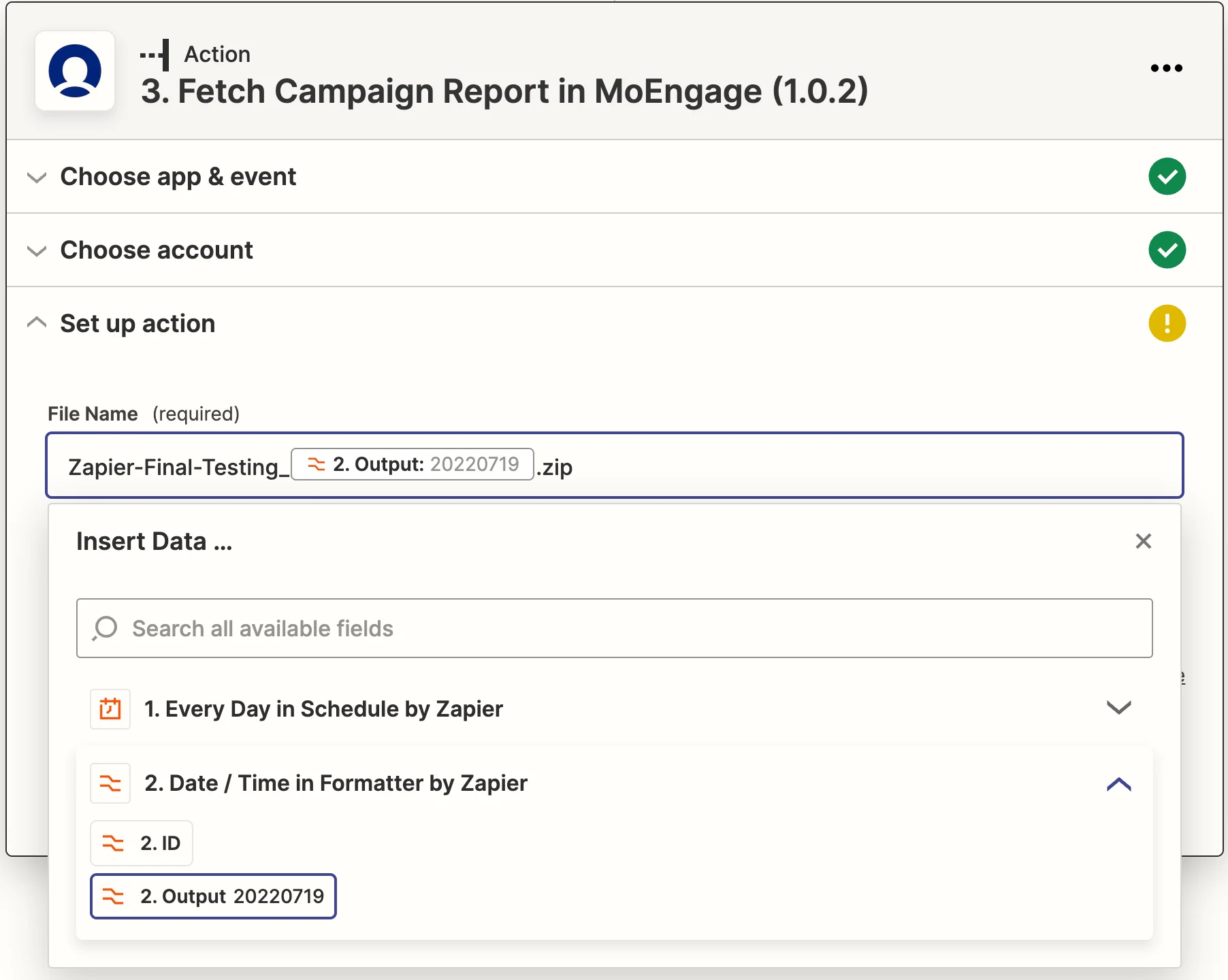
- この設定では、次のようにリンクしています。
File Name→Zapier-Final-Testing_{Output: 20220719}.zipAPI Secret→********- マッピングに問題がなければ、「Continue」をクリックします。
- この設定をテストするオプションが表示されます。
- 「Test & continue」をクリックして、この設定をテストします。
- API 呼び出しが成功すると、「success」が返されます。
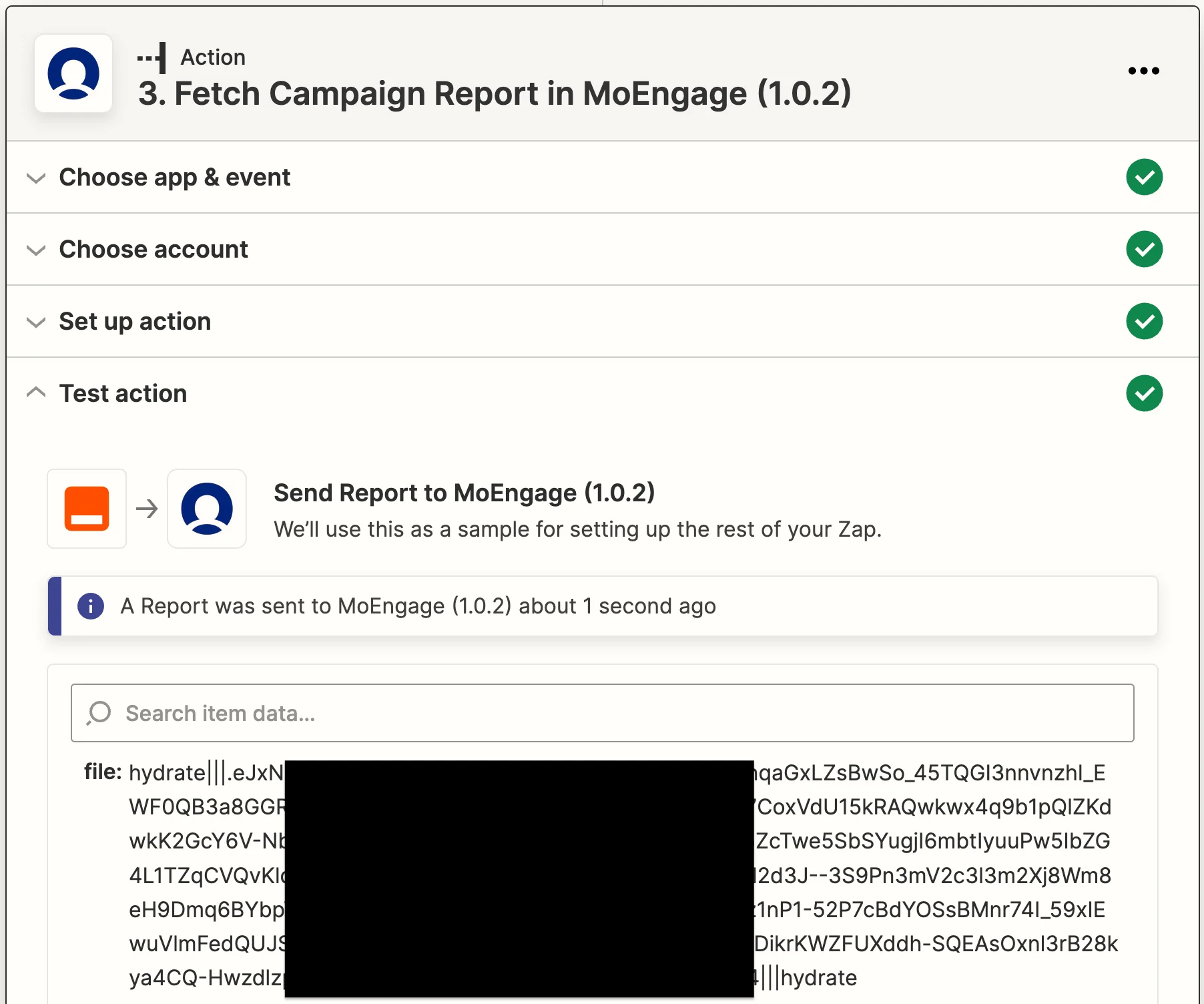
ステップ 6: Drive アクションを設定する
次に、別のアクションステップを追加する必要があります。「+」をクリックし、アクションリストから「Google Drive」を選択します。- 「Google Drive」と入力し、アプリのリストから選択します。
- Event で「Upload File」を選択します。continue をクリックします。
- まだ接続していない場合は、Google Drive アカウントを接続します。選択したら continue をクリックして次のステップに進みます。
- 「Set up action」で、Google Drive を選択します。
- Google Drive がレポートをアップロードするフォルダーを選択します。
- File で、前の MoEngage ステップの File を選択します。
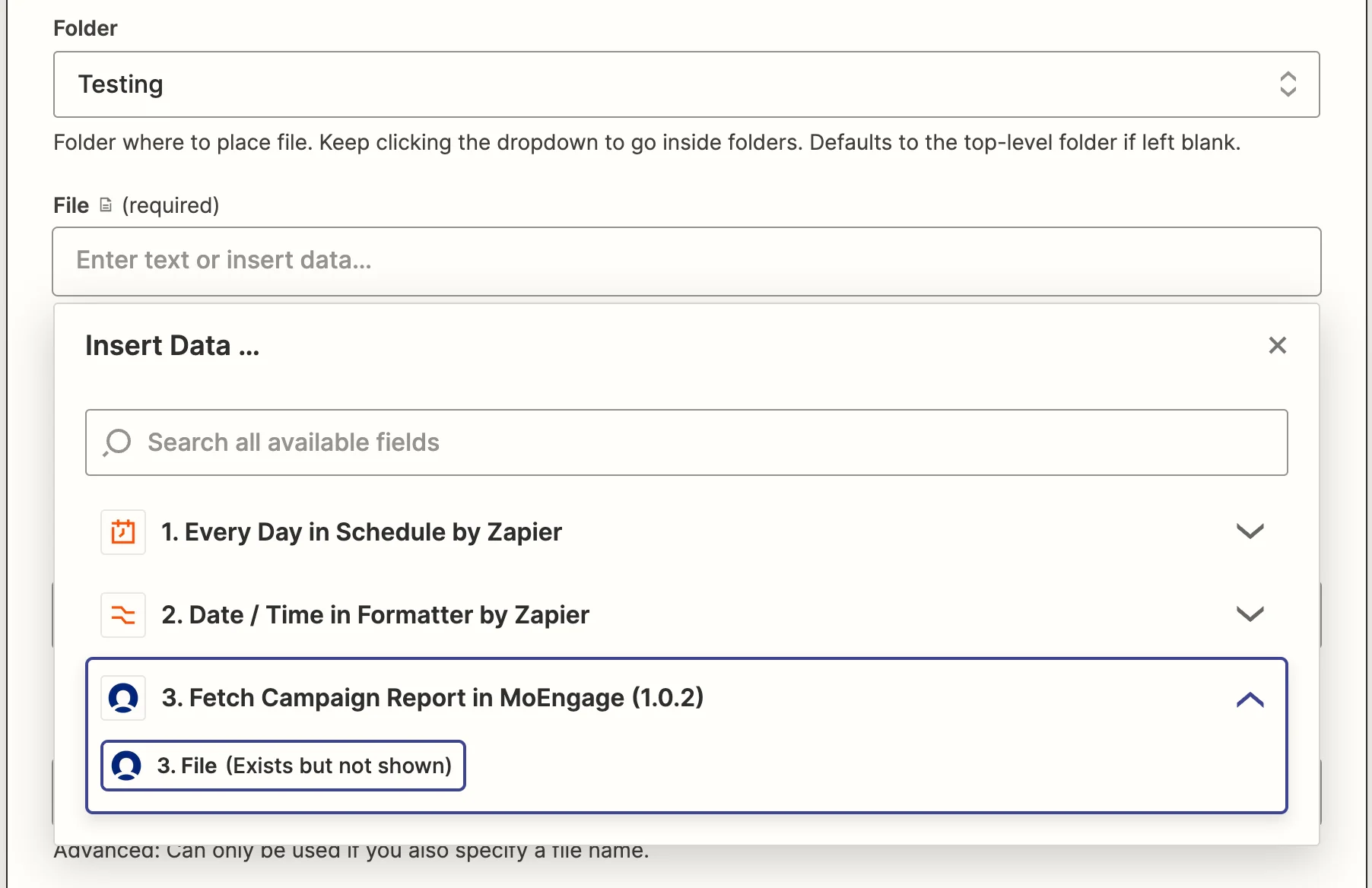
- File Name と File Extension は空白のままにするか、必要に応じて入力します。フォームに問題がなければ、Continue をクリックします。
- トリガーをテストするよう求められます。「Test & continue」をクリックします。
- API 呼び出しが成功すると、次の情報が表示されます。
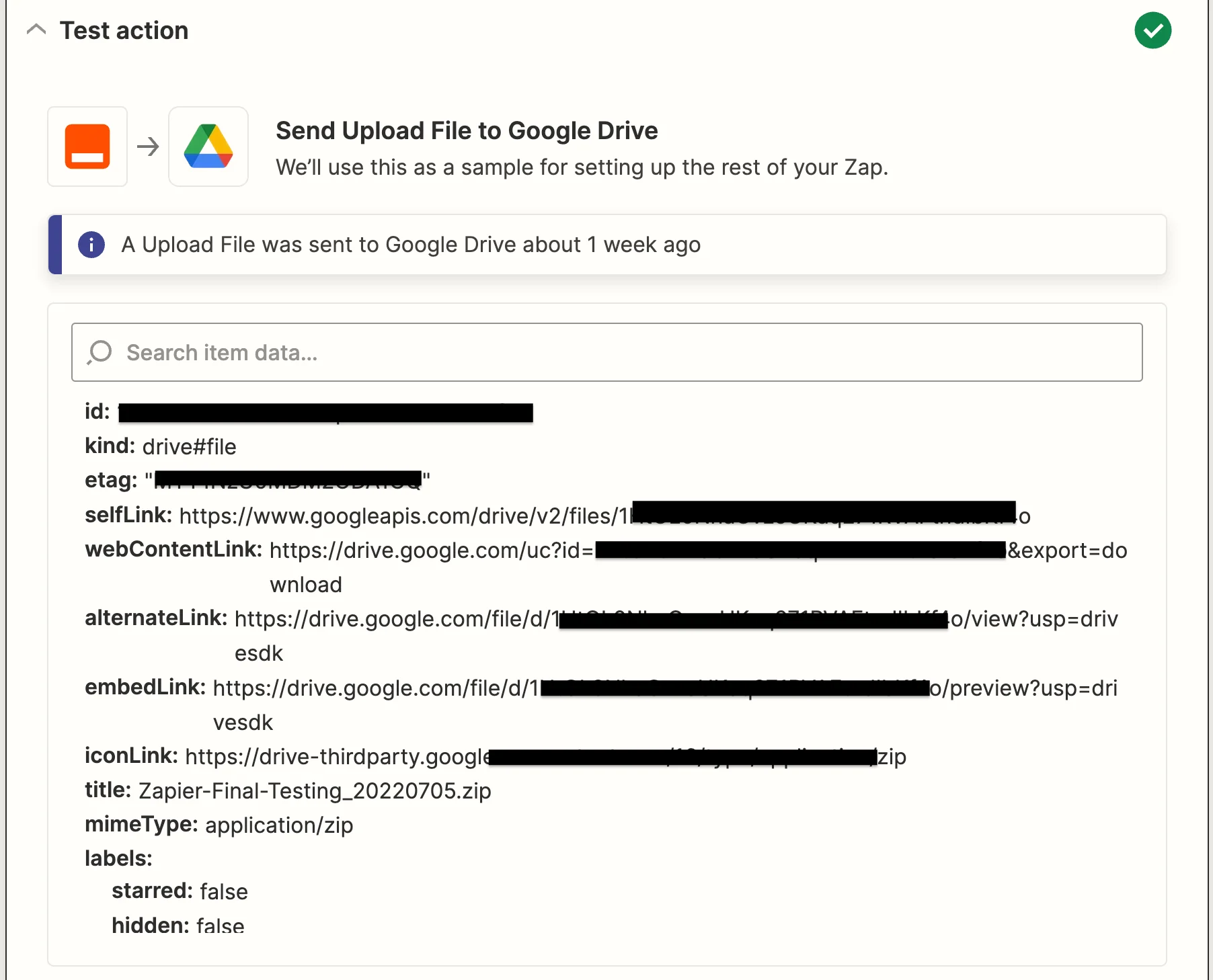
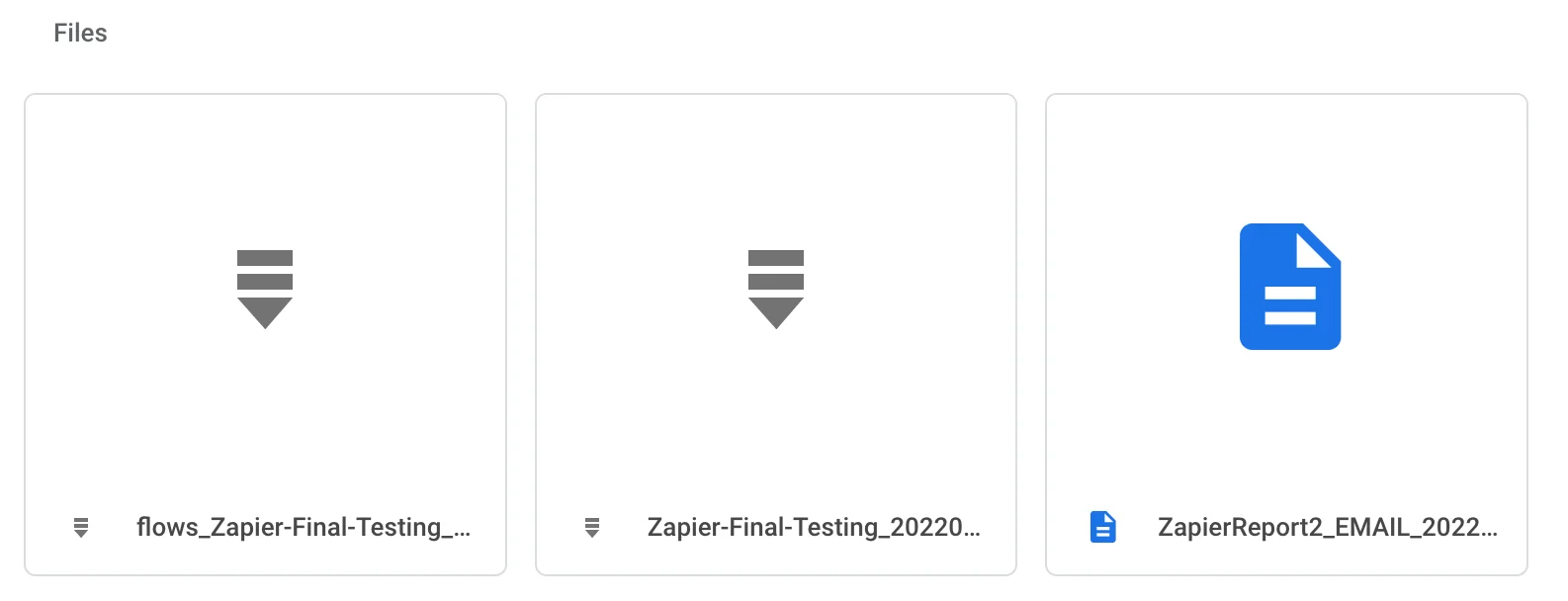
- すべてが正常に動作することを確認したら、「Publish Zap」をクリックします。ウェビナーに新しい登録者が追加されるたびに Zap が実行されます。