

はじめに
Zapier は、使用しているアプリやサービスを接続してワークフローを自動化できるオンラインプラットフォームです。MoEngage と Zapier の連携を使用すると、Zapier 上の 5,000 以上のアプリを対象にカスタムのワークフロー自動化を作成できます。 MoEngage の Connector Campaigns を使用すると、MoEngage からさまざまな目的で Zapier のワークフローをトリガーできます。ユースケース
利用を開始するためのアイデアをいくつか紹介します。- MoEngage でのアンインストールイベントごとに Slack メッセージを投稿する。
- MoEngage で特定のイベントが発生したときに、Google Sheet にデータを追加する。
- ユーザーが MoEngage でカスタムイベントを実行したときに、ユーザーごとに Zendesk で新しいチケットを作成する。
- ユーザーが MoEngage でイベントを実行したときに、そのユーザーを MoEngage のコホートに追加する。
前提条件Zapier アカウントにアクセスでき、そのアカウントを MoEngage アカウントに接続済みであることを確認してください。こちらの手順に従って Zapier を MoEngage に接続できます。
連携
このユースケースでは、MoEngage の Connector Campaigns を活用します。このチュートリアルでは、ユースケース #1「MoEngage でのアンインストールごとに Slack メッセージを投稿する」を取り上げます。Zapier ダッシュボードで、左上隅にある「+ Create Zap」をクリックします。ステップ 1: トリガーアプリとして Webhook by Zapier を選択する
トリガーとして「Webhook by Zapier」と入力して選択します。これが zap を開始するトリガーになります。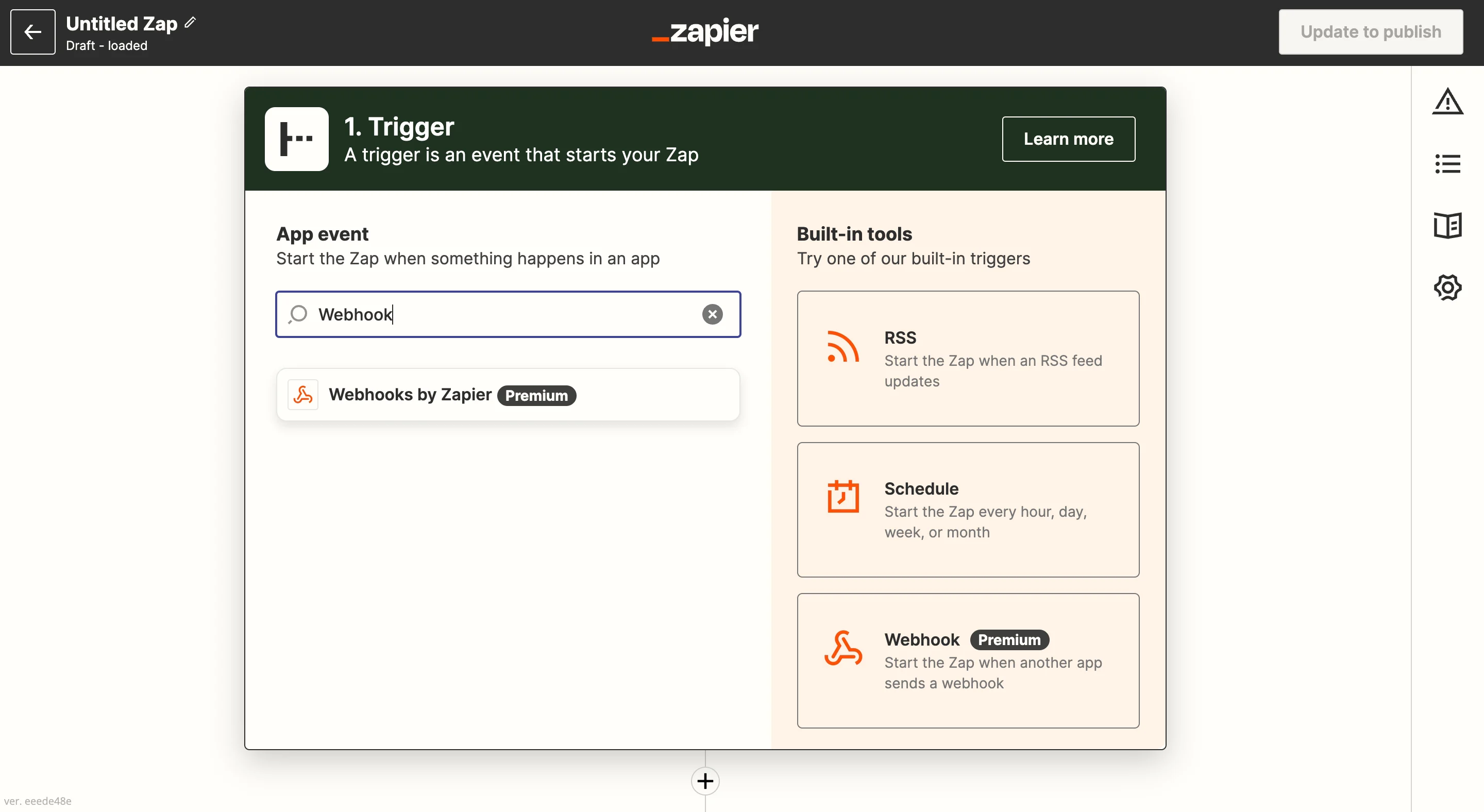
ステップ 2: トリガーアプリを設定する
- ドロップダウンからイベント「Catch Hook」を選択します。Continue をクリックします。
- 「Set up trigger」ステップでは、「Pick off a Child Key」を空白のままにします。Continue をクリックします。
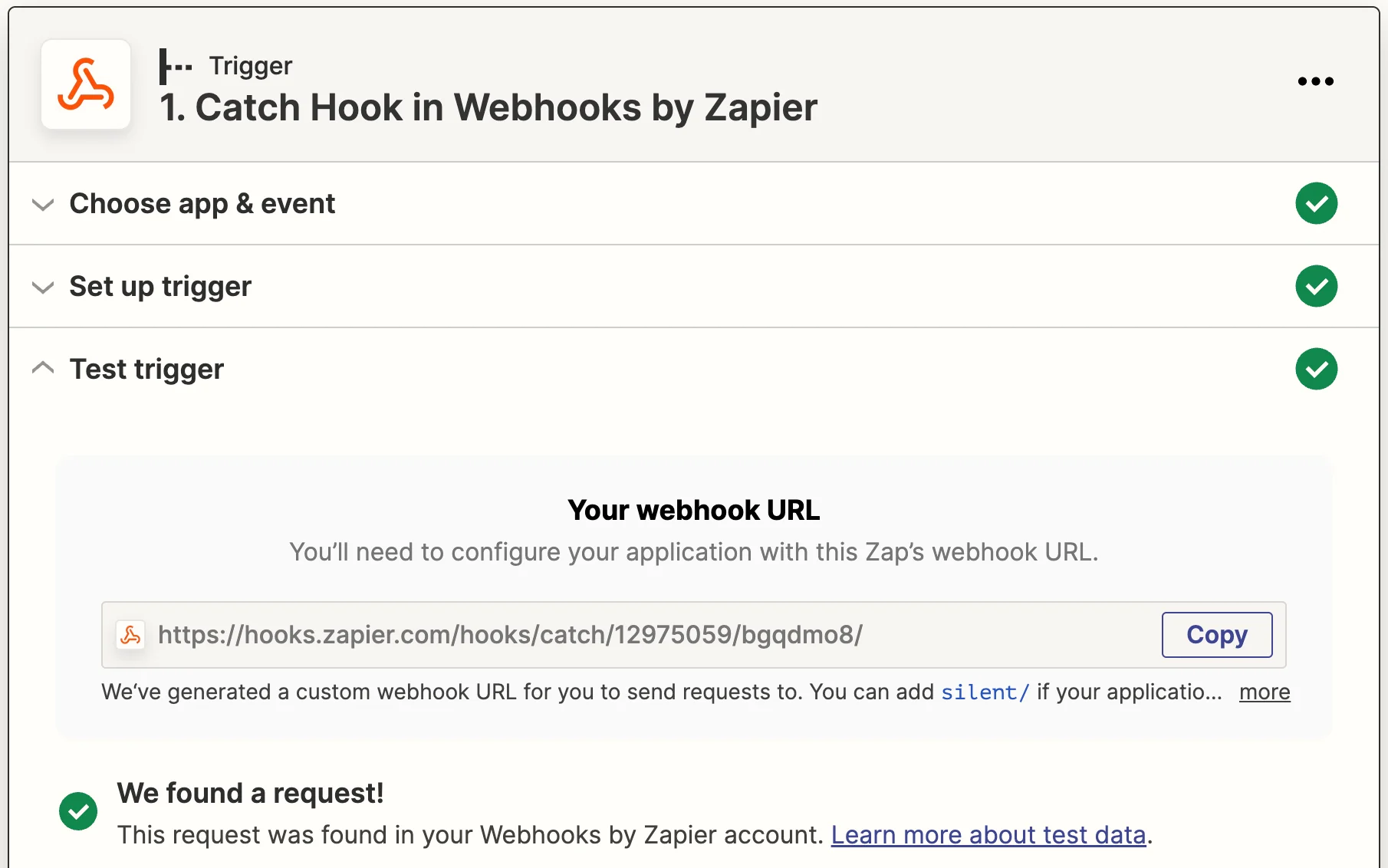
- 固有の Webhook URL が表示されます。
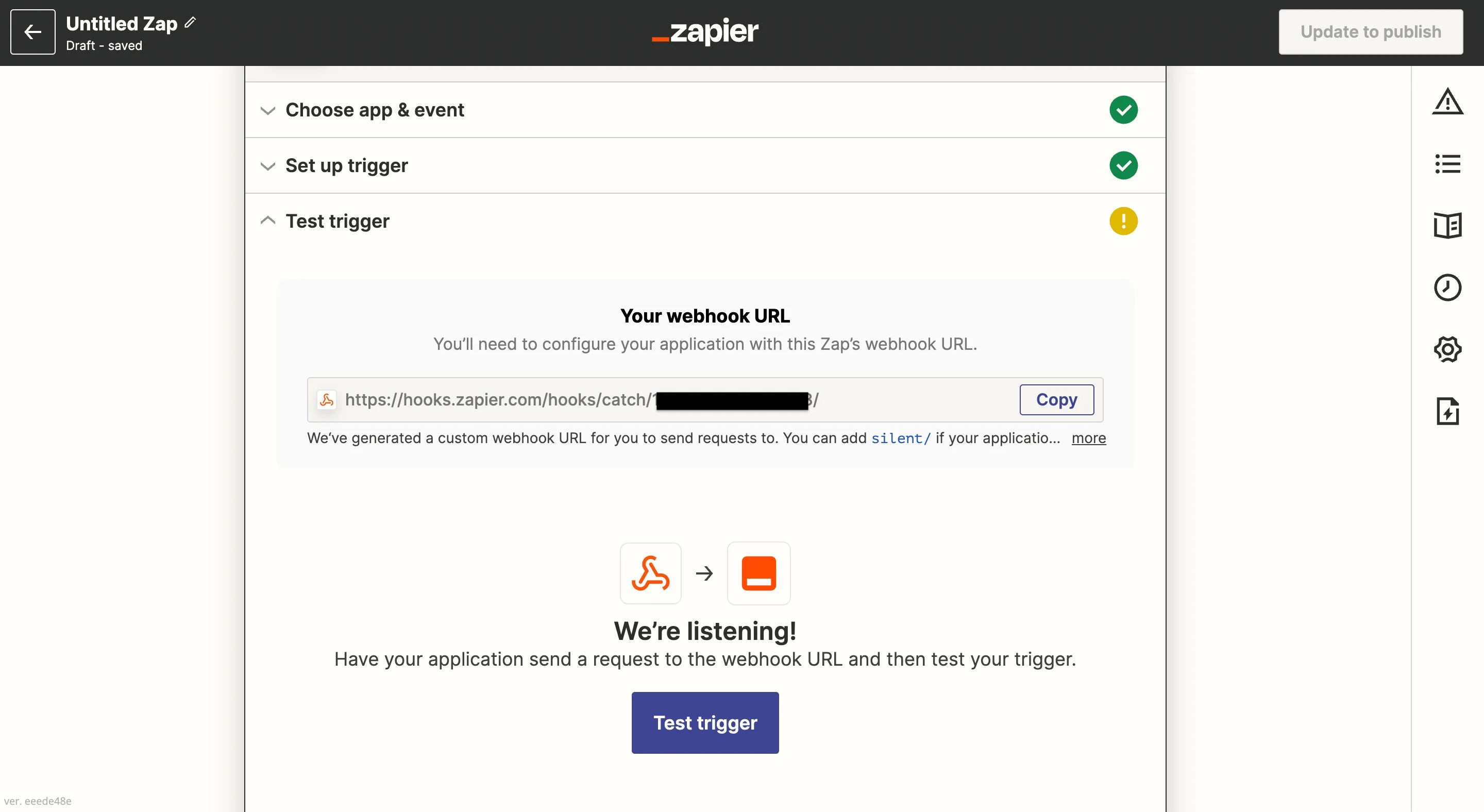
- この URL を控えておいてください。Connector Campaigns の設定に必要になります。
ステップ 3: MoEngage で Connector Campaign を設定する
- MoEngage ダッシュボードに移動します。
-
次のいずれかのオプションを使用します。
-
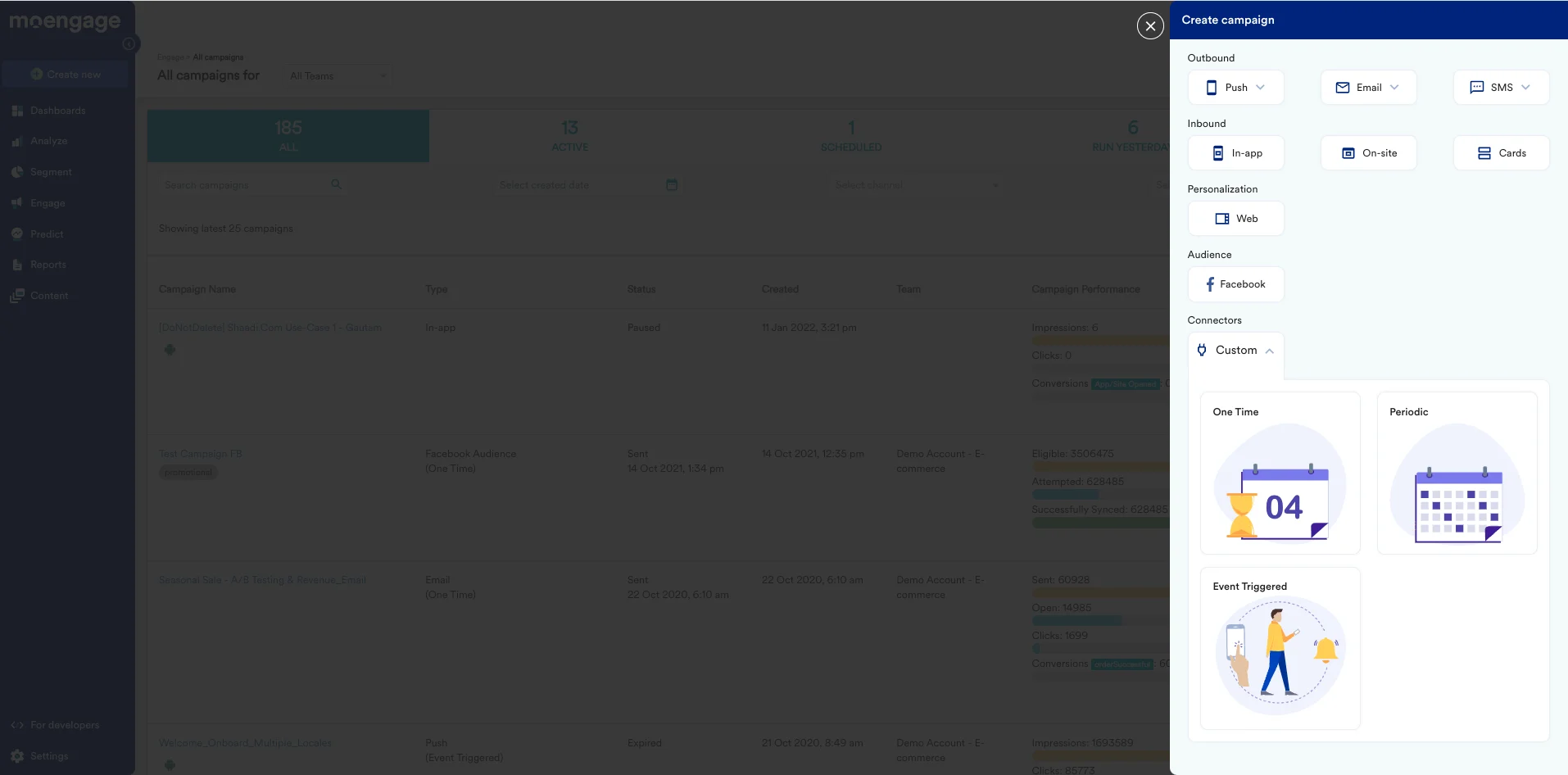
All Campaigns ページで、Create Campaign をクリックします。Create Campaign ページが表示されます。
-
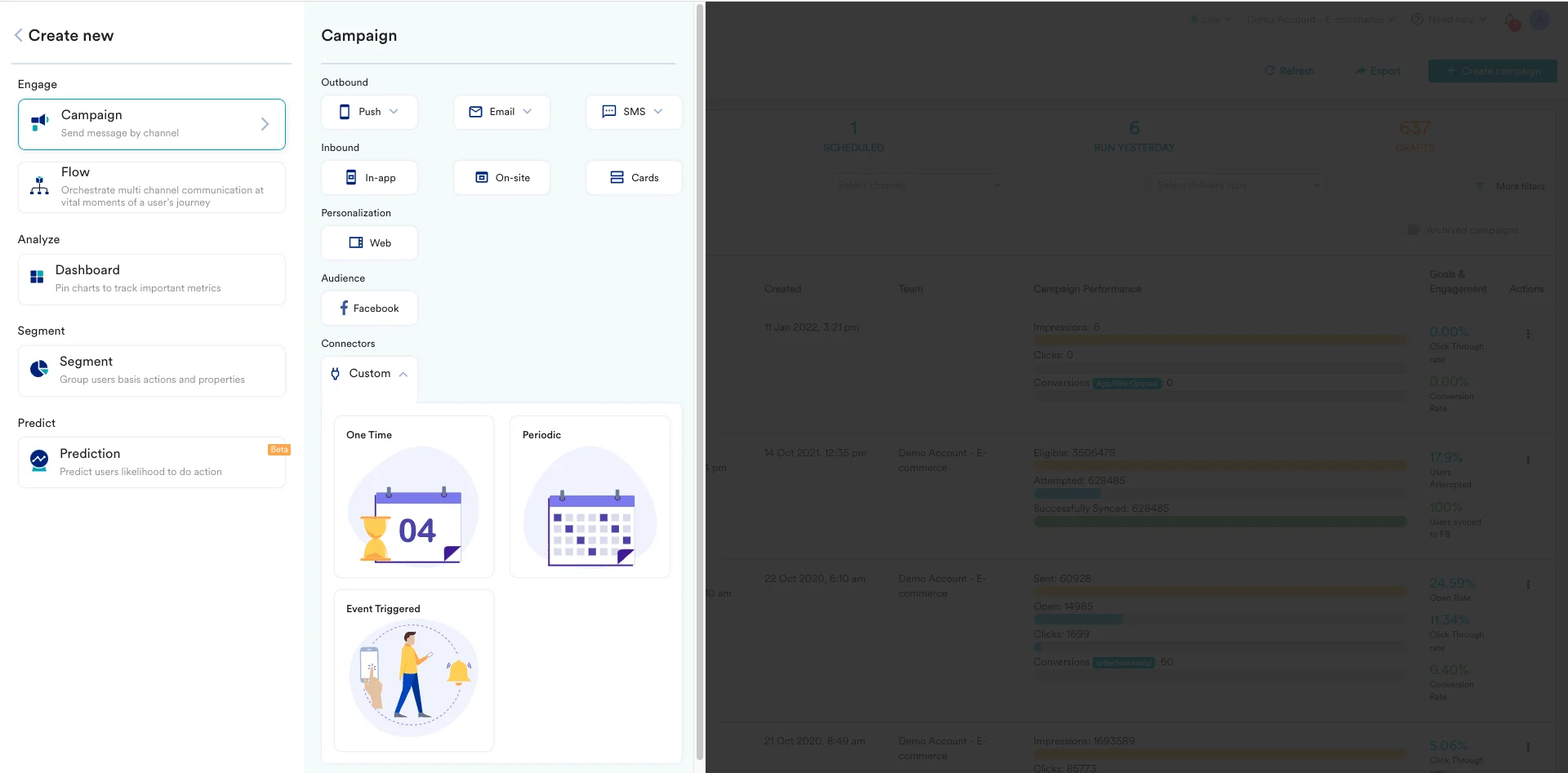
Create New > Campaign をクリックします。Create Campaign ページが表示されます。
-
All Campaigns ページで、Create Campaign をクリックします。Create Campaign ページが表示されます。
- Connectors の下にある Custom をクリックします。
-
キャンペーンの配信タイプとして「Event-Triggered」を選択します。
- 配信タイプの詳細については、配信タイプを参照してください。
- 次の画面で、キャンペーンに名前を付け、Criteria として「Device Uninstall」を選択します。
- トリガーには「immediately」を選択します。
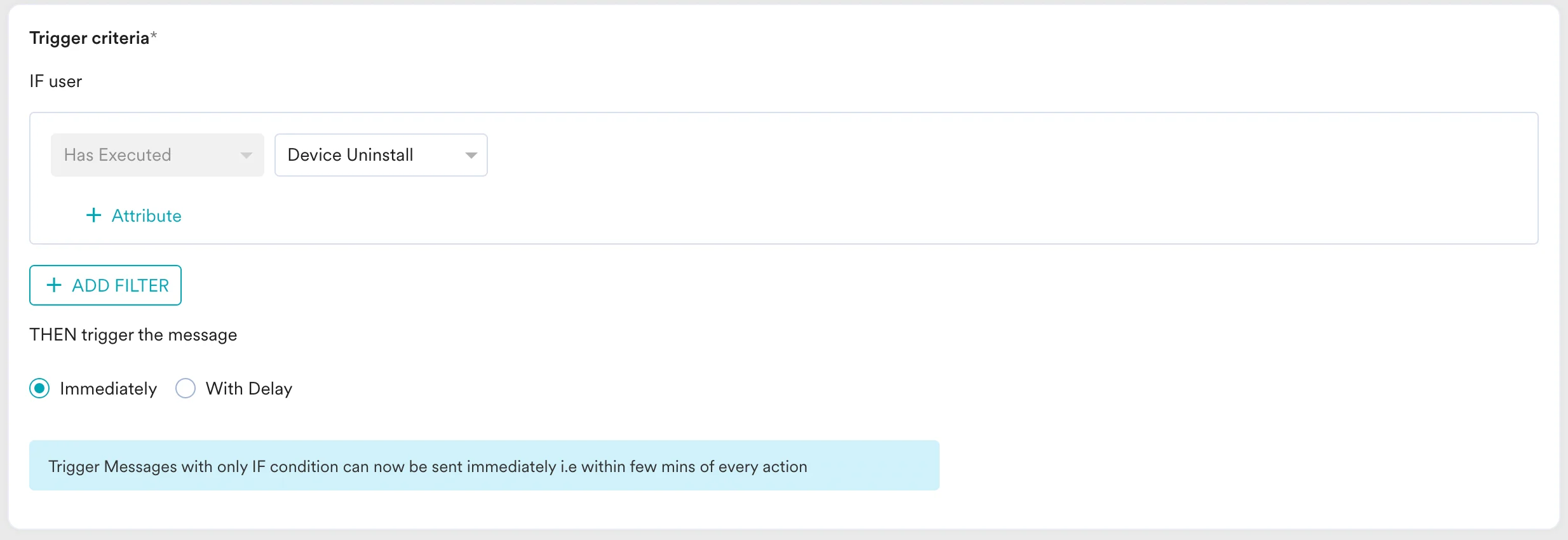
- このユースケースでは、オーディエンスとして「All users」を選択します。問題がなければ「next」をクリックします。
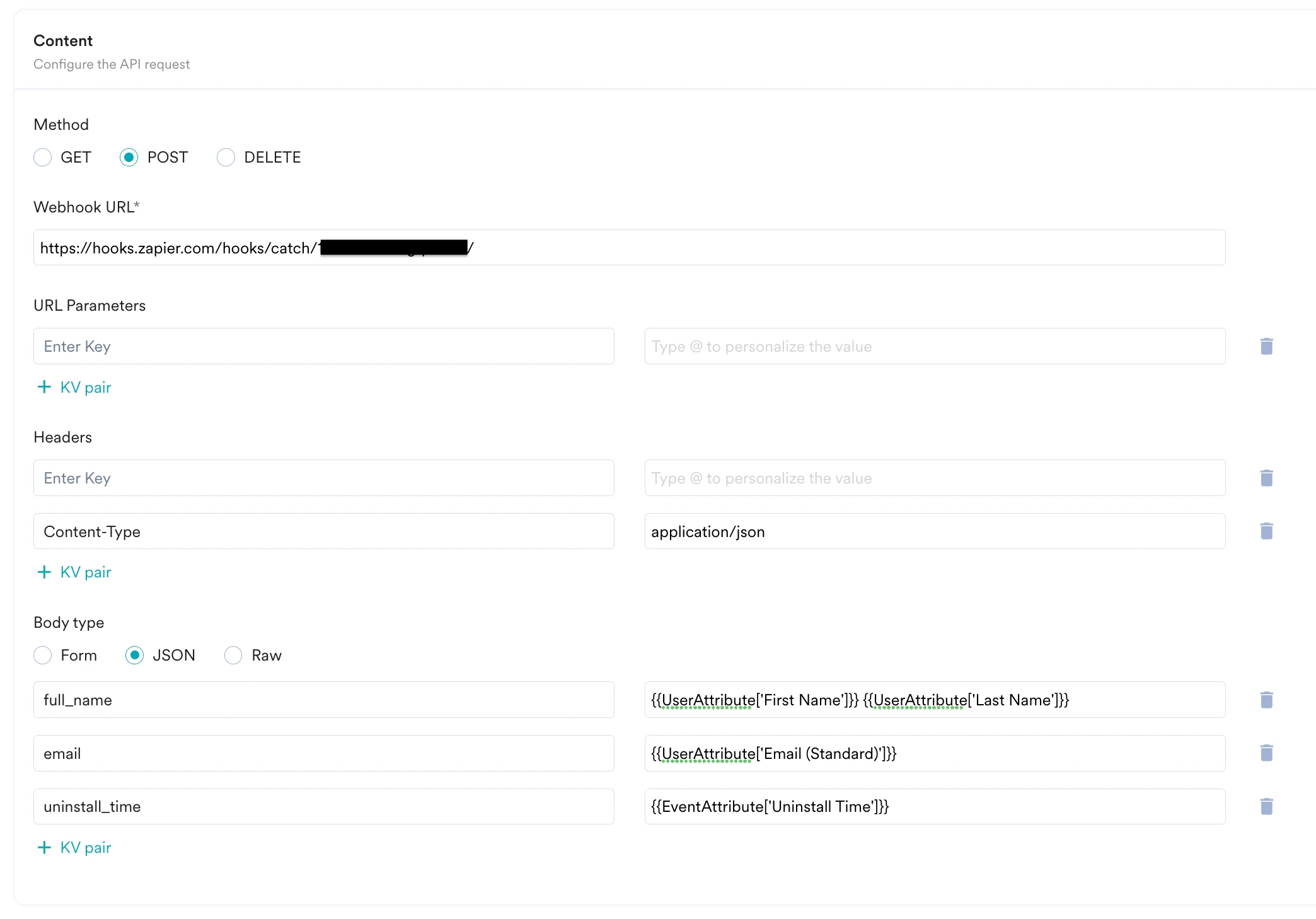
- コンテンツ画面で、ペイロードと前のステップで取得した Webhook URL を定義します。
- メソッドとして「POST」を選択します (Zapier の Webhook について詳しく知る)。
- 先ほどコピーした Webhook URL を入力します。
- 要件に応じてヘッダーとパラメーターを定義します。このユースケースでは、ペイロードの本文のみを定義します (@ を入力してパーソナライズされた値を挿入することもできます)。
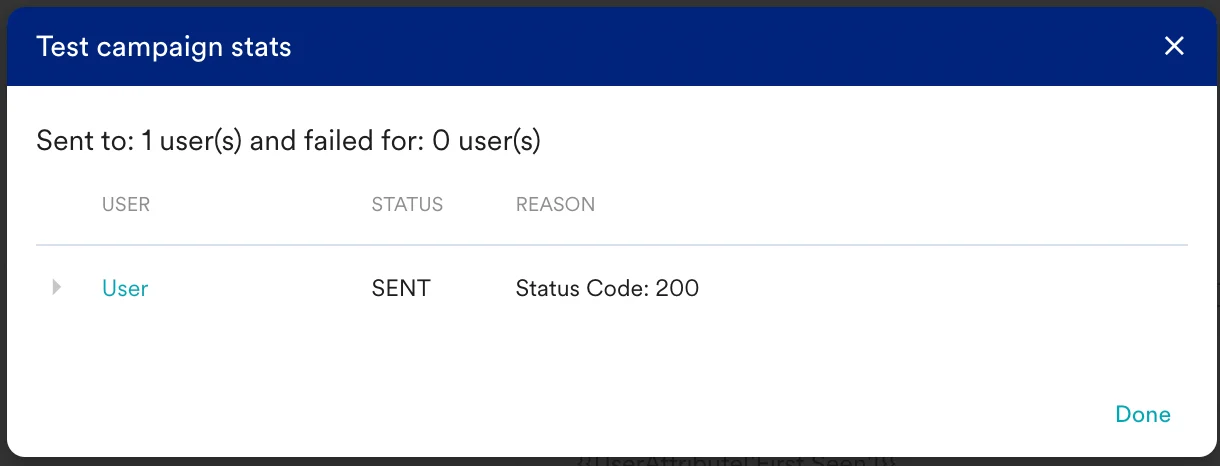
- 次に、この Webhook をテストする必要があります。下にスクロールしてテストユーザーのデータを入力し、「test」をクリックします。
- テストが成功したことを示す新しいモーダルが表示されます。
- Zapier エディターに戻ります。
ステップ 4: Zapier で Webhook の設定をテストする
- 「Test Trigger」をクリックして、MoEngage から先ほど送信したテストキャンペーンを取得します。
- このデータに問題がなければ、MoEngage で Connector Campaign を公開できます。
- Zapier に戻り、Continue をクリックしてワークフローに次のステップを追加します。
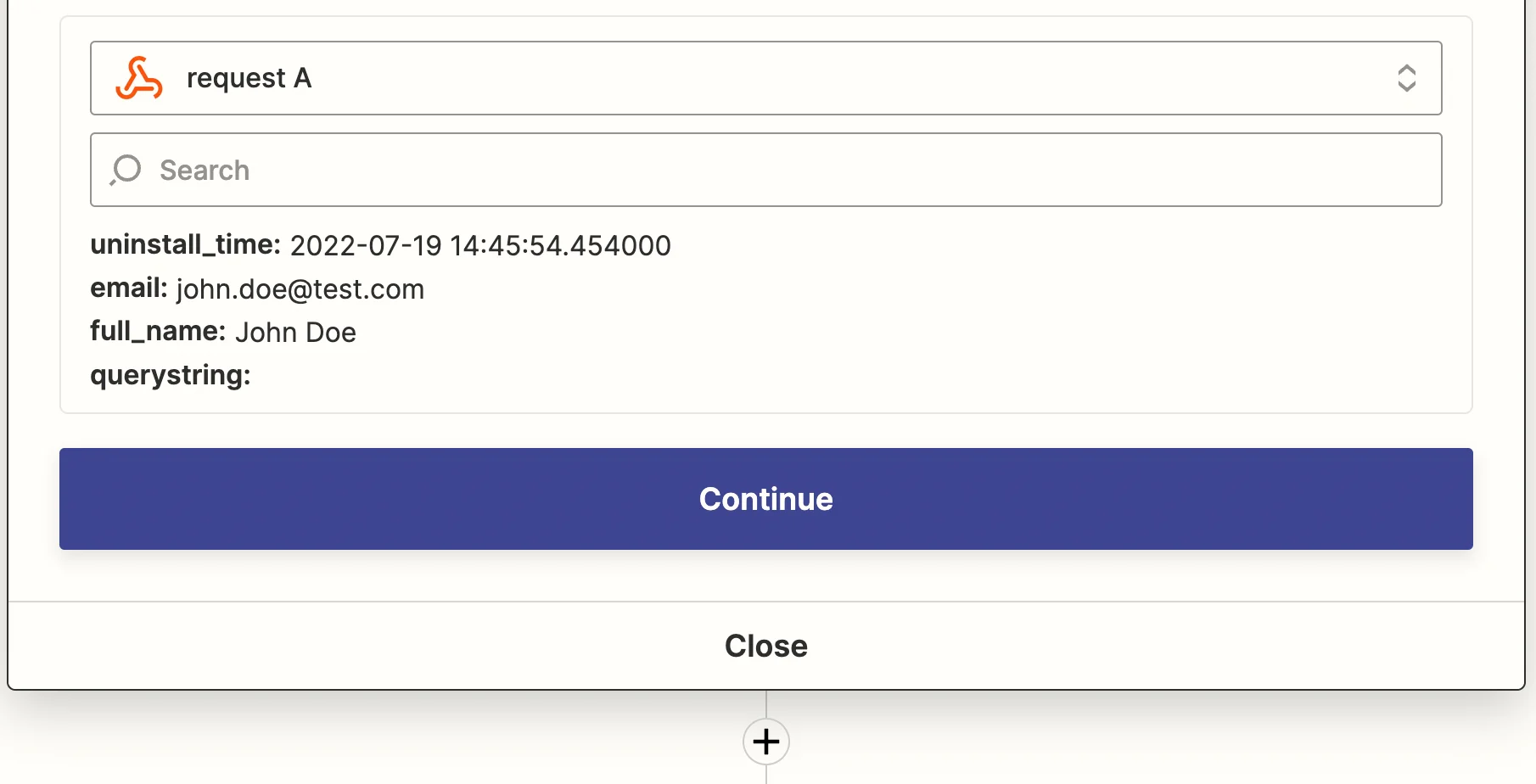
ステップ 5: アクションアプリとして Slack を追加する
「+」をクリックして新しいステップを追加します。次に、アプリから「Slack」を検索して選択します。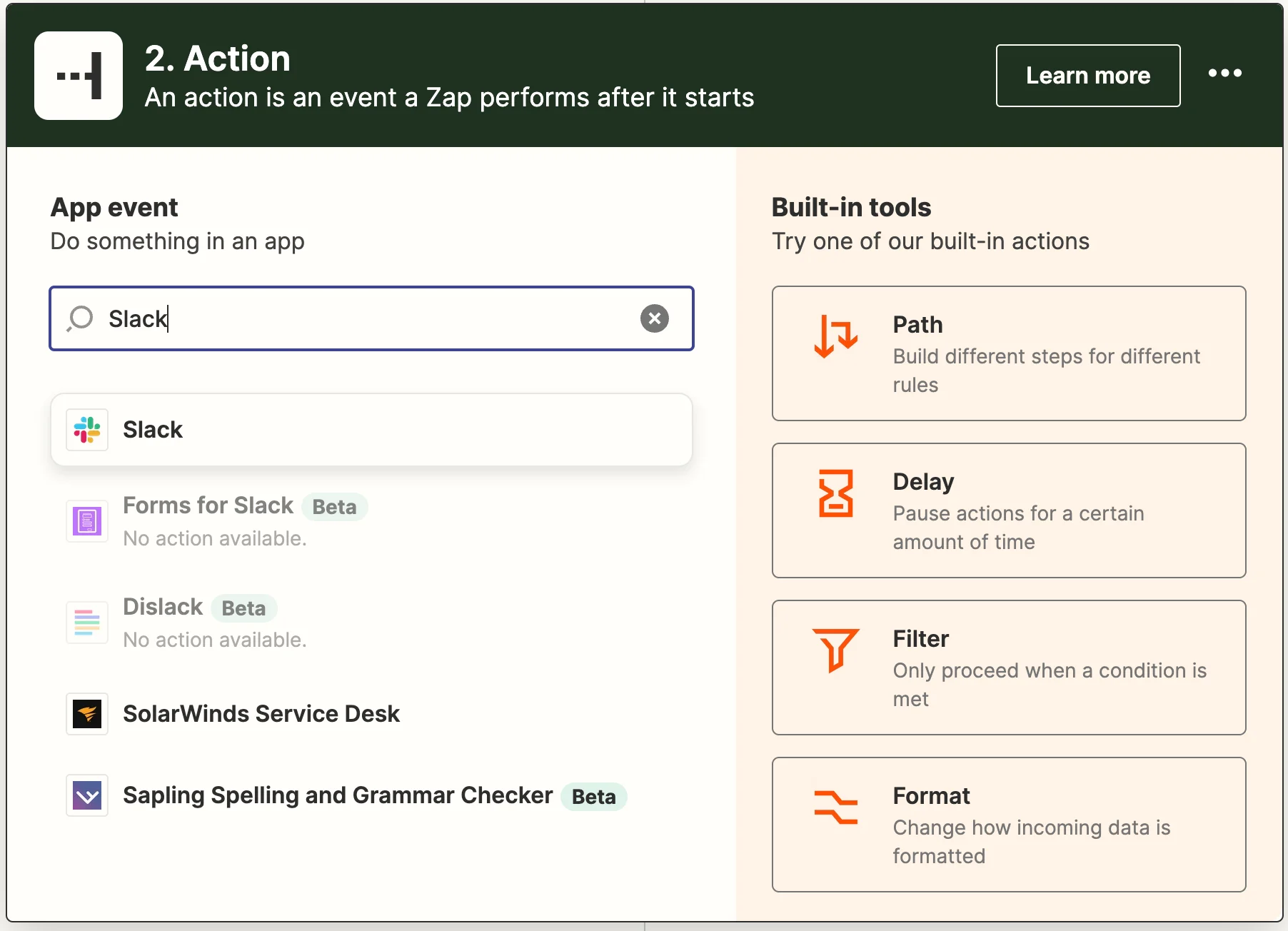
ステップ 6: Slack アクションを設定する
- イベントのドロップダウンから「Send Direct Message」を選択します。Continue をクリックします。
- 次に、Slack に接続する必要があります。完了したら、ドロップダウンから接続済みのアカウントを選択し、Continue をクリックします。
- 次のステップ「Set up action」では、入力するか前のステップからマッピングするためのフォームが表示されます。ここでは「To Username」と「Message Text」の値のみを入力します。「Send as a bot?」には必ず「Yes」を選択してください。
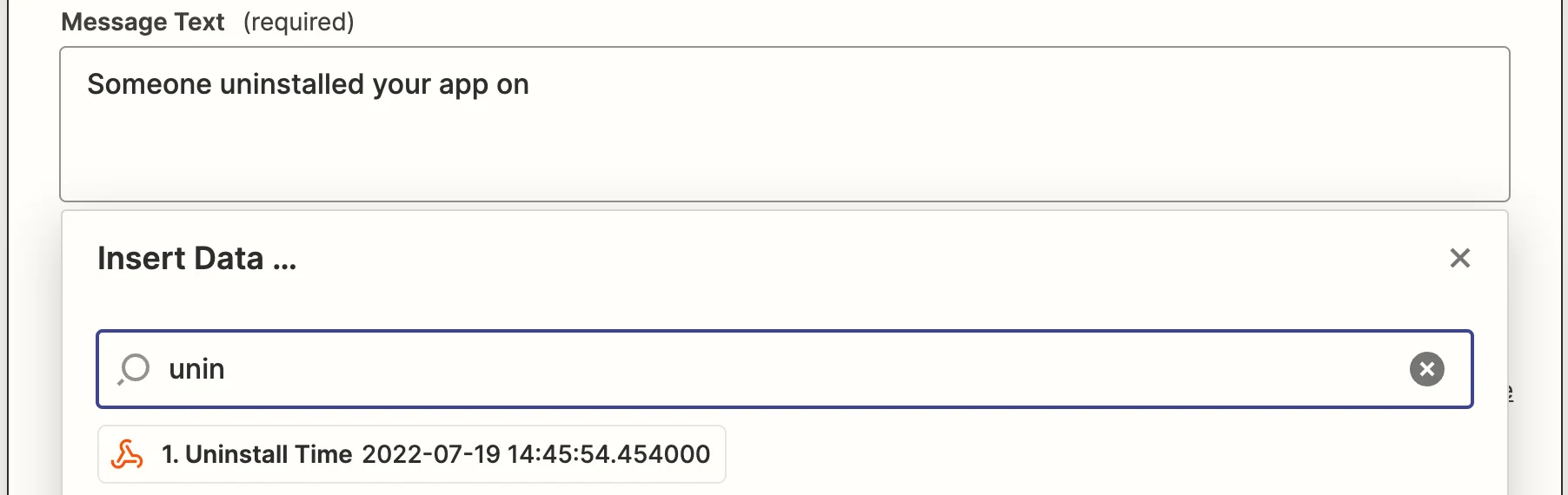
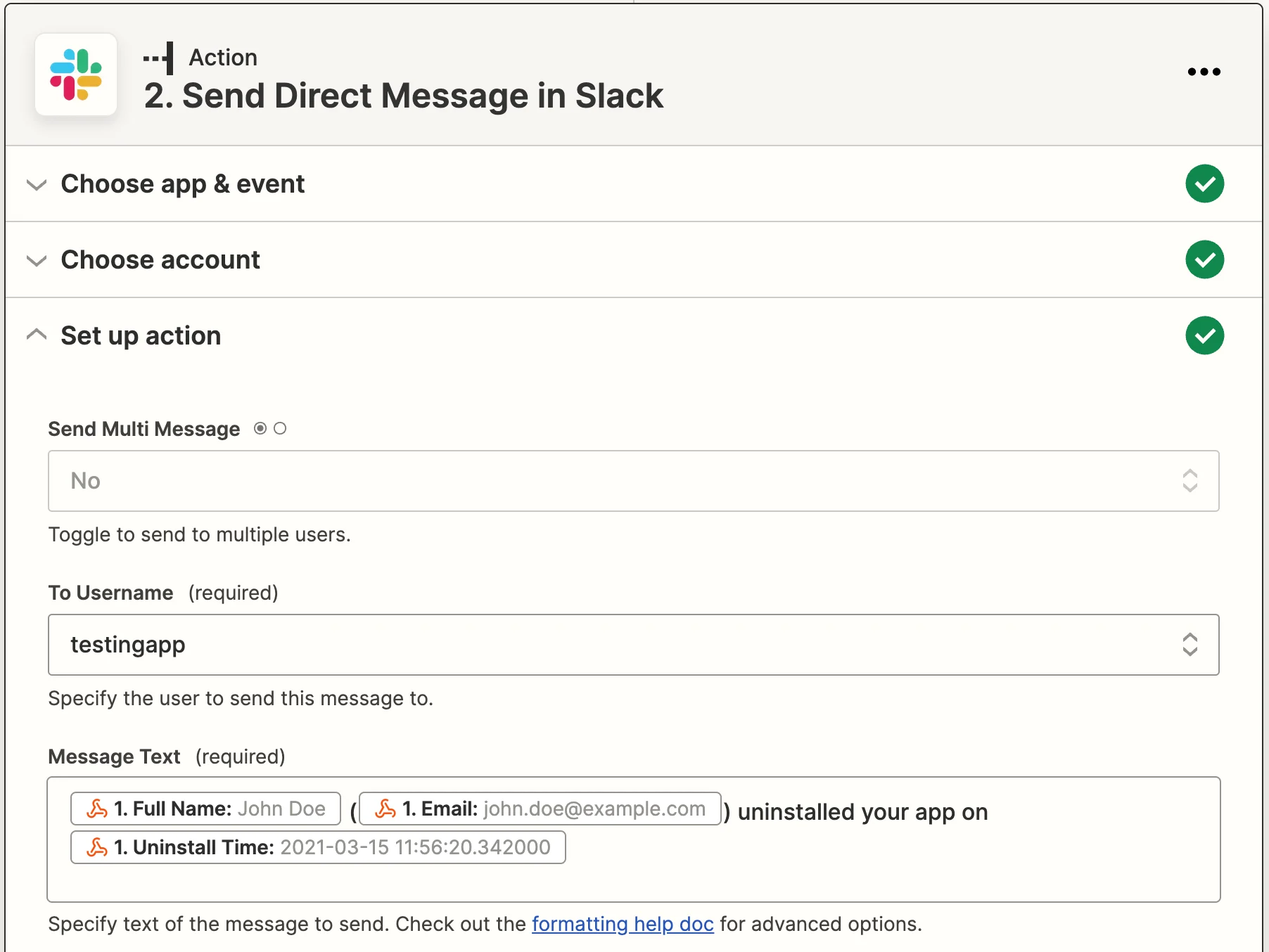
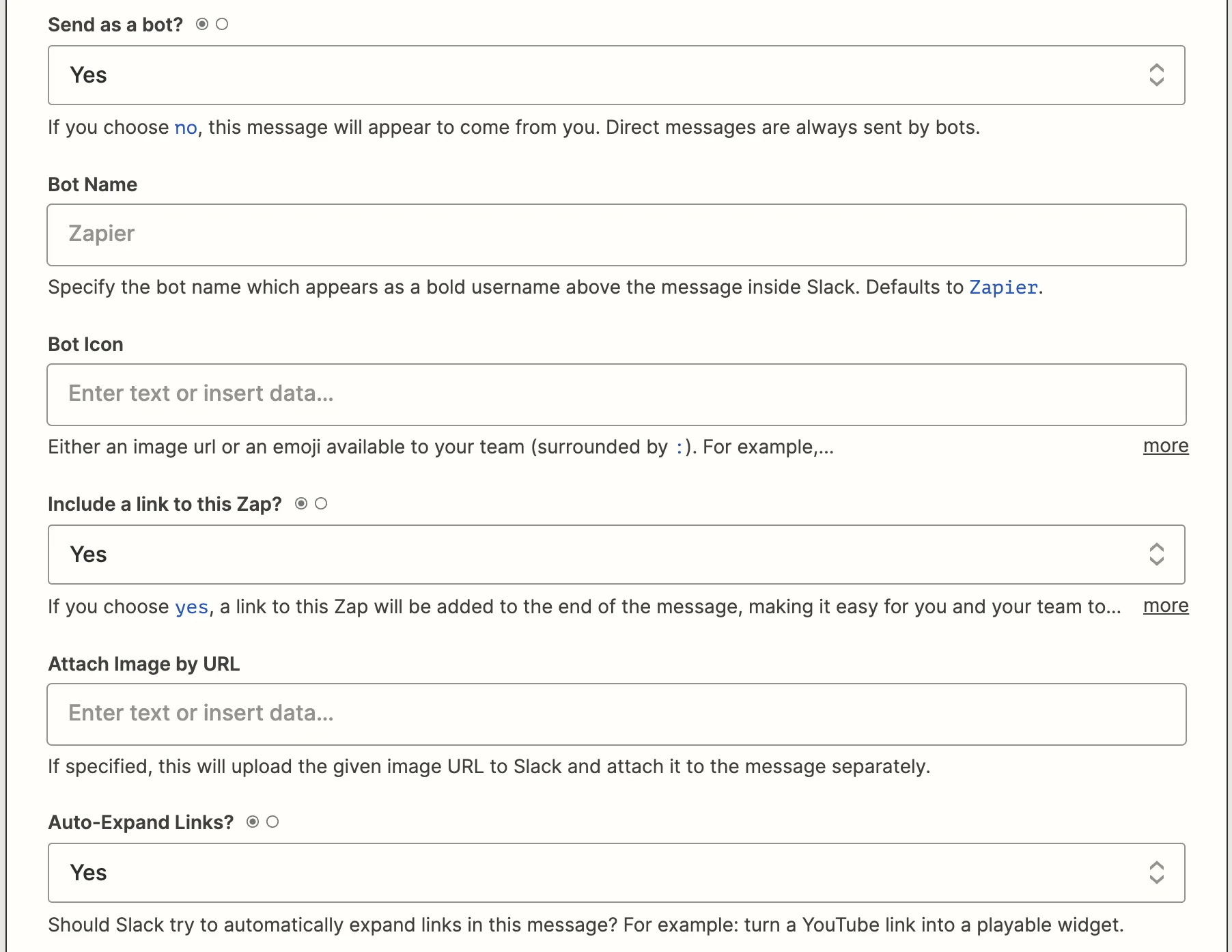
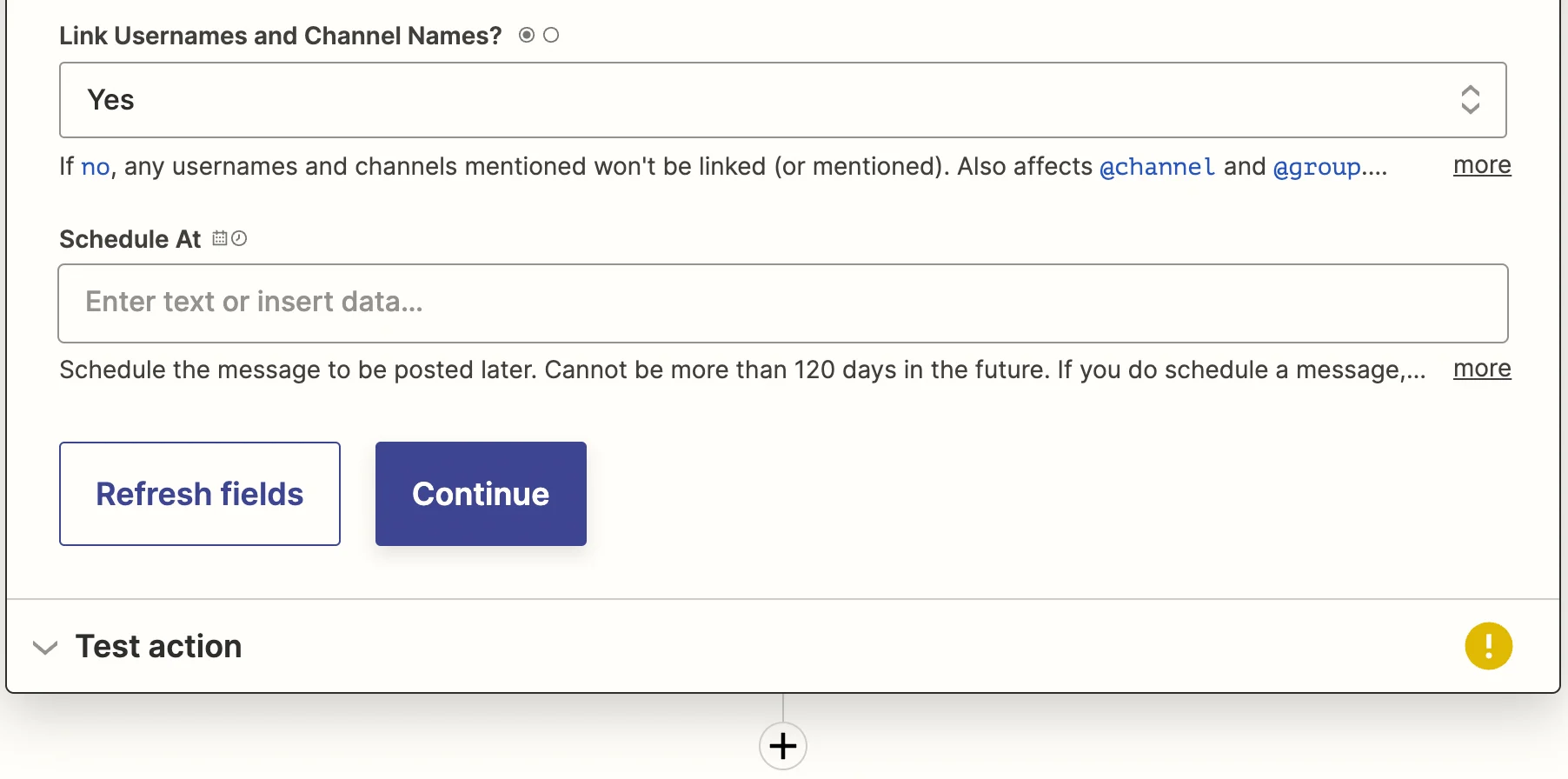
- この設定をテストするオプションが表示されます。
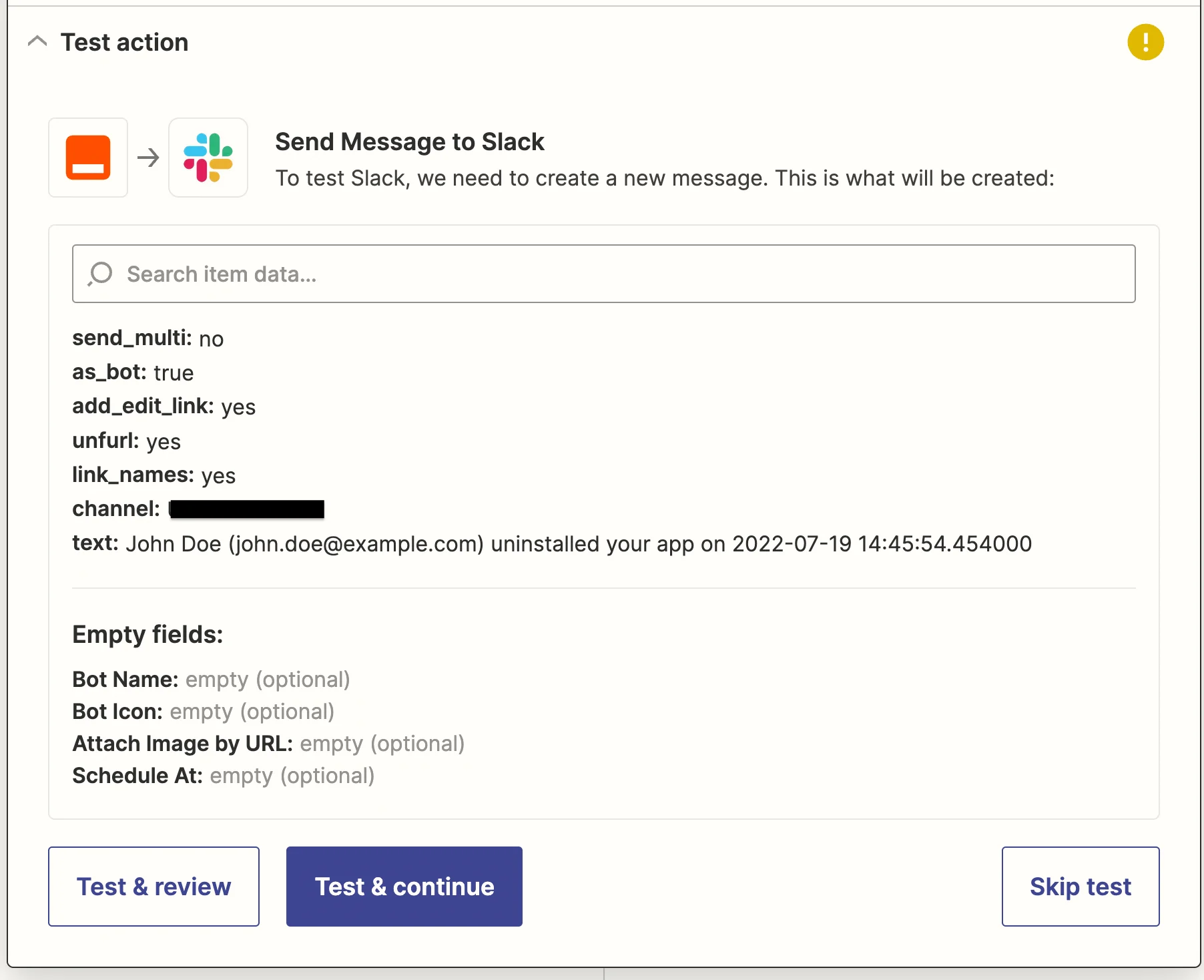
- 「Test & continue」をクリックしてこの設定をテストします。
- API 呼び出しが成功すると、「success」が返されます。
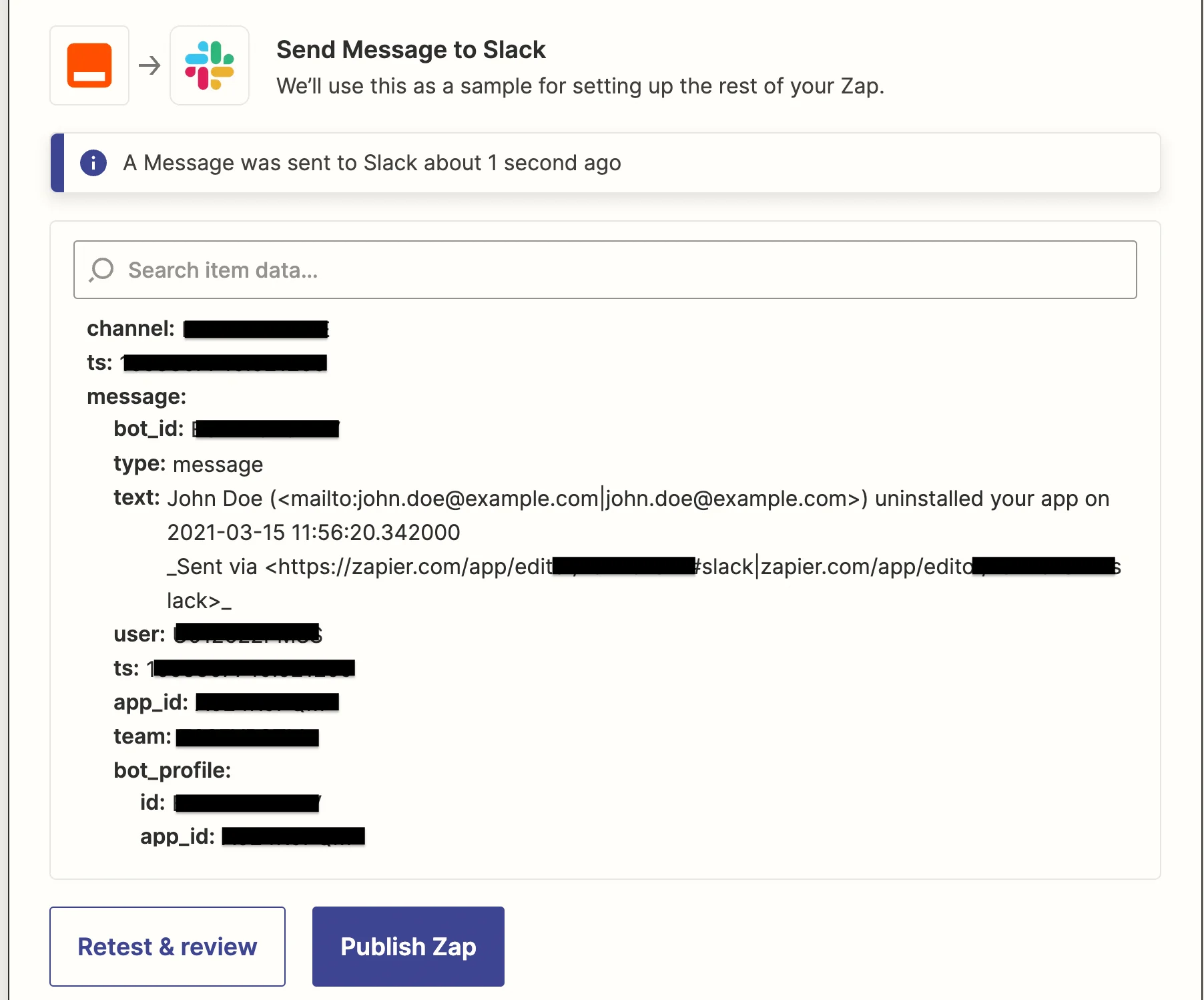
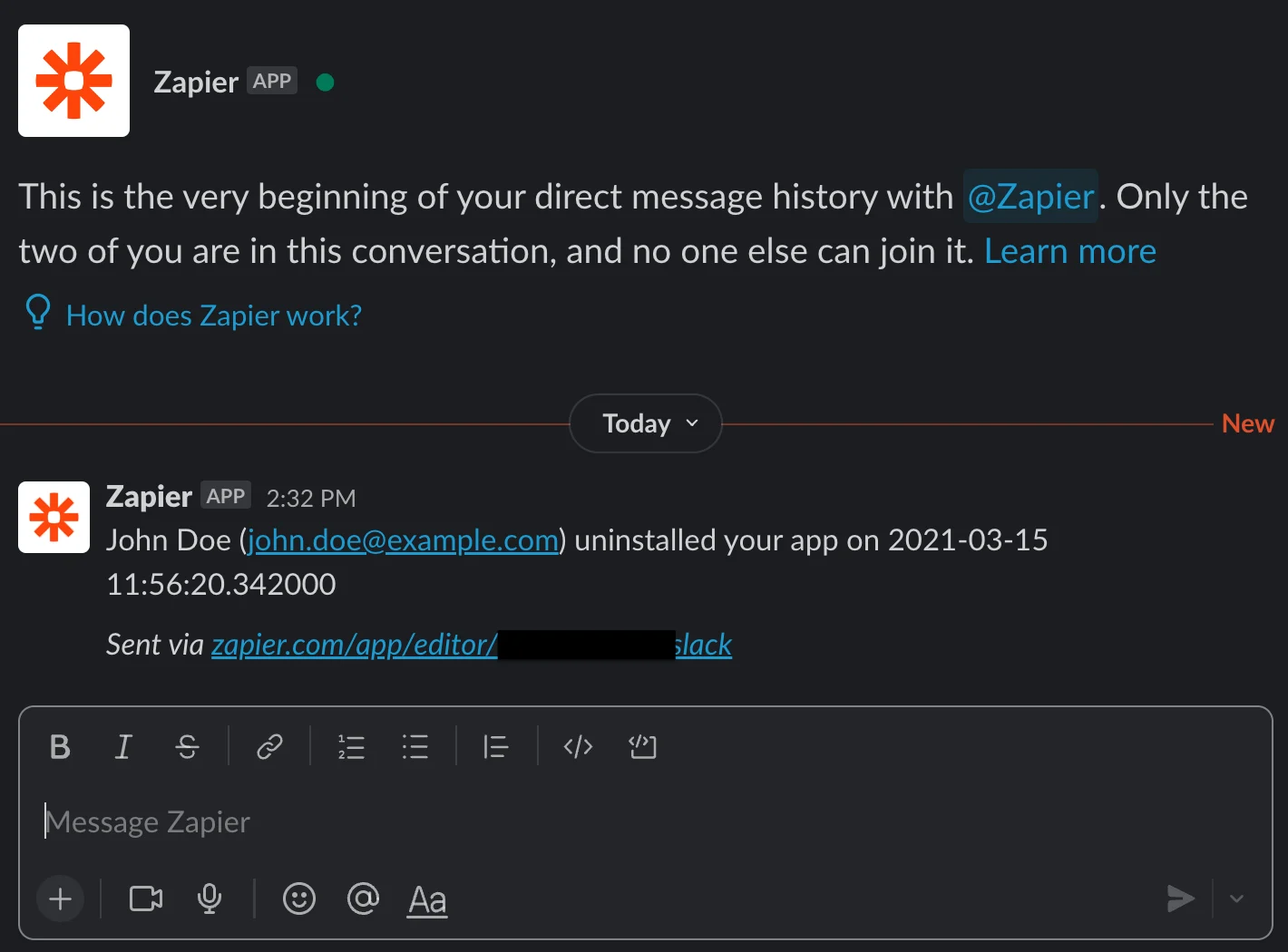
- すべてが正常に動作することを確認したら、「Publish Zap」をクリックします。これにより、新しいアンインストールが発生するたびに Zap が実行され、Slack で通知されます。