はじめに
Netcore を使用すると、メールサーバーを維持することなくメールを配信できます。さらに、Netcore はインフラストラクチャのスケーリング、ISP との関係管理、レピュテーションの監視、ホワイトリストソリューションやリアルタイムインサイトの提供など、すべての技術的な側面を処理します。これらの機能を活用して MoEngage と Netcore を連携させることで、MoEngage でメールキャンペーンを作成し、Netcore アカウントを通じて送信できます。インテグレーション
前提条件Netcore アカウントへのアクセス権があることを確認してください。
MoEngage でメールコネクターを設定する
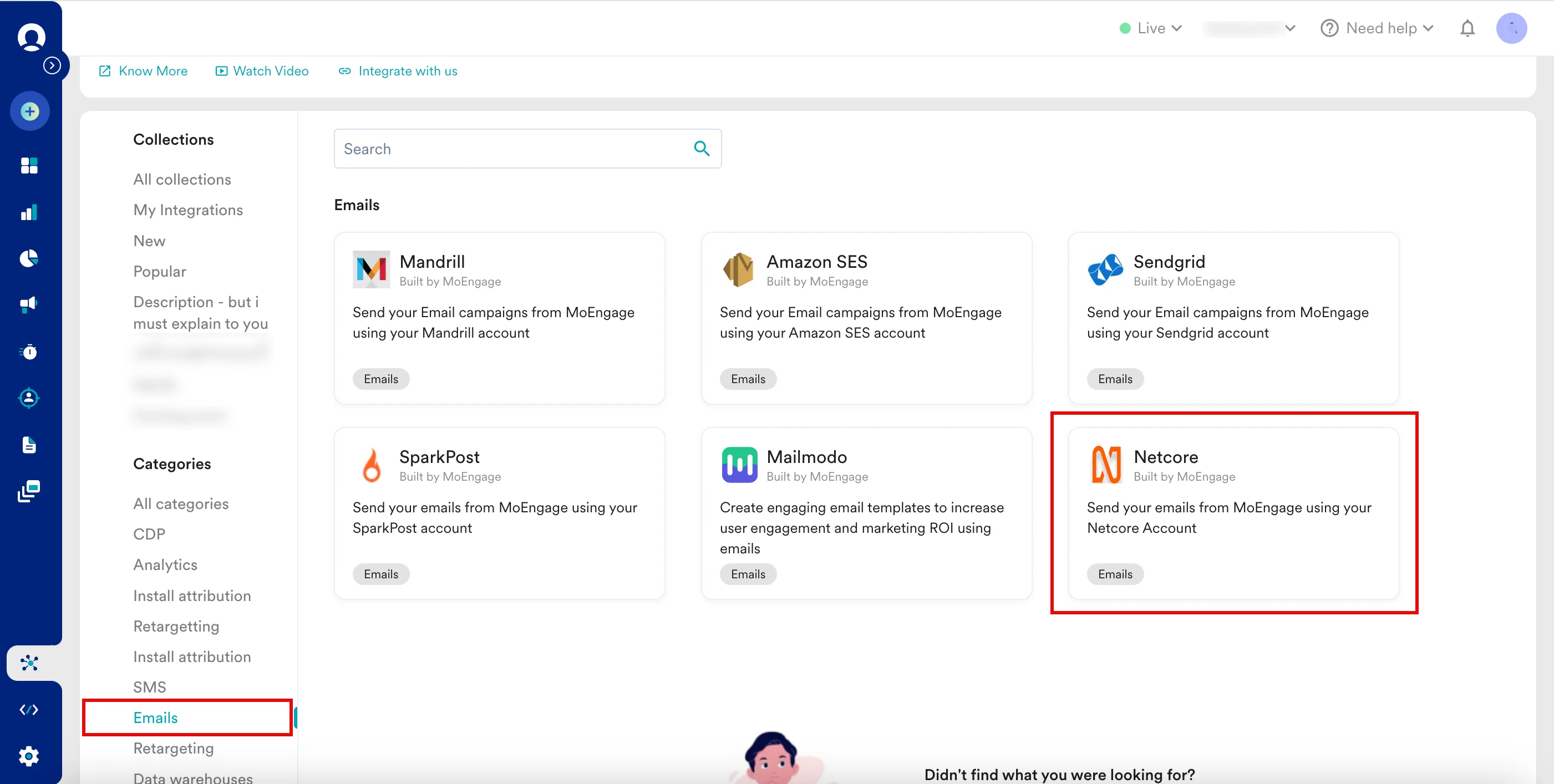
- MoEngage ダッシュボードにログインし、App marketplace に移動します。
- 表示される次の画面で、Categories の下にある Emails >Netcore を選択します。
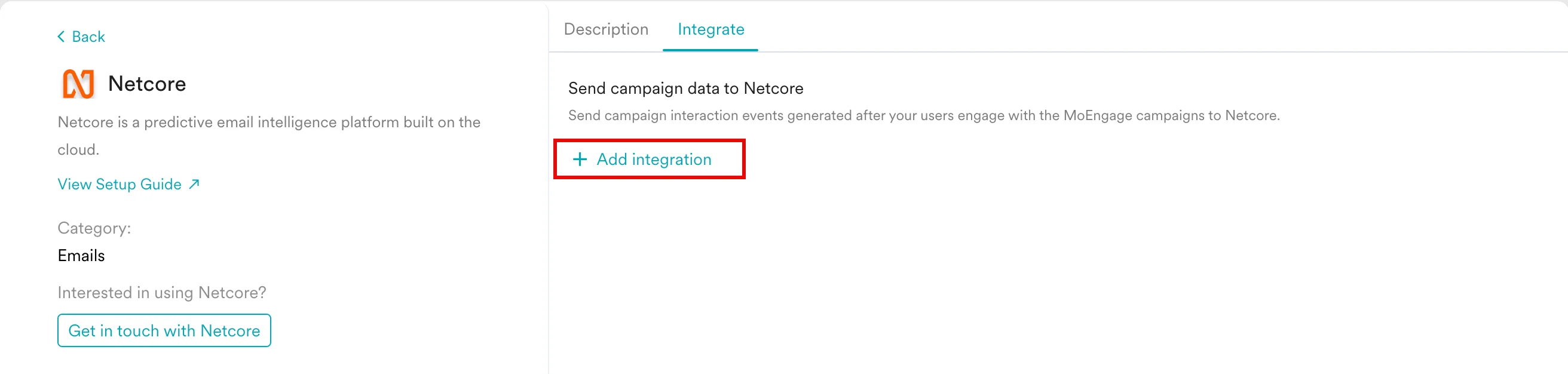
- 表示される Netcore ページで、Integrate タブを選択し、Add integration をクリックします。
SMTP 設定を構成する
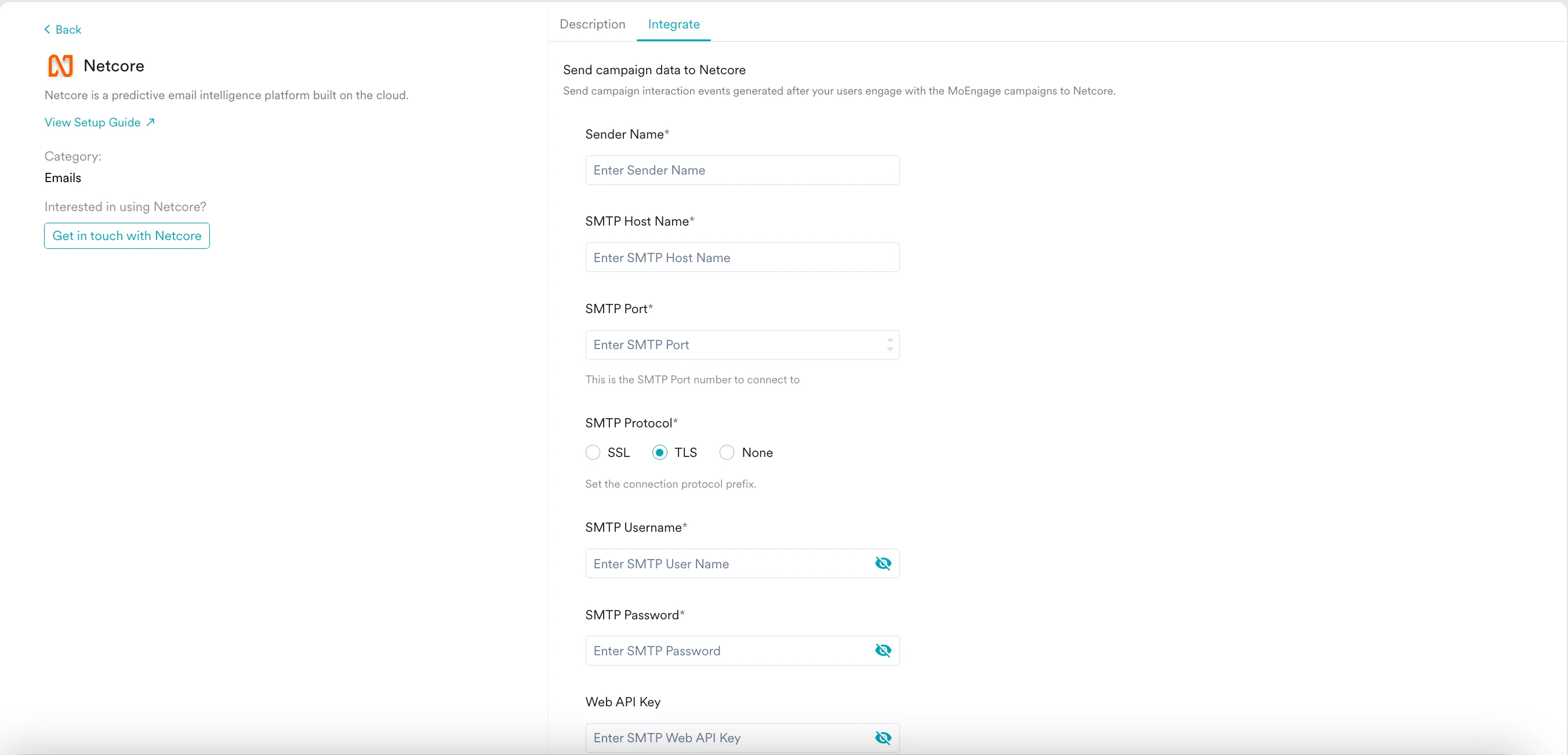
- Sender Name を入力します。
- SMTP Host Name を smtp.netcorecloud.net に設定します。
- SMTP Port として **25、2525、**または 587 を選択します。一部のホスティング会社が設定しているレート制限を回避するため、推奨ポートは 587 です。
- SMTP Protocol として TLS を選択します。
- SMTP Username と SMTP Password は、Netcore Email API の認証情報です。Netcore のユーザーインターフェイスの Settings > Integrations で確認できます。
-
ユーザーが自分で再購読できるようにする場合は、Web API Key を使用できます。
配信停止設定を構成する
配信停止の仕組みを設定するには、MoEngage Tracking または None のいずれかを選択できます。プロモーションメールキャンペーンで None を選択すると、スパムとして分類される可能性が高くなります。詳細については、こちらを参照してください。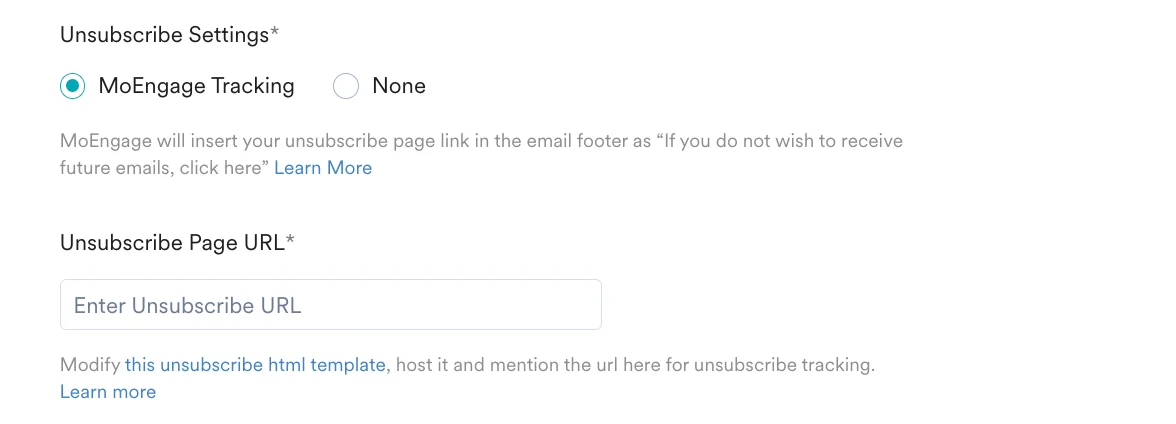
List Unsubscribe Email を設定する
List-Unsubscribe メールを設定するには、MoEngage managed または Self-managed オプションのいずれかを使用できます。詳細については、こちらを参照してください。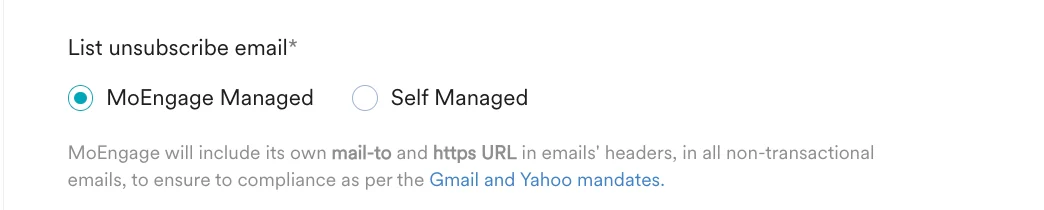
配信、バウンス、苦情を設定する
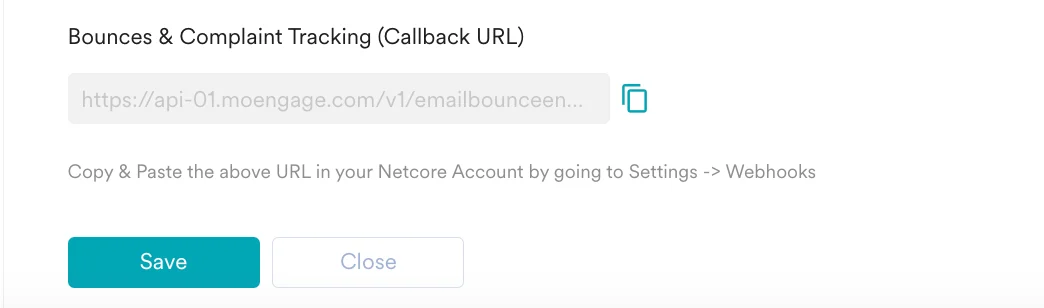
この情報は、以下の手順に従って Netcore Email API パネルで Webhook を設定することで取得します。- Netcore Email API アカウントにログインします。
- Settings > Webhooks に移動します。
- Individual Events を選択し、以下のイベントを選択して、それぞれに MoEngage ダッシュボード内のインテグレーションフォームで提供されている同じコールバック URL を貼り付けます。
- Delivered
- Bounces
- Invalids
- Drops
- Opened,
- UnSubscribes
- Spam Reports
- 保存する前に、必ず Webhook を検証してください。