

はじめに
Twilio は、世界中の数十万の企業と 1,000 万人以上の開発者が、独自のパーソナライズされた顧客体験を構築するために使用しているカスタマーエンゲージメントプラットフォームです。前提条件 Twilio ダッシュボードにアクセスできる必要があります。
SMS/MMS コネクター(サービスプロバイダー)として設定する
Twilio は MMS もサポートしています。以下と同じ手順に従って、Twilio を MMS 送信者として設定できます。
- Settings > Channel > SMS, MMS & RCS > Sender configuration に移動します。
- 右上の +Add Service Provider をクリックします。
- Add Sender 画面で Twilio を選択します。
- 初めてアカウントを設定する場合は、認証情報を入力する必要があります。Twilio アカウントにログインした後、Twilio コンソールで必要な情報を確認できます。
- Username: Twilio Account SID です。
- Password: Twilio Auth Token です。
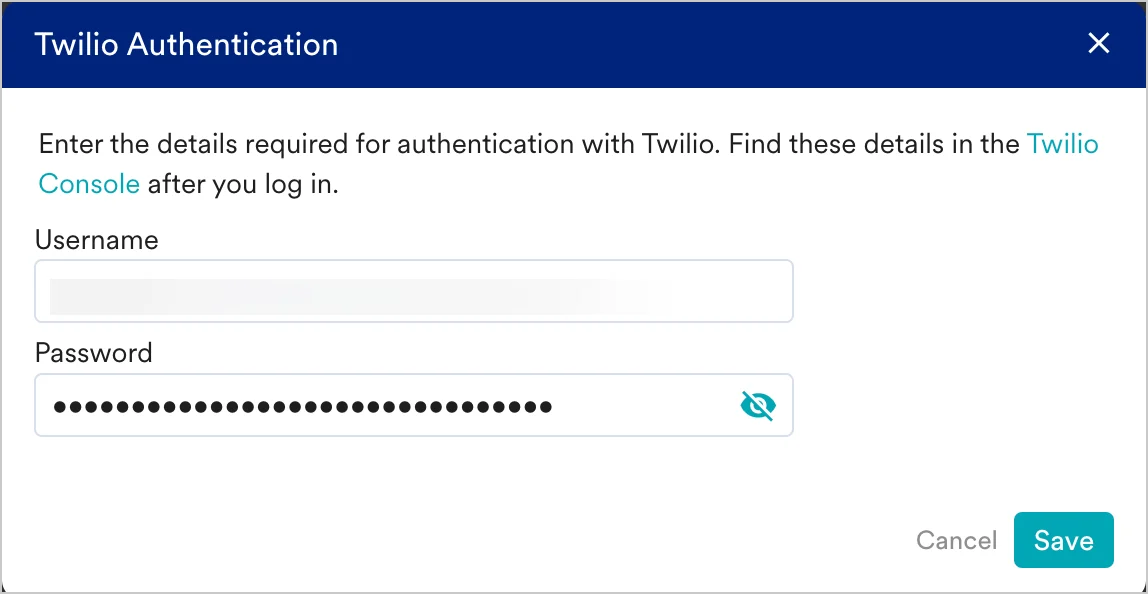
- Twilio Account SID と Auth token を入力したら、Save をクリックして認証情報を保存します。
Twilio の認証はアカウントレベルで行われるため、送信者ごとに追加する必要はありません。ただし、認証パラメーターを変更する必要がある場合は、Twilio の横にある「Reauthenticate」リンクをクリックして設定を更新できます。
- Sender Details 画面で次の詳細を追加します。
- Send a test SMS で設定を確認します。
- Save をクリックして Sender Configuration を保存します。
- Check balance をクリックして、アカウントの残高を確認することもできます。
配信コールバック
ロングコードとショートコードのどちらの場合も、MoEngage は Twilio への API 呼び出しで配信コールバック URL を渡すことにより、配信レシートを自動的にトラッキングします。SMS 配信をトラッキングするための追加設定は不要です。 Messaging Services の場合は、Messaging Service ごとに Twilio ダッシュボードで Delivery Callback URL を追加する必要があります。手順は次のとおりです。- Twilio Dashboard にログインします。
- Messaging > Services に移動します。
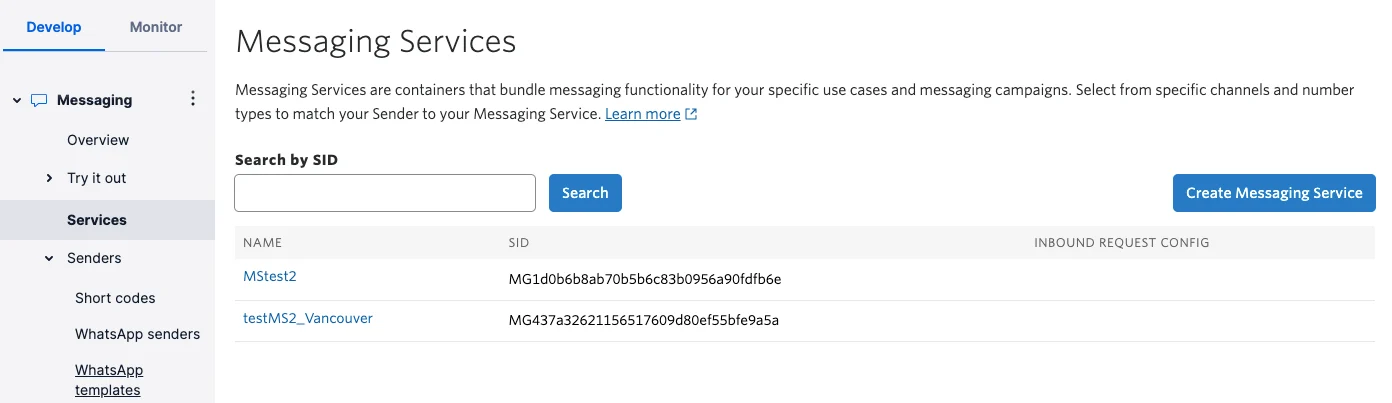
- Messaging Service を選択します。左側のパネルに別のメニューが表示されます。
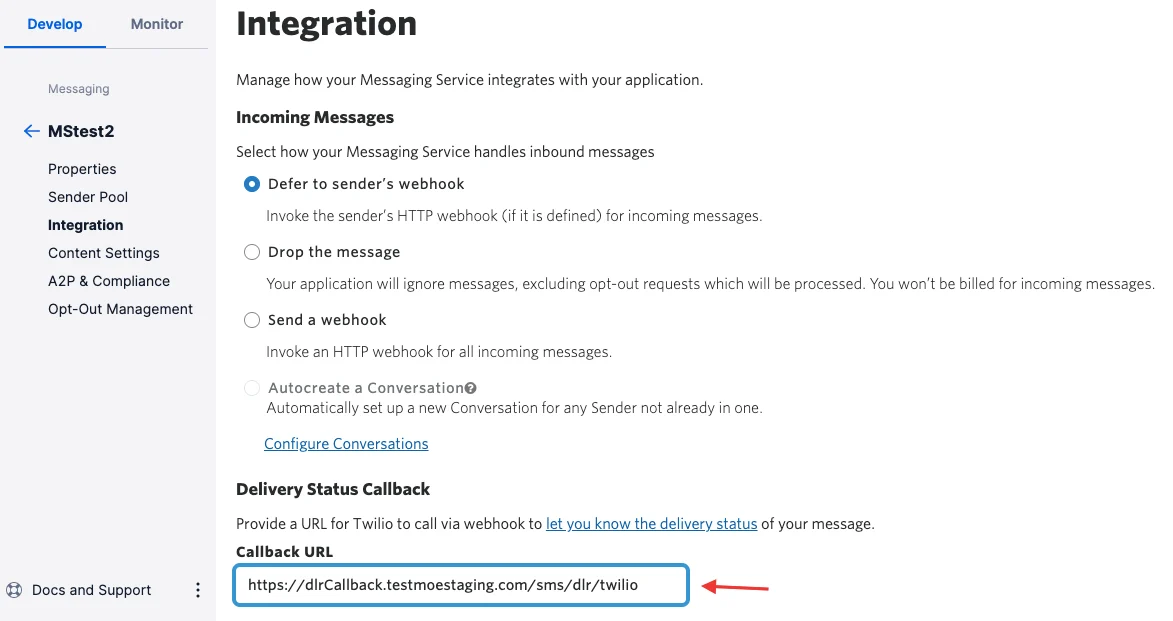
- Messaging Service 名の下にある Integration タブをクリックします。Delivery Status Callback までスクロールし、コールバック URL - https://api-01.moengage.com/sms/dlr/twilio を入力します。
コンテンツ設定を構成する
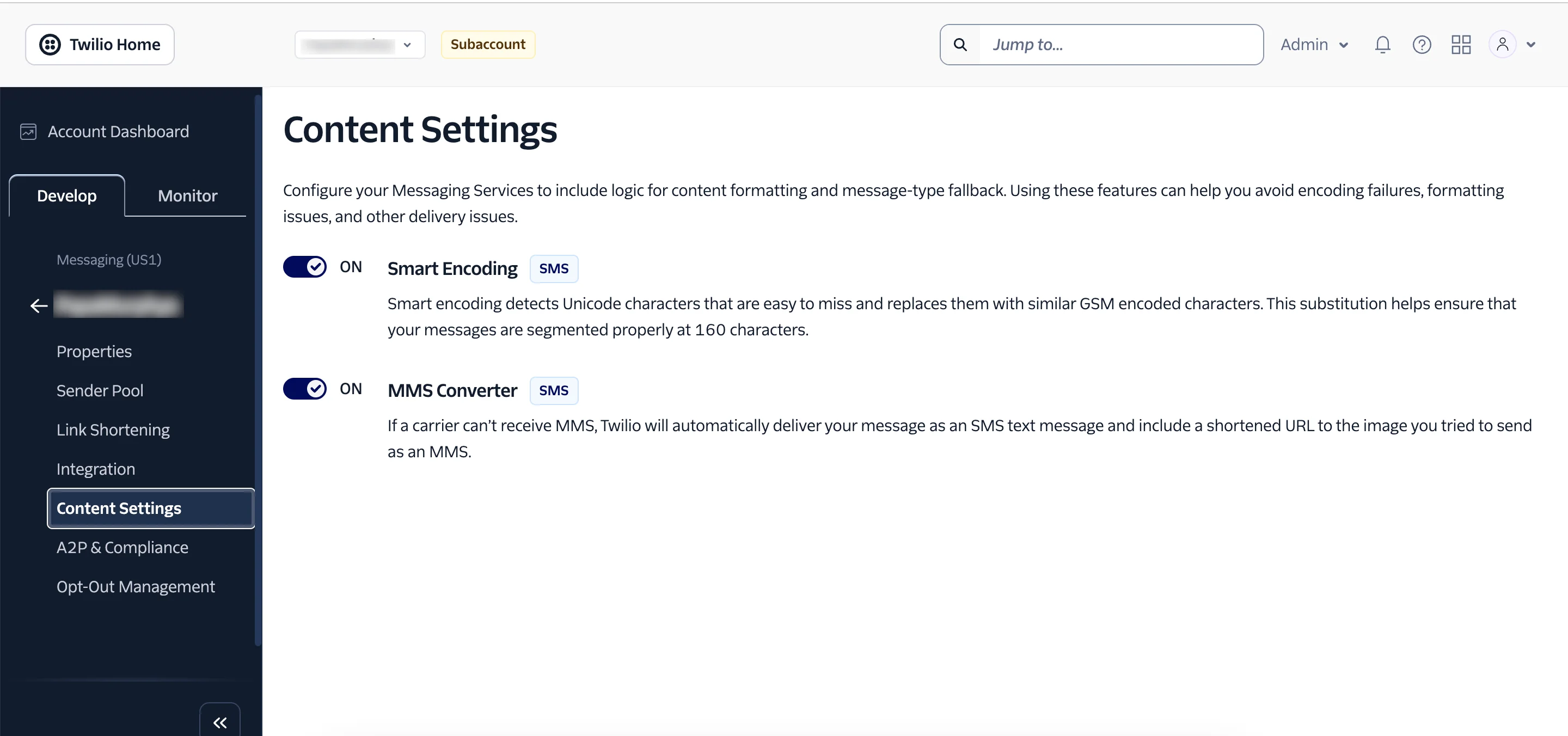
Twilio を MMS 送信者として設定する場合は、Twilio ダッシュボードで MMS Converter を有効にする必要があります。これにより、MMS 形式をサポートしていない宛先にもアウトバウンド MMS メッセージを送信できます。このようなメッセージでは、MMS Converter が添付メディアを、ファイルにリンクする短縮 URL に置き換えてメッセージ本文に挿入します。この設定を有効にするには、次の手順を実行します。- Twilio コンソールにログインします。
- 設定が必要な Messaging Service に移動し、Content Settings をクリックします。
- MMS Converter トグルをオンにします。
キーワード管理を設定する
このセクションでは、キーワード管理の設定方法について説明します。MoEngage の設定の変更
キーワード管理を設定するには、MoEngage ダッシュボードの Sender Details 画面で次の 2 つのフィールドを入力する必要があります。これらのフィールドは、Keyword management の下にある Manage keyword-based responses トグルを有効にした場合にのみ表示されます。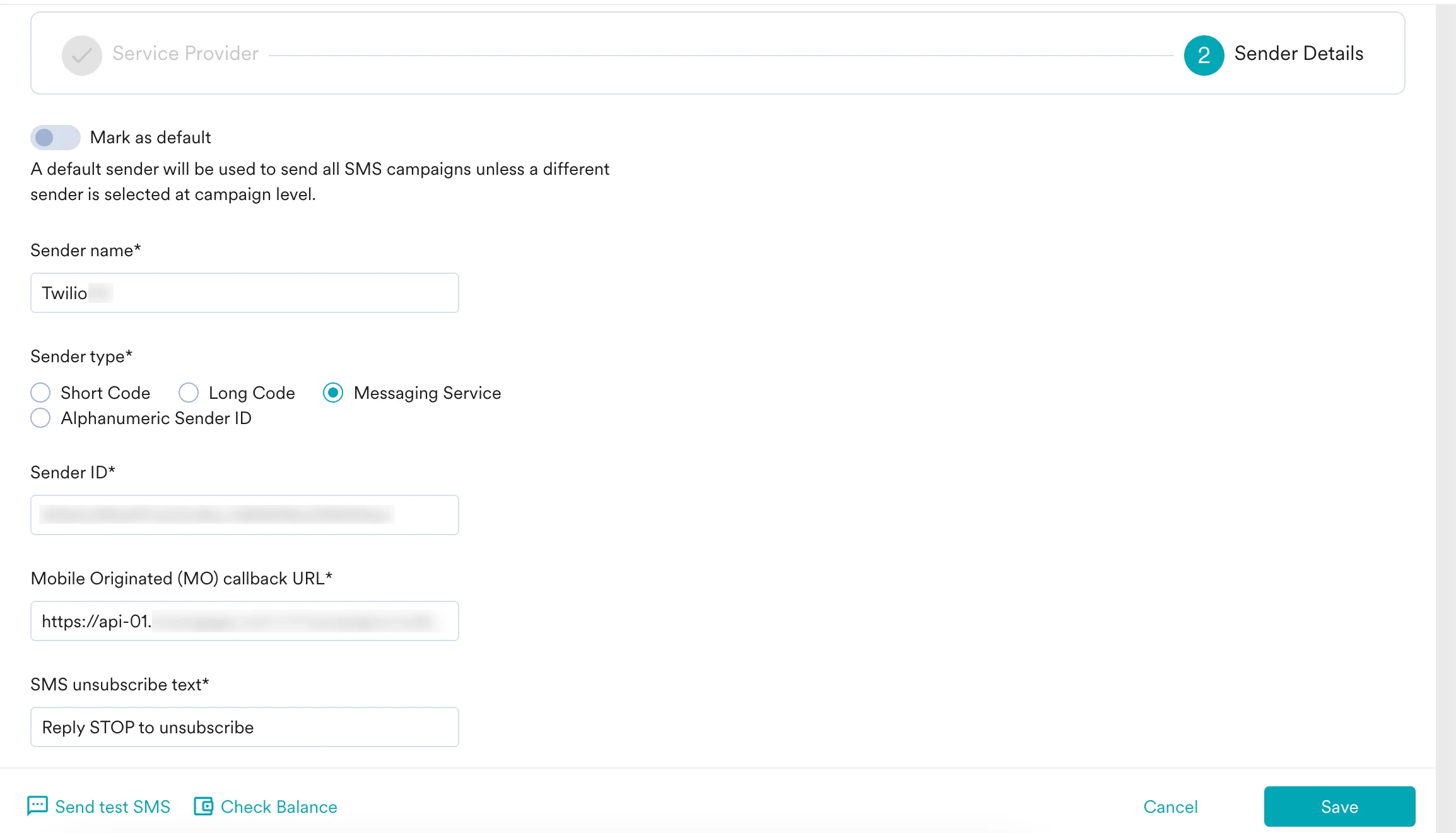
- Mobile Originated (MO) callback URL: このコールバック URL は、所属する DC によって異なります。コールバック URL は次のとおりです。
- DC 01 の場合 - https://api-01.moengage.com/v1/campaigns/outbound/sms/callbacks/mo/twilio
- DC 02 の場合 - https://api-02.moengage.com/v1/campaigns/outbound/sms/callbacks/mo/twilio
- DC 03 の場合 - https://api-03.moengage.com/v1/campaigns/outbound/sms/callbacks/mo/twilio
- DC 04 の場合 - https://api-04.moengage.com/v1/campaigns/outbound/sms/callbacks/mo/twilio
- SMS unsubscribe text: SMS unsubscribe text を使用すると、作成した SMS キャンペーンに、顧客が以降の SMS メッセージの受信をオプトアウトするためのテキストを含めることができます。このフィールドに入力したテキストは、SMS キャンペーンのコンテンツ作成時に SMS opt-out instruction チェックボックスを選択すると、オプトアウトテキストとして表示されます。
Twilio コンソールでの変更
設定済みの送信者について、次の手順を実行して Twilio コンソールでキーワード管理を設定します。- Twilio コンソールにログインします。
- 設定が必要な Messaging Service に移動し、Integration をクリックします。
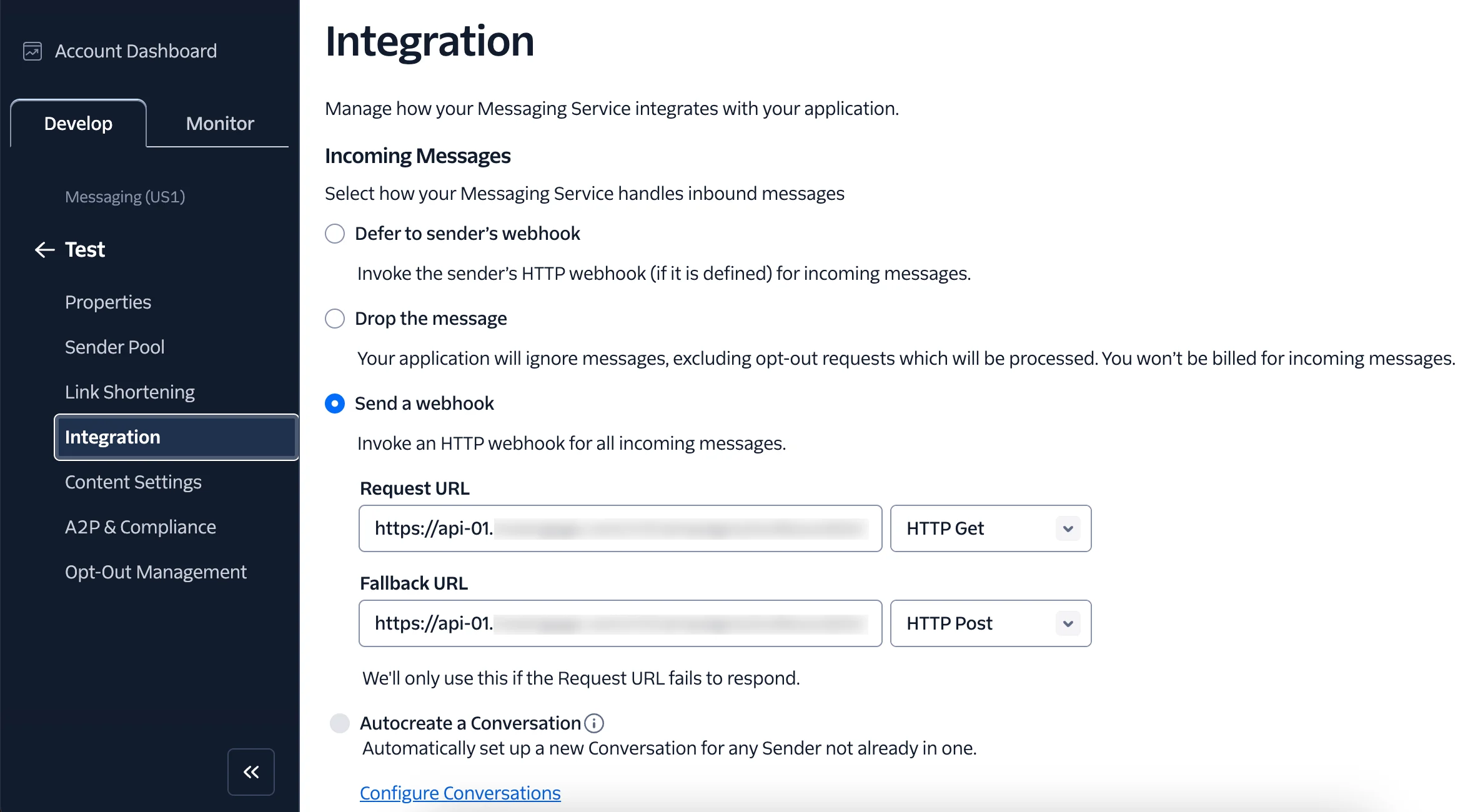
- Incoming Messages の下で Send a webhook を選択します。
- Request URL フィールドに、MoEngage ダッシュボードの Mobile Originated (MO) callback URL フィールドに追加したものと同じコールバック URL を入力します。
- メソッドとして HTTP Get を選択します。
次のステップ
- SMS キャンペーン作成の手引きを使用して SMS キャンペーンを作成します。
- SMS の頻度上限を設定します。
- 現在のサービスプロバイダーを設定します。