Storyly
Storyly は、ストーリーを埋め込むためのユーザーエンゲージメントプラットフォームです。Storyly は、モバイルブランドがモバイル画面の限界を超えてオーディエンスとエンゲージし、統合後は開発作業なしで魅力的なエクスペリエンスを作成できるようにすることで、マーケティング戦略を強化します。MoEngage × Storyly
MoEngage × Storyly 統合により、次のことが可能になります。- Storyly の Create Audiences を使用して、Storyly のオーディエンスを MoEngage に送信する
- MoEngage の Custom destinations を使用して、MoEngage のセグメントを Storyly に送信する
統合
前提条件
- Storyly アカウントを持っていることを確認してください。
- Storyly SDK とアプリの間でカスタムパラメーターを設定しておく必要があります。詳細はこちら。
- MoEngage アカウントで Custom destinations が有効になっていることを確認してください。
Storyly のオーディエンスを MoEngage に同期する
ステップ 1: Storyly で MoEngage を設定する
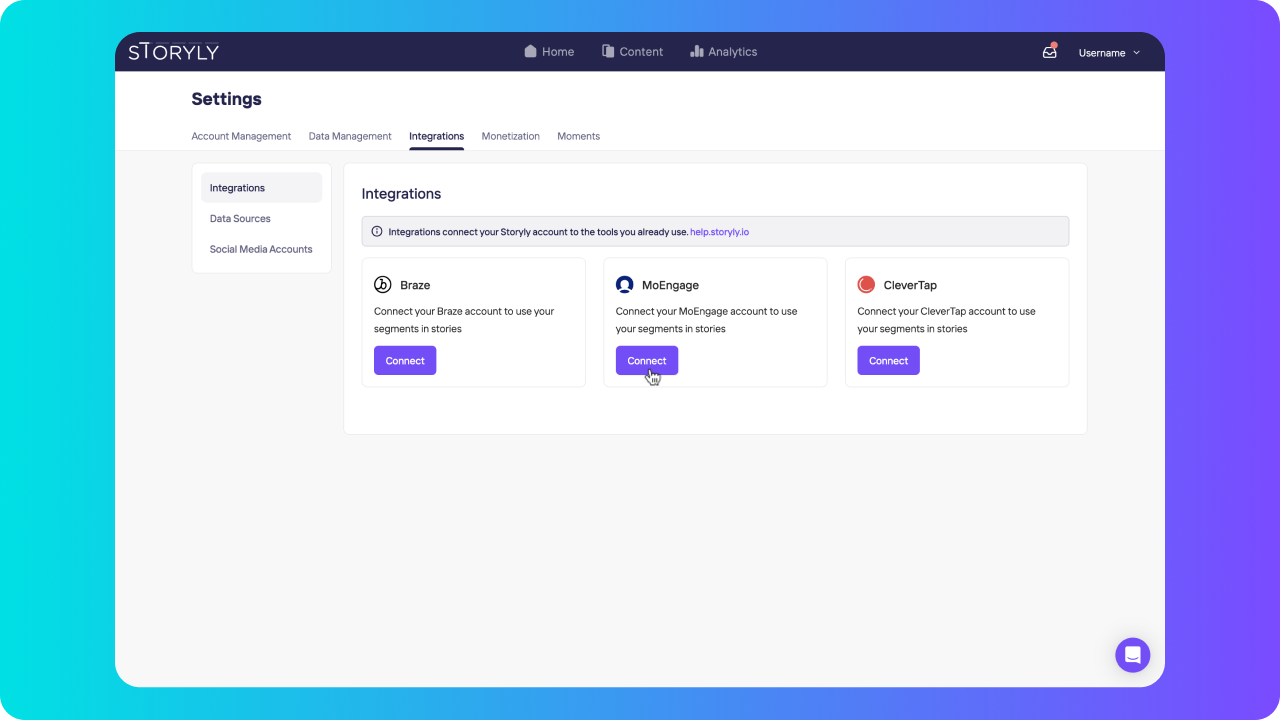
まず、Storyly Dashboard で MoEngage アカウントを接続します。- Storyly Dashboard で Settings に移動し、Integrations タブを見つけます。
- Integrations の下に MoEngage が表示されます。Connect をクリックしてください。
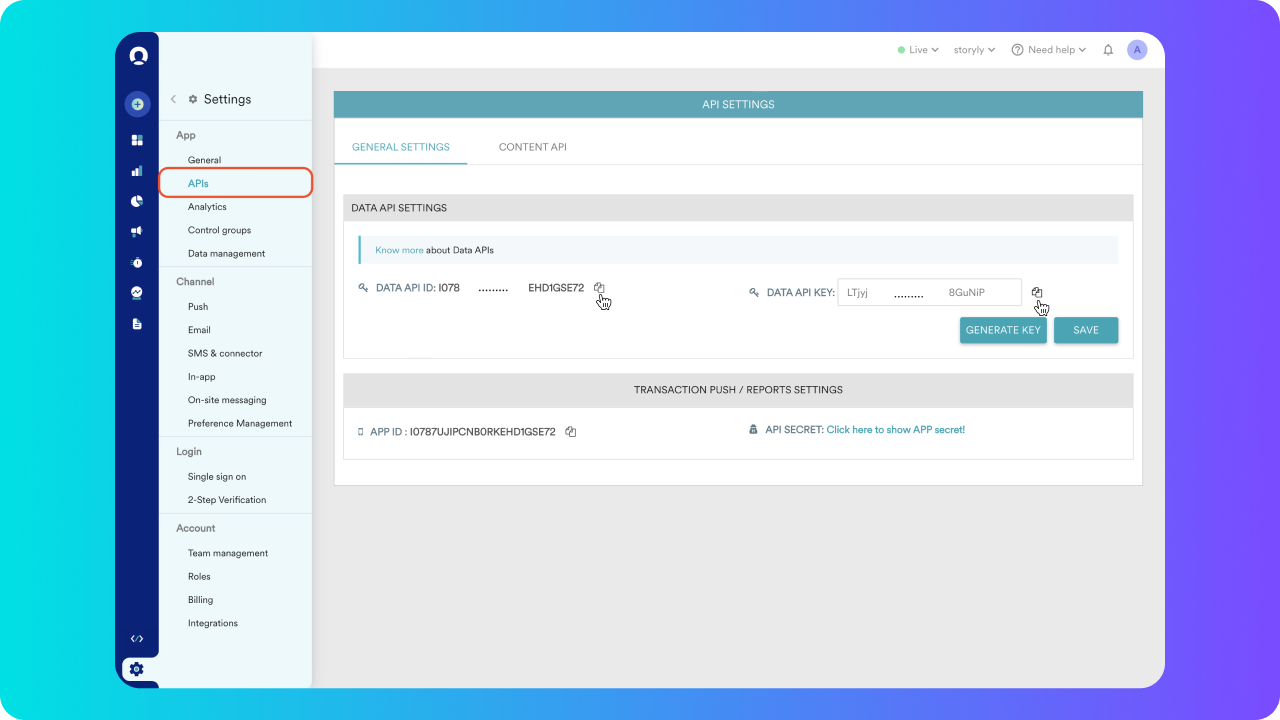
- DATA API ID と DATA API Key をコピーし、Storyly Dashboard の対応するフィールドに貼り付けます。
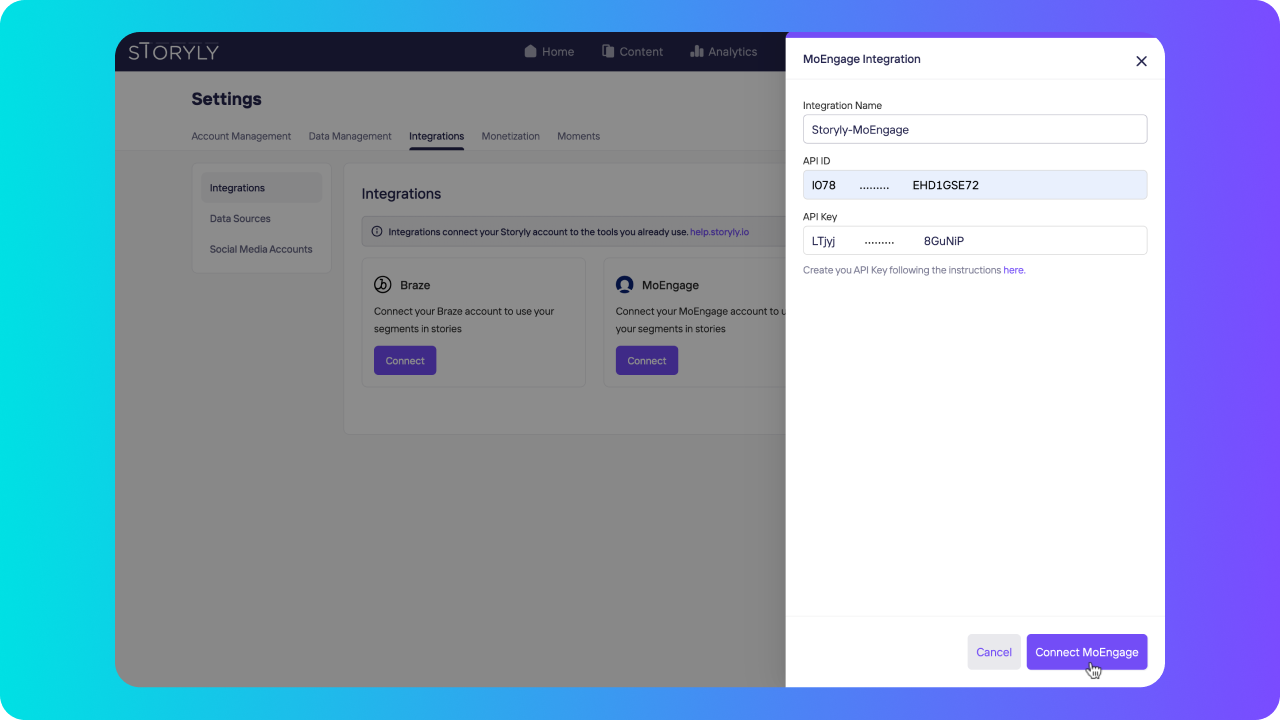
- Connect MoEngage をクリックすると、統合は完了です。
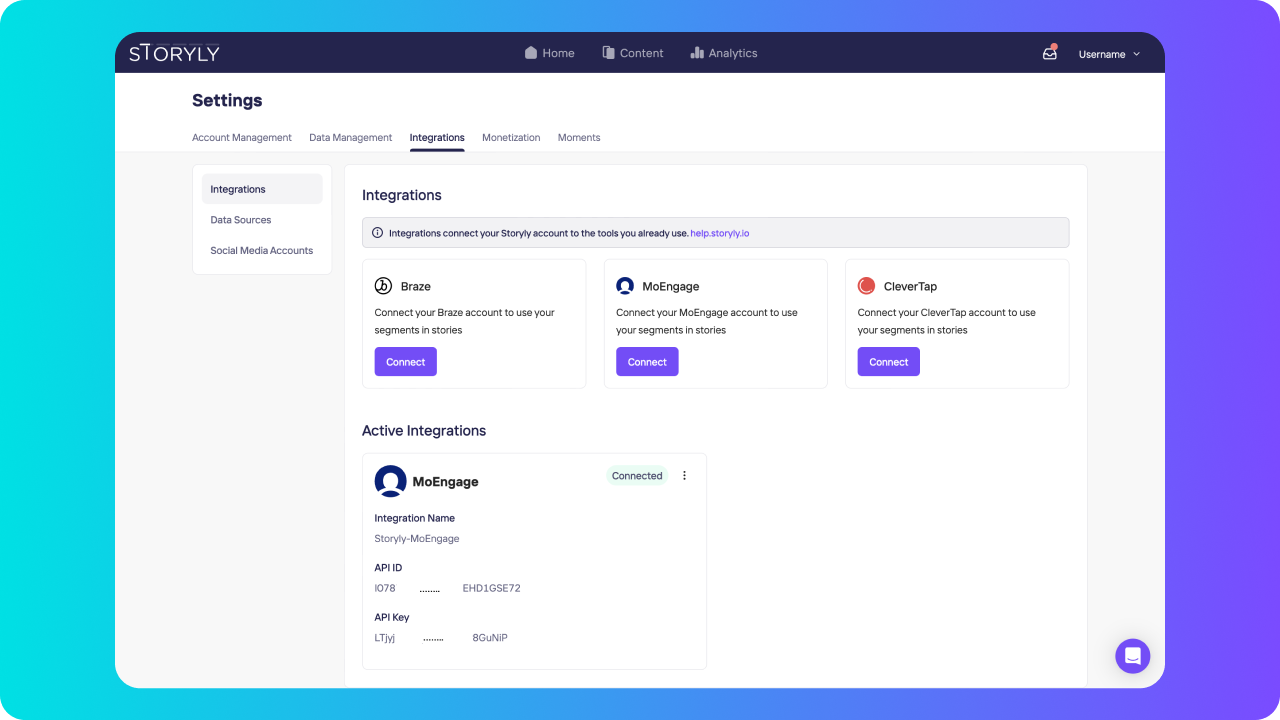
ステップ 2: オーディエンスを MoEngage に送信する
- Settings > Data Management > Audiences で、作成したオーディエンスを確認できます。Export ボタンをクリックすると、Send to MoEngage オプションが表示されます。
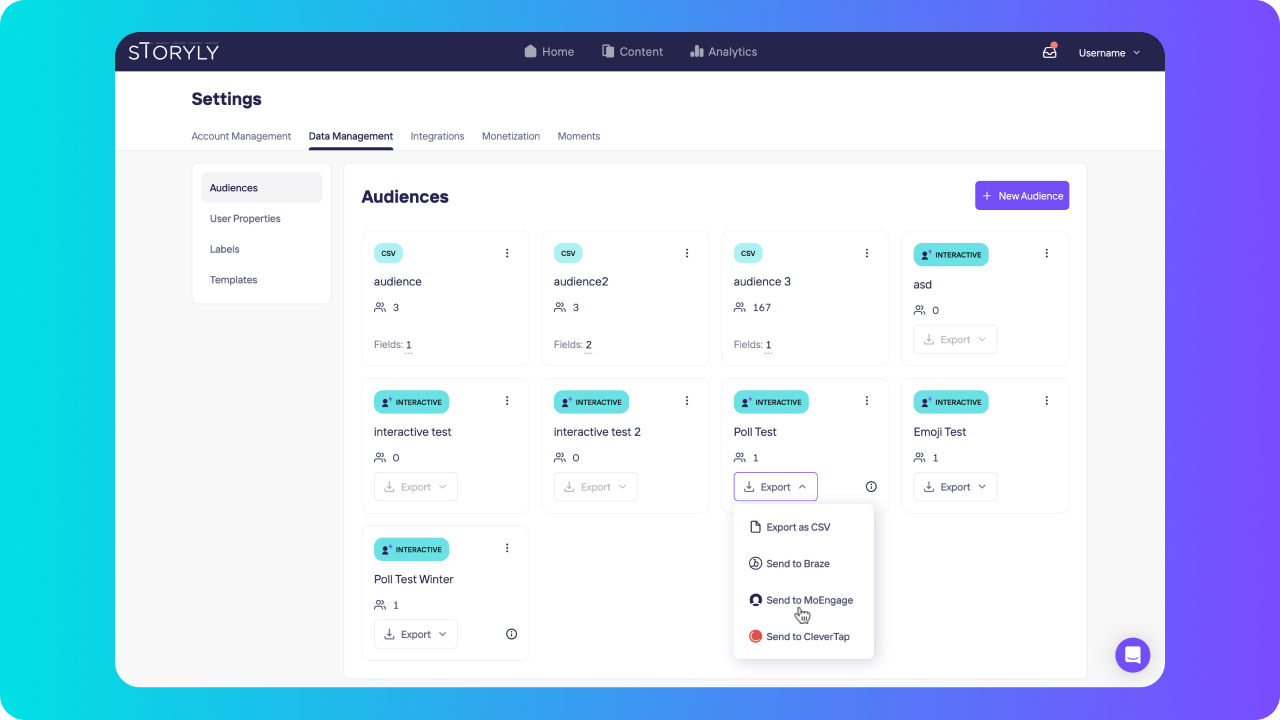
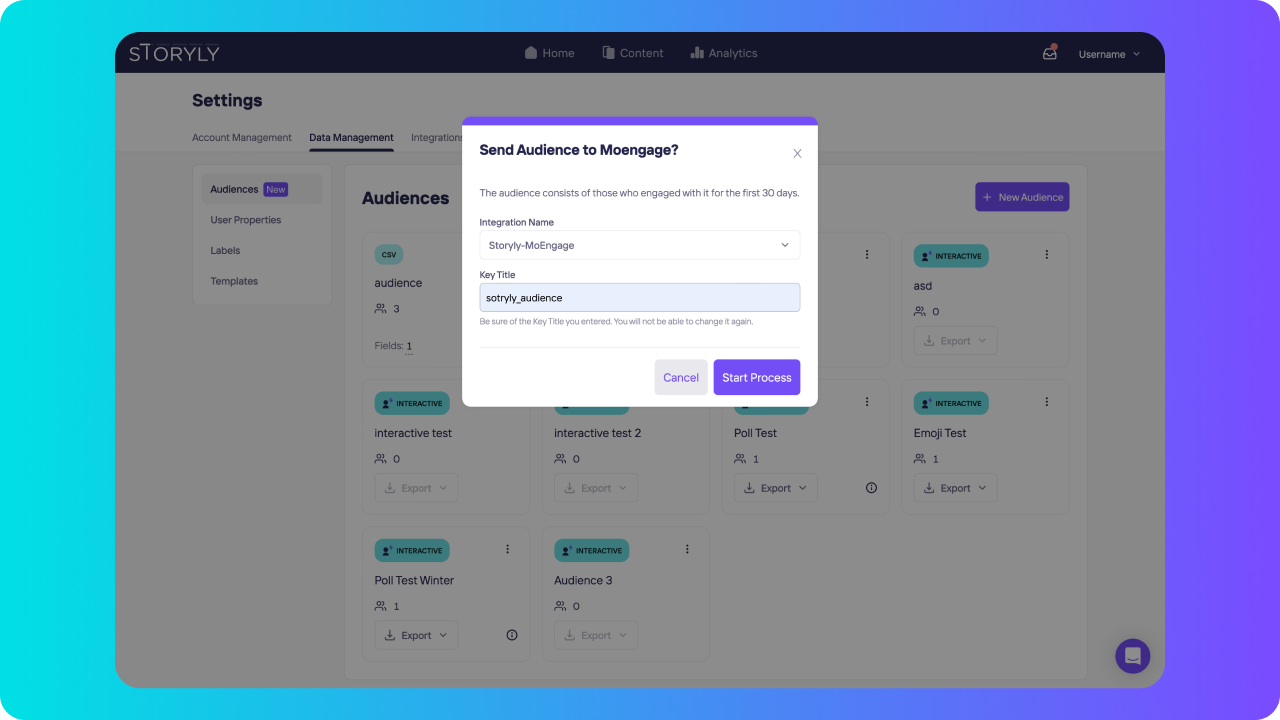
- Send to MoEngage をクリックすると、使用する統合を選択し、MoEngage に表示されるカスタム属性の Key Title を指定するよう求められます。
- Start Process をクリックすると、オーディエンスのサイズに応じて、処理の完了まで数分かかります。
ステップ 3: Storyly のオーディエンスからカスタムセグメントを作成する
- 処理が完了したら、MoEngage Dashboard に移動し、左側のペインから Segments に移動して Create Segment オプションをクリックします。
- その画面で User Property をクリックし、下にスクロールして Tracked Custom Attribute セクションで Storyly からエクスポートしたカスタム属性を見つけます。
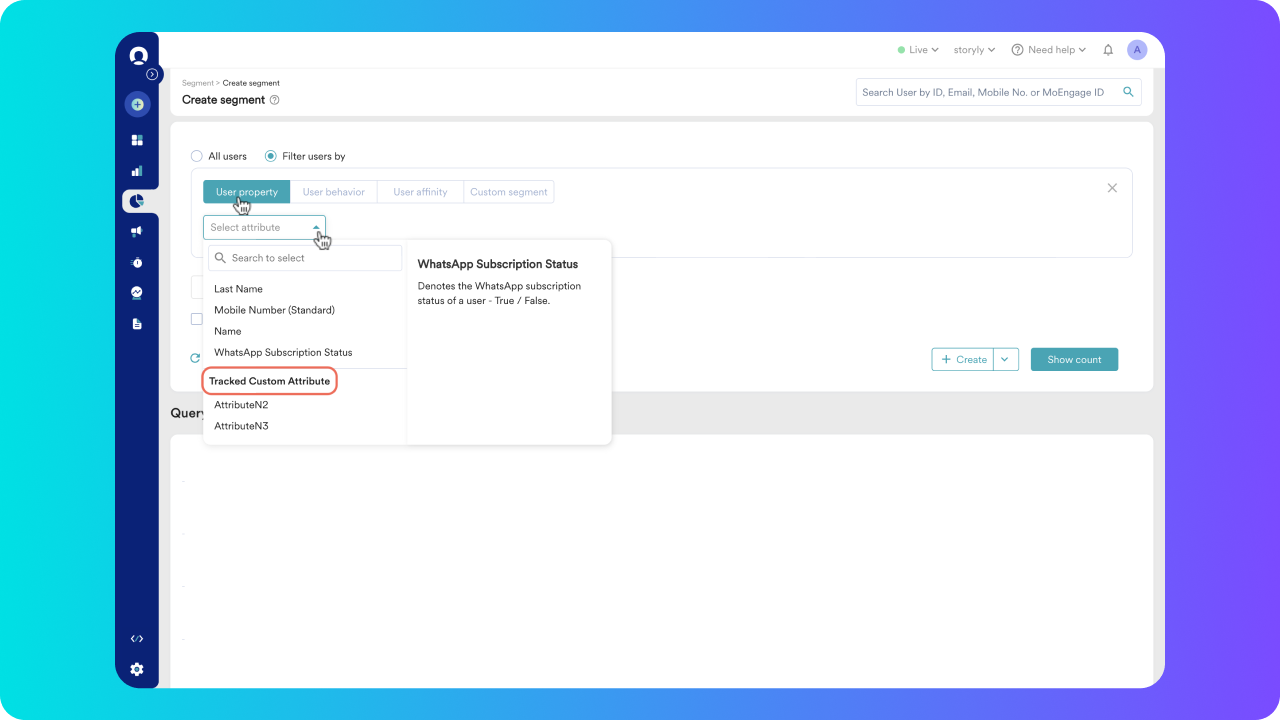
- カスタム属性を選択した後、“is” を選択して Storyly Dashboard 上のオーディエンス名を入力すると、そのオーディエンスのすべてのユーザーを含むセグメントを作成できます。
MoEngage のセグメントを Storyly に同期する
ステップ 1: MoEngage 用の新しいオーディエンスを作成する
- Storyly Dashboard の Audiences タブに移動し、右上の + New Audience をクリックします。Create Audience for MoEngage オプションを選択します。オーディエンスに名前を付けて、Continue をクリックします。
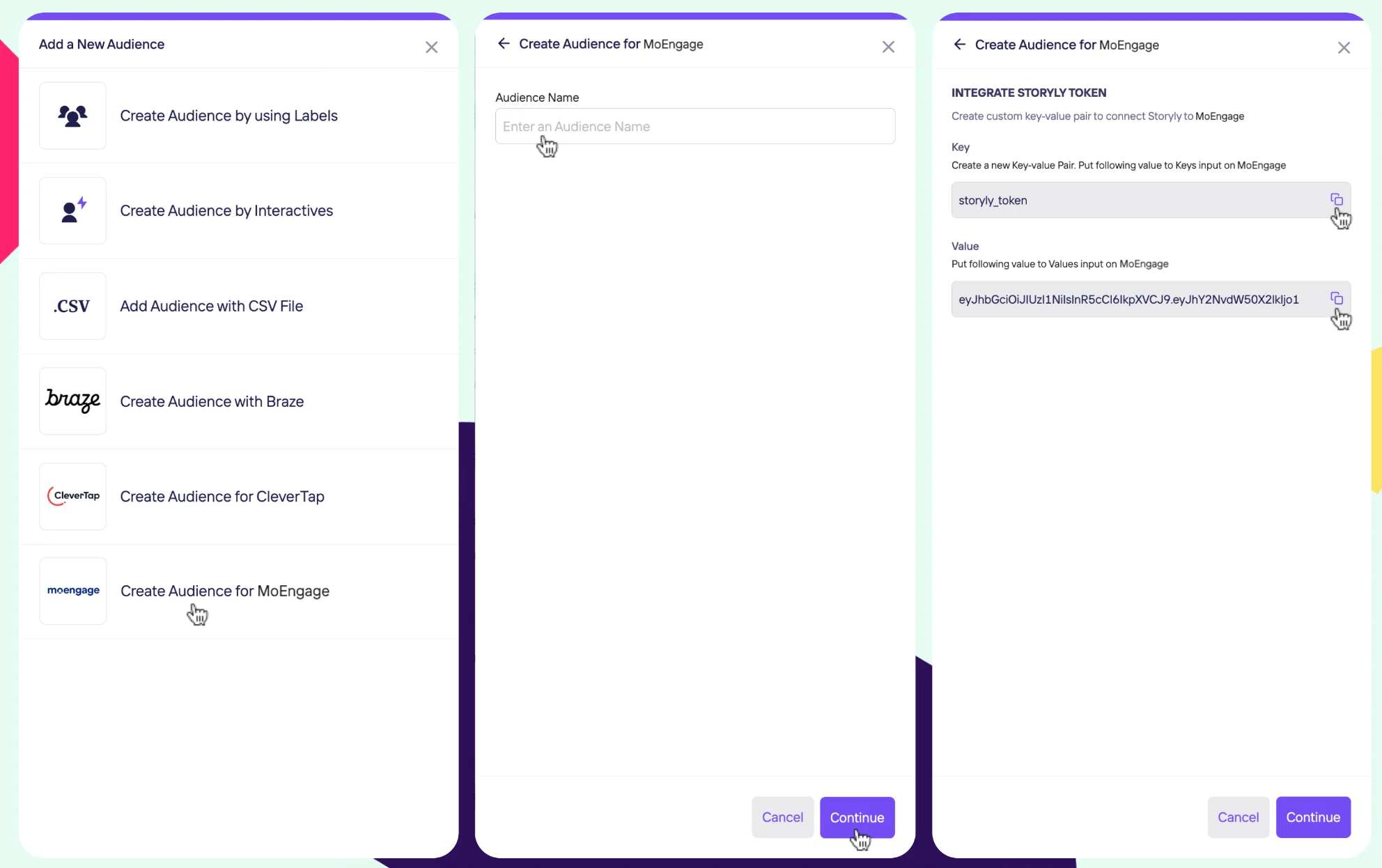
- Storyly によって、オーディエンスの Key と、Value としての固有のトークンが生成されます。これらの値をコピーしてください。統合を設定する際に MoEngage Dashboard に貼り付けます。
ステップ 2: MoEngage でカスタムデスティネーションを設定する
- App Marketplace >> Custom Destinations に移動します。
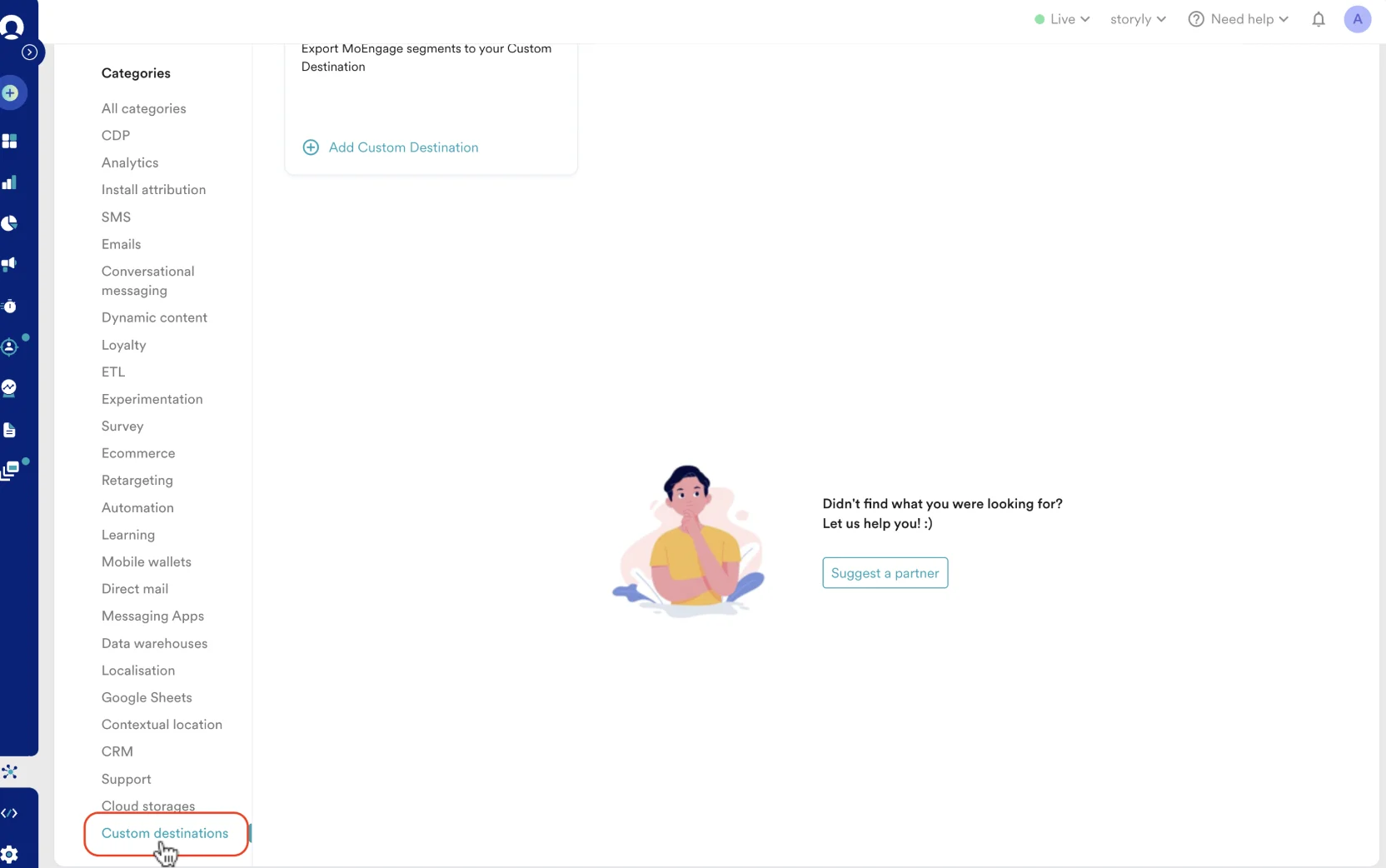
- Add Custom Destination をクリックします。
- Destination name に Storyly を追加し、説明(任意)を追加します。
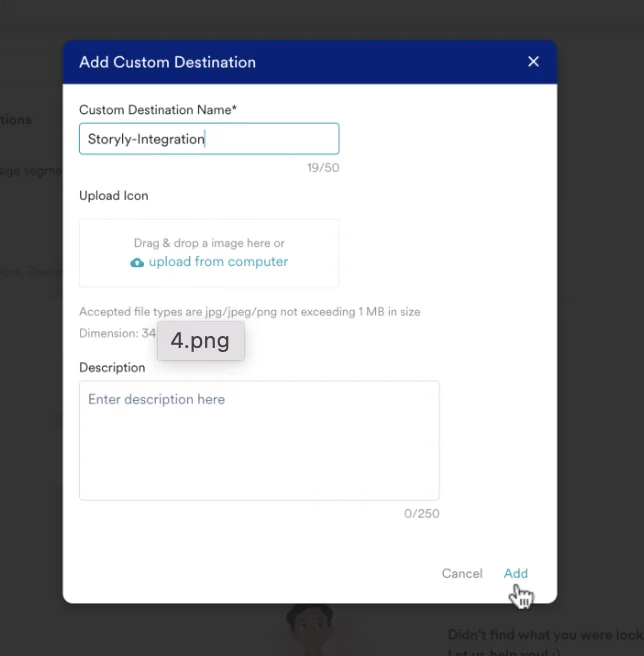
- Integrate タブに移動し、Add Integration をクリックします。
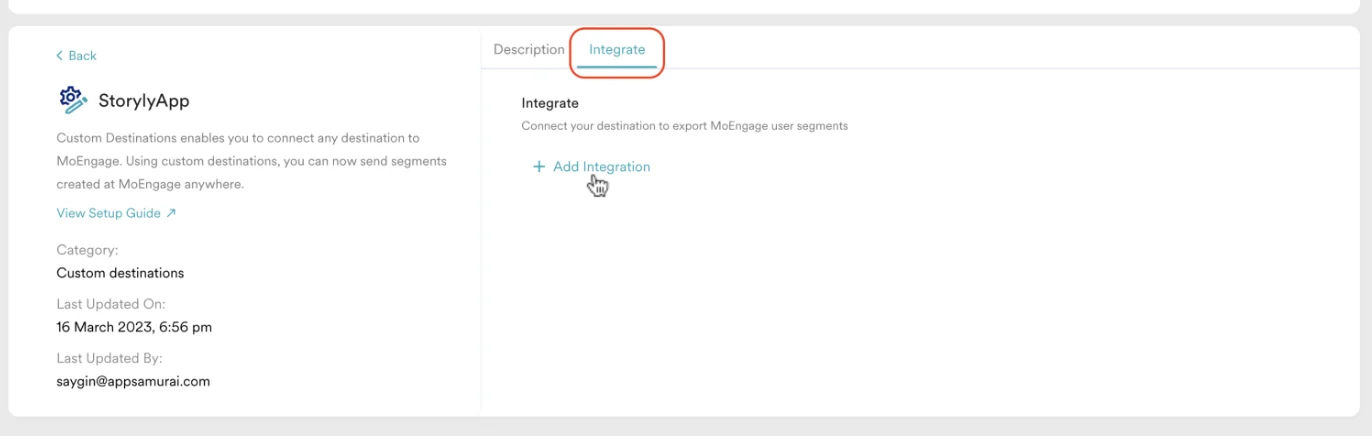
- MoEngage Dashboard に戻り、次の詳細を入力します。
- Integration name: 任意の名前を付けることができます。
- Method: POST オプションを選択します。
- URL endpoint: 次のエンドポイントを入力します:
https://core.storyly.io/audience/moengage/export-callback - Parameters: +KV pair をクリックし、前のステップで Storyly Dashboard からコピーした Key と Value を貼り付けます。
- User identifier: カスタムパラメーターを介してすでに Storyly に渡している識別子(ID、メールアドレスなど)を選択します。次に、Destination identifier フィールドに identity と入力します。
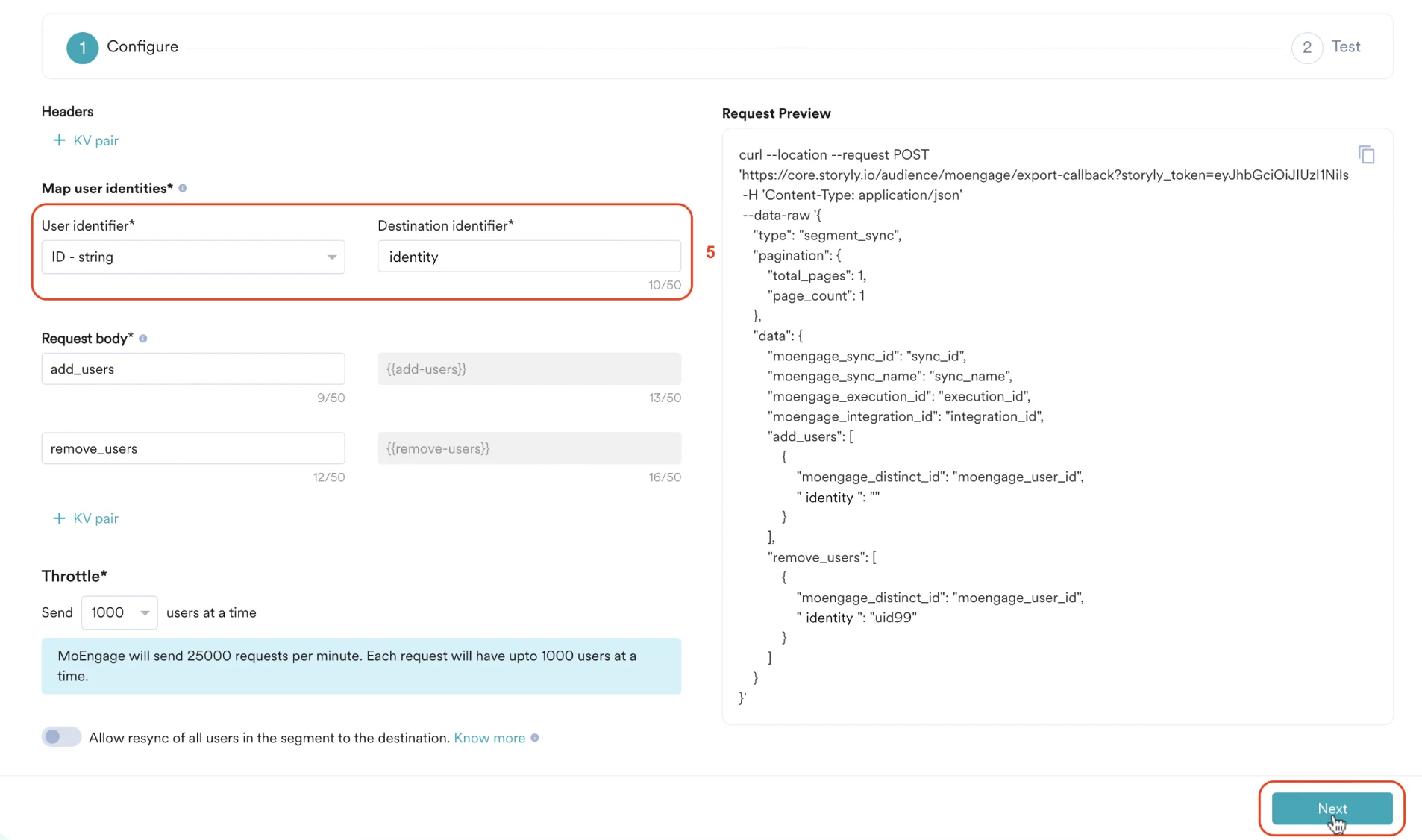
- Next をクリックします。統合をテストするオプションが表示されます。User value を入力して Test ボタンをクリックします。テストが成功すると、成功メッセージが表示されます。
- Add Integration を直接クリックして、テストをスキップすることもできます。
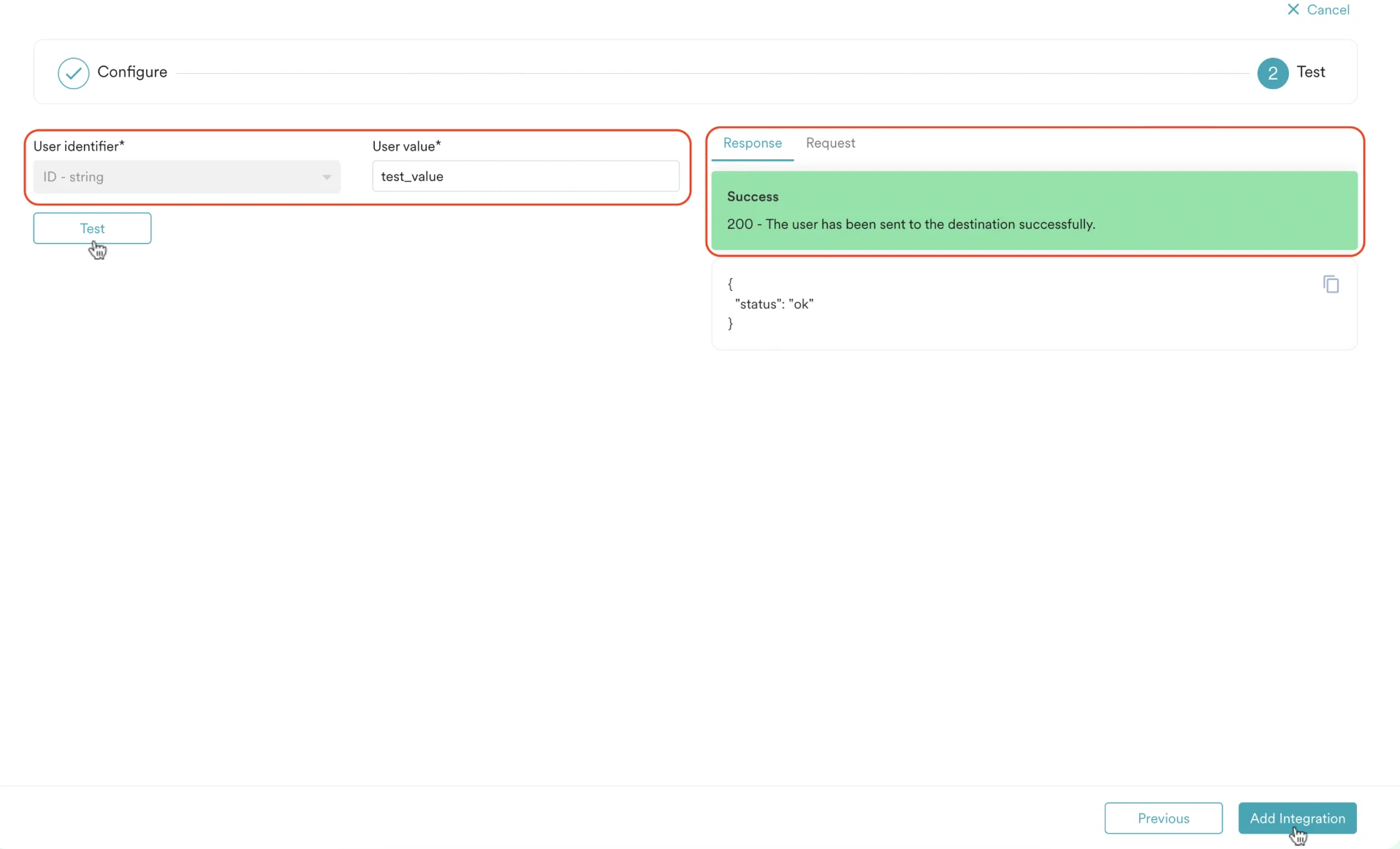
ステップ 3: セグメントを Storyly に送信する
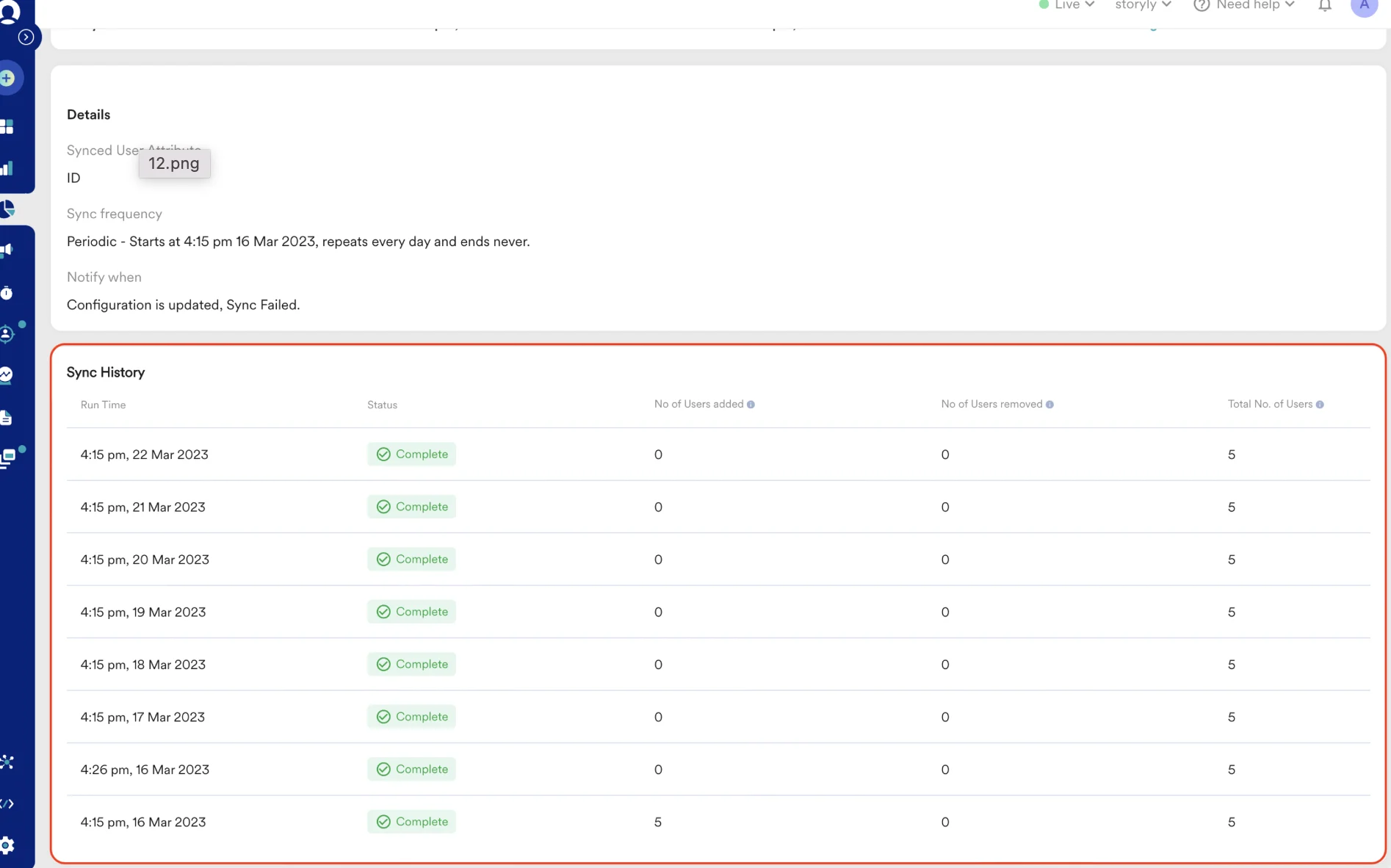
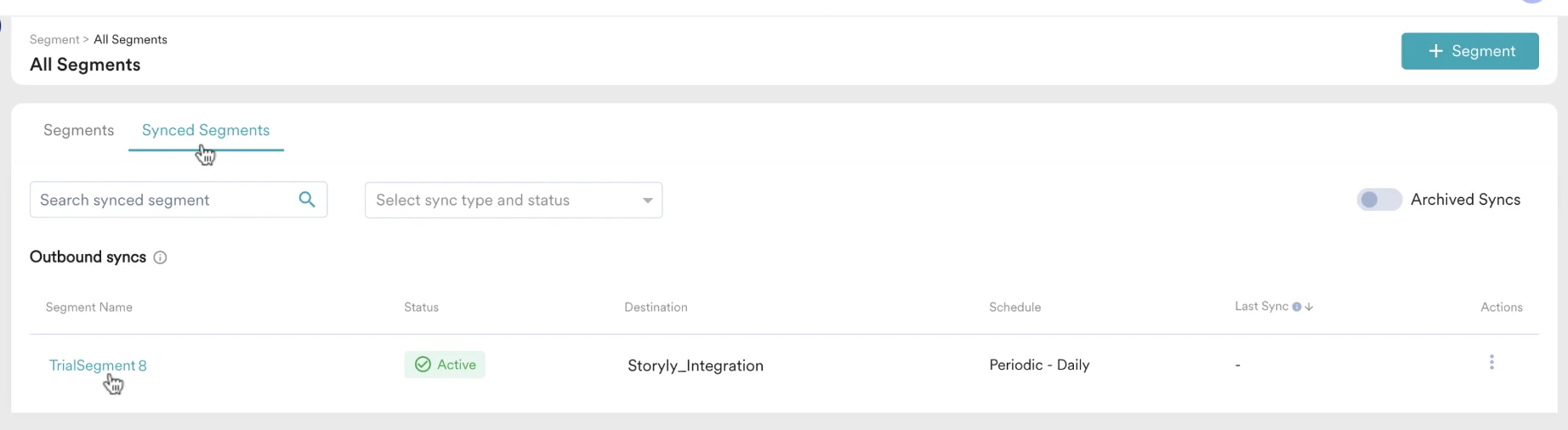
- Segment に移動し、インポートするセグメントの右横にある 3 つのドットをクリックして、Sync Segment オプションを選択します。
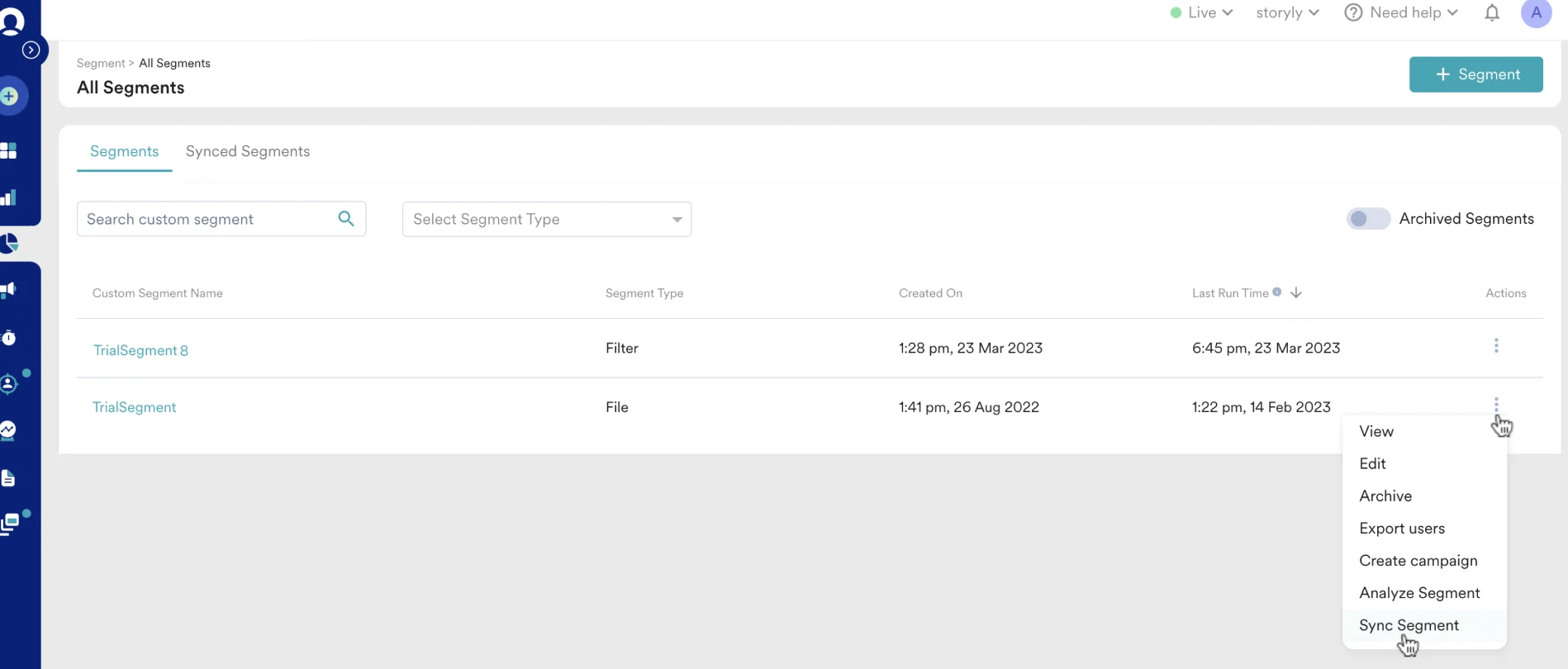
- Destination として、設定したカスタムデスティネーションを選択します。
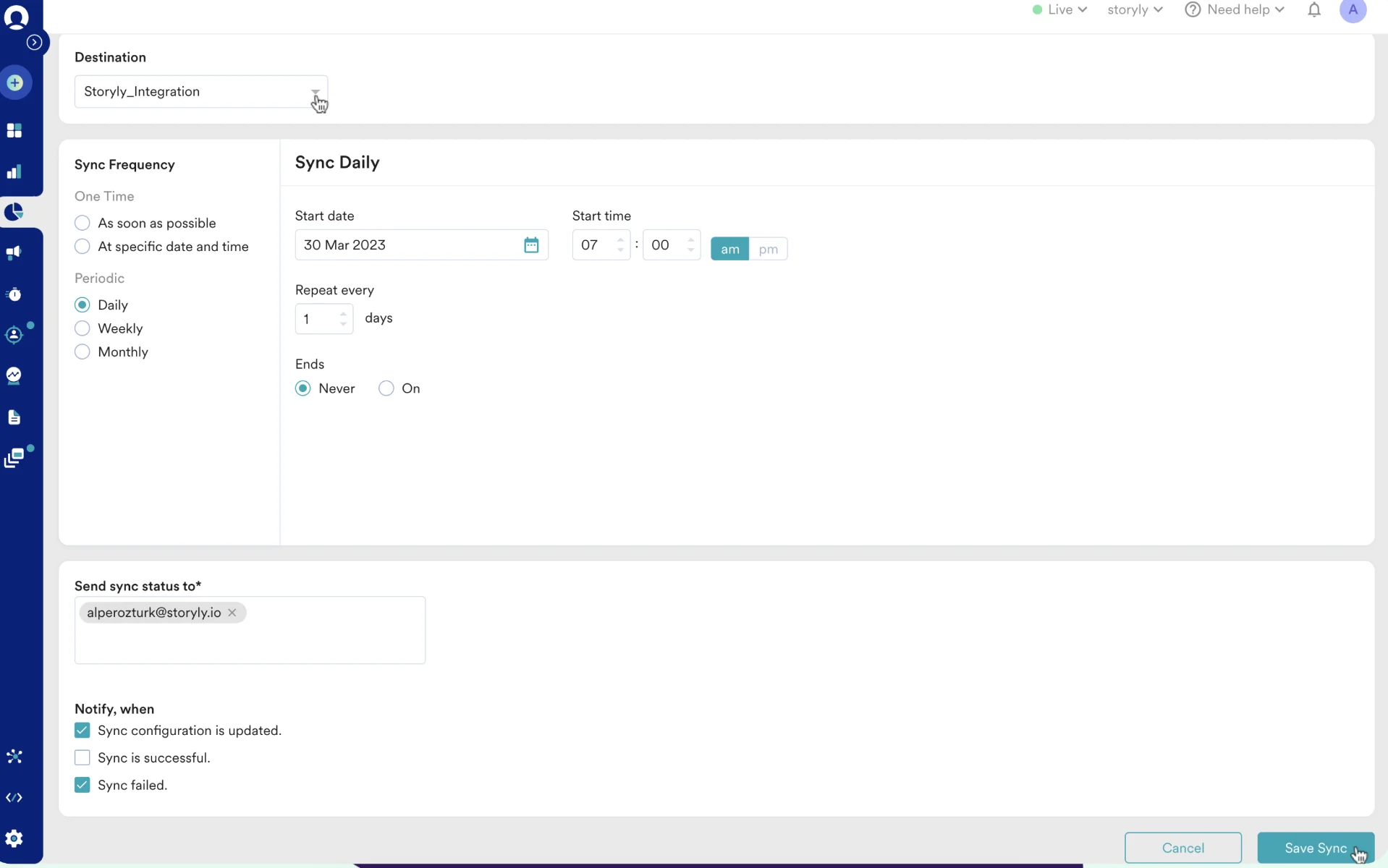
- Sync Frequency とその他の関連する詳細を選択します。
- Save Sync をクリックします。