

はじめに
Vizard のノーコードおよびローコードのテンプレートエディターを使用すると、マーケターは動的でパーソナライズされた画像をその場で生成できます。生成した画像を MoEngage キャンペーン内で使用して、高度にパーソナライズされたメッセージを配信できます。MoEngage と Vizard
MoEngage と Vizard の統合により、(その場でレンダリングされる)パーソナライズされた動的画像を MoEngage キャンペーンで使用できます。この統合は、プッシュ、メール、アプリ内、オンサイトの各チャネルをサポートしています。統合
前提条件
- Vizard アカウント。
- Vizard のクリエイティブを画像 URL として追加し、MoEngage キャンペーンで直接使用する。
- MoEngage の Content API を通じて、パーソナライズされた Vizard のクリエイティブ(ユーザー属性に基づいてその場でレンダリングされるもの)を取得する。
オプション 1: 直接の画像 URL を使用する
ステップ 1: Vizard で新しいプロジェクトを作成する
必要なテンプレートを使用して新しいプロジェクトを作成します。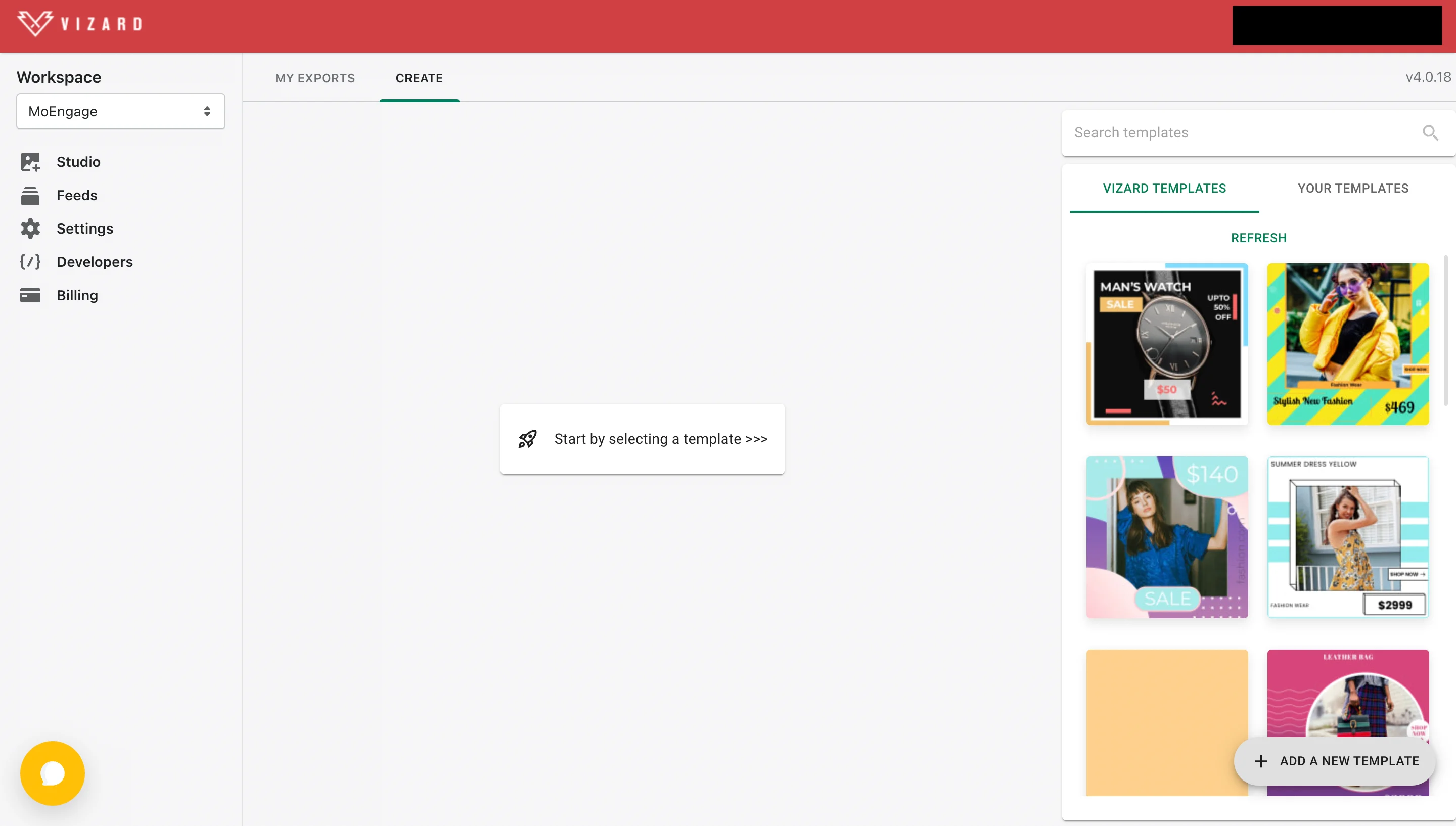
ステップ 2: API を使用するために Generate Dynamic Images を選択する
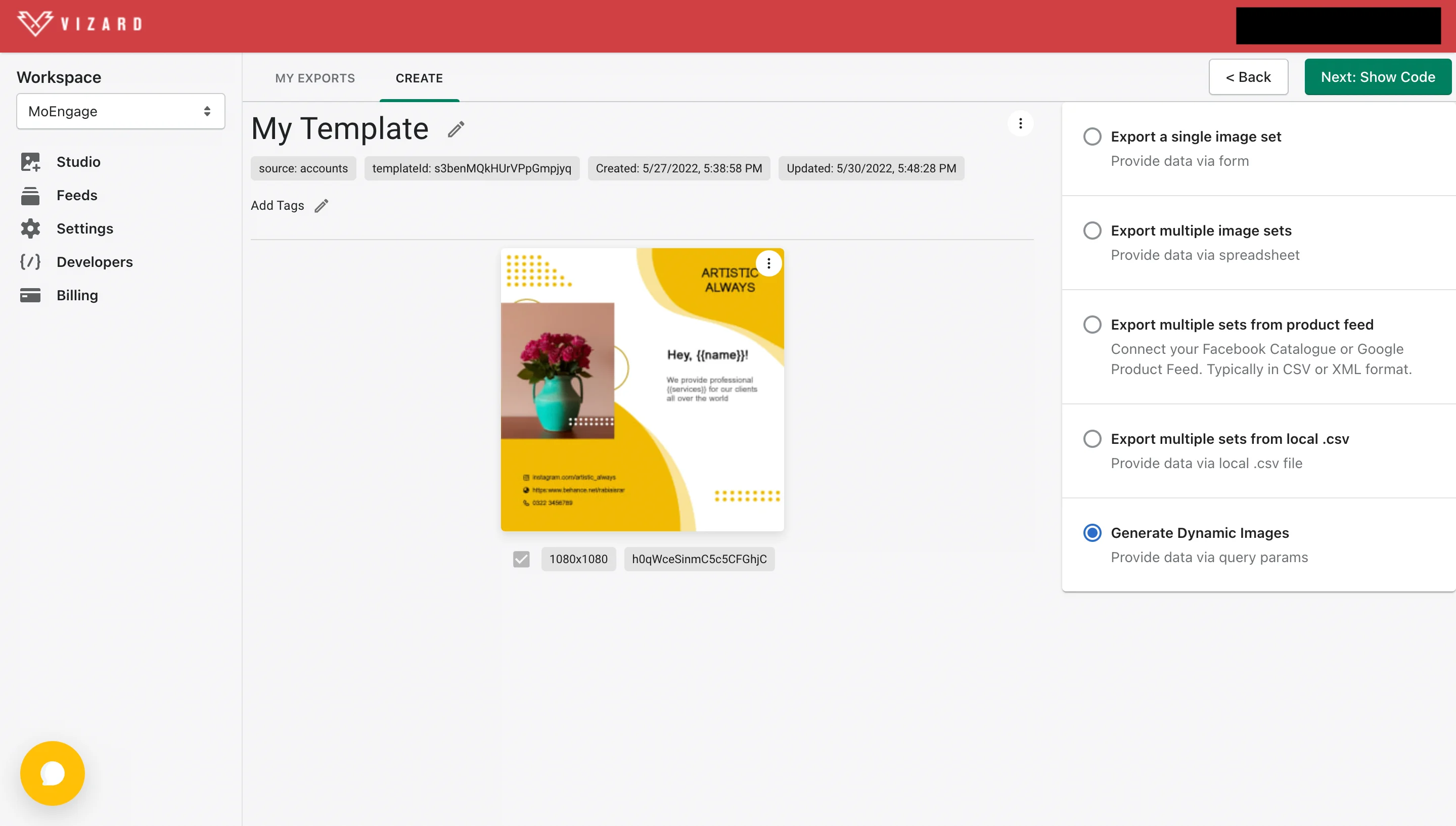
ステップ 3: マジックイメージリンクを取得する
 Dynamic Image URL (Magic Image) タブを選択して URL を取得します。使用するサイズを選択し、Copy to clipboard をクリックします。URL は次のようになります。
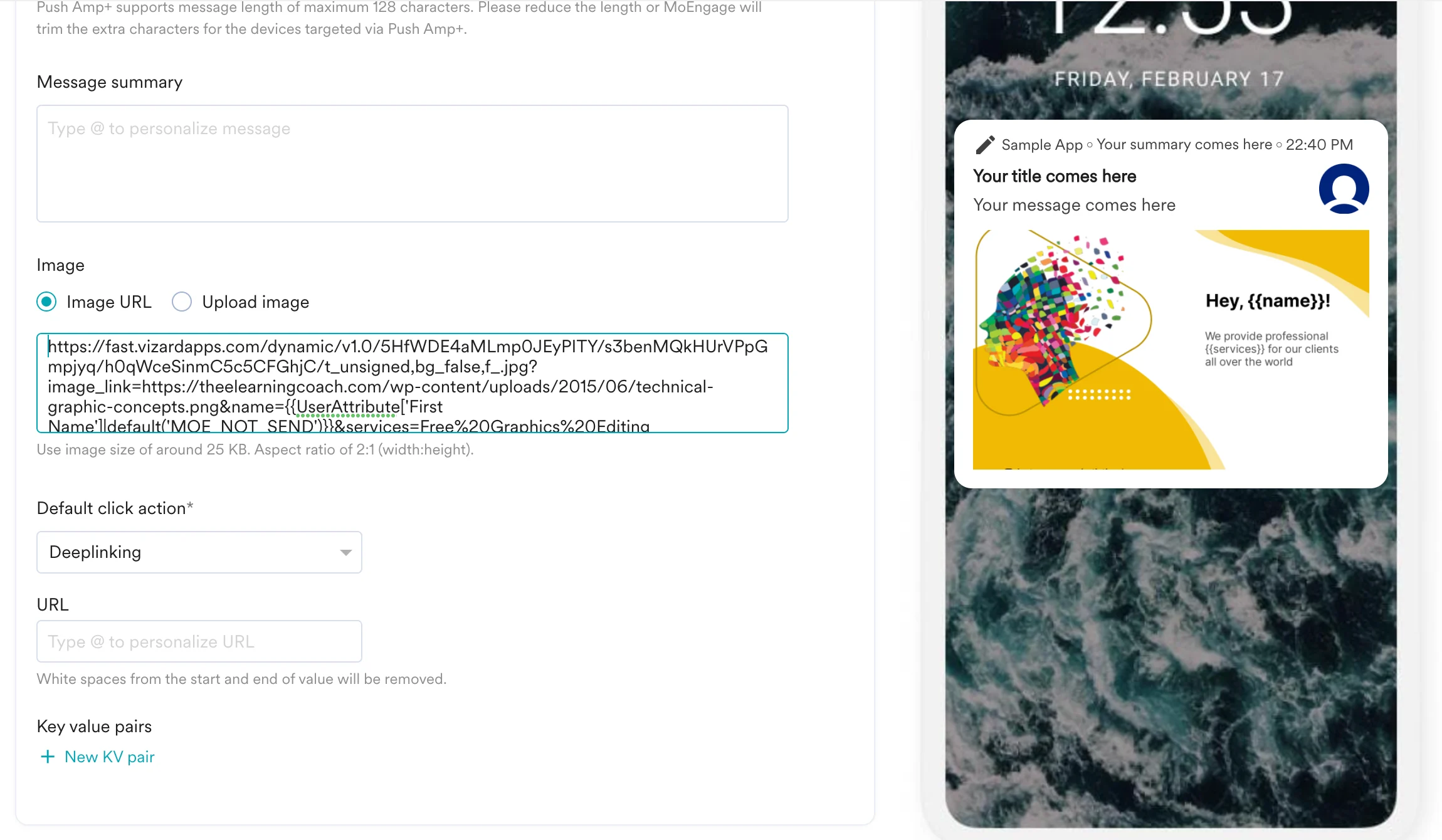
ステップ 4: MoEngage キャンペーンでリンクを使用する
MoEngage キャンペーンに Vizard の URL を含めるには、キャンペーン作成のステップ 2 で次の操作を行います。プッシュキャンペーン
アプリ内キャンペーン
Vizard の URL をアプリ内の画像 URL フィールドに挿入します。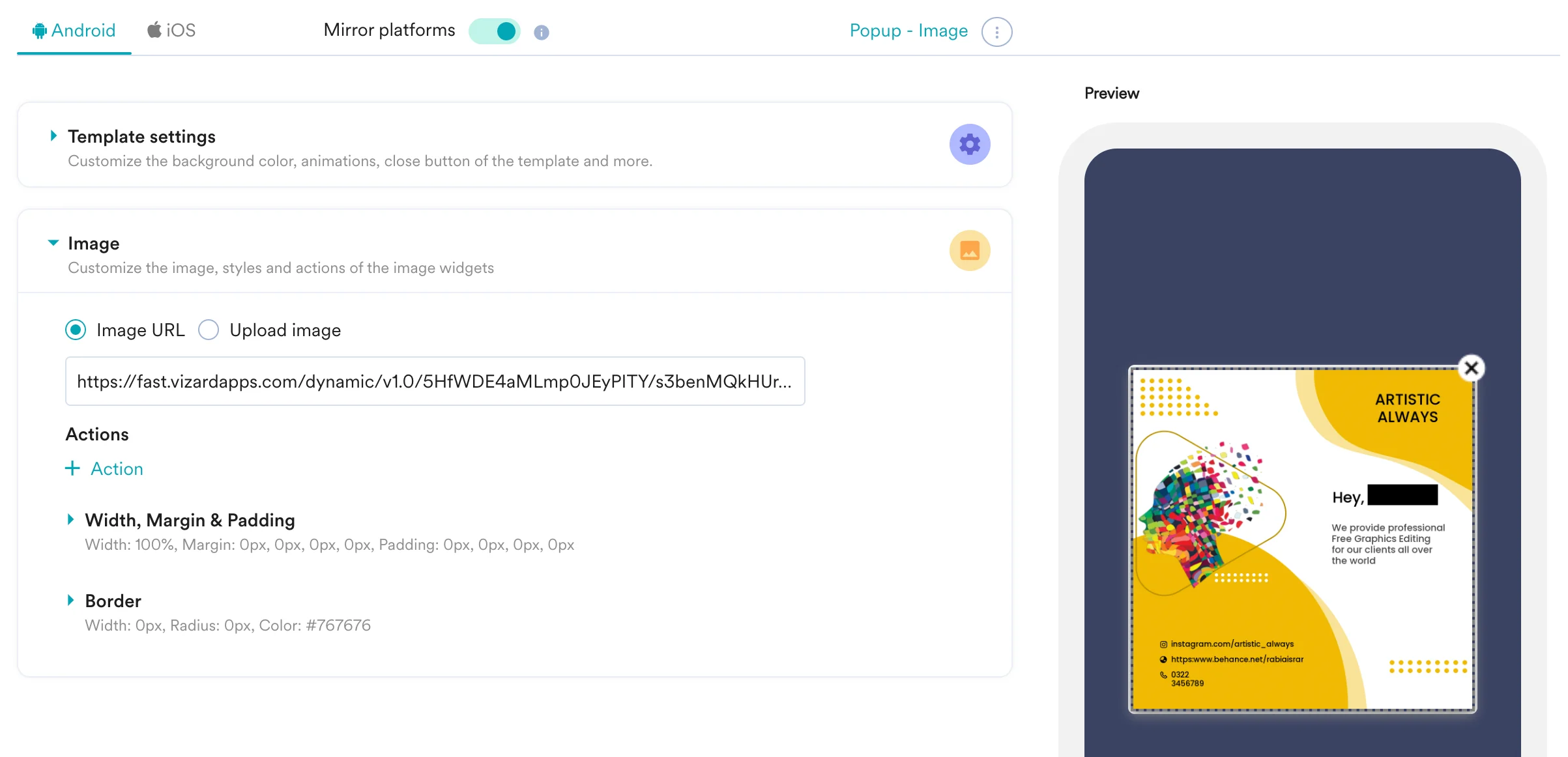
メールキャンペーン
Vizard のマジックリンク URL をメールテンプレートに直接挿入します。オプション 2: パーソナライズされた URL を使用する
Vizard のクリエイティブを複数のキャンペーンで再利用する場合は、MoEngage の Content API として保存します。上記のステップ 1 と 2 で URL を取得したら、以下の手順に従います。ステップ 1: MoEngage で Content API を追加する
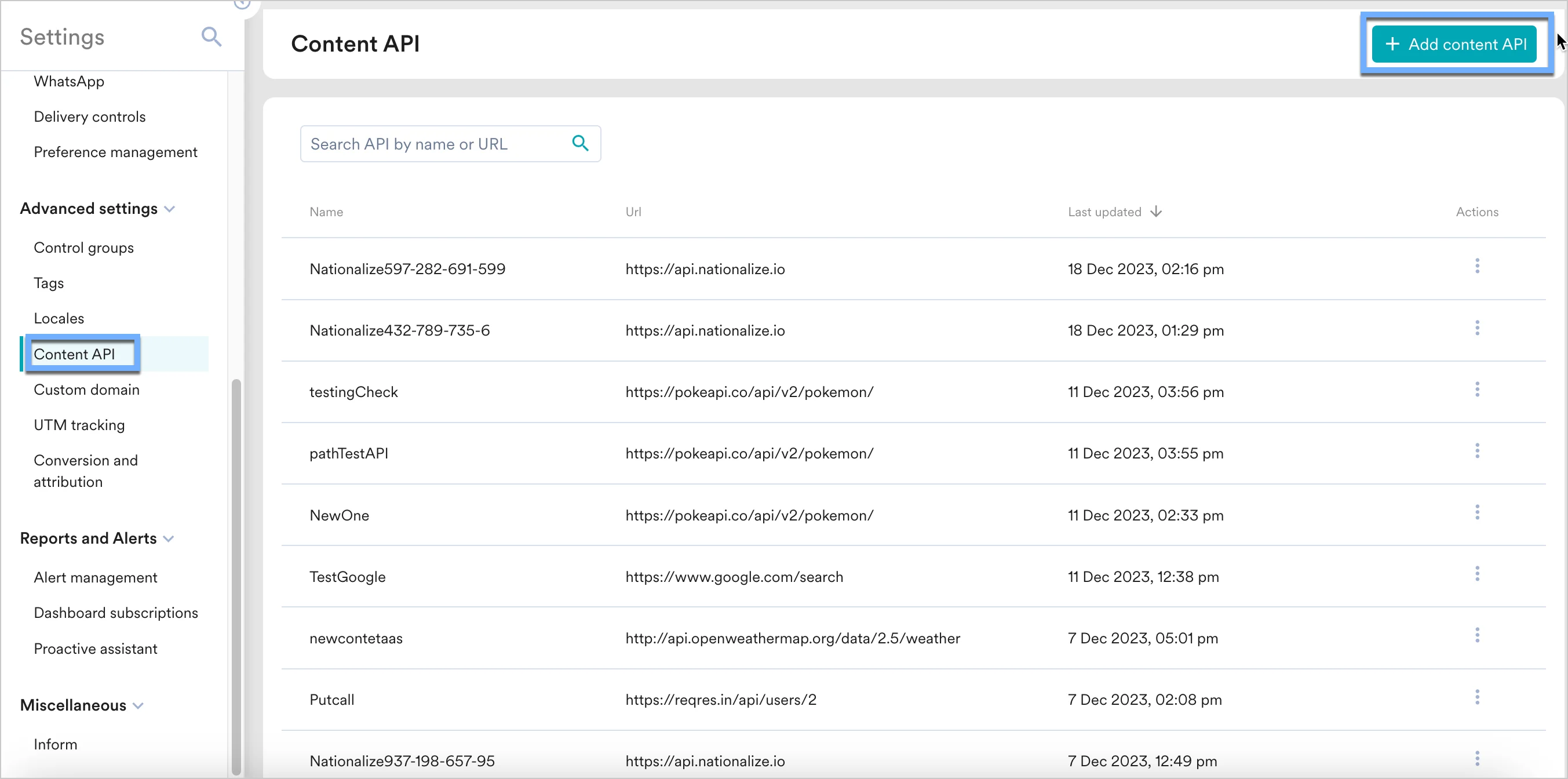
- Settings > Advanced settings > Content API に移動します。Content API 画面の右上にある + Add content API をクリックします。
- エンドポイント URL に Vizard API を追加します。上記でコピーした URL と同じである必要があります。
API URL
この URL は、前のステップでコピーしたものと同じである必要があります。
Parameters
パラメーターは自動的に入力されます。値をパーソナライズ用の変数で更新します。
@と入力して変数を選択してください。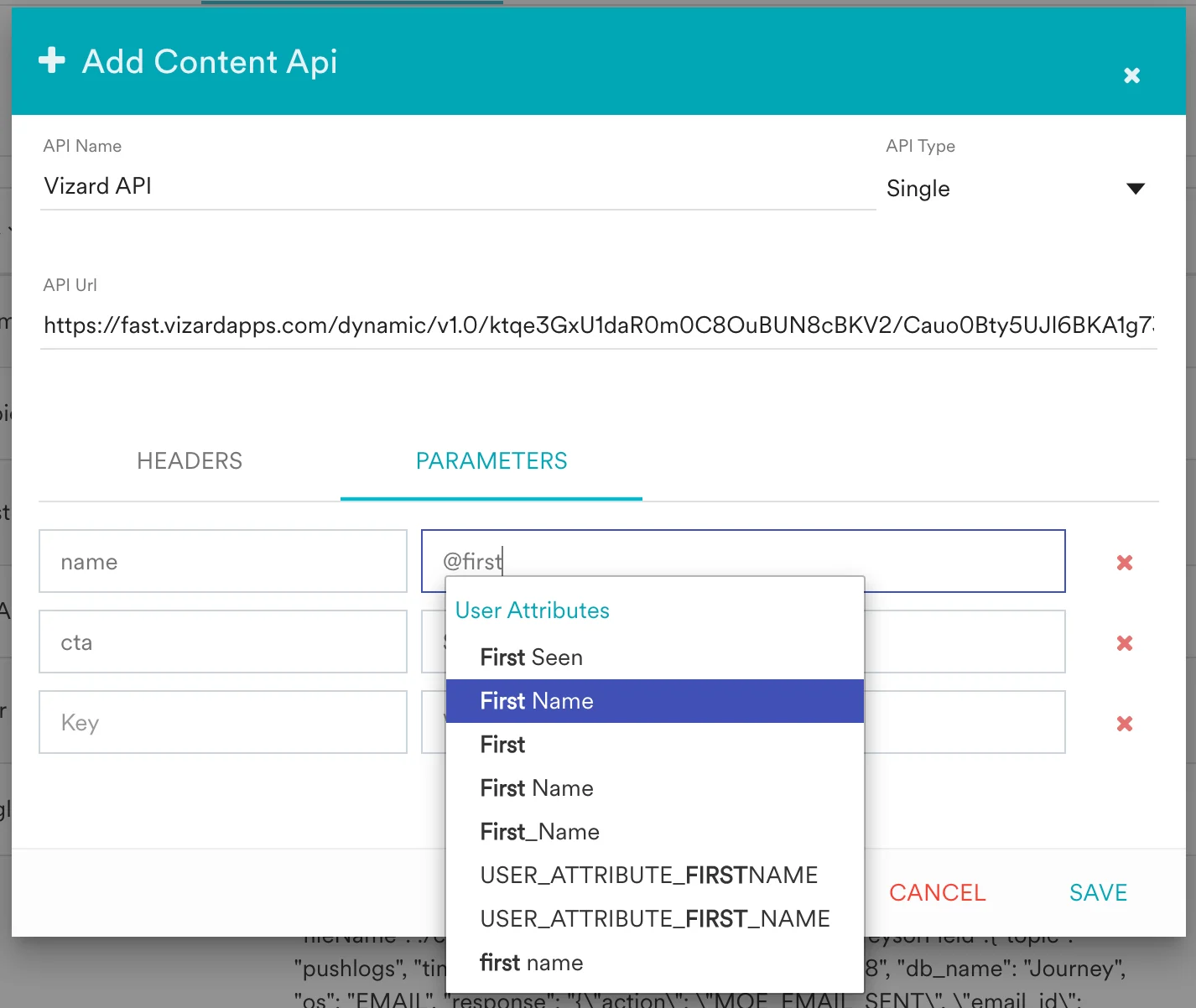
- Test をクリックして API レスポンスを検証し、Save をクリックします。
ステップ 2: MoEngage キャンペーンで Content API を使用する
これで、この Content API をキャンペーンで使用できます。詳細については、Content API を参照してください。- キャンペーン作成のステップ 2 で、
@と入力します。 - パーソナライゼーションのポップアップで、ステップ 1 で設定した Vizard Content API を選択します。
- MoEngage Templating Language を使用して API レスポンスを解析し、そのコンテンツをキャンペーンで使用します。