

はじめに
Instapage は、マーケティングキャンペーン向けのランディングページを作成、パーソナライズ、最適化するためのランディングページプラットフォームです。MoEngage と Instapage
MoEngage と Instapage の連携により、マーケターはランディングページからユーザーデータをシームレスに取得し、パーソナライズされたエンゲージメントキャンペーンに活用できます。この連携により、ターゲットを絞ったメッセージング、動的コンテンツのパーソナライゼーション、コンバージョン率の向上を実現できます。連携
前提条件
- 有効な Instapage アカウントがあることを確認してください。
- この連携を使用するには Zapier アカウントが必要です。Zapier の概要の手順に従って、Zapier アカウントと MoEngage アカウントを接続してください。
Instapage のリードを MoEngage にインポートする
このワークフローでは Create or Update User アクションを使用します。
ステップ 1: トリガーアプリとして Instapage を選択する
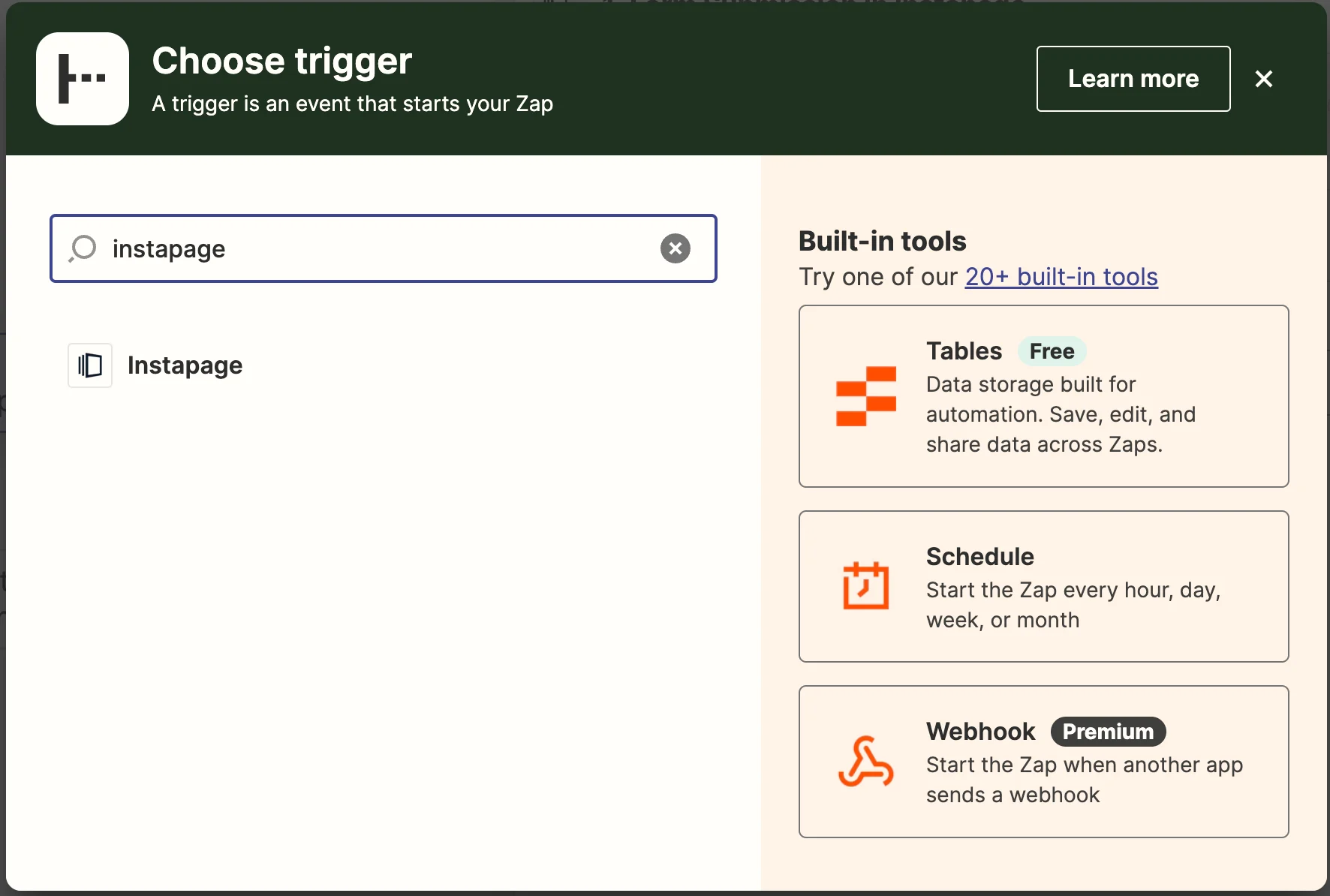
- アプリのリストから Instapage を選択します。
- イベントとして Form Submission を選択し、Continue をクリックします。
- Instapage アカウントを接続します。ドロップダウンから Instapage アカウントを選択し、Continue をクリックします。
-
接続するページを選択し、Continue をクリックします。
-
Test trigger をクリックします。Zapier が最近のリードの取得を試みます。Continue をクリックして次のステップに進みます。
ステップ 2: アクションアプリとして MoEngage を選択する
アプリのリストから MoEngage を検索して選択します。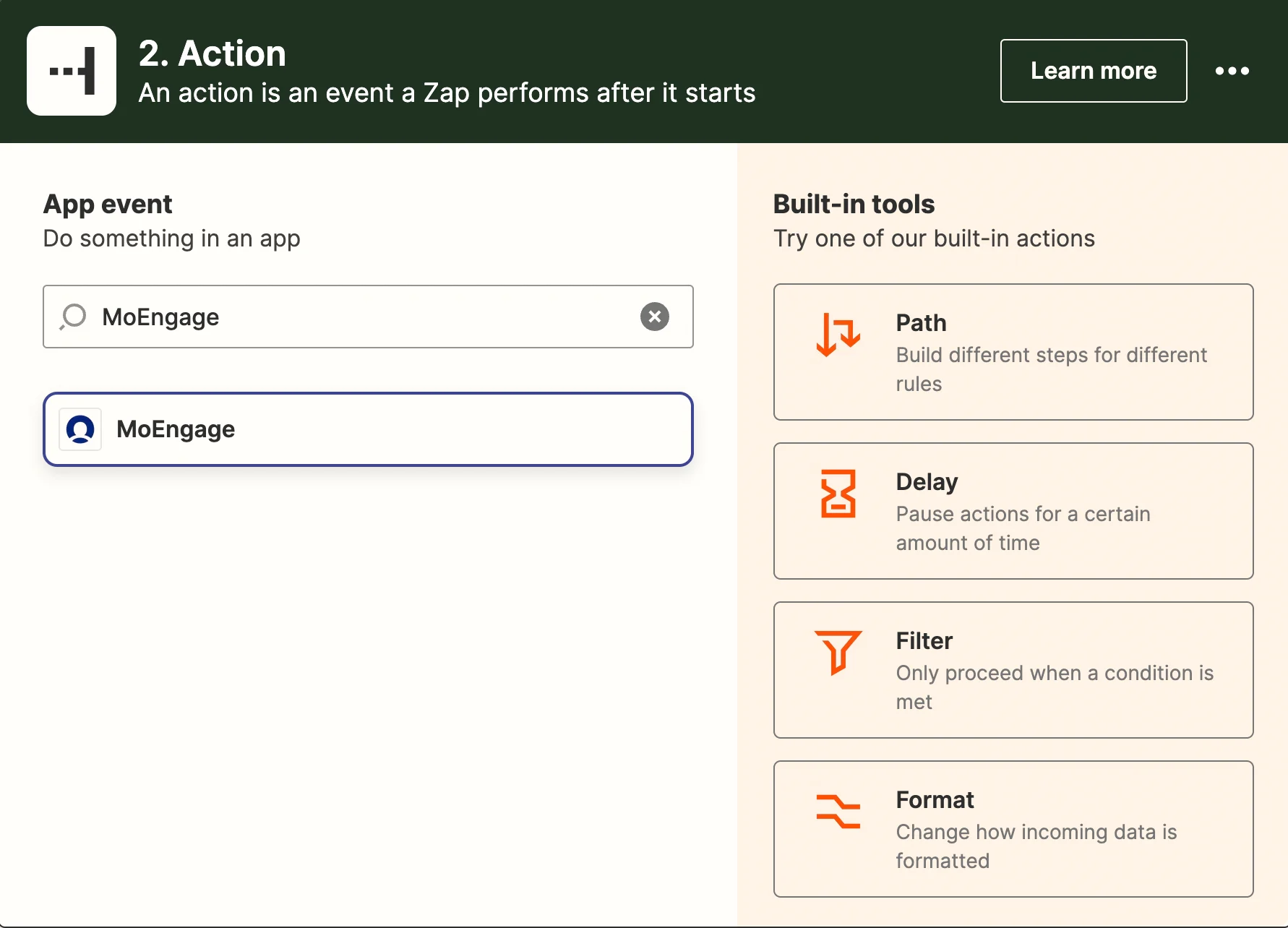
- イベントのドロップダウンから Create or Update User を選択し、Continue をクリックします。
- 前提条件に従っている場合、MoEngage アカウントはすでにリストに表示されています。それを選択するか新しいアカウントを接続し、Continue をクリックします。
- Set up action ステップでは、手動で入力するか前のステップからマッピングする属性とユーザープロパティのリストが表示されます。詳細については、Create or Update User API リファレンスを参照してください。必要に応じて、関連するカスタムユーザー属性を追加します。
- マッピングに問題がなければ、Continue をクリックします。
- 最後のステップで、Test & continue をクリックします。
- テストが成功すると、
successレスポンスが表示されます。
MoEngage でリードを確認する
MoEngage ダッシュボードでリードを確認できます。Instapage のリードのユーザープロファイルに移動し、カスタム属性(設定している場合)を確認します。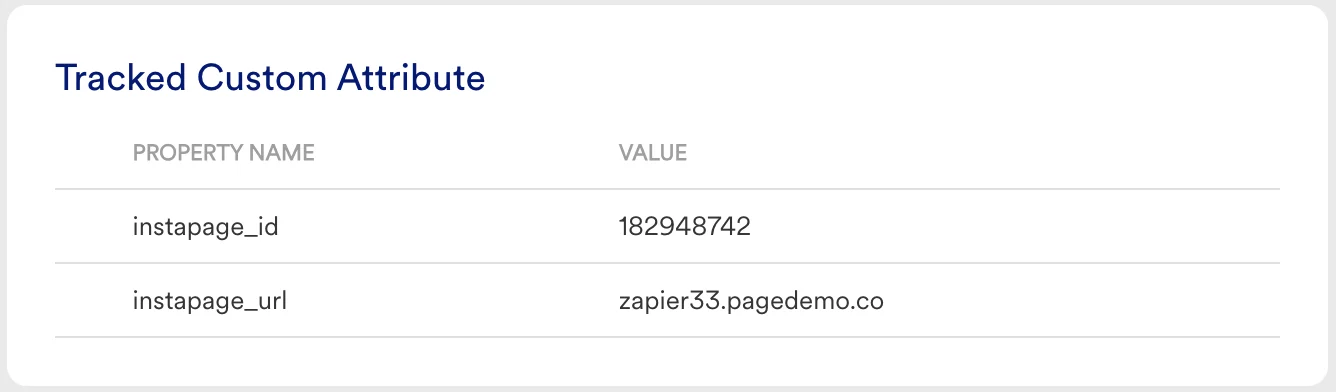
Instapage のリードが、マッピングされたすべての属性が入力された状態で MoEngage にユーザーとして表示されます。