

はじめに
Unbounce は、ドラッグアンドドロップ機能を備えた AI 搭載のランディングページビルダーで、マーケティングキャンペーン用のランディングページを作成できます。MoEngage と Unbounce
MoEngage と Unbounce の連携により、Unbounce のランディングページからリードを取得し、MoEngage を通じてパーソナライズされたターゲットキャンペーンを送信してコンバージョンを促進できます。この連携により、以下のことができます。- フォームが送信されたときに MoEngage でユーザーを作成または更新する。
- フォームから送信された詳細を使用してイベントを作成する。
連携
前提条件
- Unbounce のフォームにアクセスできることを確認してください。
ステップ 1: MoEngage エンドポイントを取得する
連携用の専用エンドポイントを取得するには、MoEngage サポートチームに連絡してください。リクエストでは、MoEngage とパートナープラットフォーム間でユーザープロファイルをリンクするために使用する共通の識別子を指定してください。ステップ 2: Unbounce で Webhook を設定する
ユーザーがフォームを送信したときに MoEngage でユーザーとイベントを作成するには、Unbounce 内で Webhook を設定します。- Unbounce ダッシュボードで Pages に移動し、目的のランディングページ、ポップアップ、またはスティッキーバーを開きます。
- Integrations タブ > Webhooks > + Add Webhook に移動します。

- Webhook の設定セクションで説明する Webhook の詳細を入力します。
- Save changes をクリックして Webhook を追加します。
Webhook の設定
Unbounce の Webhook を設定する際に、以下の詳細を指定します。Webhook は JSON を受け付けます。XML はサポートされておらず、XML を送信するリクエストは Unsupported Media Type エラーで失敗する場合があります。Body Type を JSON に設定し、
Content-Type ヘッダーを application/json として送信してください。カスタムヘッダー
Authorization トークンを生成するには、以下を行います。
- Basic Auth Header Generator ツールを使用します。
- ユーザー名に Workspace ID、パスワードに Data API Key を入力します。
Authorization ヘッダーの値として貼り付けます。
フォームデータのマッピング
Unbounce のフィールド ID を MoEngage の標準フィールドにマッピングします。- 追加のフィールドを収集する場合は、MoEngage の対応する属性名にマッピングしてください。
mobile_numberまたはemailを Customer ID として使用する場合は、その Unbounce のフィールド ID に対して値customer_idを入力します。
カスタムフィールド
MoEngage ダッシュボードに表示されるイベント名を定義します。ステップ 3: MoEngage でターゲットキャンペーンを送信する
ユーザーとイベントが MoEngage に表示され始めます。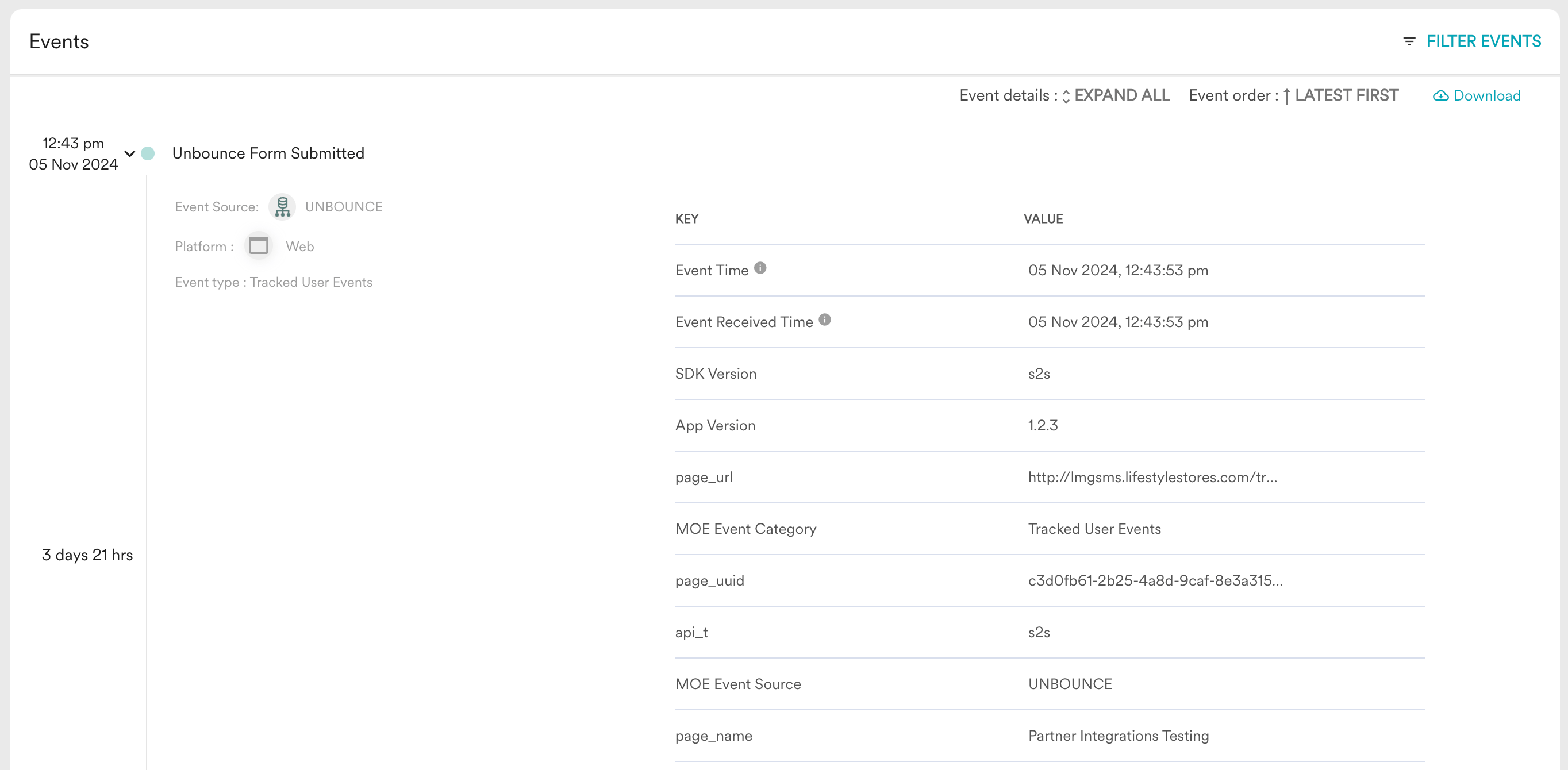
テスト送信が、設定したイベント名が追跡された状態で MoEngage にユーザーとして表示されます。