はじめに

QuestionPro は、世論調査、タブレットベースのモバイルリサーチ、データの可視化のためのオンラインアンケートソフトウェアです。

MoEngage × QuestionPro

MoEngage と QuestionPro の連携により、アンケートをすばやく作成して製品のフィードバックを収集し、メール、プッシュ、アプリ内などのさまざまなチャネルの MoEngage キャンペーンから直接、詳細なインサイトを得るための有益なリサーチを実施できます。

連携

  • QuestionPro アカウントにアクセスできることを確認してください。
  • アンケートを作成および配布する権限があることを確認してください。

ステップ 1: QuestionPro でアンケートを作成または選択する
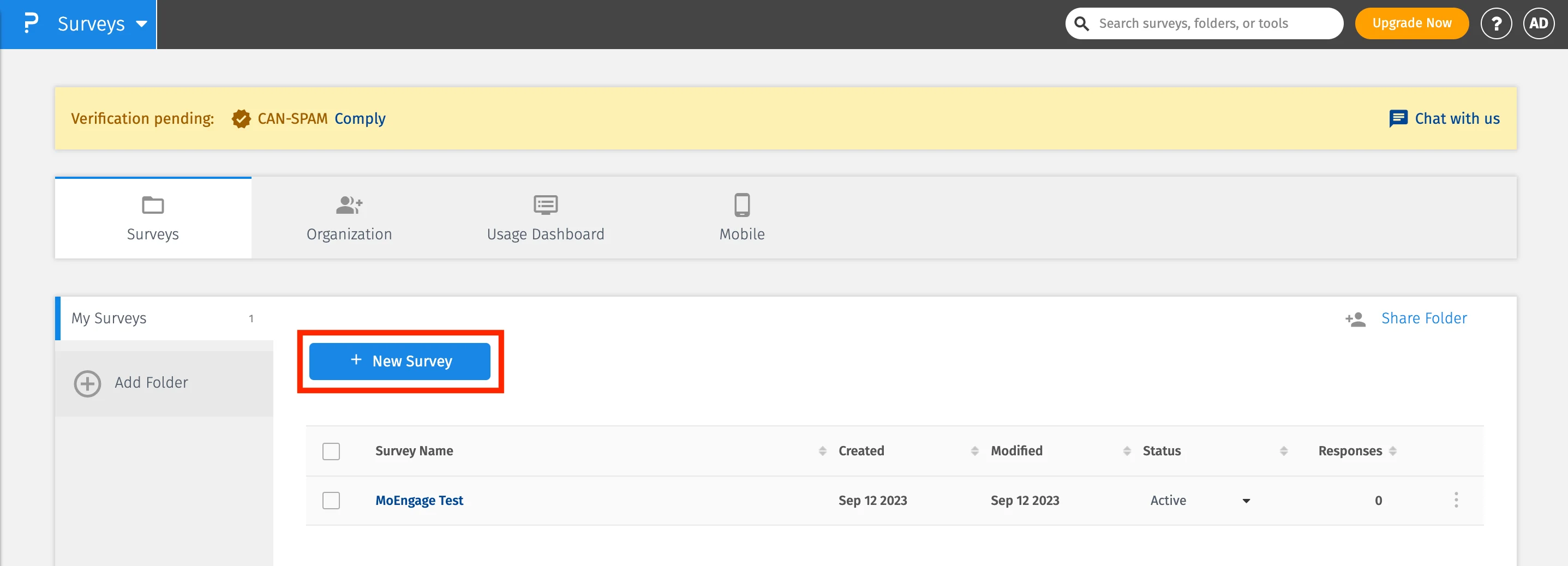
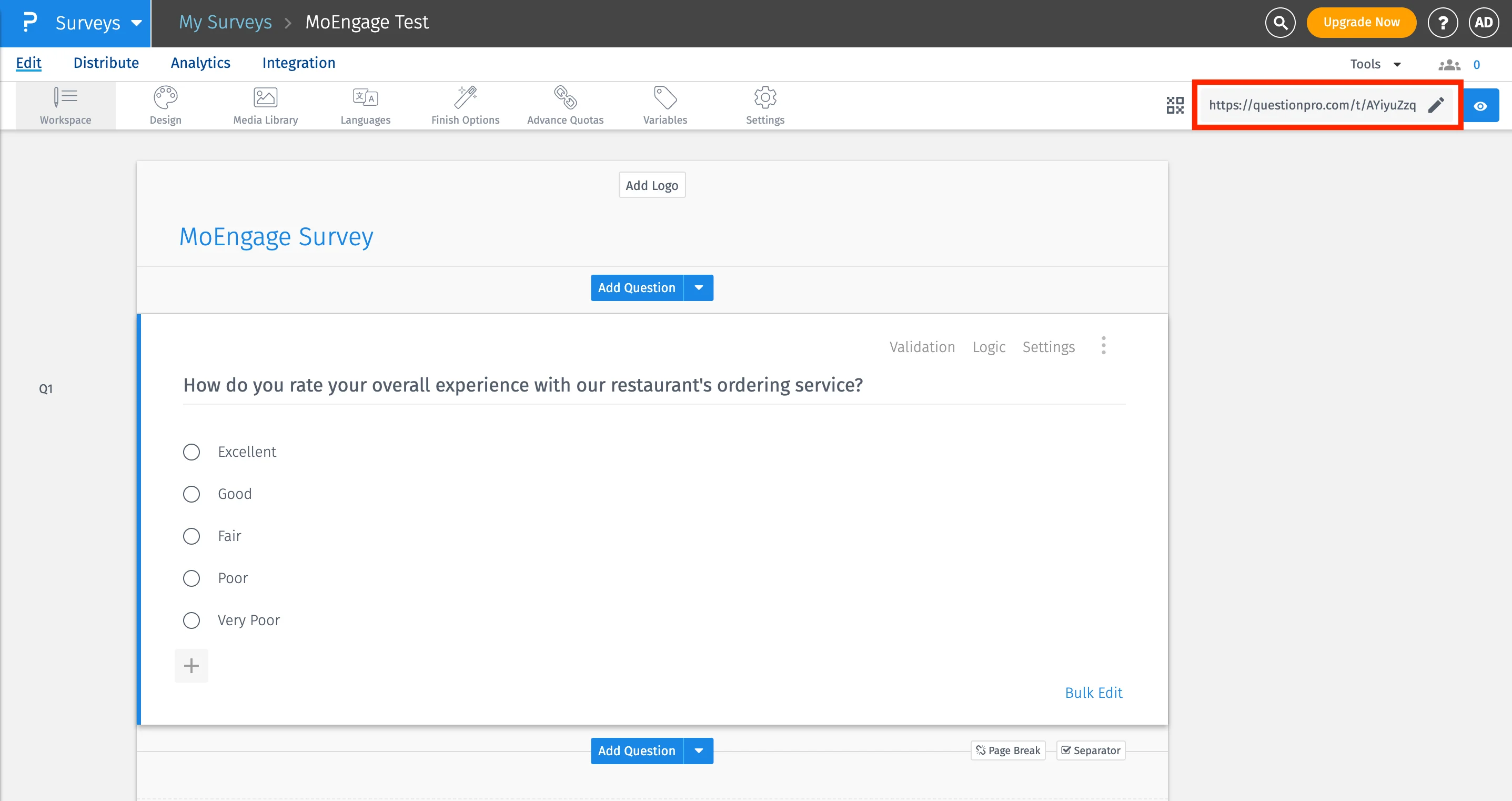
QuestionPro では、シンプルな UI を使用してさまざまな種類のアンケートを作成できます。QuestionPro で新しいアンケートを作成するか、既存のアンケートを選択してエンドユーザーに送信できます。フォームの右上にある Survey URL を確認します。 このリンクを使用して、MoEngage キャンペーンでパーソナライズされたアンケートを送信できます。リンクをクリックしてアンケートの URL をコピーします。

ステップ 2: MoEngage キャンペーンでアンケートをパーソナライズする

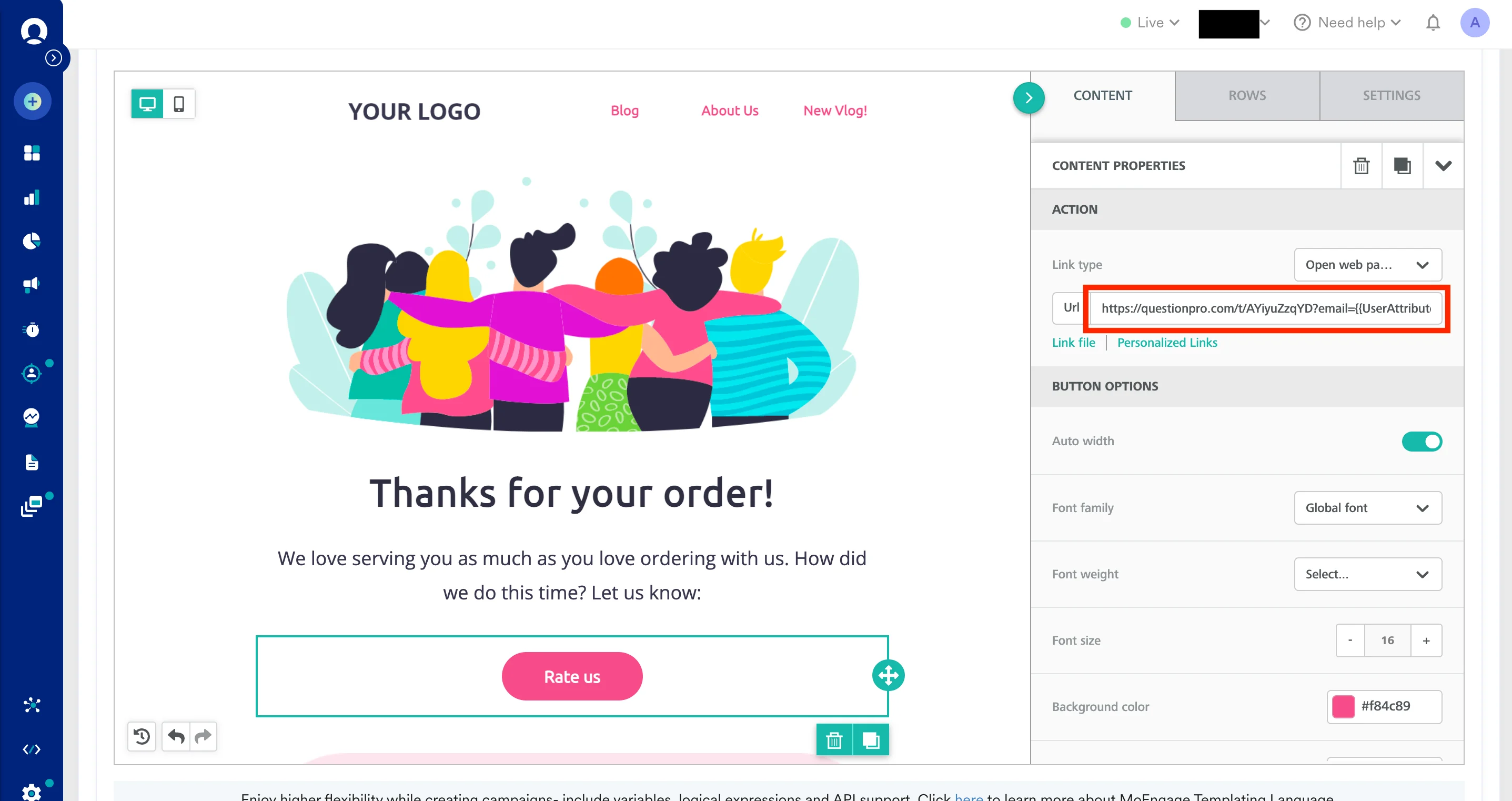
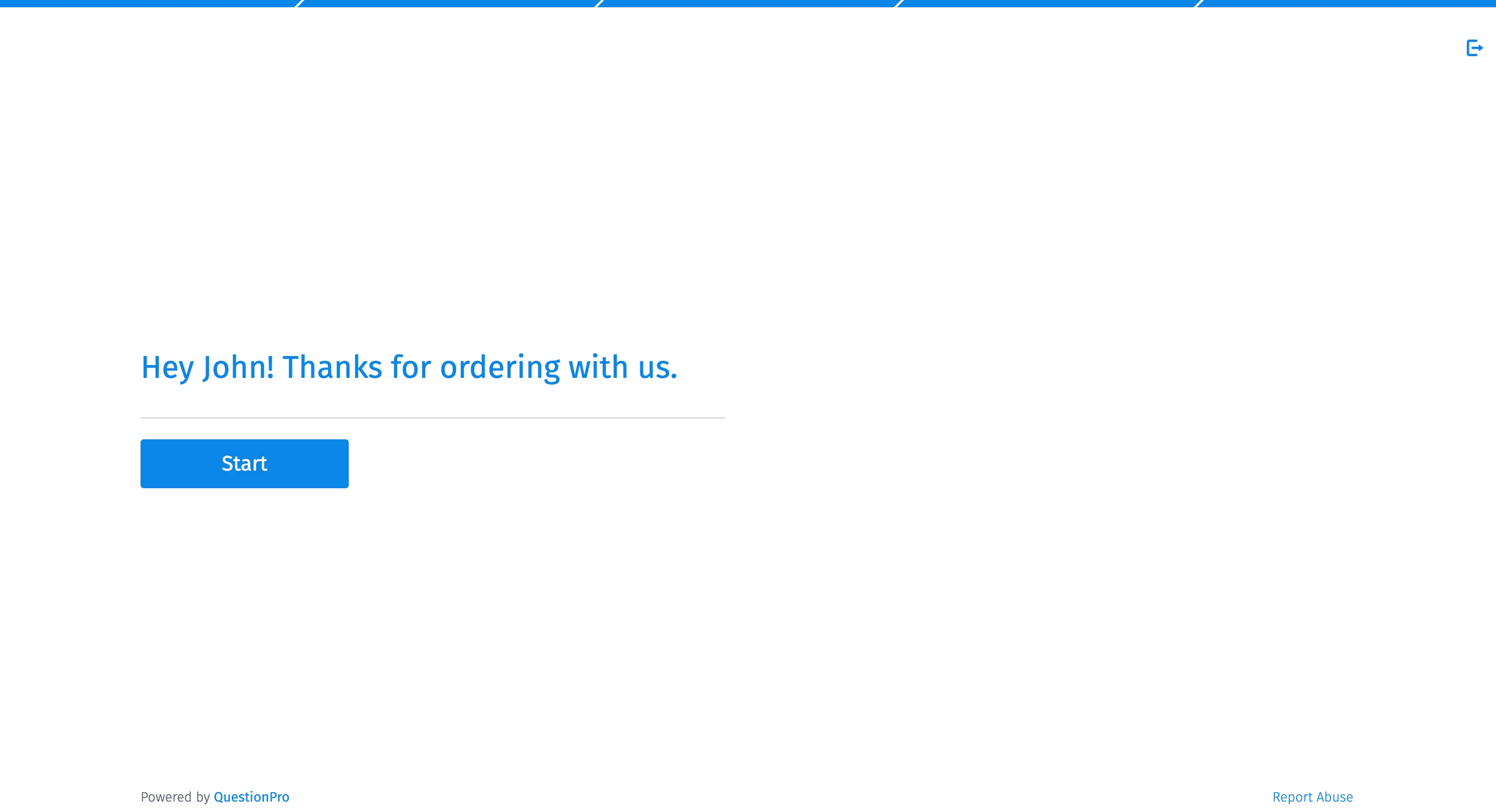
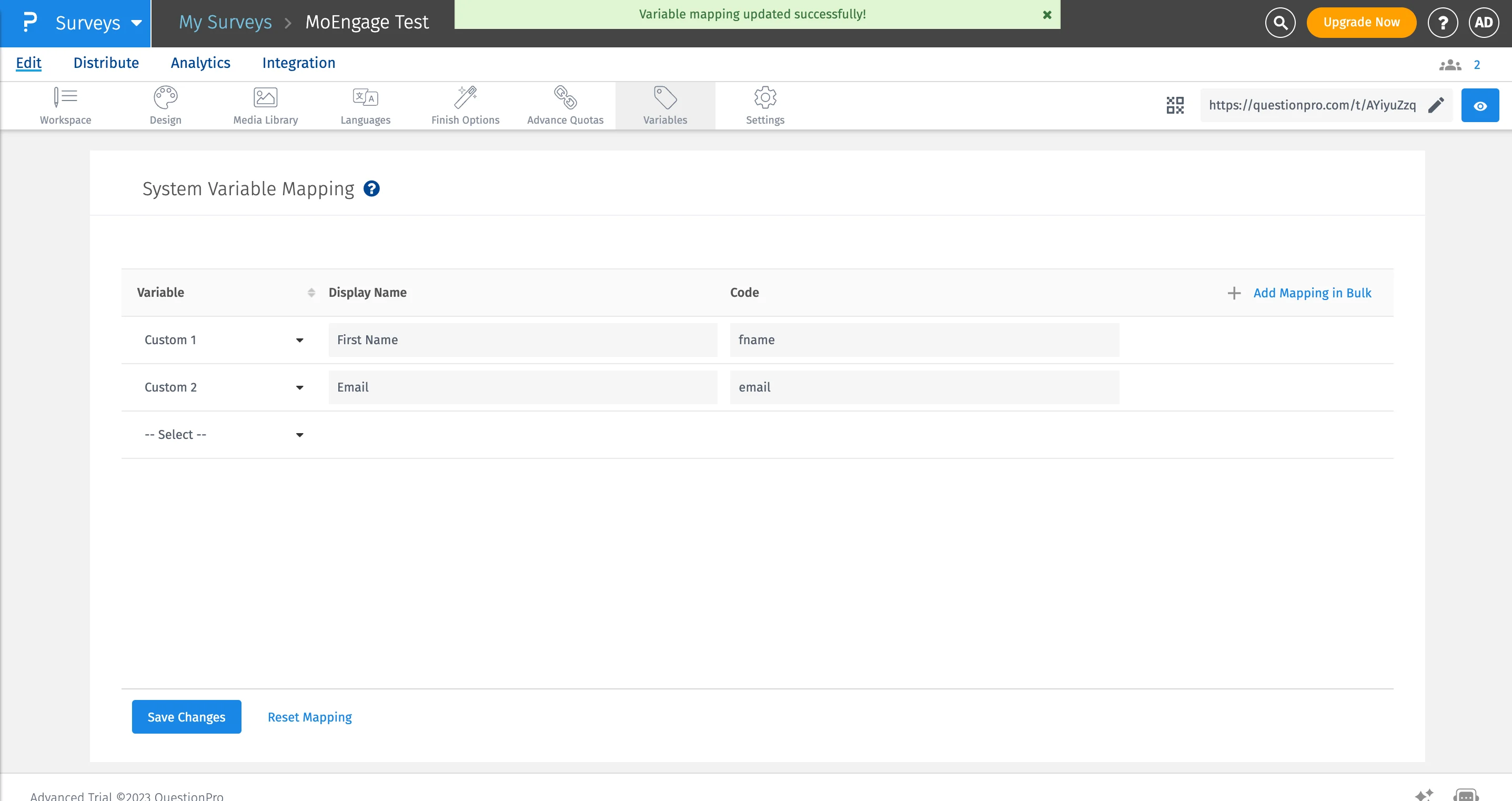
アンケートをパーソナライズするには、QuestionPro で Custom Variables を作成できます。 これらの変数を作成したら、アンケート内で使用し、MoEngage キャンペーンの送信時に値を入力できます。非表示の質問を作成して、バックグラウンドでユーザーのメールアドレスや ID を事前入力値として収集できます。これらのカスタム変数をアンケートに渡すには、MoEngage テンプレート内で URL パラメーターとして渡します。 テンプレートに Survey URL のリンクを貼り付け、「@」を入力してこのリンクをパーソナライズします。 ユーザーがこのリンクをクリックすると、パーソナライズされたアンケートにアクセスできます。
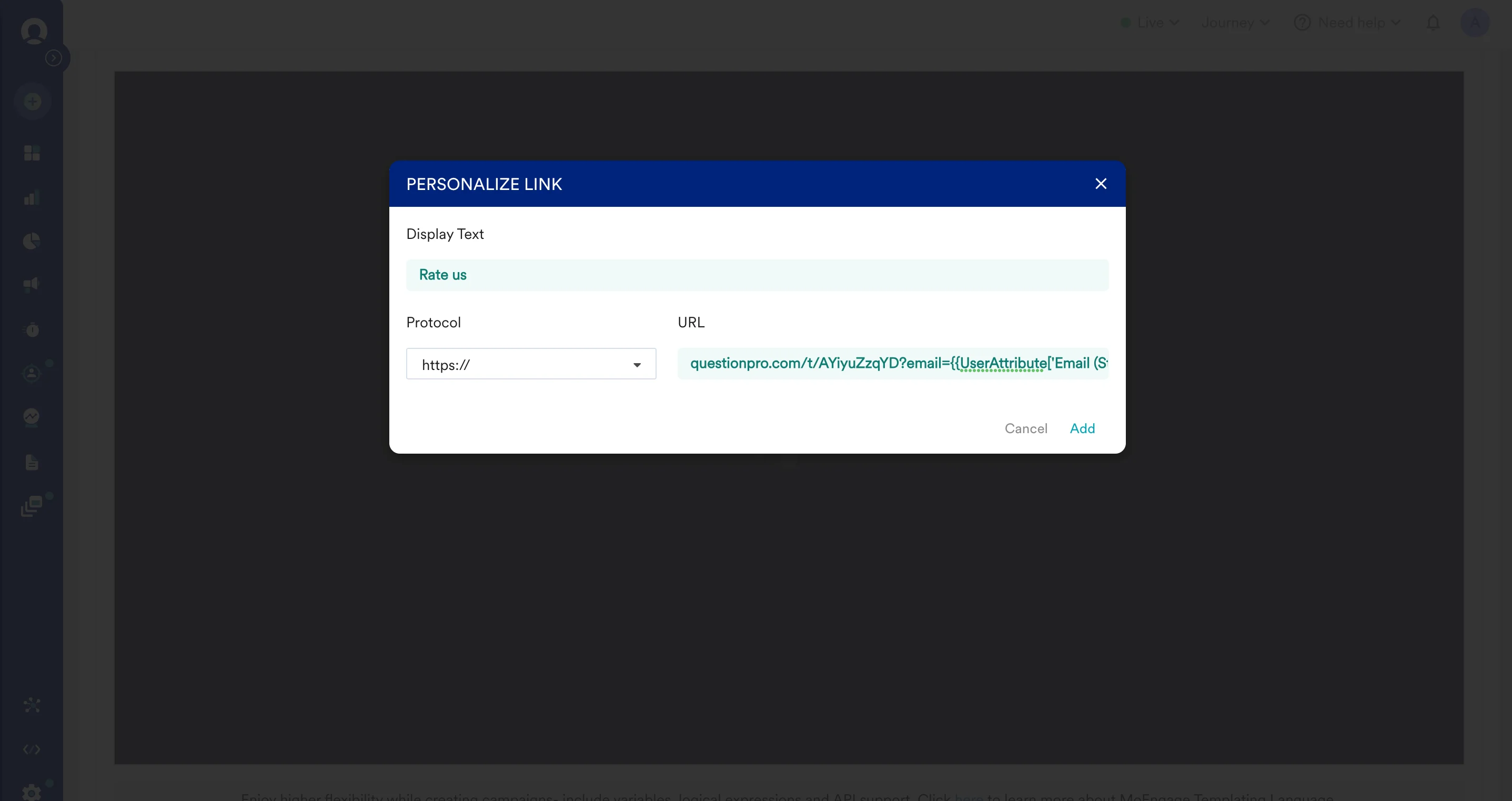
MoEngage のアプリ内メッセージを使用して QuestionPro のアンケートを送信する

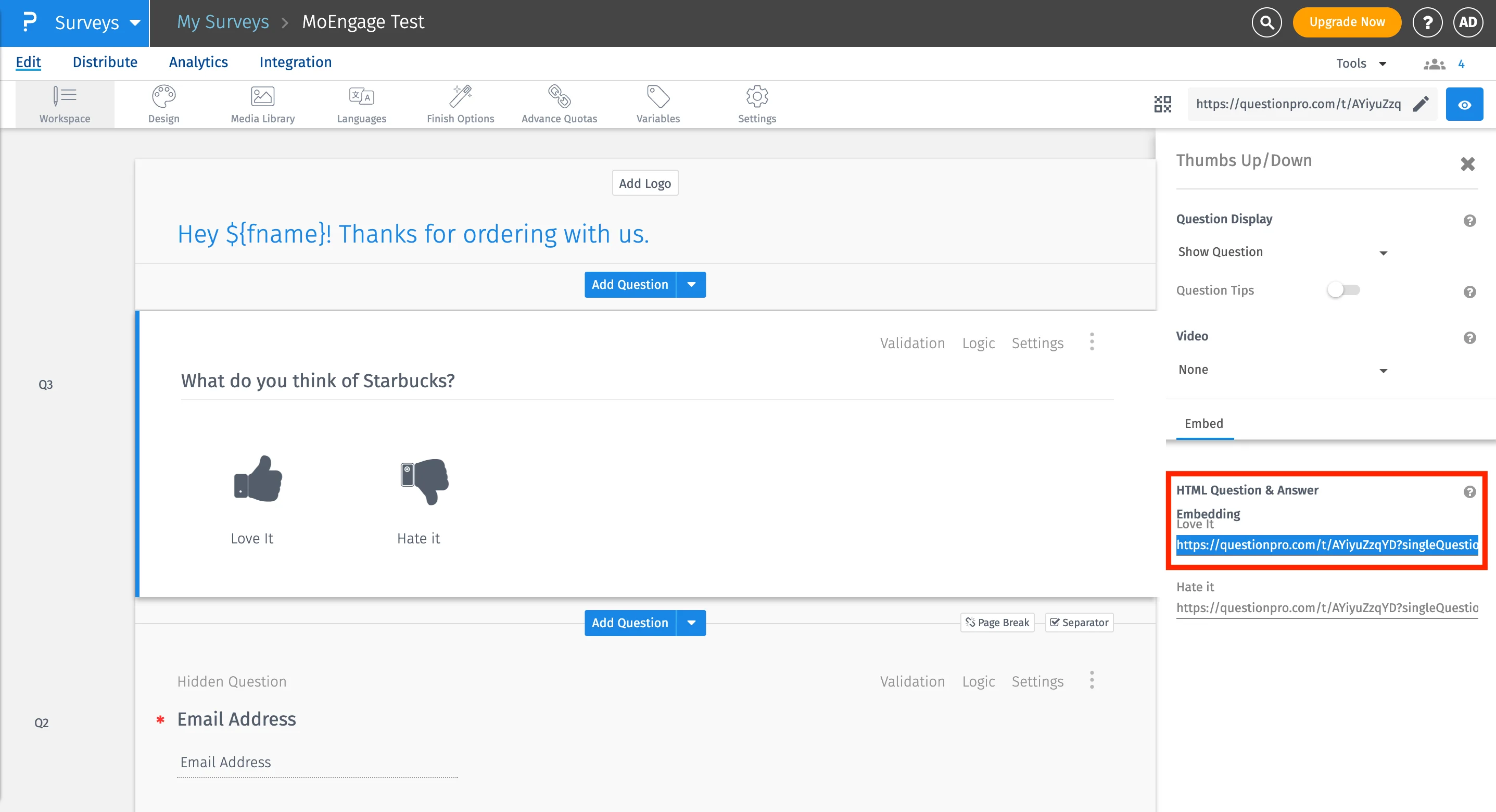
QuestionPro では、MoEngage のアプリ内テンプレート内に質問を埋め込むこともできます。質問の埋め込みリンクを取得するには、以下を行います。
  1. QuestionPro ダッシュボードで、Surveys >>Edit >> Workspace に移動します。
  2. 質問の Settings をクリックします。
  3. 質問の設定で Embed をクリックします。
  4. ここで、各回答オプションの埋め込み URL を取得できます。
この URL を取得したら、新しい MoEngage アプリ内キャンペーンを作成し、要件に応じてテンプレートを選択します。次に、このリンクをテンプレートのアクション内に貼り付けます。「@」を入力してリンクをパーソナライズし、値を事前入力したりカスタム変数を渡したりすることもできます。 MoEngage のネイティブテンプレートを使用して QuestionPro のアンケートを埋め込むことで、ユーザーによりシームレスでパーソナライズされた体験を提供し、深いインサイトを収集する機会として活用できます。