

はじめに
Oriserve は、会話型 AI を搭載したチャットボットをエンドツーエンドで提供するプロバイダーであり、企業が顧客体験を価値あるものにできるよう支援することを唯一の目的としています。Oriserve は、デザイン思考の原則と AI を応用して構築された、コネクテッドかつ多言語対応のオムニチャネルセルフサービスプラットフォームを通じて、カスタマージャーニーの自動化に注力しています。ユースケース
A. フィンテック(トランザクション) - ユーザーが支払いを行い、次のオプションを含む支払いに関する WhatsApp メッセージをユーザーに送信したい場合 -- 支払いステータスを表示する
- 請求書を表示する
- 新しい支払いを行う
- 今すぐ再生
- ウォッチリストに追加
- さらに表示
- アプリを開く
- コースの詳細を表示する
- 事前資料を表示する
- コースを共有する
- クラスに参加する
MoEngage × Oriserve
MoEngage と Oriserve の統合により、ボットビルダーから、インテリジェントなリターゲティングを介した会話型体験への誘導まで、エンドツーエンドの顧客ライフサイクルをシームレスにオーケストレーションできます。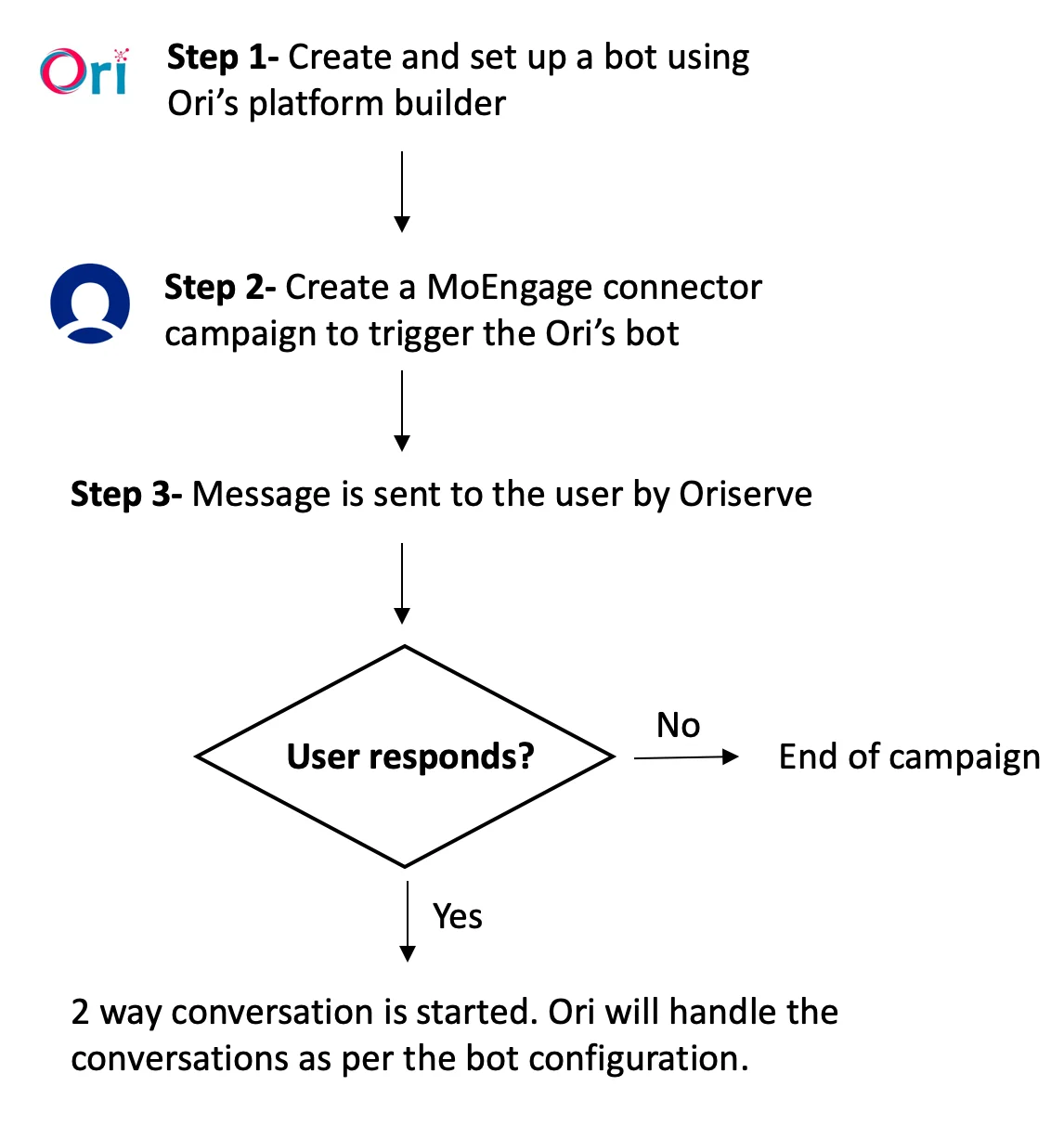
統合
- Oriserve アカウントを持っていることを確認してください。
- Oriserve の認証トークンにアクセスできることを確認してください。
ステップ 1: Oriserve でボット体験を設定する
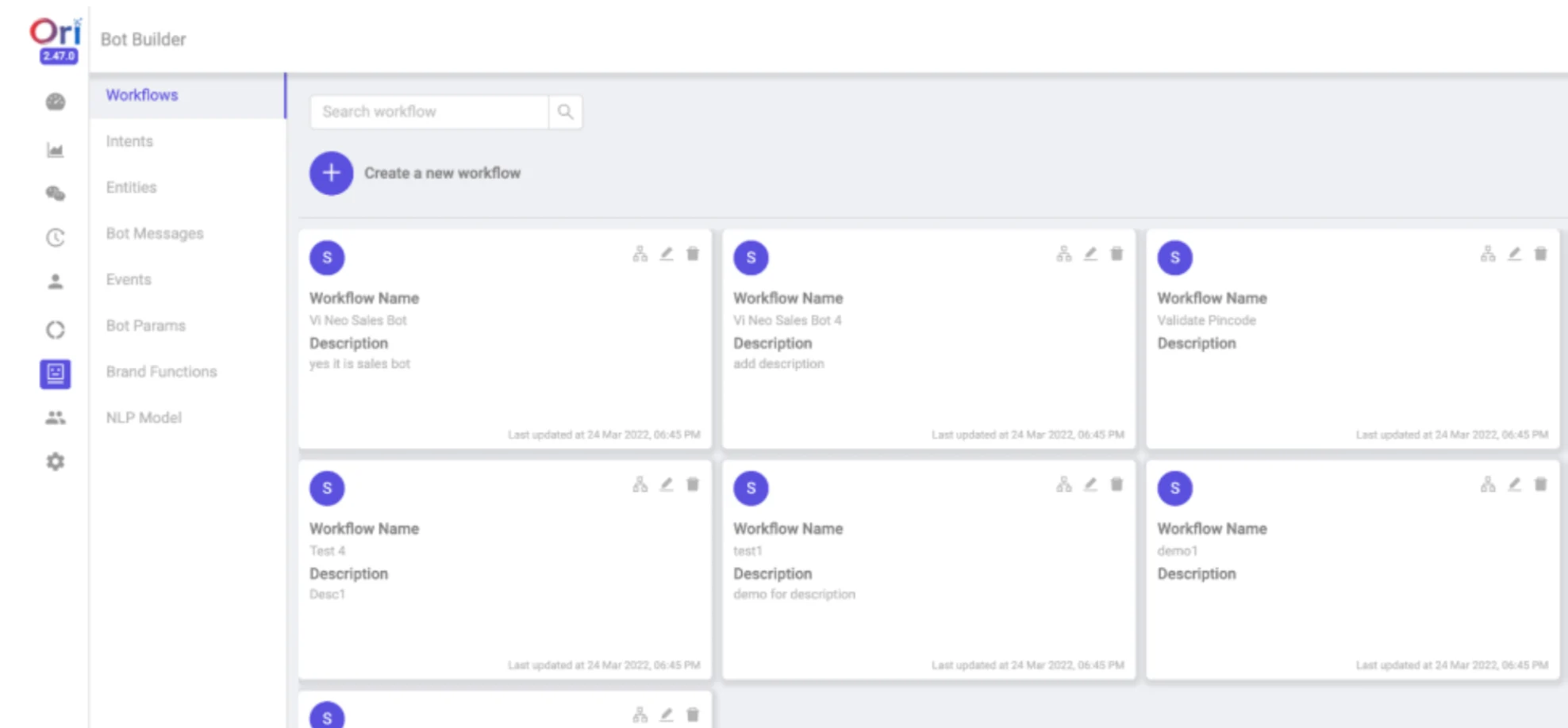
- ダッシュボードの Bot Builder セクションに移動し、ワークフローを作成します。
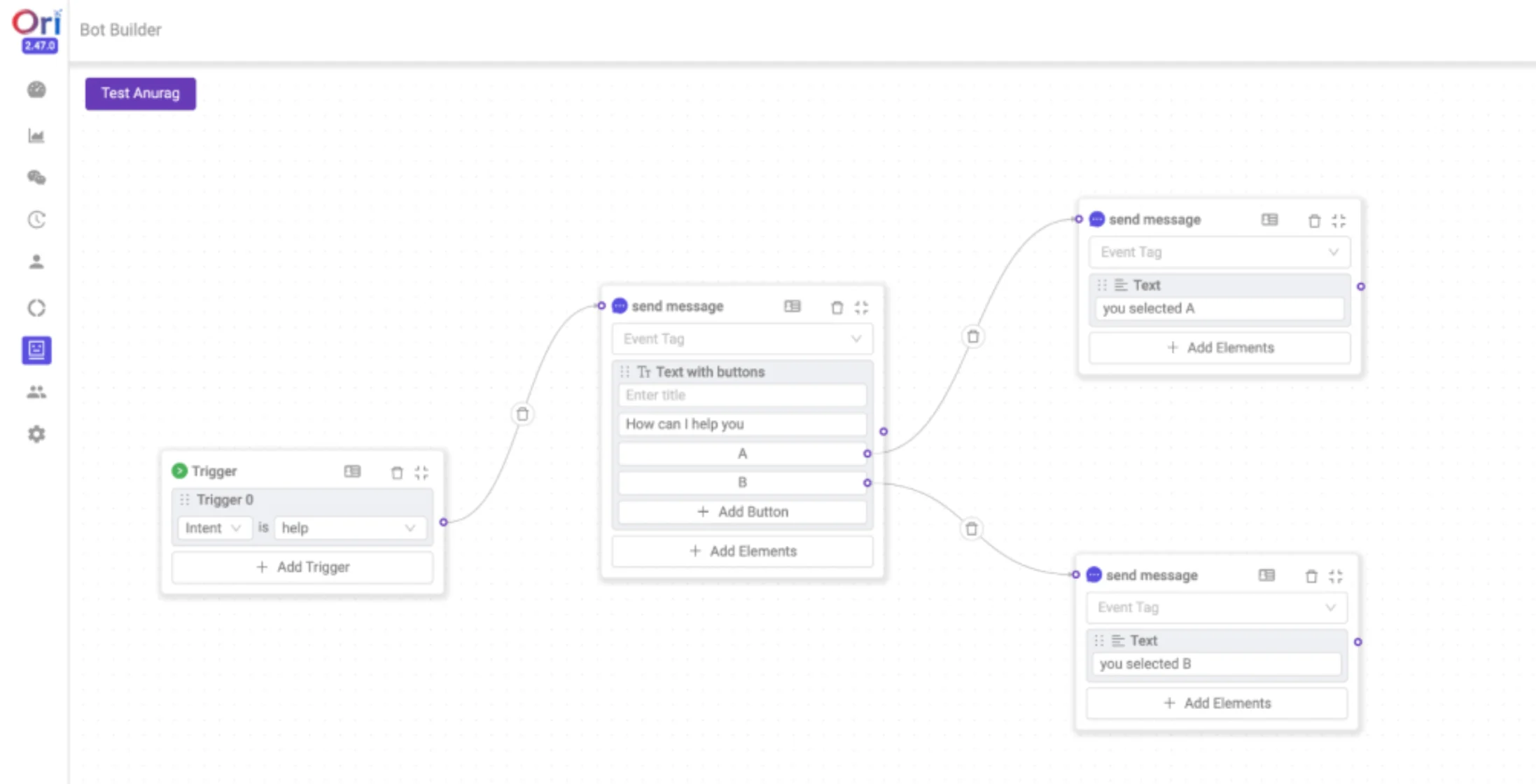
- ビジネスのユースケースに応じて Flows を設定します。Flows は、ユーザーとの会話を処理するための構成要素です。
ステップ 2: MoEngage でコネクタキャンペーンを作成する
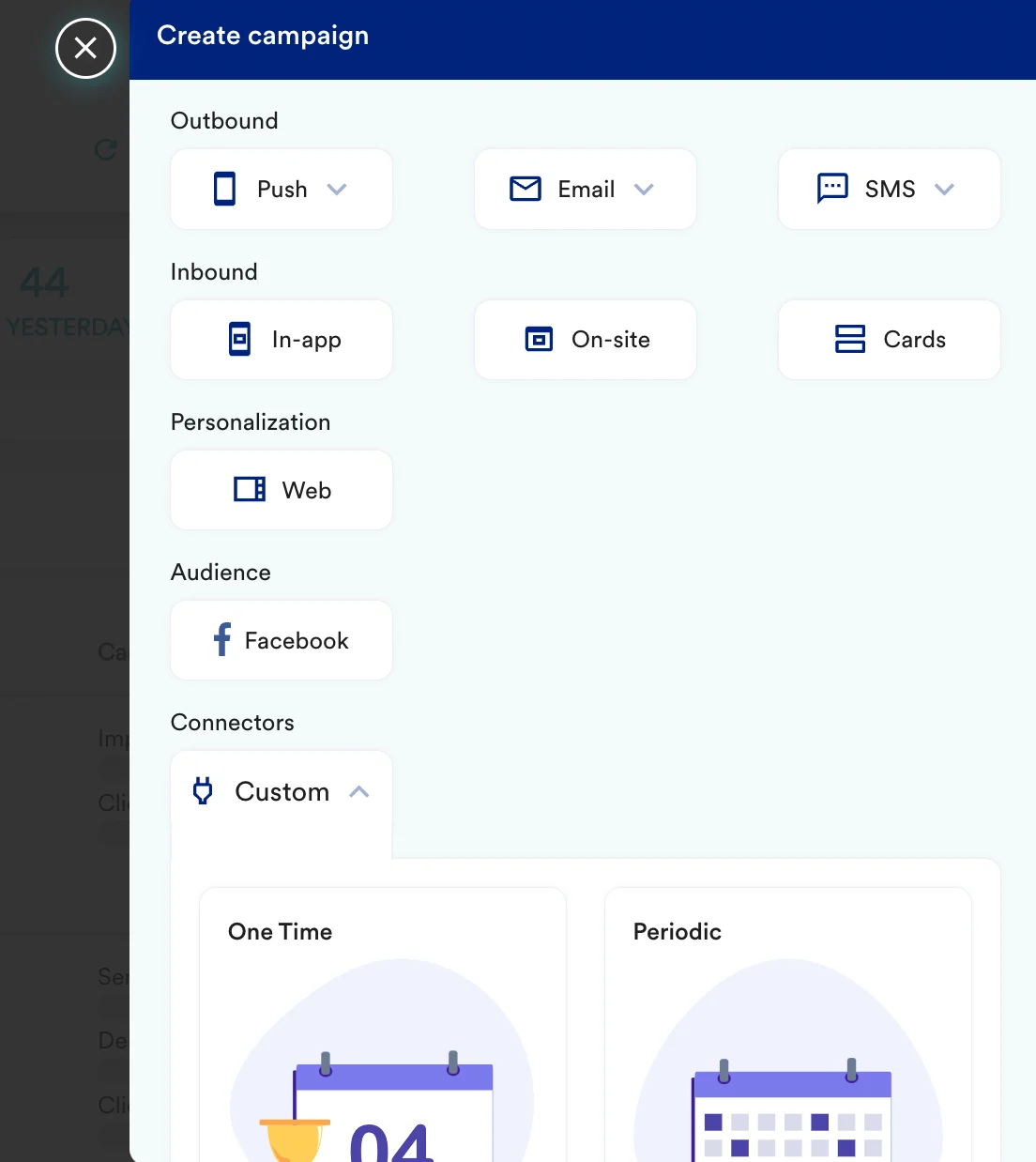
MoEngage でコネクタキャンペーンを作成するには、- Create Campaign >> Connectors >> Custom に移動し、ニーズに最適な配信タイプを選択します
- キャンペーンのステップ 2 で
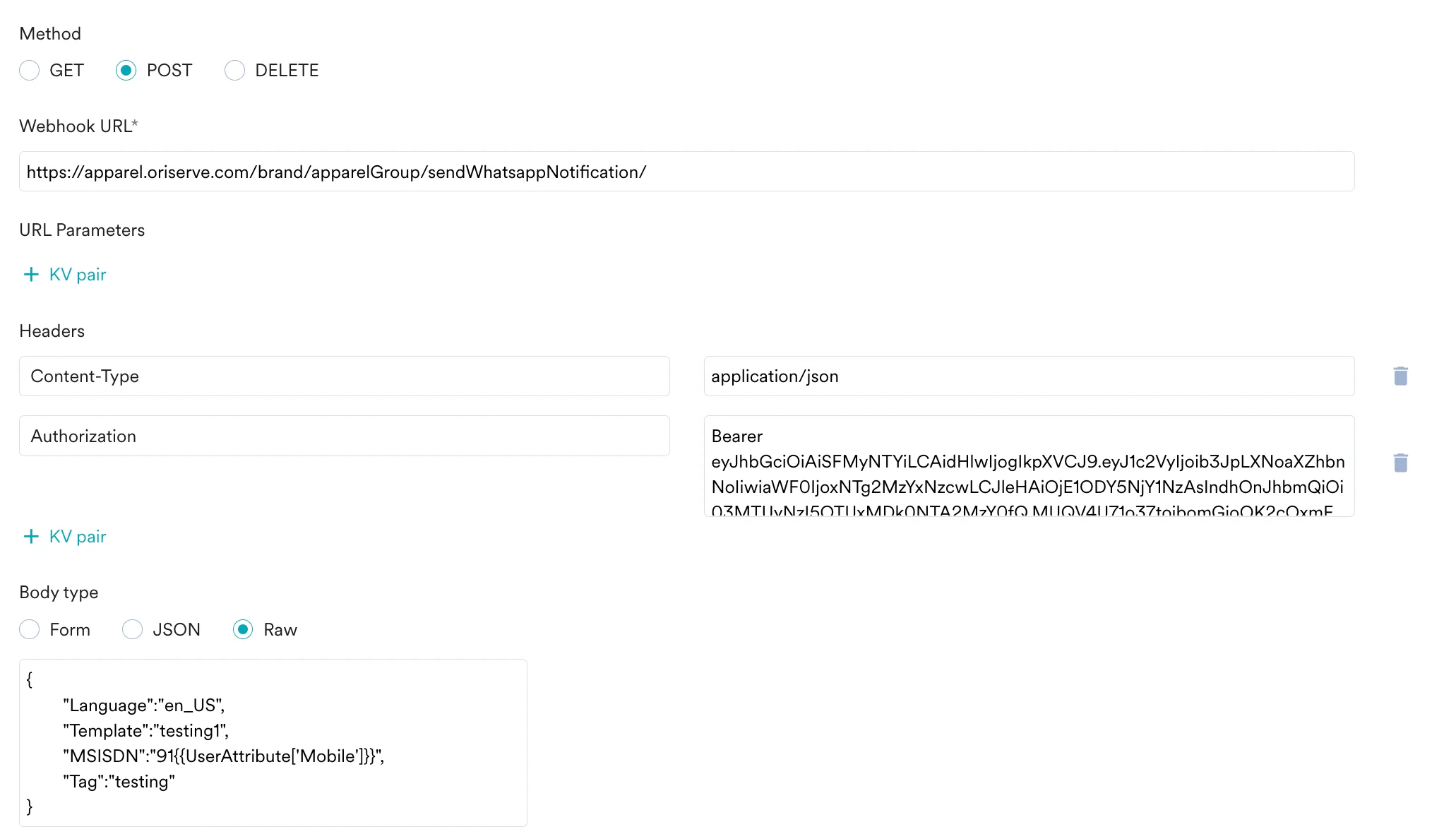
- メソッドとして POST を選択します
- Webhook URL として次を追加します: https://apparel.oriserve.com/brand/apparelGroup/sendWhatsappNotification/
- Headers に次を追加します
- Content-Type を application/json に設定します
- Authorization に <Oriserve authorisation key> を設定します
- Body で Raw を選択し、Ori のボットからコードをコピーして貼り付けます。
- これで、キャンペーンをテストして送信する準備が整いました。Create Connector Campaign のステップ 2 にある Test 機能を使用して、コネクタの設定をテストすることもできます。
