

はじめに
Verloop.io は、企業がチャネル全体で優れた体験を提供できるよう支援します。Verloop の会話型 AI プラットフォームは、高度な NLP と ML を使用して、自然言語で顧客の問題を自動的に解決します。ユースケース
A. 旅行・ホスピタリティ(情報提供) - ユーザーが旅行パッケージを予約し、次のオプションを含む予約に関する WhatsApp メッセージをユーザーに送信したい場合 -- 請求書を取得する
- 旅程を表示する
- 折り返し電話をリクエストする
- 請求書を表示する
- 未払い金を支払う
- アプリを開く
- 報酬を請求する
- ポイントを獲得する
- お問い合わせ
MoEngage × Verloop
MoEngage と Verloop の統合により、最初のアプローチから会話型体験への誘導、そしてインテリジェントなリターゲティングによるオムニチャネルのフォローアップまで、エンドツーエンドの顧客ライフサイクルをシームレスにオーケストレーションできます。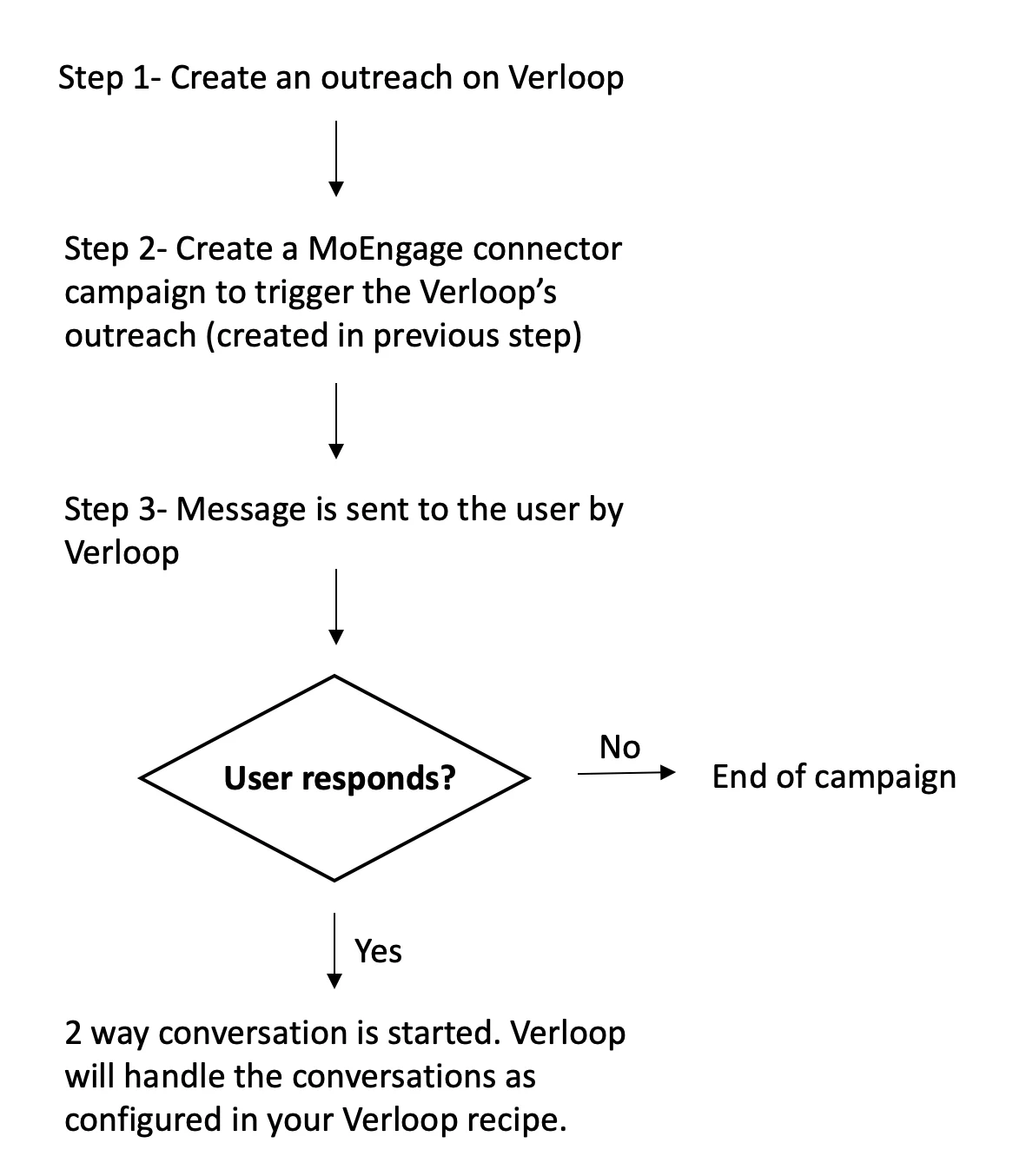
統合
- Verloop アカウントを持っていることを確認してください。
- Verloop アカウントの API にアクセスできることを確認してください。Verloop ダッシュボードで Settings >> Chat >> API keys に移動してアクセスできます。
ステップ 1: Verloop でアウトリーチを作成する
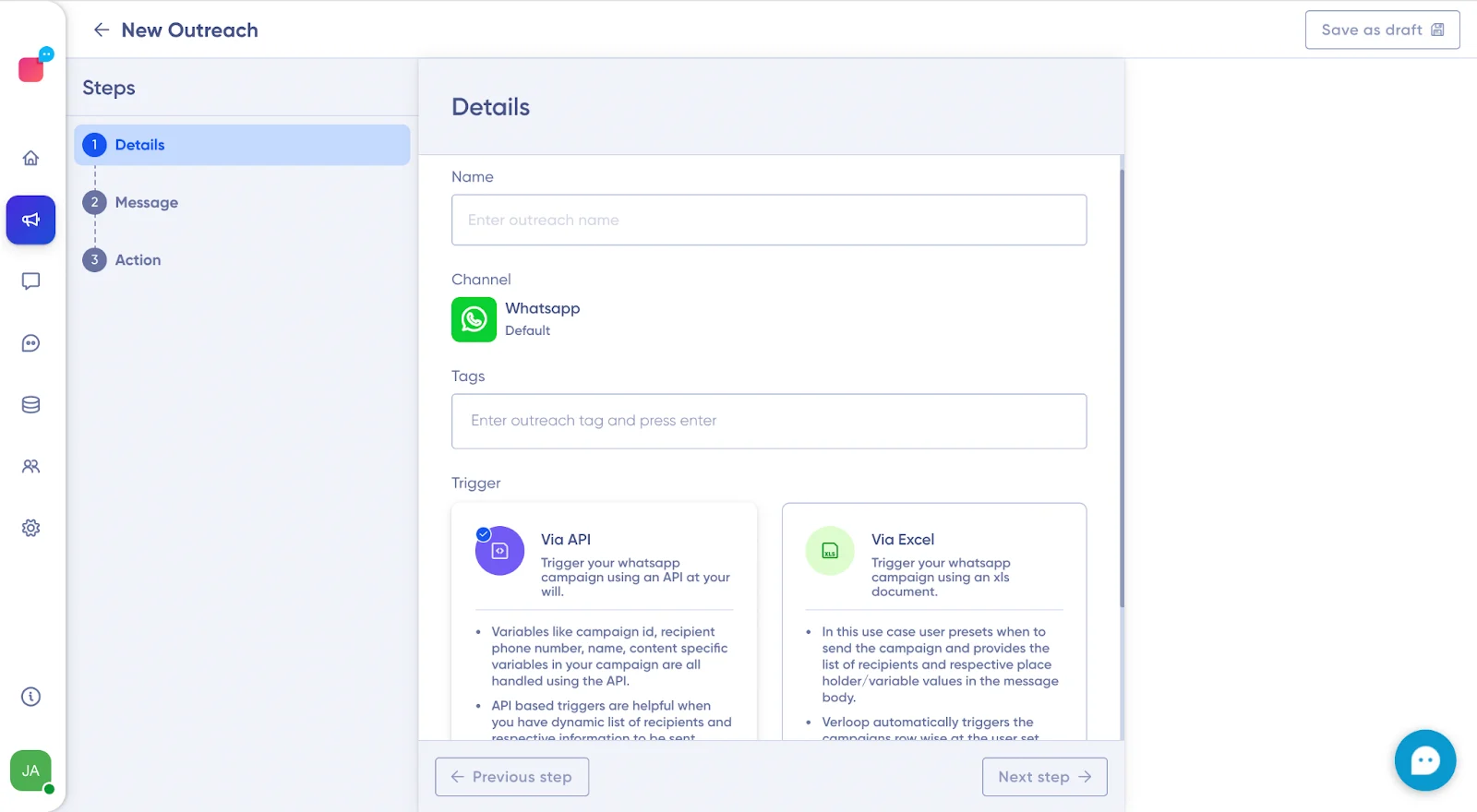
こちらの手順に従って、Verloop でアウトリーチを作成します。Verloop ダッシュボードで次の操作を行います -新しいアウトリーチを作成する
- Outreach に移動します。
- 右上の「+ New Outreach」ボタンをクリックします。
- Nameフィールドに入力して、キャンペーンに名前を付けます。
- Channel は現在、デフォルトで WhatsApp に設定されています。
- Tags で適切なタグを追加し、キャンペーンを簡単に識別して他のキャンペーンと区別できるようにします。
- Trigger type として API を選択します
アウトリーチテンプレートを定義する
- 新しいメッセージを作成するには、New Message ボタンをクリックします。既存のリストからメッセージを選択して、既存の承認済みテンプレートを使用することもできます。
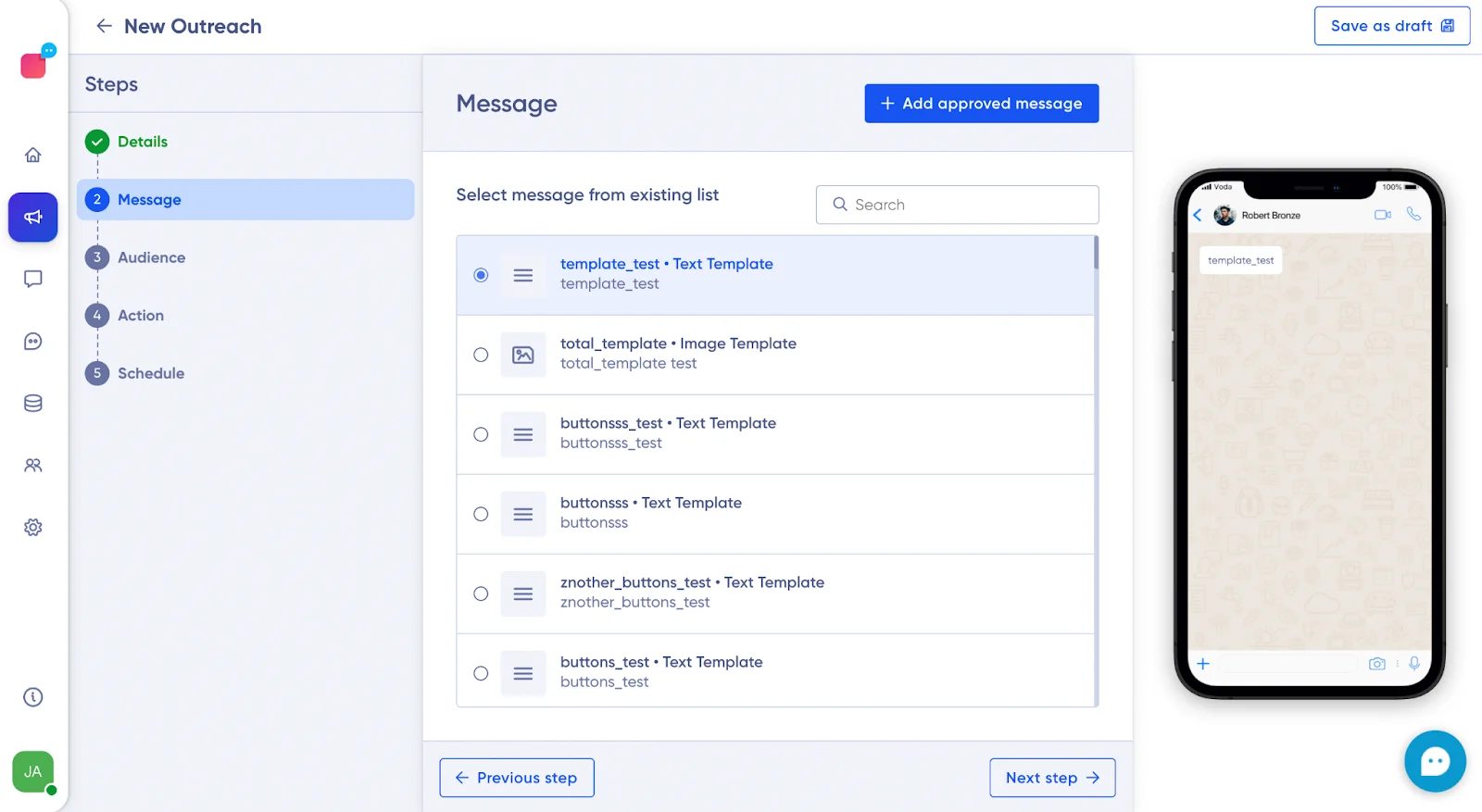
- 「+ Add Approved Messages」をクリックします。
- Message でテンプレート名を追加します。
- WhatsApp Template ID を追加します。
- 希望する言語を選択します。
- Template Type で、テキスト、画像、ドキュメントなど、メッセージを表示する形式を選択します。
- キャンペーンで表示するテンプレートメッセージを入力します。
WhatsApp ボタンを有効にする(オプション)
- ボタンには Call to action と Quick reply の 2 種類があります
- WhatsApp では、Call to action は最大 2 つ、Quick reply は最大 3 つのボタンを使用できます
終了アクションを選択する
 このステップでは、エンドユーザーがキャンペーンを操作した直後に次のステップをトリガーし、ユーザーにアクションを促すことができます。
- Action に移動します。
- 既存のレシピに従って会話を進めたい場合は、Action で Bot Recipe をクリックします。そのためには、Bot recipe でドロップダウンを選択し、キャンペーンに最適なレシピを選択します。
- キャンペーンを公開する前に、テスト連絡先に送信してテストすることもできます。キャンペーンのメッセージをもう一度確認し、Test をクリックします。
- Live に設定します。
ステップ 2: MoEngage でコネクタキャンペーンを作成する
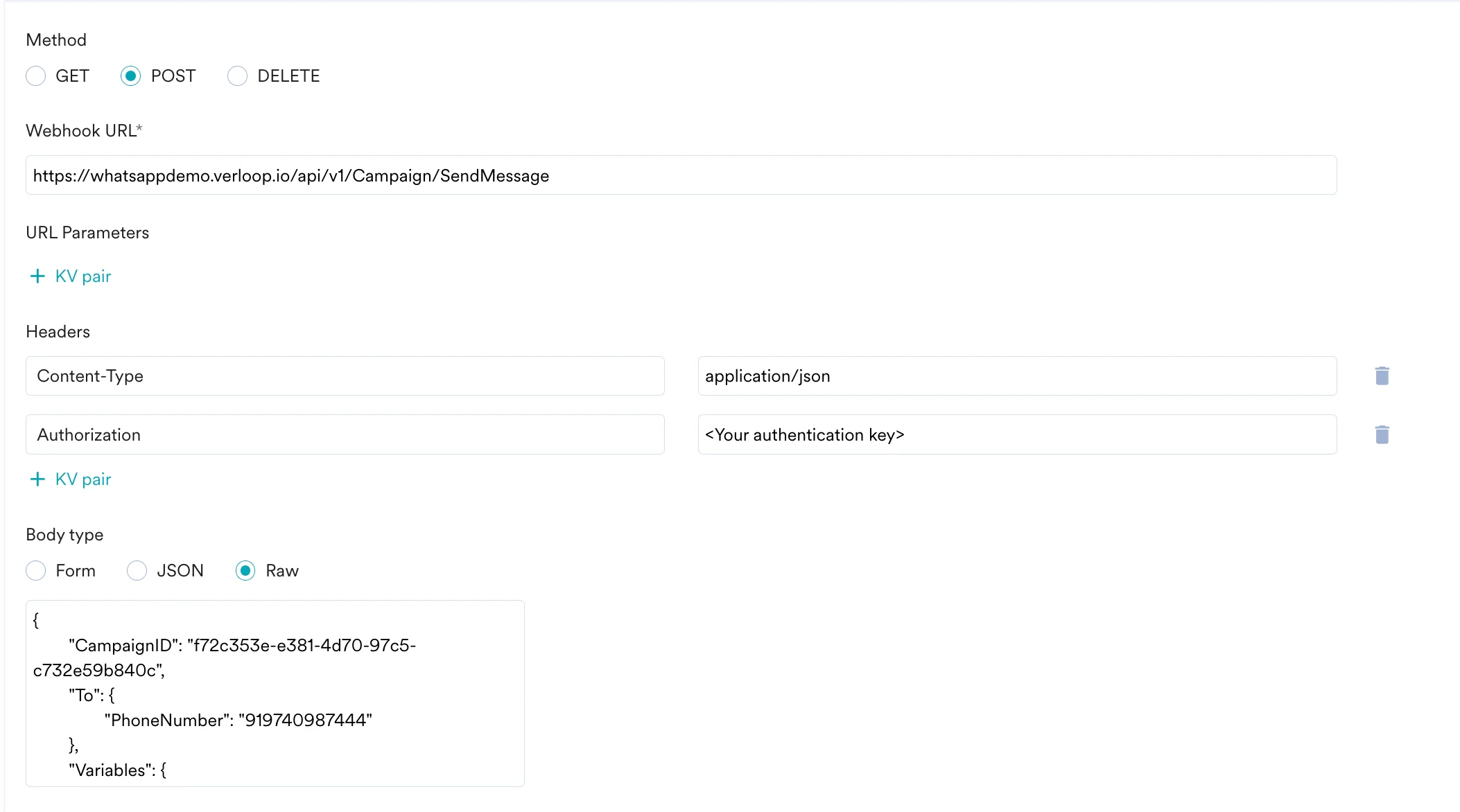
MoEngage でコネクタキャンペーンを作成するには、- Create Campaign >> Connectors >> Custom に移動し、ニーズに最適な配信タイプを選択します
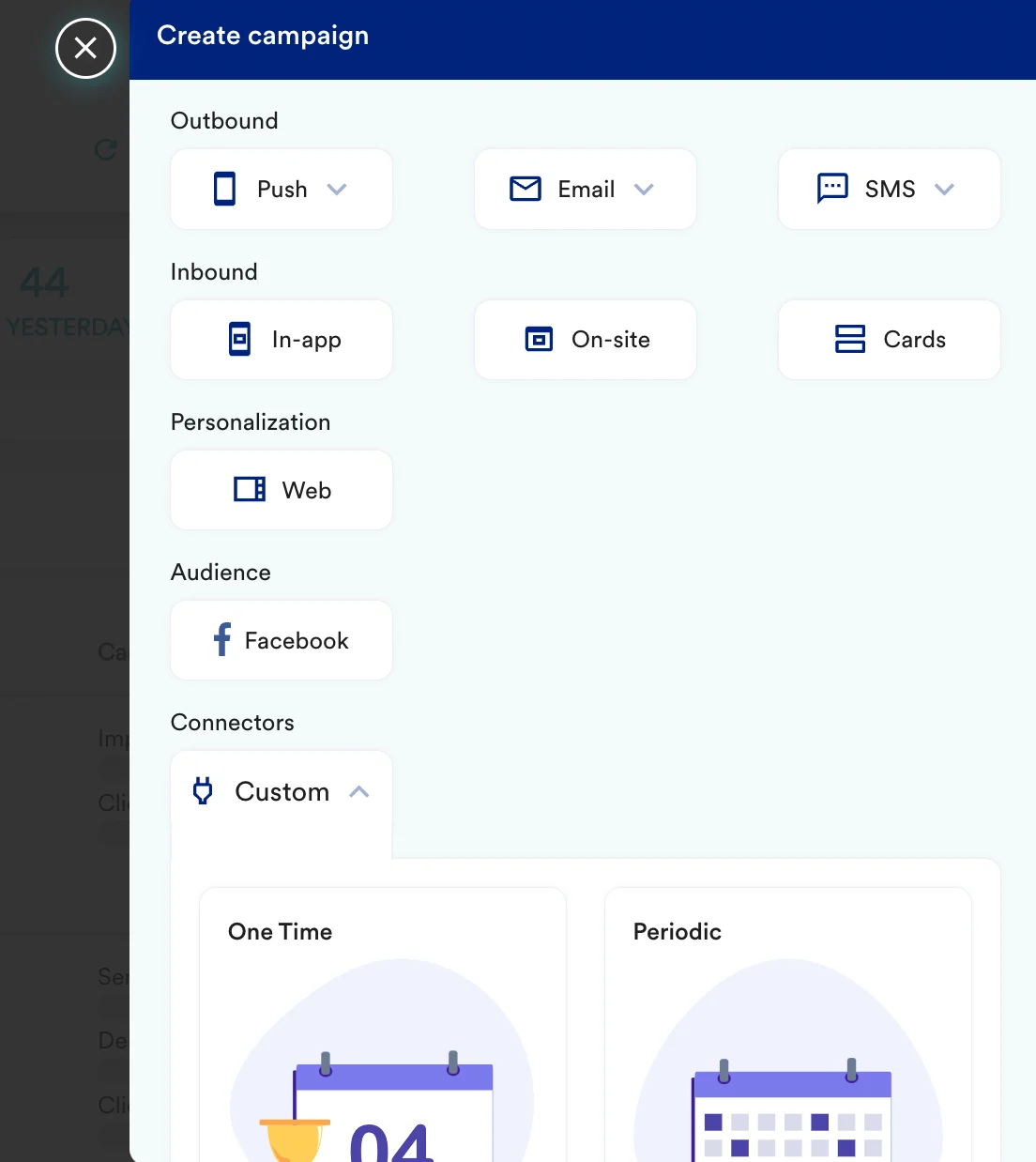
- キャンペーンのステップ 2 で
- メソッドとして POST を選択します
- Webhook URL として次を追加します: https://whatsappdemo.verloop.io/api/v1/Campaign/SendMessage
- Headers に次を追加します
- Content-Type を application/json に設定します
- Authorization に Verloop の認証キーを設定します
- Body で Raw を選択し、Verloop のアウトリーチからコードをコピーして貼り付けます。
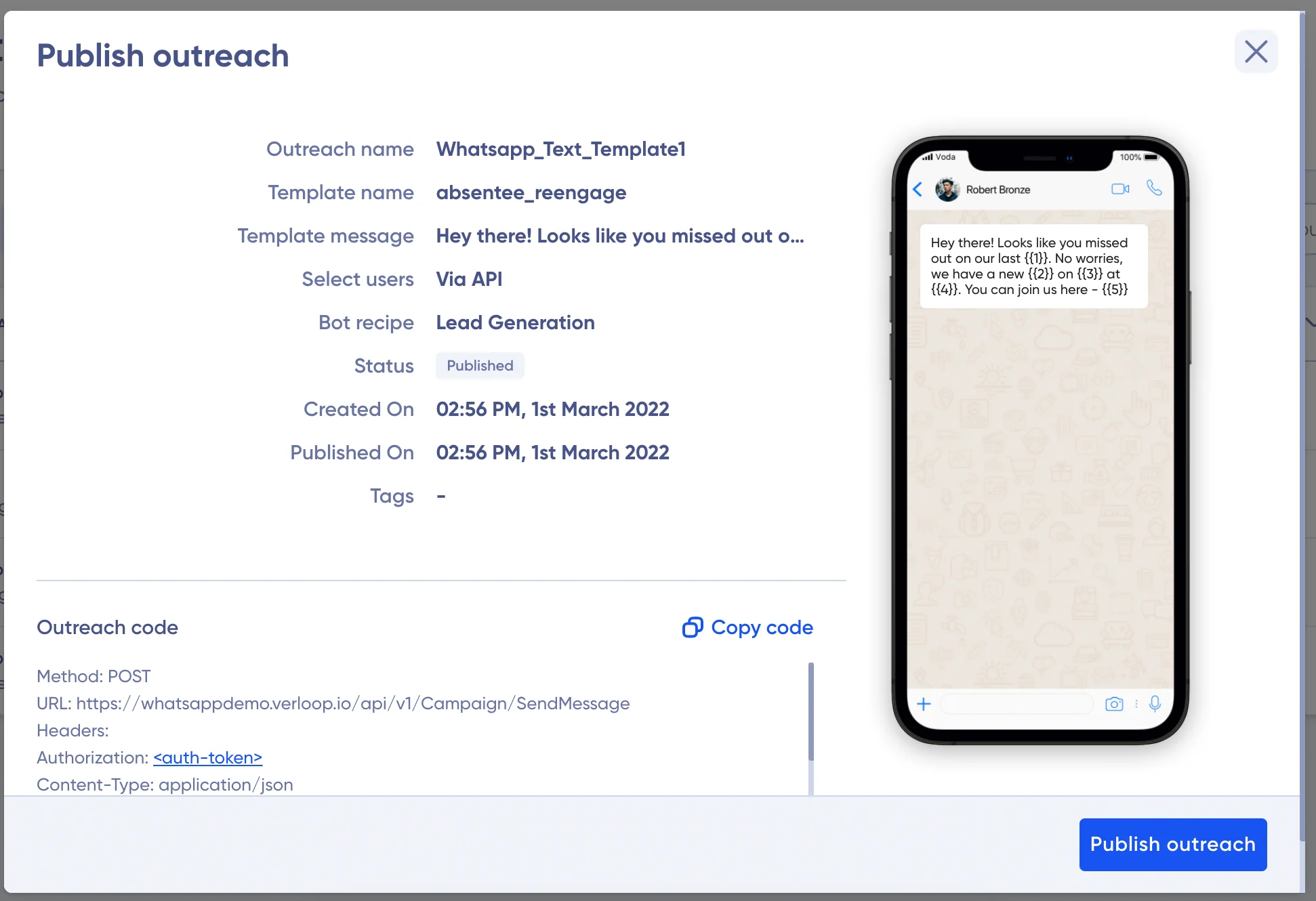
- これで、キャンペーンをテストして送信する準備が整いました。Create Connector Campaign のステップ 2 にある Test 機能を使用して、コネクタの設定をテストすることもできます。
