

概要
マーケティングメッセージに現地語を使用すると、オーディエンスとのつながりを深め、信頼を築き、より幅広いオーディエンスにリーチし、競争上の優位性を得るのに役立ちます。- 現地語を使用すると、ターゲットオーディエンスとより深いレベルでつながることができます。オーディエンスが話し、よく理解している言語でメッセージを伝えると、メッセージは強く共感を呼びます。
- ブランドが現地の言語でコミュニケーションを行うと、そのブランドがオーディエンスの文化や伝統を理解し、尊重しているという印象を与えます。これは、オーディエンスとの強固な関係と信頼の構築に役立ちます。
- 誰もが英語やその他の広く話されている言語に慣れているわけではありません。現地語を使用することで、ブランドは母国語のほうが快適に感じるオーディエンス層にもリーチできます。
- ほとんどのブランドが英語やその他の広く話されている言語でマーケティングメッセージを発信している市場では、現地語を使用することでブランドが際立ち、より多くの注目を集めることができます。
Merlin AI にアクセスする
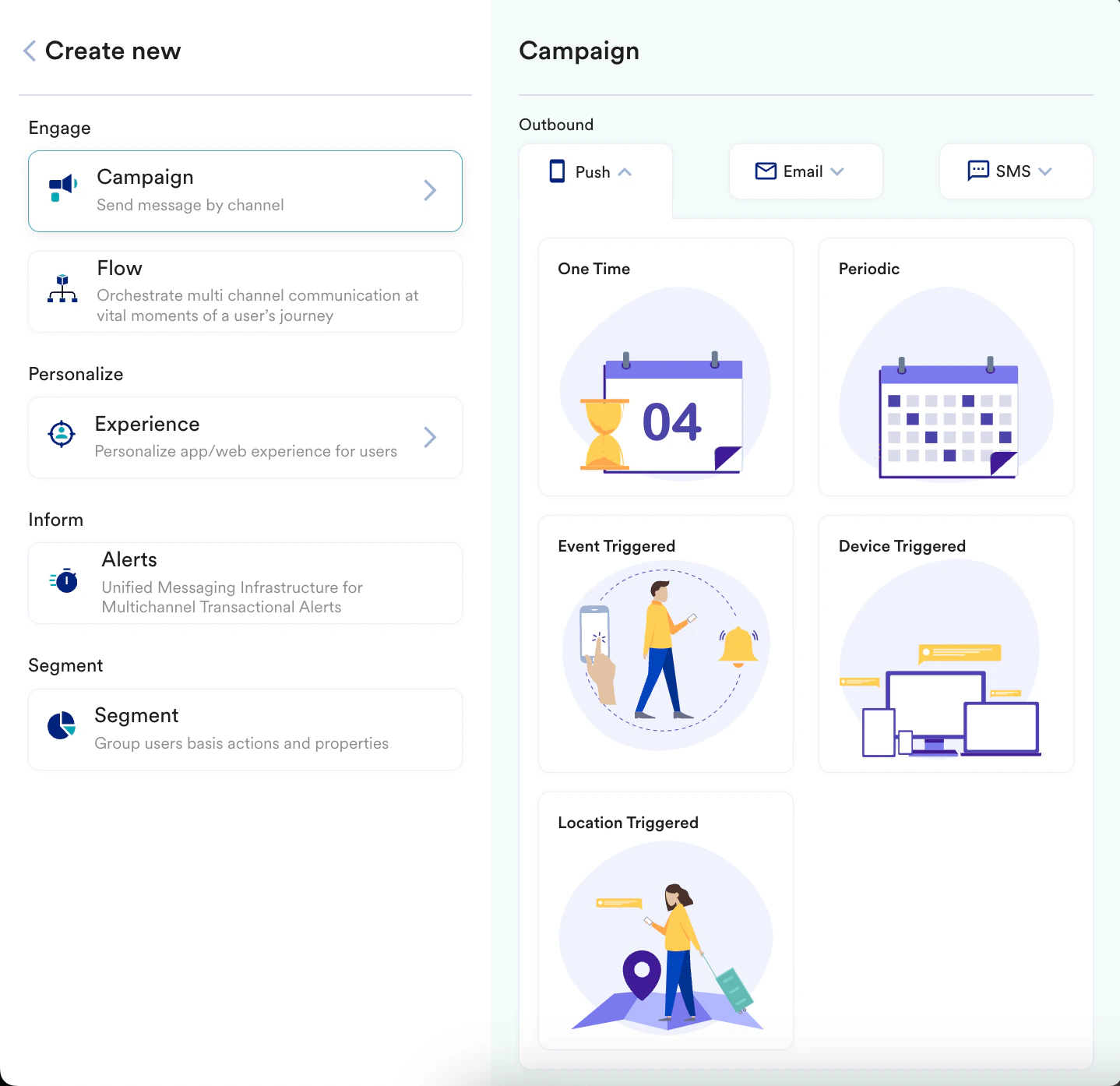
このセクションでは、Merlin AI にアクセスする方法を説明します。- 左側のサイドバーに移動して Engage > Campaigns をクリックし、+ Create campaign をクリックするか、+ Create new > Campaign をクリックします。
-
Outbound で Push を選択し、配信タイプを選択します。
-
次の詳細を入力します。
- Team: 組織のアカウントでチームが有効になっている場合は、チームを選択します。詳細については、Teams in MoEngage を参照してください。
- Campaign name: キャンペーンの名前を入力します。例: “Merlin AI Copywriter”。
- Campaign tags: 必要なキャンペーンタグを選択します。
- Target Audience セクションで All users を選択します。
- Target Platforms セクションで Android を選択します。
- Next をクリックして 2 番目のステップ “Content” に移動します。ここでは、Push キャンペーンに含めるコンテンツを定義できます。
-
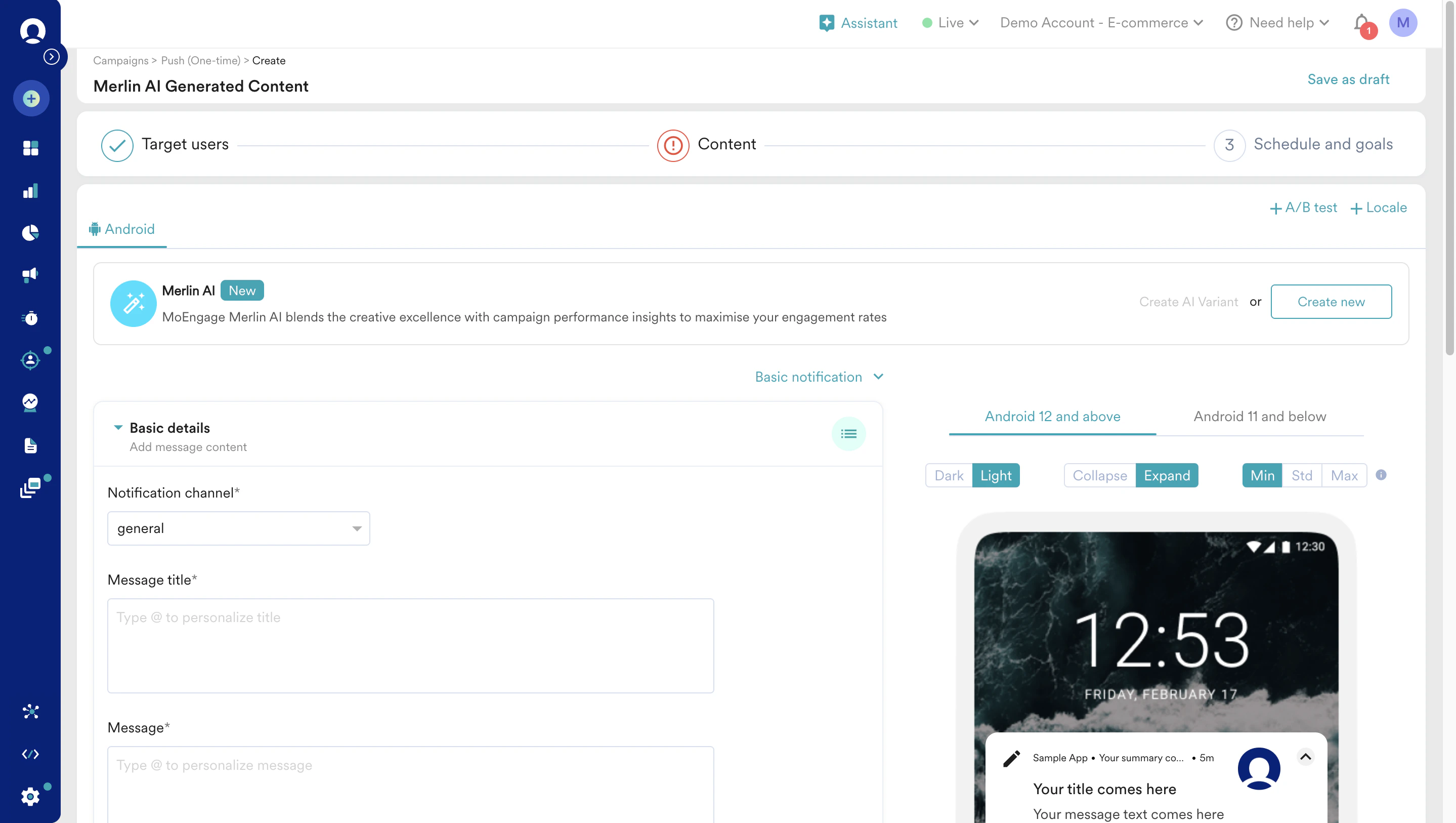
使用したいテンプレートを選択します。
上部に Merlin AI バナーが表示されます。Merlin AI Copywriter は、Push 通知の Basic notification テンプレートと Stylized basic テンプレートで使用できます。
新しいメッセージを作成する
この機能を使用すると、キャンペーンのコンテキストを指定するだけで、効果的な Push メッセージを生成できます。- Merlin AI バナーで Create new をクリックします。Merlin AI ポップアップウィンドウが表示され、キャンペーンの意図を定義して関連性の高い Push メッセージを生成できます。
- キャンペーンのユースケースを選択して、Push キャンペーンの最終的な目的を Merlin AI に伝えます。
- スタイルとオーディエンスの設定で、メッセージに使用する言語を入力します。
- さらに、ターゲットオーディエンスや意図するメッセージのトーンを選択して、より多くのコンテキストを提供できます。また、トレンド、ペルソナ、ポップカルチャー、文学からの引用などを参考にしたメッセージスタイルを定義することもできます。
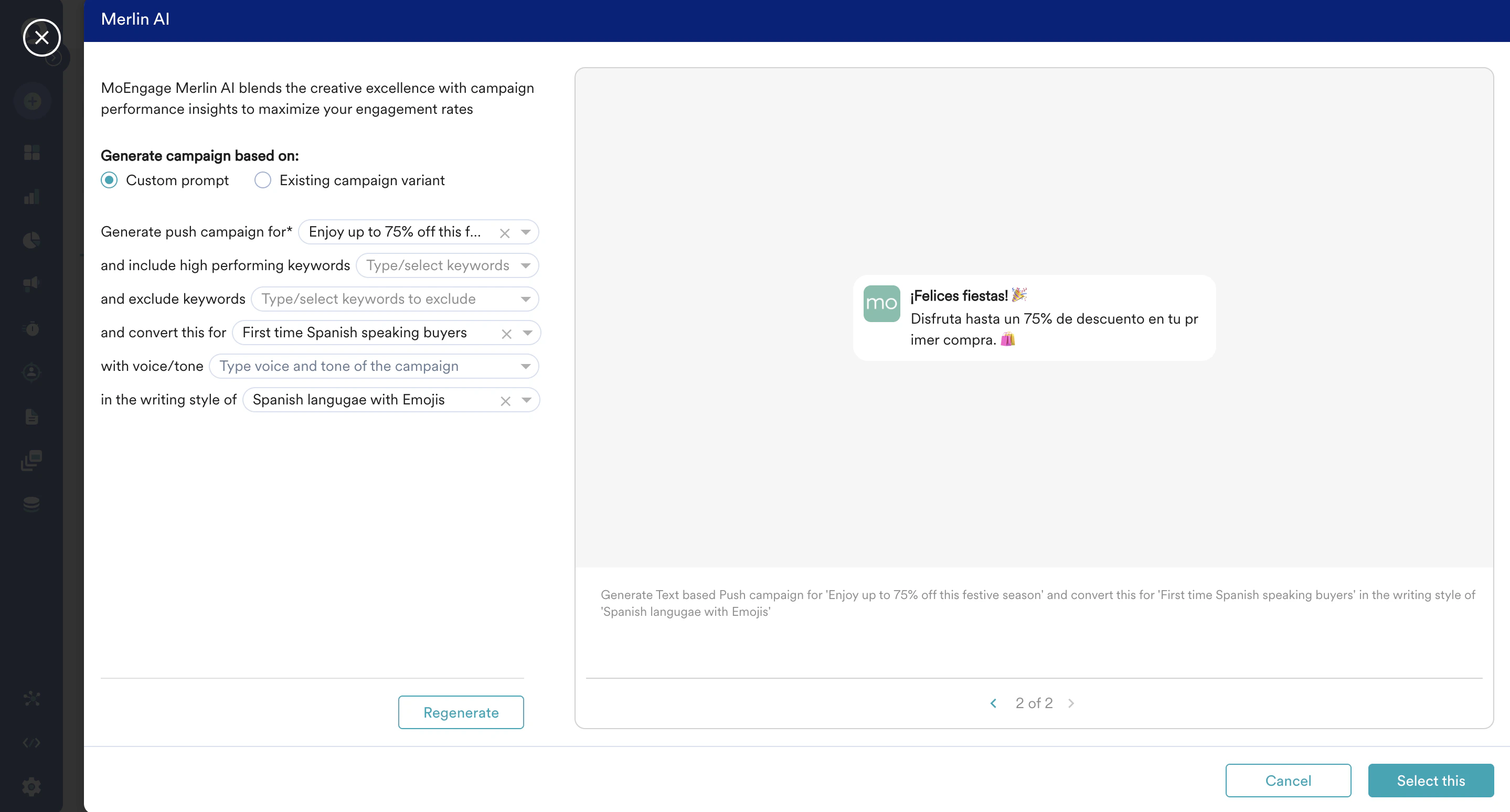
- 気に入ったメッセージが見つかったら Select this をクリックします。MoEngage が選択したメッセージで Push メッセージの “Content” タブを自動的に入力します。
AI バリアントを作成する
この機能を使用すると、メッセージコピーの新しいバージョンを生成し、手動で作成したメッセージと A/B テストで比較できます。この機能の使用方法は次のとおりです。この機能を使用するには、事前に定義されたメッセージを持つバリアントが少なくとも 1 つ必要です。Quick A/B バリアントは、この事前定義されたバリアントを参照して生成されます。
- ステップ 2 の “Content” で、手動で定義したメッセージを入力します。
- Merlin AI バナーで Create new をクリックします。Merlin AI ポップアップウィンドウが表示され、キャンペーンの意図を定義して関連性の高い Push メッセージを生成できます。
- Existing campaign variant を選択し、生成する新しいメッセージの参照として使用するバリアントを選択します。
- スタイルとオーディエンスの設定で、メッセージに使用する言語を入力します。
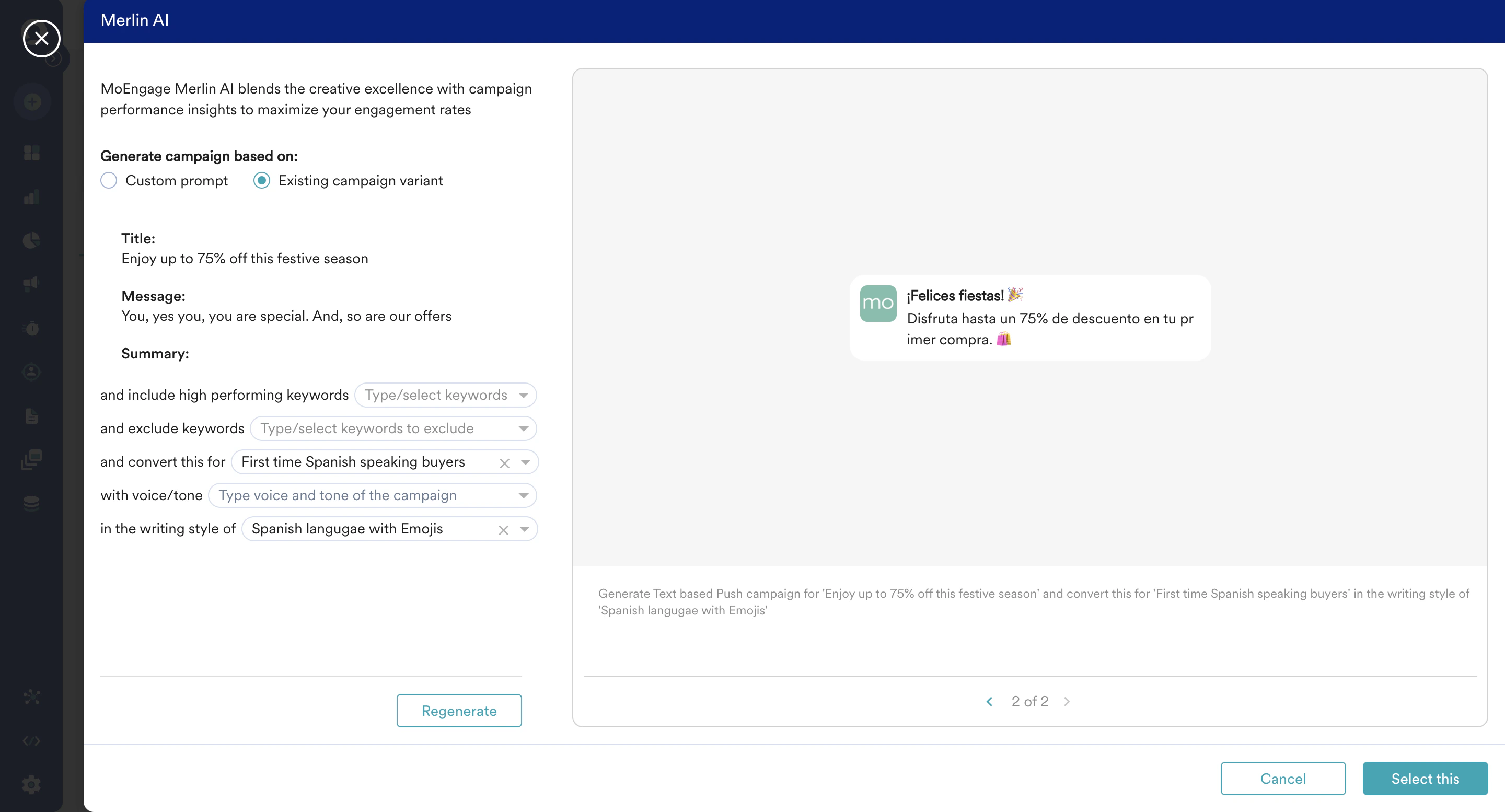
- ターゲットオーディエンス、効果的なキーワード、意図するメッセージのトーン、メッセージスタイルなど、追加のコンテキストに関する指示を提供することもできます。
- 生成されたメッセージが希望する言語になっていない場合は、入力で
<language name>を強調する必要がある場合があります。 - コンテキスト内で
<language name>を指定することもできます。例: ‘generate 75% off festival message in the Spanish language’。