

はじめに
離脱意図を検出し、ユーザーが離脱する前に最後にもう一度エンゲージすることは、セッションを延長してもらううえで大きな効果があります。ポップアップメッセージやバナーなどの離脱意図に基づくコミュニケーションを送信することは、訪問者が Web サイトを離れる前にコンバージョンを高めるために非常に重要です。離脱意図テクノロジーを使用すると、リアルタイムのコミュニケーションを送信してユーザーを Web サイトに呼び戻すことができます。この戦略で実現できるユースケースの例を次に示します。- シリーズの視聴やオーディオブックの再生を続けるよう、ユーザーのセッション延長を促す。
- 支払いページを離れようとするユーザーに購入の完了を促す。
- 書類アップロードページを離れる前に、ユーザーに KYC 認証を完了してもらう。
離脱意図に基づくコミュニケーションでユーザーを呼び戻すメリット
- カート放棄の削減: 離脱意図に基づくコミュニケーションでは、割引、送料無料、その他のインセンティブを提供して、訪問者が離脱する前に購入を完了するよう促すことで、売上を取り戻すことができます。
- コンバージョンの向上: 魅力的なオファーを提示したり、ためらいの原因に対処したりすることで、購入、ニュースレターの購読、リソースのダウンロードなど、目的のアクションを訪問者に促すことができます。
- メールリストの拡大: 離脱意図に基づくポップアップメッセージを使用して、価値のあるコンテンツやオファーと引き換えに連絡先情報を取得し、購読者ベースを構築できます。
- 顧客維持率の向上: 良好な体験を提供し、潜在的な問題に対処することで、訪問者が今後 Web サイトに戻ってくる可能性を高めることができます。
- 希少性の演出: 期間限定のオファーや数量限定を強調することで、緊急性を生み出し、即座の行動を促すことができます。
期待される結果
ユーザーが Web サイトにアクセスすると、ポップアップメッセージが表示されます。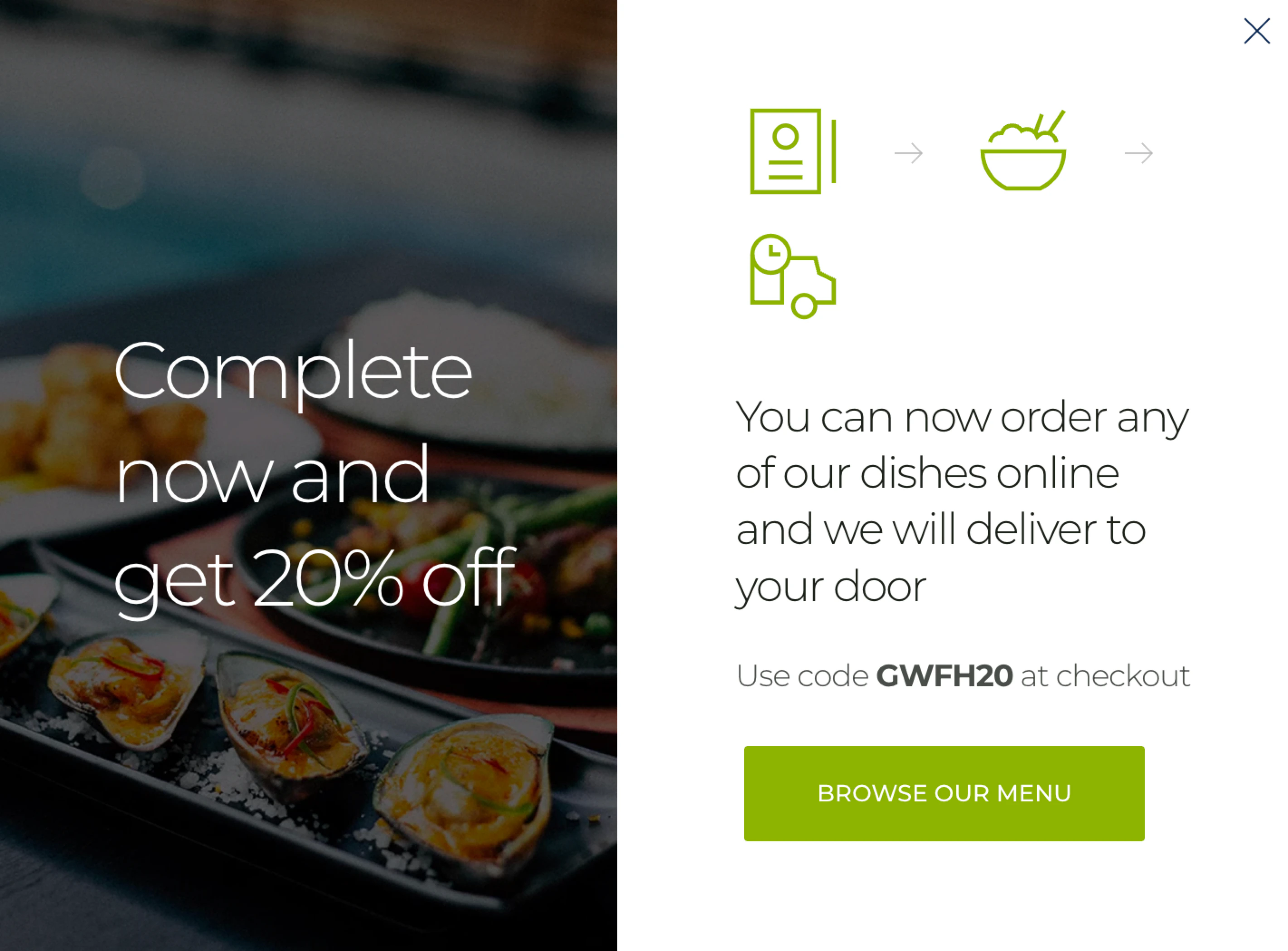
OSM キャンペーンを作成する
このセクションでは、ユーザーが Web サイトから離脱しようとしたときにコミュニケーションを表示する OSM キャンペーンを作成します。ステップ 1: ターゲットユーザー
- MoEngage ダッシュボードの左側のナビゲーションメニューで Engage をクリックし、Campaigns をクリックします。
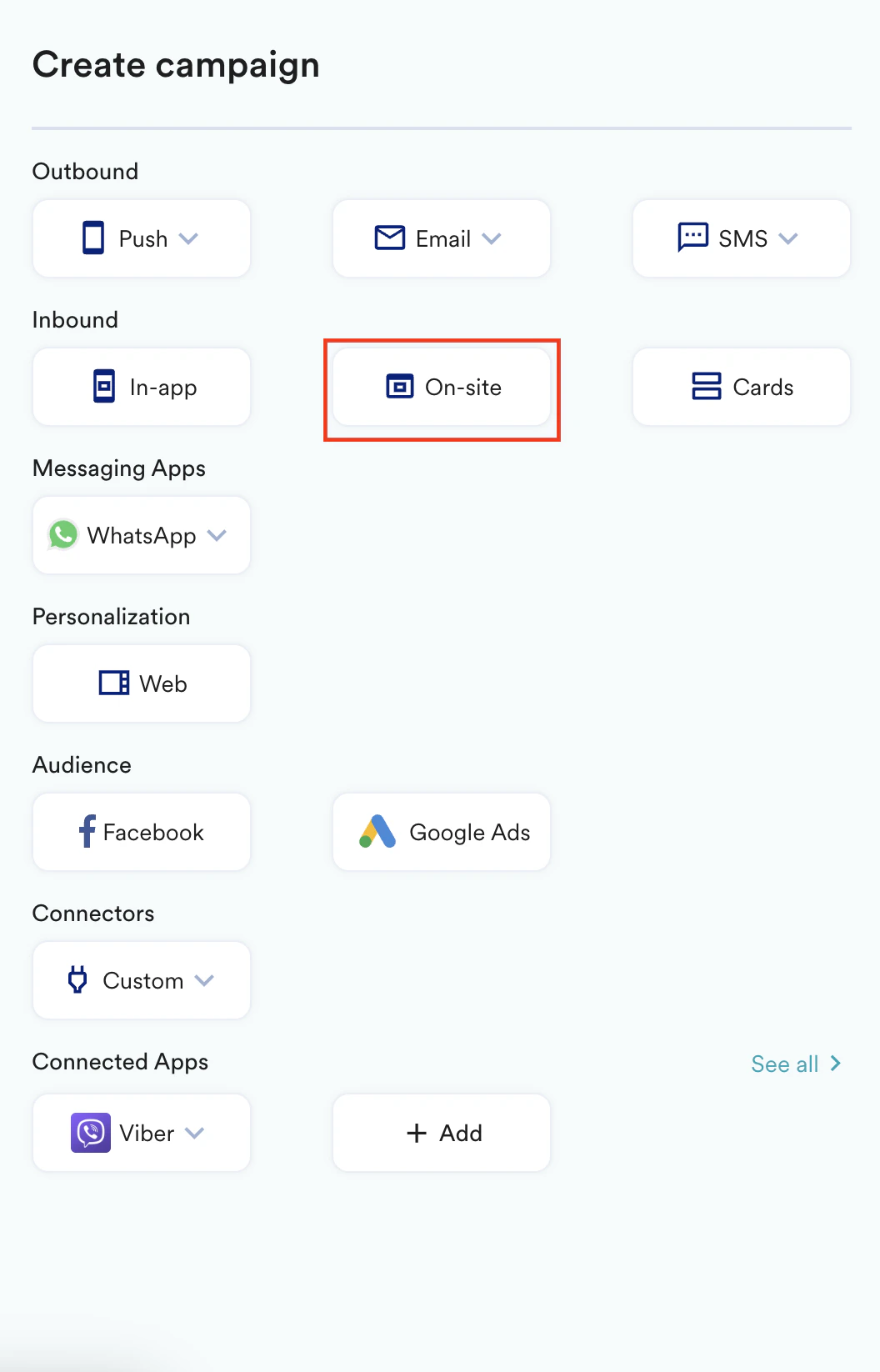
- All campaigns ページで + Create campaign をクリックします。
- Inbound で On-site をクリックします。
- キャンペーンの名前とタグを定義します。
- Target platforms セクションで Web と Mobile Web を選択します。
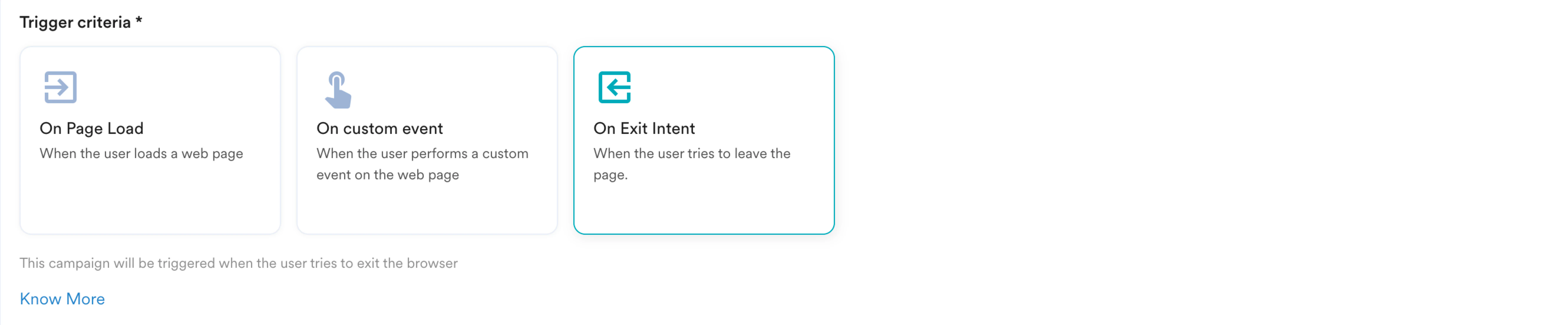
- Trigger Criteria セクションで On Exit Intent カードをクリックします。これにより、ユーザーがページを離れようとしたときにキャンペーンが表示されるようになります。離脱意図の定義の詳細については、Exit Intent Technology を参照してください。
- Select pages セクションでは、キャンペーンを表示する場所を定義します。Web サイトの特定のページにキャンペーンを表示するには Specific pages を選択し、以下のように条件を定義します。

- Target audience セクションで All users を選択します。
- Next をクリックして 2 番目のステップ Content に移動し、キャンペーンのコンテンツを定義します。
ステップ 2: コンテンツ
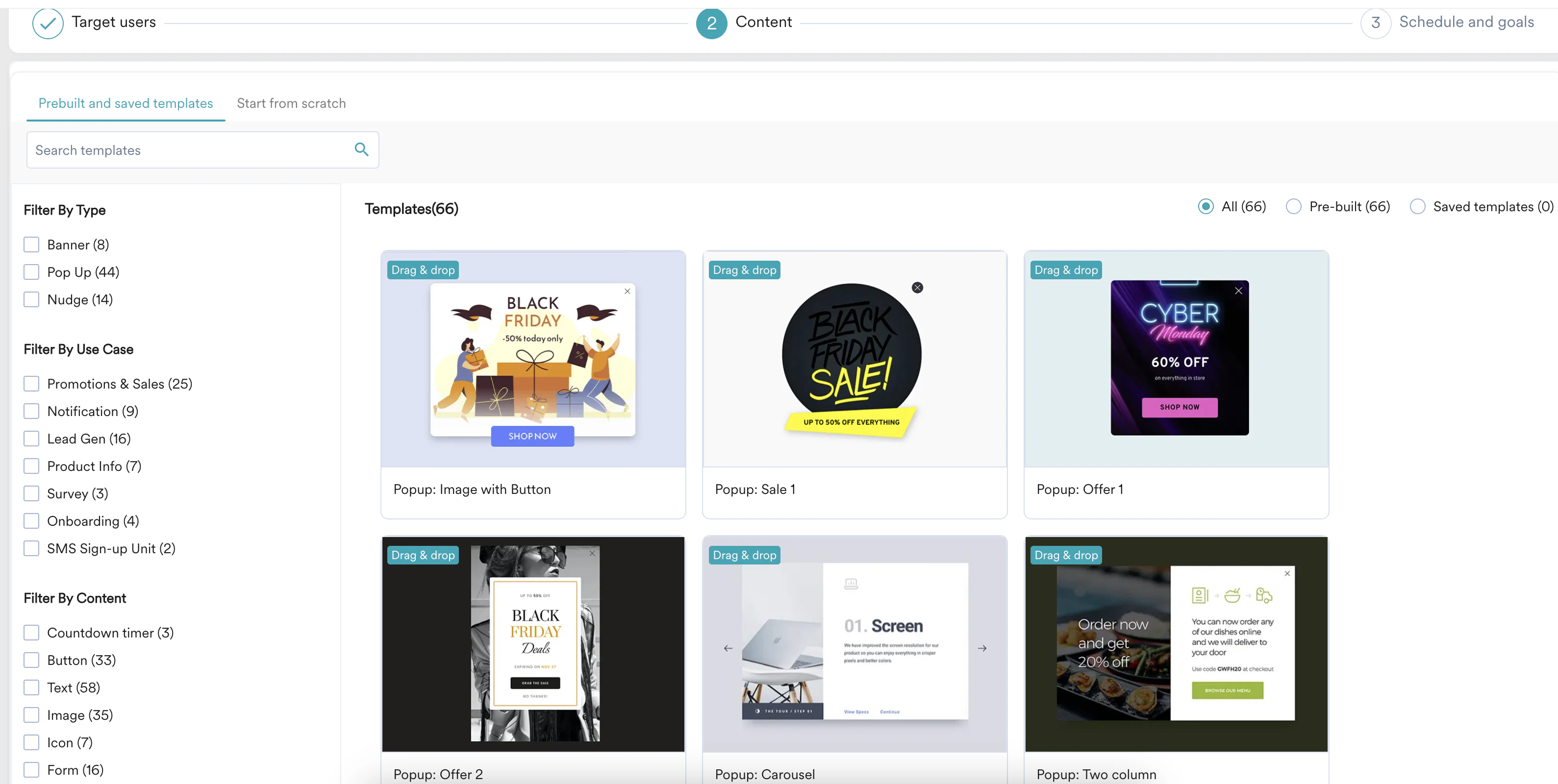
- Prebuilt and saved templates タブで、検索ボックスにキーワード pop-up を入力してポップアップテンプレートを検索します。
- Templates セクションから目的のテンプレートを選択します。または、Start from scratch タブで Blank Popup Template を選択して、一から独自のテンプレートを作成することもできます。
- テンプレートが読み込まれたら、要件に応じて編集し、OSM を定義できます。左側の + アイコンをクリックして、キャンペーンに新しい要素を追加します。
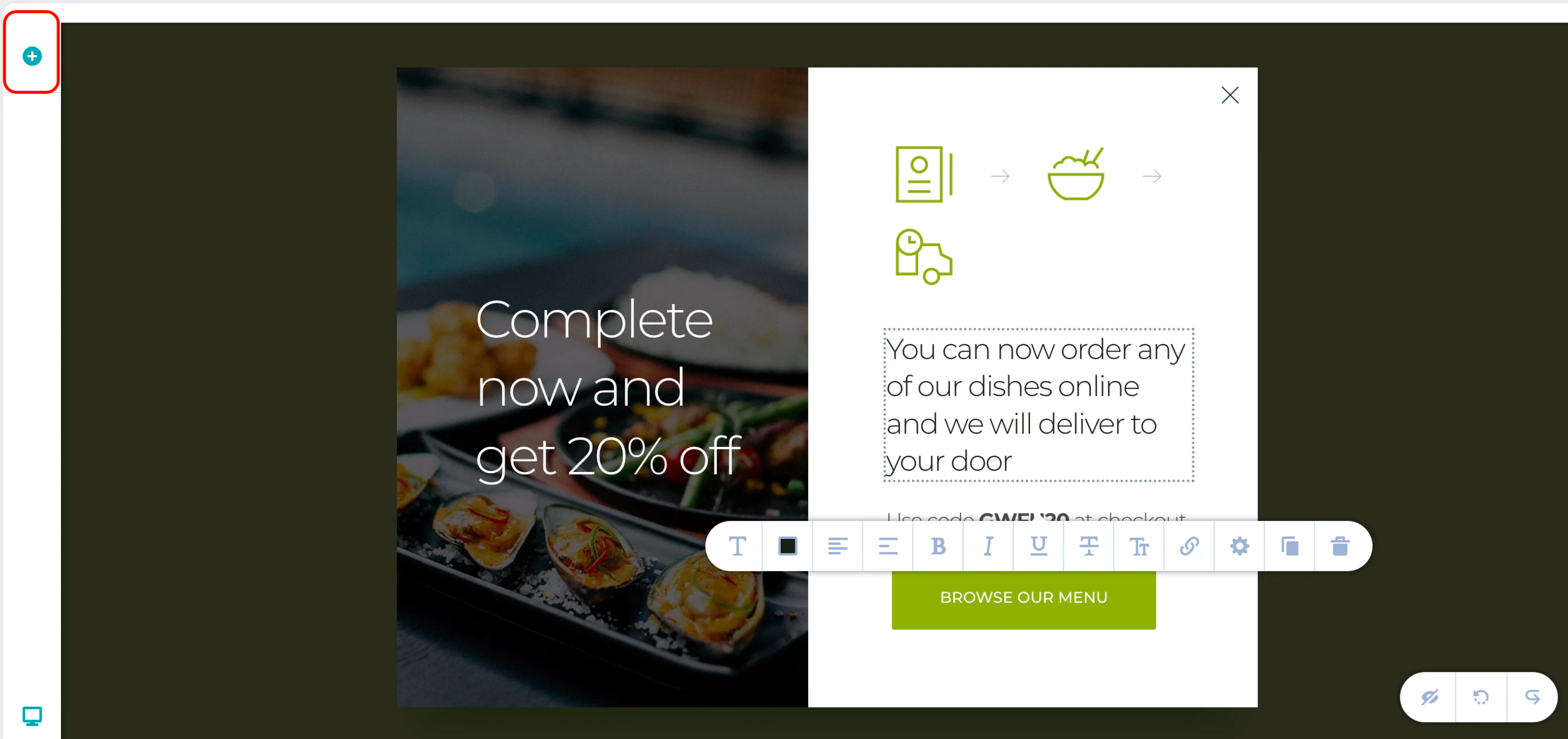
- ユーザー名やその他のアイテムなど、他の情報を追跡している場合は、それを使用してキャンペーンをパーソナライズします。この例では、ユーザーが追加しようとしていた料理や関連情報を追加して、キャンペーンをパーソナライズできます。パーソナライズによってメッセージの文脈性が高まり、ユーザーがつながりを感じられるため、パーソナライズされたキャンペーンは一般的なキャンペーンよりも高い成果を上げることがあります。
- Next をクリックして 3 番目のステップ Schedule and goals に移動し、キャンペーンのスケジュールとゴールを定義します。
ステップ 3: スケジュールとゴール
- Send campaign セクションで、OSM キャンペーンを開始および終了するタイミングを定義します。
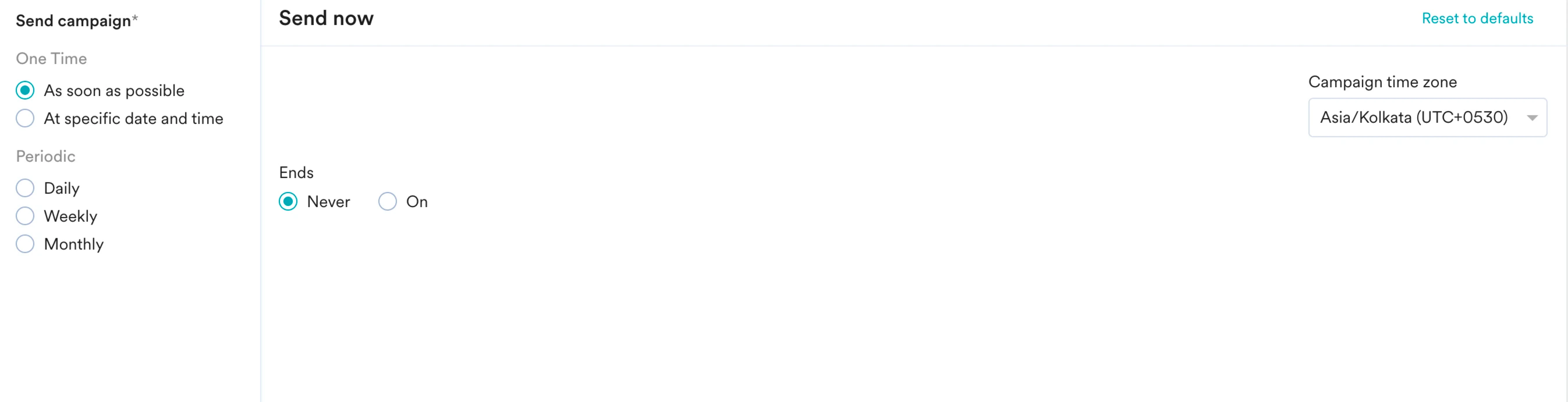
- Conversion goals セクションで、追跡したいコンバージョンゴールを追加します。
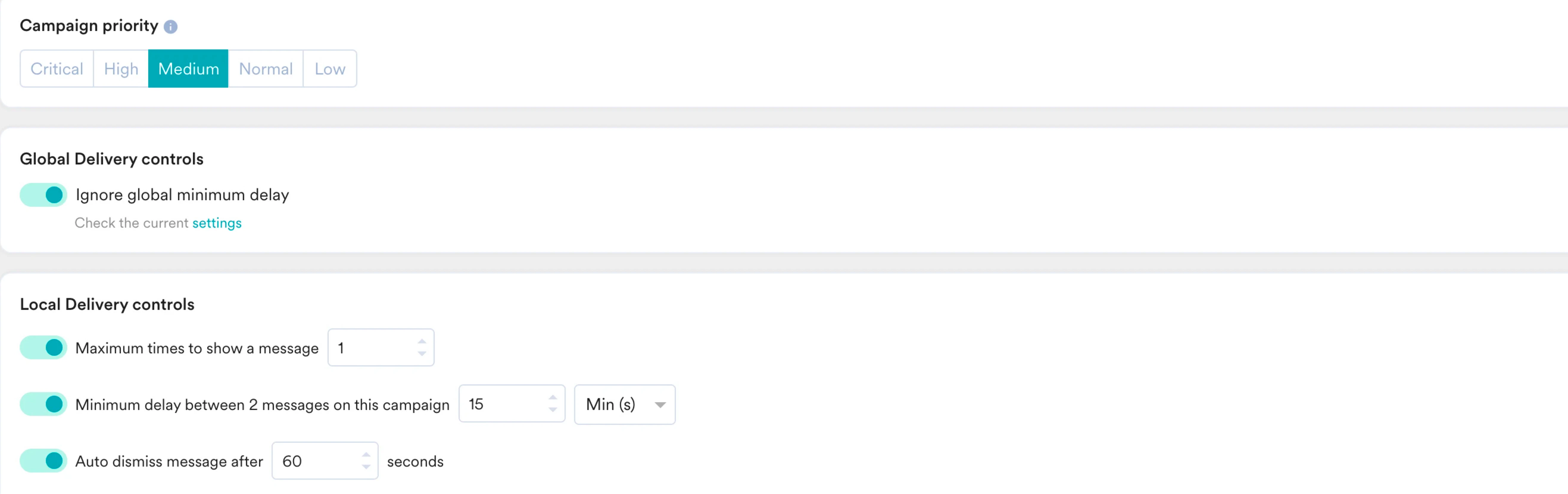
- Campaign priority セクションで、このキャンペーンに優先度を割り当てます。たとえば、Critical を選択すると、ユーザーが対象となる他のキャンペーンがある場合でも、このキャンペーンが常に表示されるようになります。詳細については、Create OSM Campaign を参照してください。
- Global Delivery controls セクションで Ignore global minimum delay トグルをオンにすると、設定で定義されている任意の 2 つのキャンペーン間の最小遅延をオーバーライドできます。
- Local Delivery controls セクションで、要件に応じてコントロールを定義します。詳細については、Create OSM Campaign を参照してください。
- Publish をクリックします。