

はじめに
特に e コマースでは、毎日何百人もの匿名ユーザーが Web サイトを訪れるため、マーケターがその正確な意図を把握するのは困難です。しかし、サイトへの再訪問や特定の商品の繰り返し閲覧といった特定の行動は、高い購買意欲を示している可能性があります。こうしたユーザーは関心が高いとみなし、関連性の高いコミュニケーションでのエンゲージメントを優先できます。 これらのユーザーは匿名 (アカウントを作成していない、または Web サイトにログインしていないユーザー) であるため、メールアドレスや電話番号がわからず、アウトバウンドのコミュニケーションは困難です。そのため、On-site Messaging (OSM) などのインバウンドのコミュニケーション戦略を使用して、これらのユーザーと効果的にエンゲージし、商品の購入を促す必要があります。Web サイトの匿名ユーザーとエンゲージするメリット
- 未開拓の可能性をターゲットにする: Web サイトの匿名ユーザーは、エンゲージメントの高い顧客になる可能性のある、大規模で多くの場合未開拓のオーディエンスです。匿名ユーザーを見過ごしてしまうマーケターもおり、その結果、関係を構築してエンゲージメントを高める機会を逃しています。
- エンゲージメントの向上: 匿名ユーザーと積極的にエンゲージするブランドは、エンゲージメントを大幅に高め、売上を増やすことができます。
- コンバージョン率の向上: 匿名ユーザー向けのパーソナライズされた体験とターゲティングされたメッセージは、コンバージョン率の向上につながります。
- リテンションの強化: 匿名ユーザーとの関係を構築することで、顧客生涯価値と長期的なリテンションを高めることができます。
- マーケティング予算の有効活用: 匿名ユーザーとのエンゲージメントに注力することで、マーケティング支出の効率を高め、より良い ROI を達成できる可能性があります。
期待される結果
ユーザーが Web サイトにアクセスすると、次のポップアップメッセージが表示されます。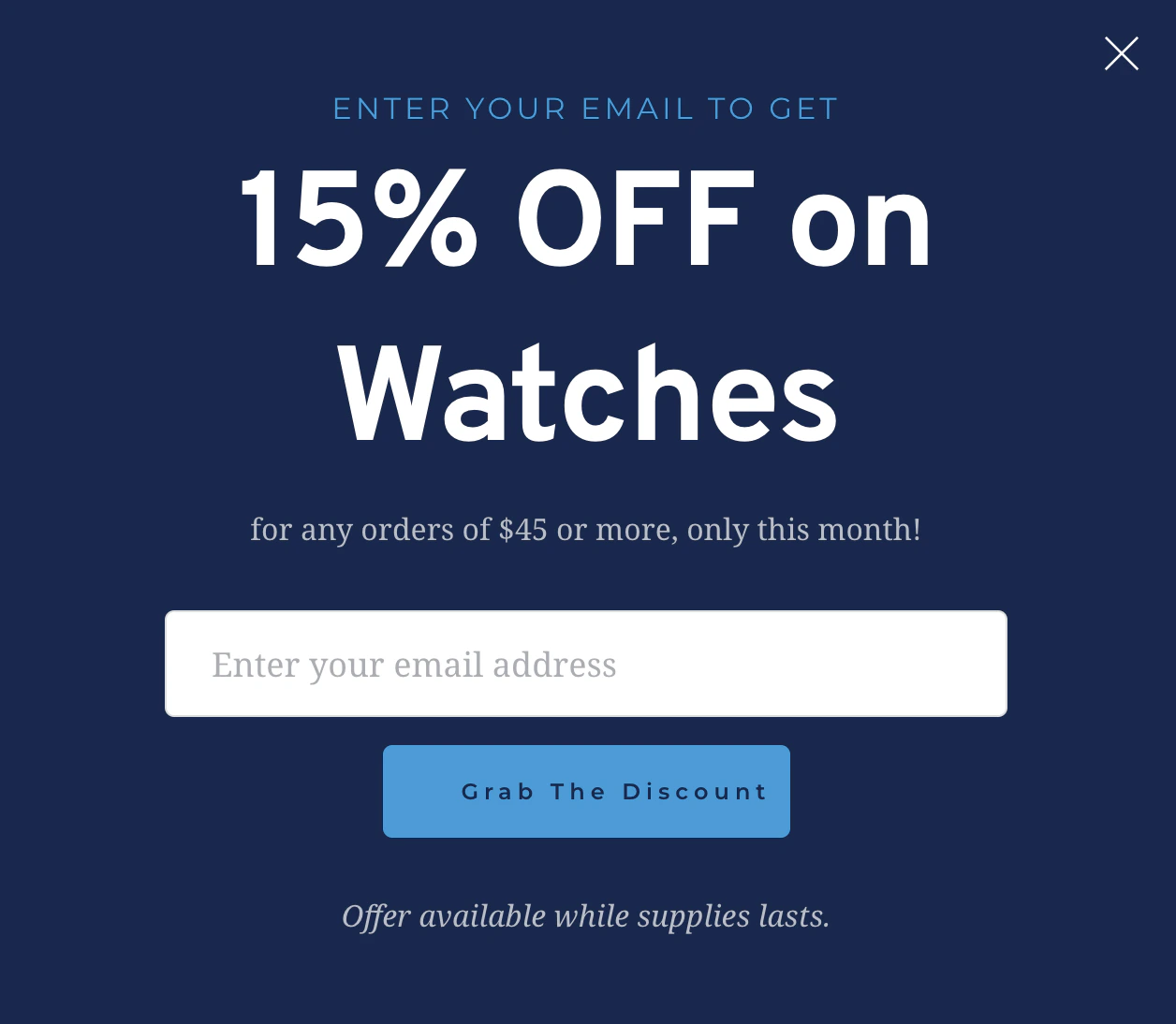
OSM キャンペーンを作成する
このセクションでは、OSM キャンペーンを作成します。ステップ 1: ターゲットユーザー
- MoEngage ダッシュボードの左側のナビゲーションメニューで Engage をクリックし、Campaigns をクリックします。
- All campaigns ページで + Create campaign をクリックします。
- Inbound で On-site をクリックします。
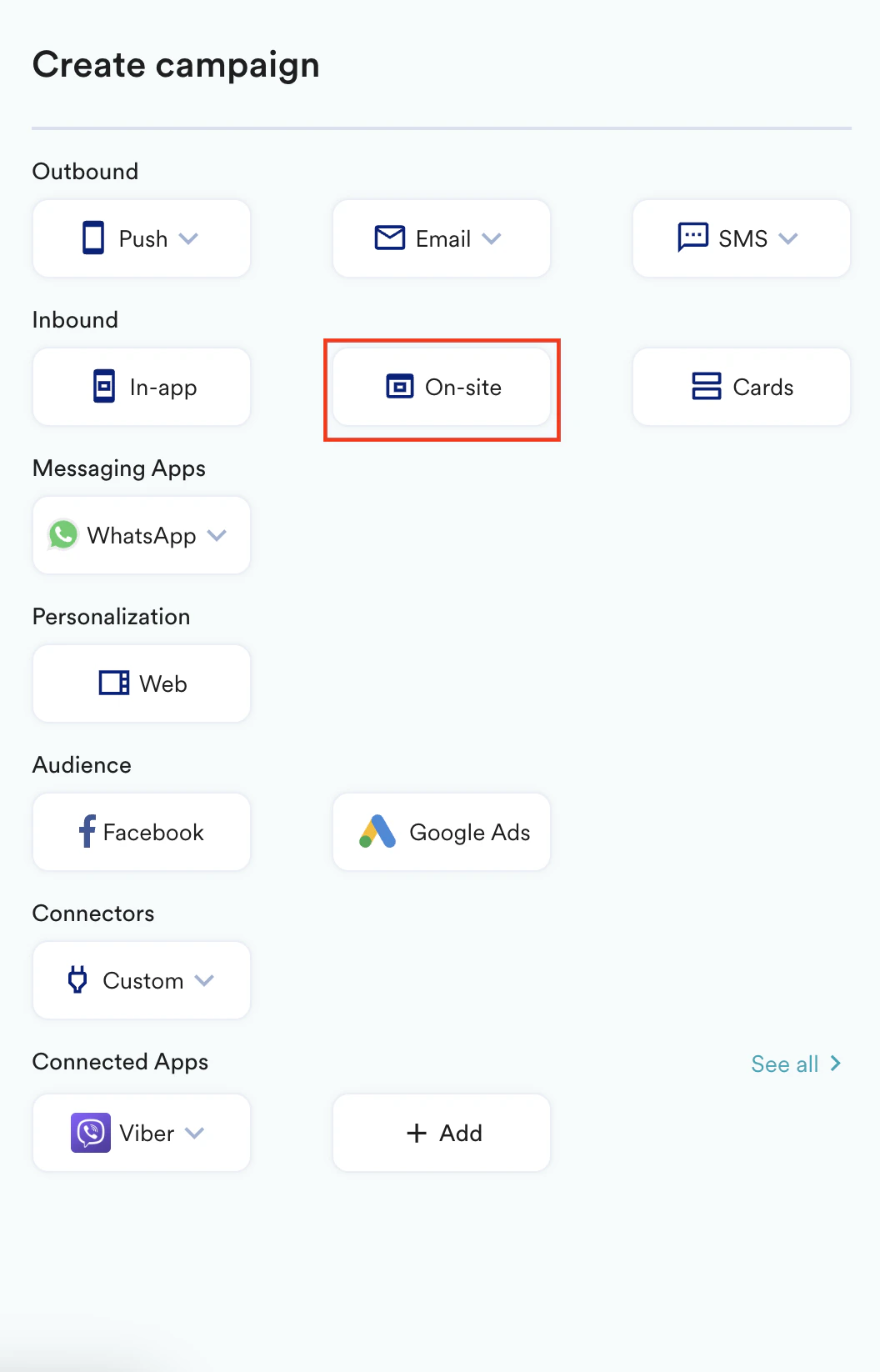
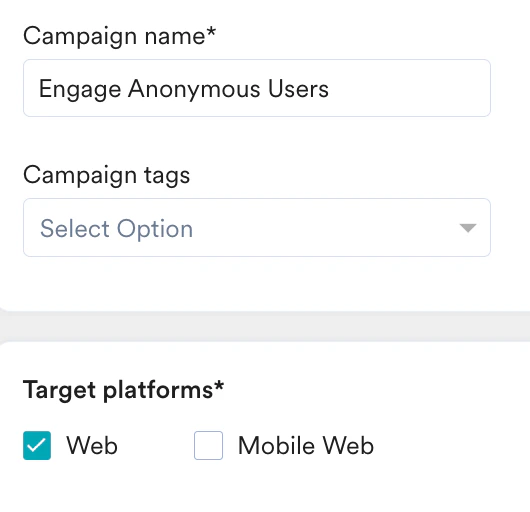
キャンペーン定義の最初のステップである Target users に移動します。 - キャンペーンの名前とタグを定義します。
- Target platforms セクションで Web を選択します。
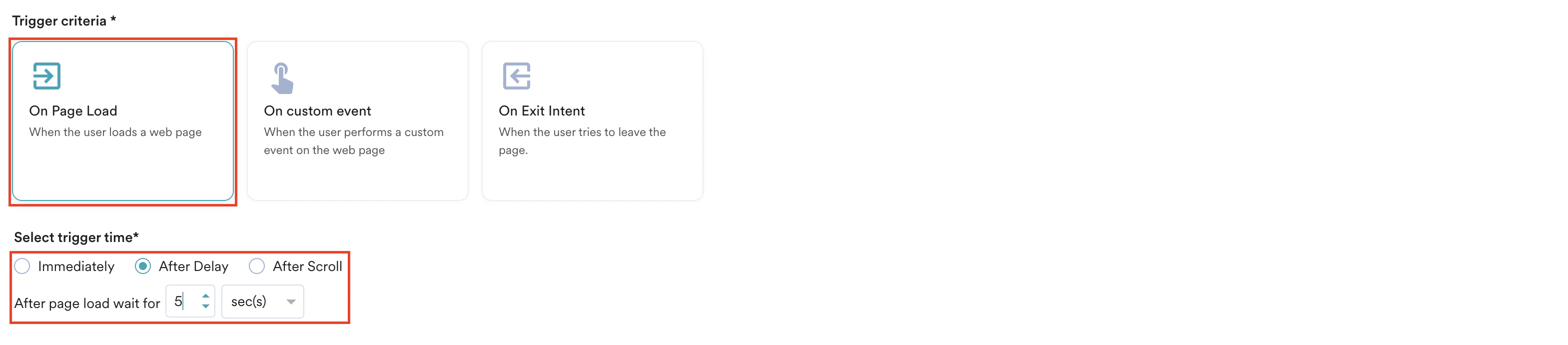
- Trigger criteria セクションで On Page Load をクリックして、ユーザーが Web サイトにアクセスしたときにポップアップを表示します。
- Select trigger time セクションで After Delay をクリックし、遅延を 5 秒 に設定します。これにより、ユーザーが次回 Web サイトを開いたときに、5 秒後にオンサイトメッセージがトリガーされます。
- Select pages セクションで All pages をクリックします。

- Target Audience セクションで、以下のようにオーディエンスを 過去 10 日間に商品を複数回閲覧したがカートに追加していないユーザー として定義します。
 詳細については、こちらを参照してください。キャンペーンは公開後数分以内に表示されるようになります。
 - Next をクリックして 2 番目のステップ Content に移動し、キャンペーンのコンテンツを定義します。
ステップ 2: コンテンツ
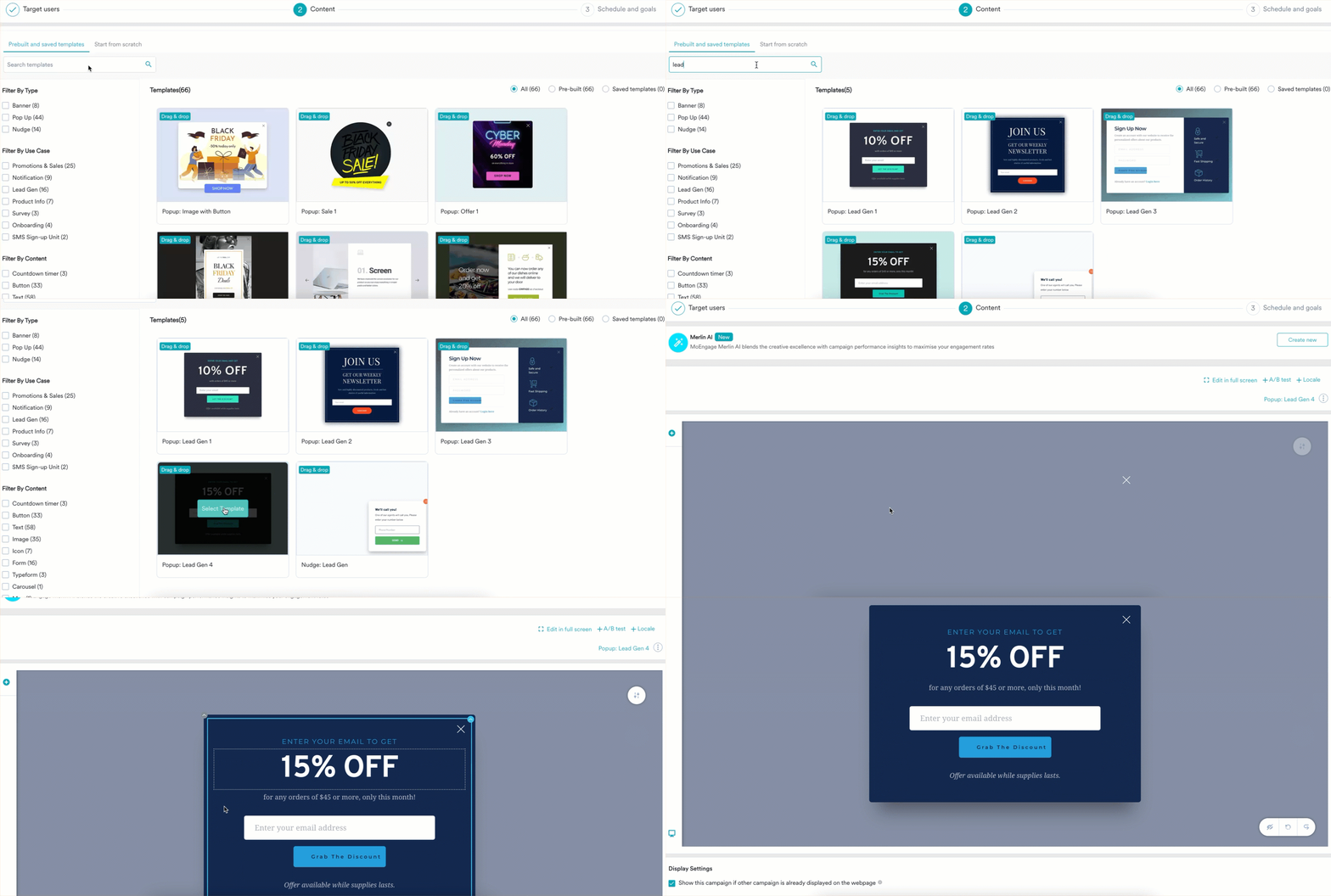
- Prebuilt and saved templates タブで、検索ボックスにキーワード lead を入力してテンプレートを検索します。
- 目的のテンプレートにカーソルを合わせ、Select Template をクリックします。Blank Popup Template を選択して一から作成することもできます。
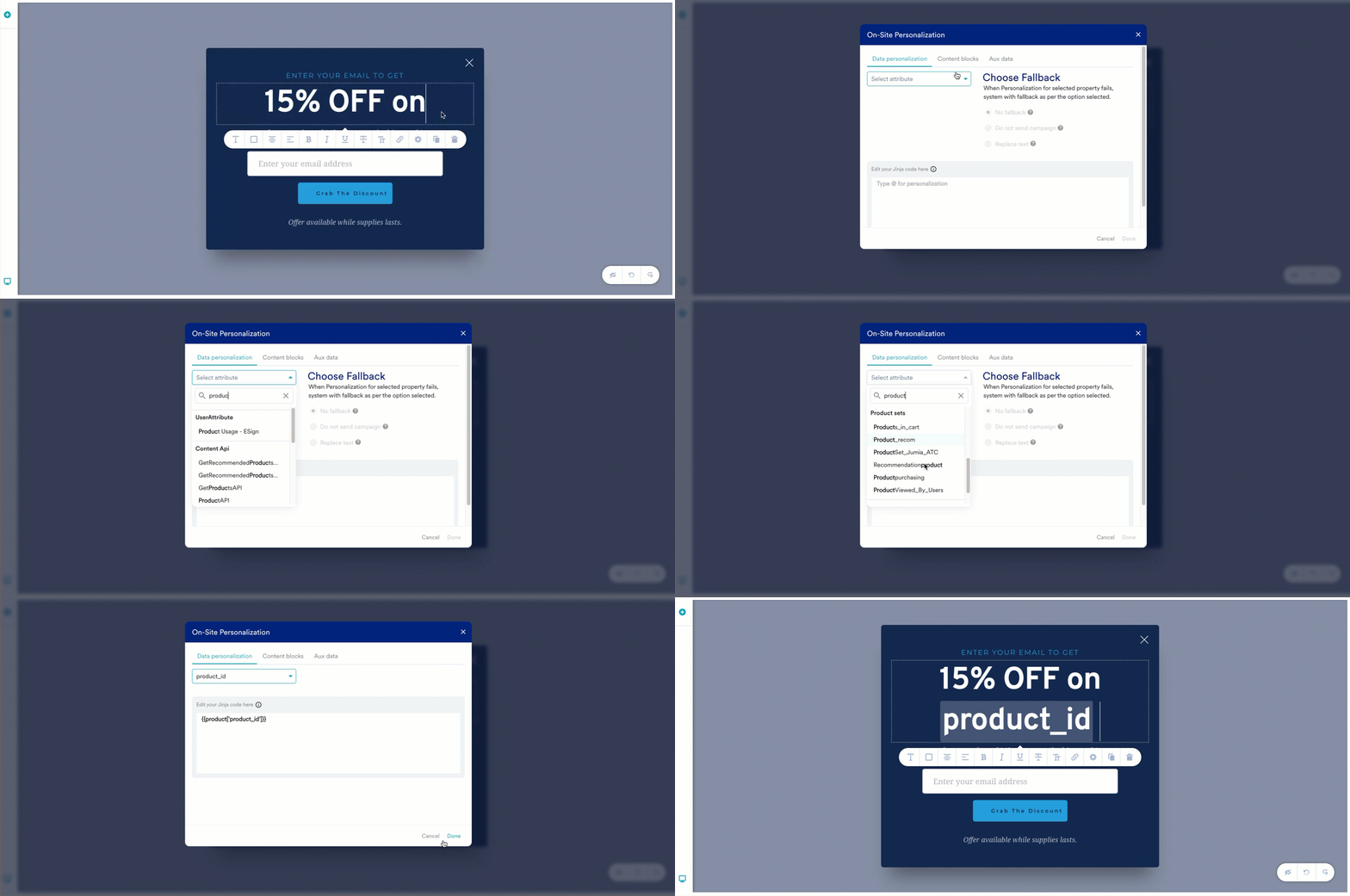
- キャンペーンにパーソナライズされた要素を追加できます。たとえば、一般的な単語の代わりに商品名をパーソナライズできます。以下の GIF に示す手順に従ってください。詳細については、Personalize を参照してください。
- Next をクリックして 3 番目のステップ Schedule and goals に移動し、キャンペーンのスケジュールとゴールを定義します。
ステップ 3: スケジュールとゴール
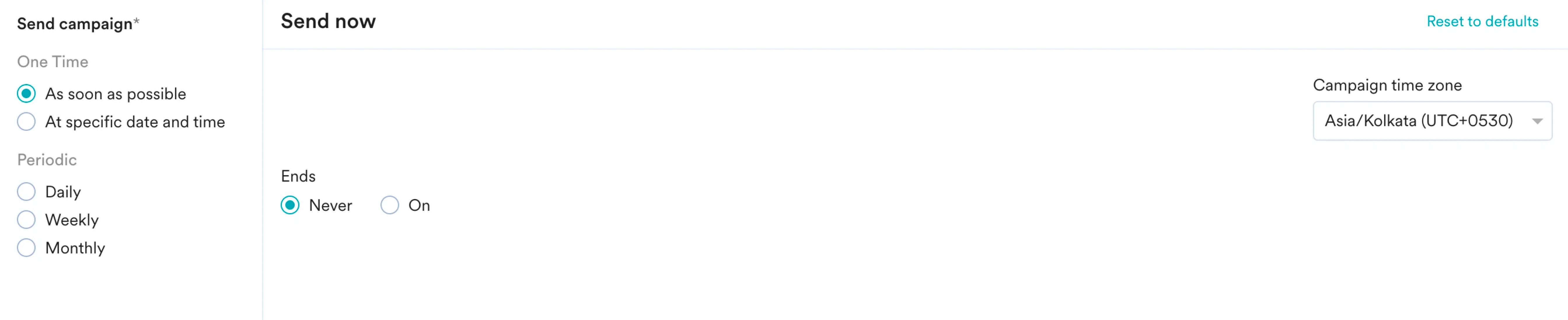
- Send campaign セクションで、OSM キャンペーンを開始および終了するタイミングを定義します。
- Conversion Goals セクションで、追跡したいコンバージョンゴールを追加します。
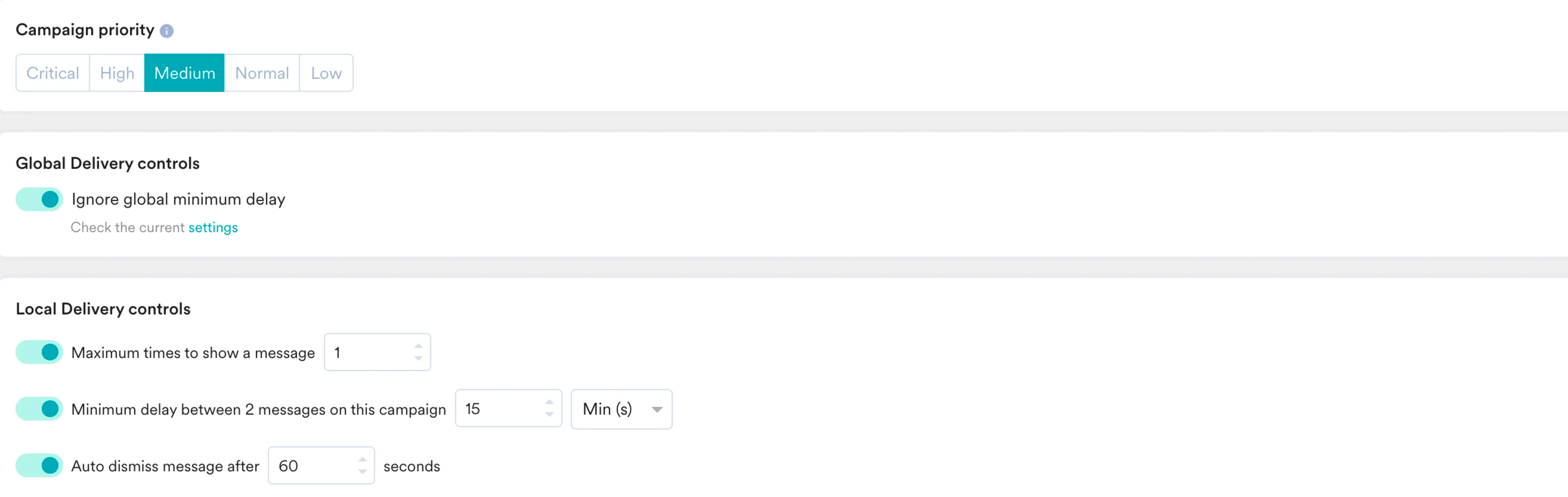
- Campaign priority セクションで、このキャンペーンに優先度を割り当てます。たとえば、Critical を選択すると、ユーザーが対象となる他のキャンペーンがある場合でも、このキャンペーンが常に表示されるようになります。詳細については、Create OSM Campaign を参照してください。
- Global Delivery controls セクションで Ignore global minimum delay トグルをオンにすると、設定で定義されている任意の 2 つのキャンペーン間の最小遅延をオーバーライドできます。
- Local Delivery controls セクションで、要件に応じてコントロールを定義します。詳細については、Create OSM Campaign を参照してください。
- Publish をクリックします。