

はじめに
マーケターとして、ユーザーのアフィニティ (嗜好) に応じて Web サイトをパーソナライズし、ユーザーに関連性の高い商品を表示したいと考えるものです。これにより、コンバージョン率とユーザー満足度という 2 つの重要な指標を改善できます。 この記事では、MoEngage の User Affinity 機能と Web Personalization 機能を使用して、フィットネス愛好家向けに e コマース Web サイトのホームページをパーソナライズします。期待される結果
ユーザーには、そのアフィニティに応じてパーソナライズされた Web ページが表示されます。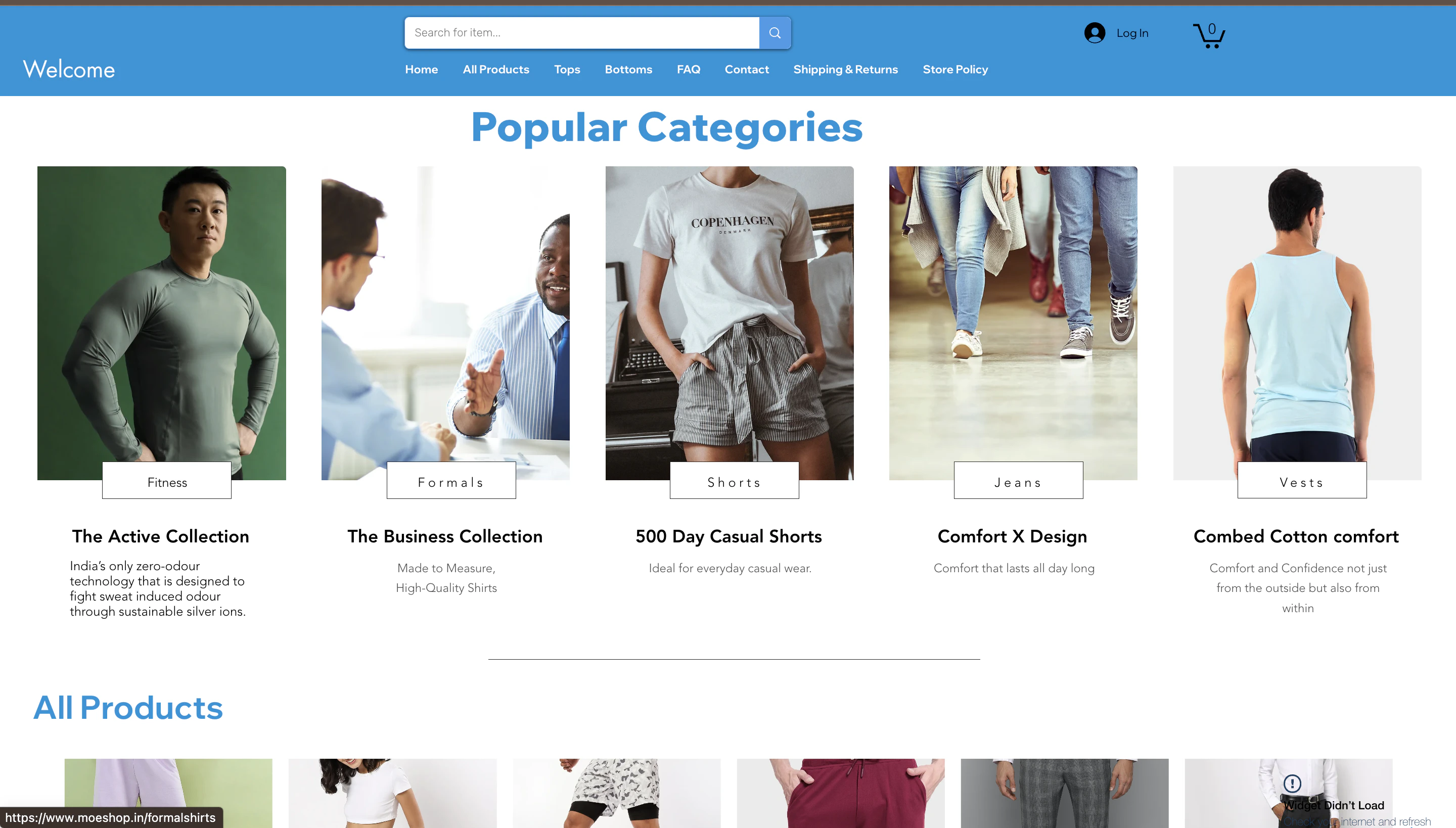
パーソナライズされたエクスペリエンスを作成する
このセクションでは、ユーザーに Web サイトで体験してもらいたいパーソナライズされたエクスペリエンスを作成します。ステップ 1: ターゲットユーザー
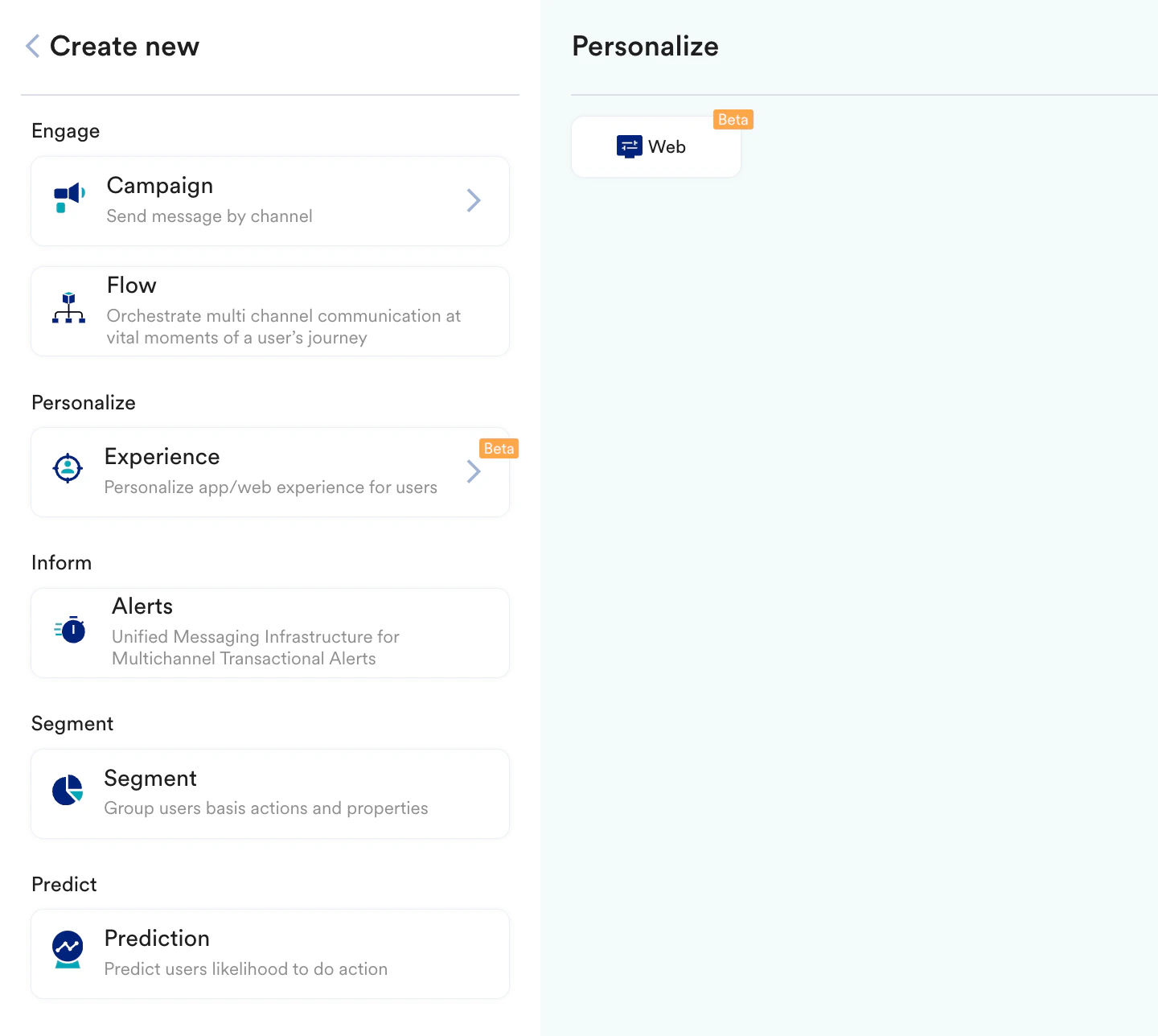
- 左側のサイドバーに移動して Personalize > All Experiences をクリックし、+ Experience をクリックするか、+ Create new > Experience > Web をクリックします。
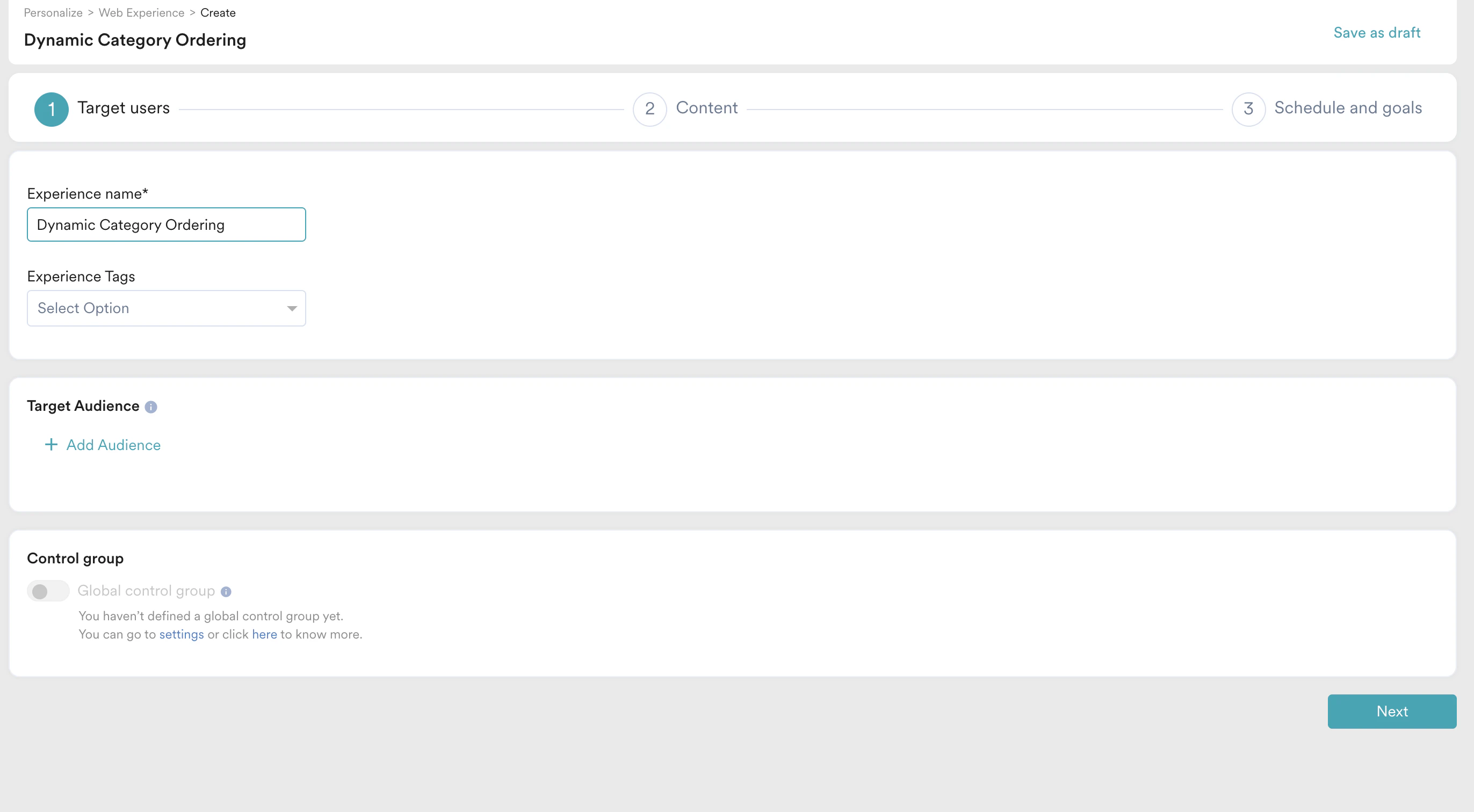
- 次の詳細を入力します。
- Experience name: 作成するパーソナライズの名前です。例: “Dynamic Category Ordering”。
- Experience Tags: 後で他のパーソナライズされたエクスペリエンスと区別できるように、ここにタグを追加します。
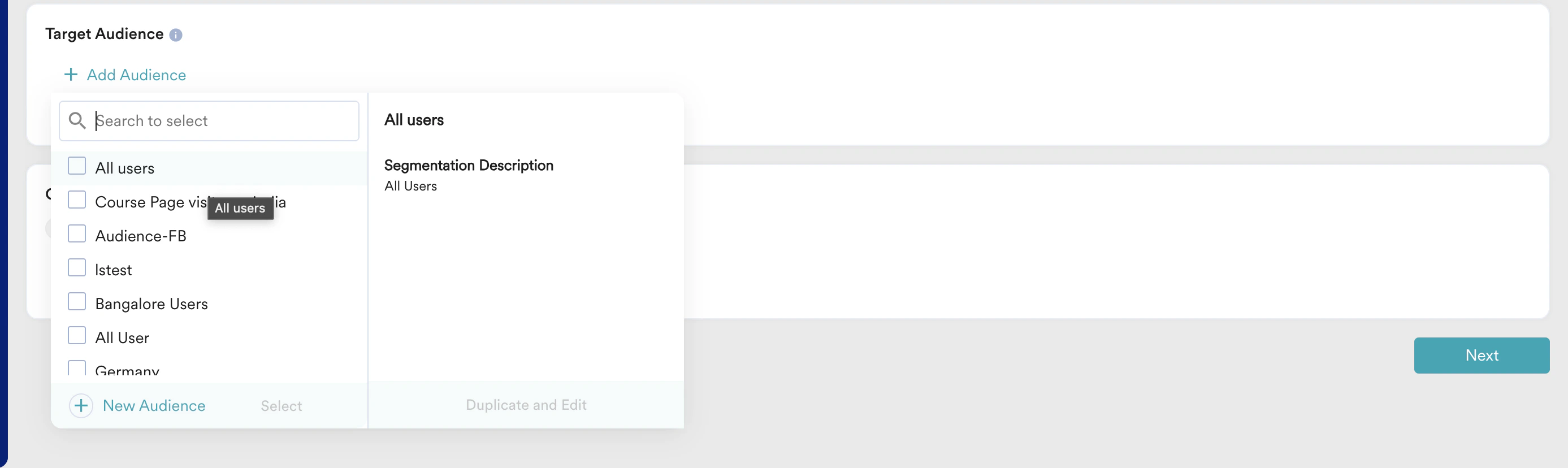
- Target Audience で + Add Audience をクリックし、+ New Audience をクリックしてターゲットオーディエンスを定義します。
- Add new audience ポップアップが表示されます。Audience name フィールドに名前を入力します。例: “Fitness Freaks”。
- Filter users by オプションを選択し、User Affinity タブをクリックして、ユーザーのアフィニティに基づいてオーディエンスを定義します。
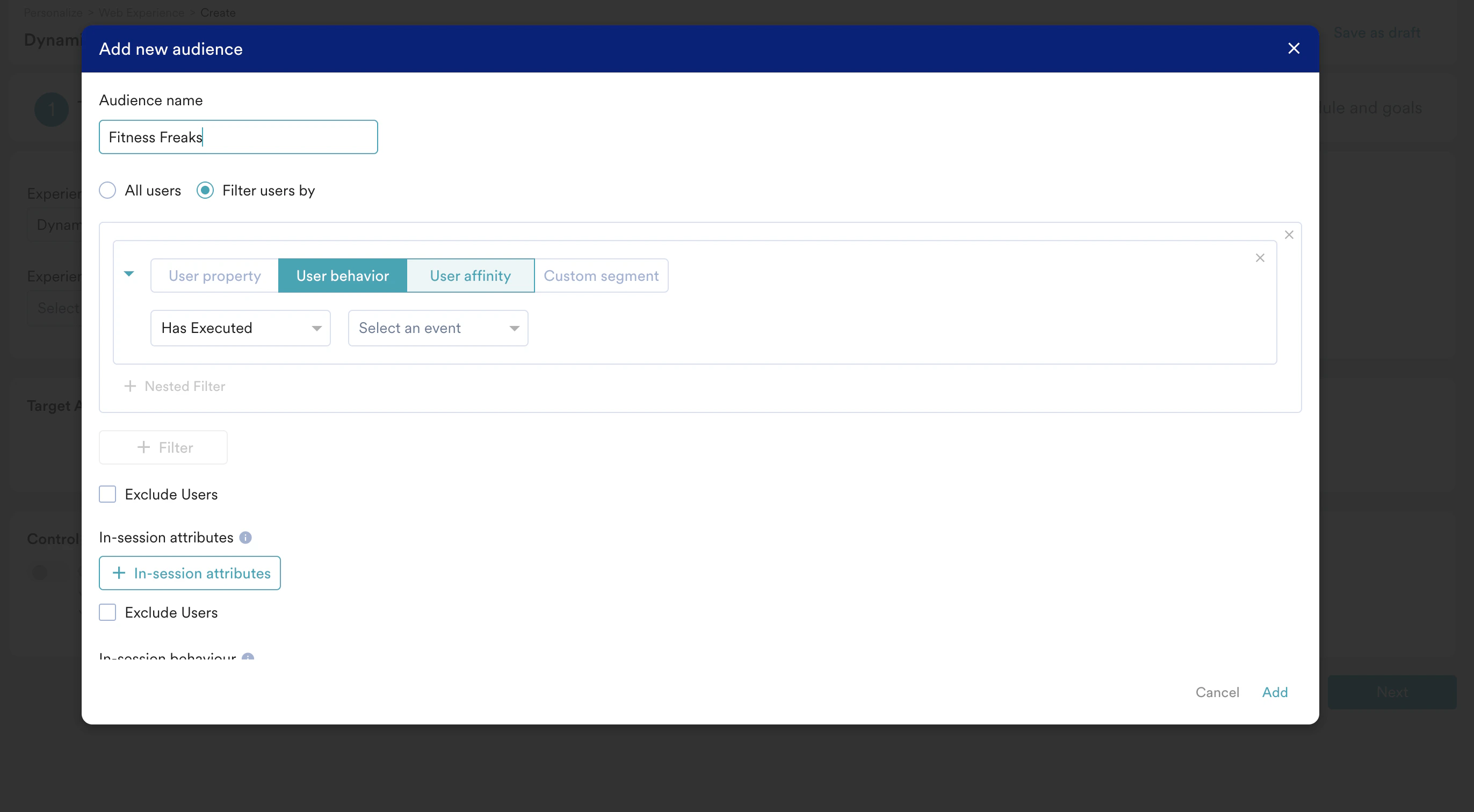
- この例では、アフィニティセグメントを次のように定義します。
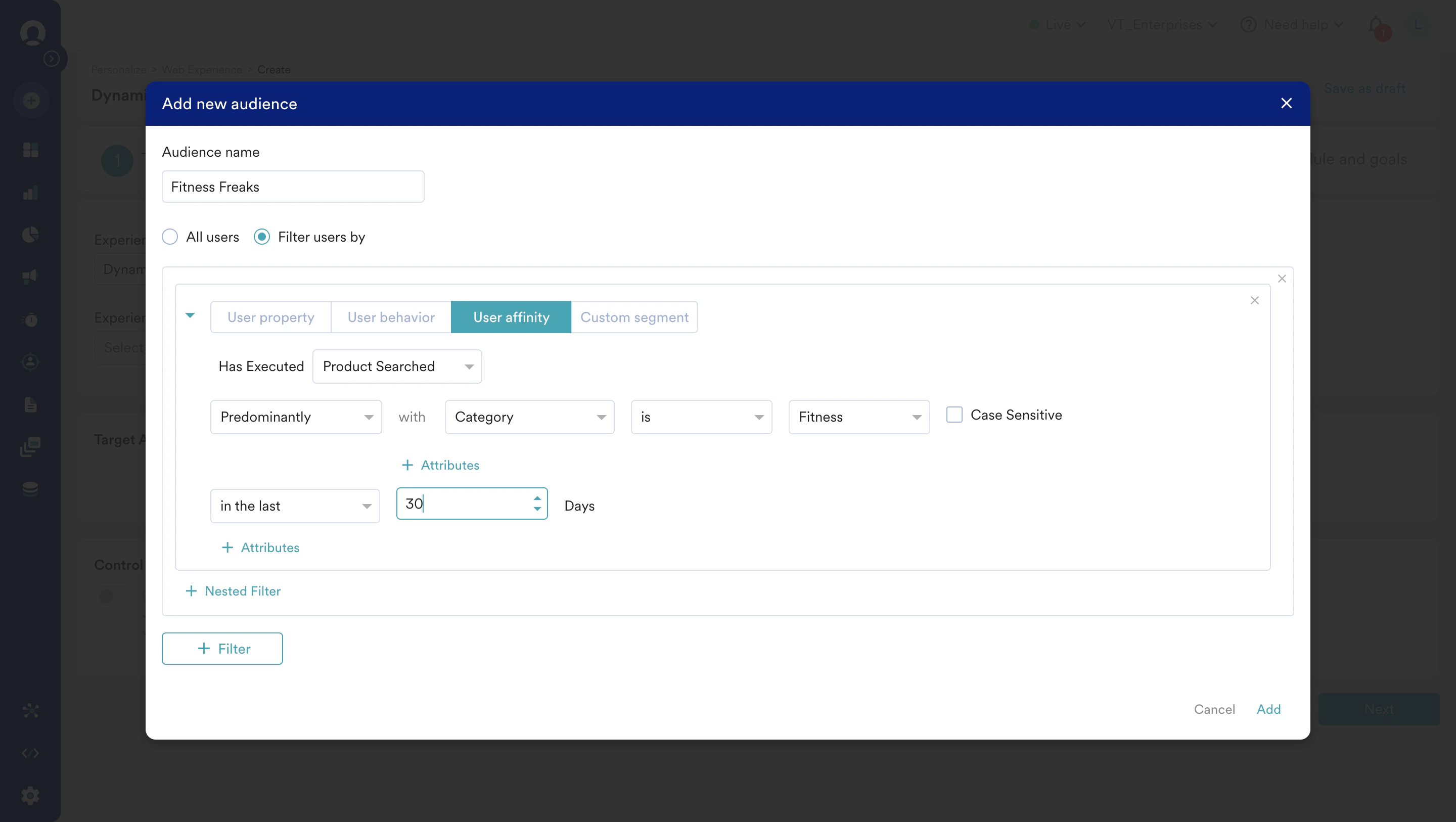
- 主に Fitness カテゴリで検索したユーザー
- 主に Formals で検索したユーザー
- 主に Shorts で検索したユーザー
- イベント “Product Searched” を検索し、Predominantly を選択して Category を Fitness に設定し、Add をクリックします。ユーザーアフィニティセグメントとフィルターの詳細については、こちらを参照してください。
- 手順 3 から 7 を繰り返して、他の 2 つのカテゴリ “Formals” と “Shorts” を定義します。
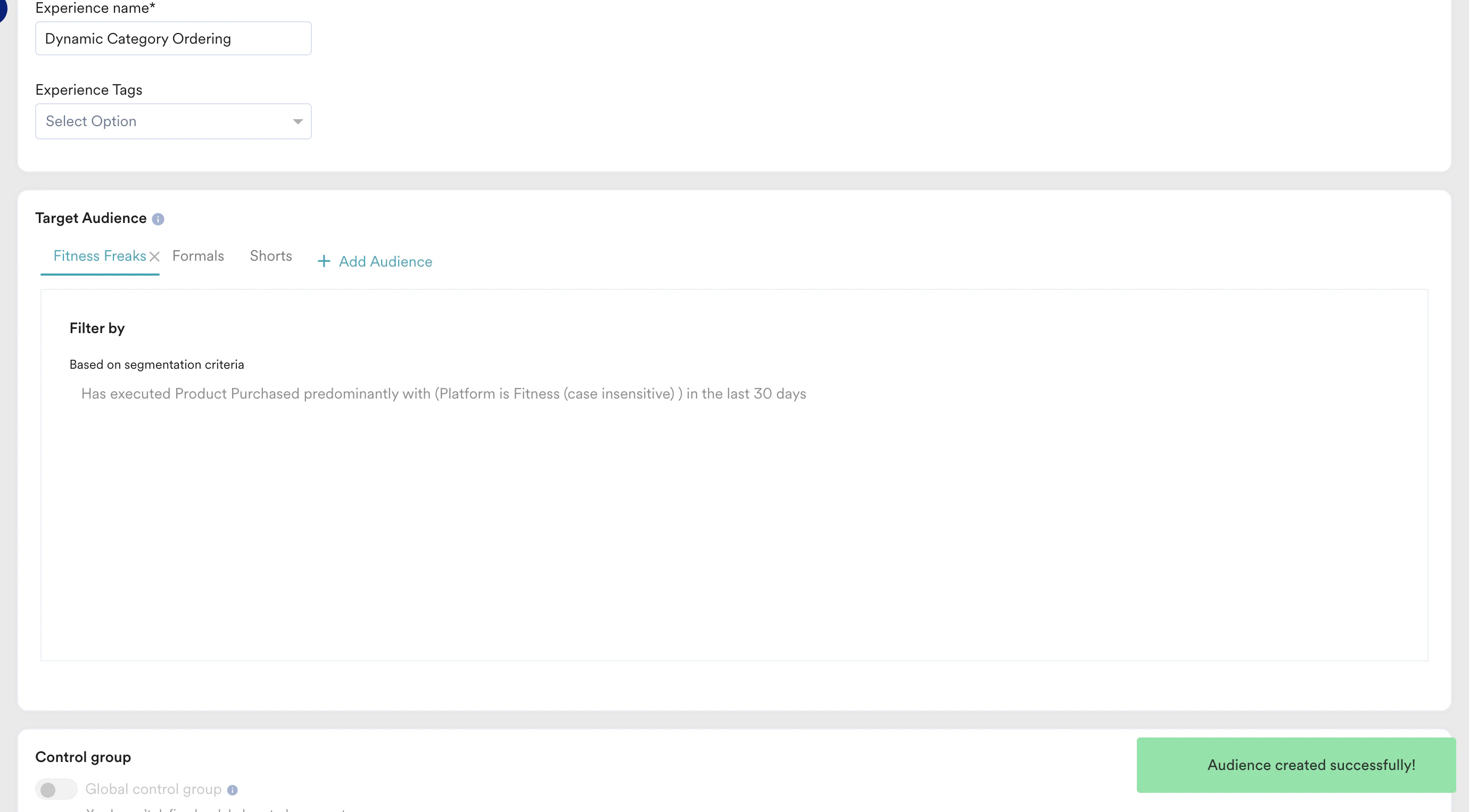
- Next をクリックして 2 番目のステップ “Content” に移動し、キャンペーンに含めるコンテンツを定義します。
ステップ 2: コンテンツ
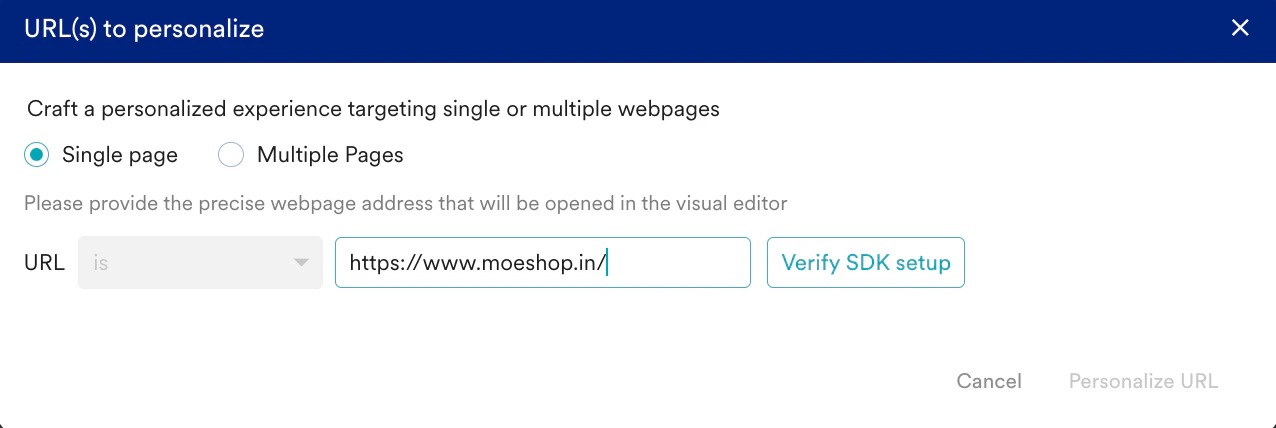
- 最初のステップ “Target users” で Next をクリックすると、URL(s) to personalize ポップアップが表示されます。これを使用して、定義したパーソナライズを Web サイトのどこに表示するかを定義できます。
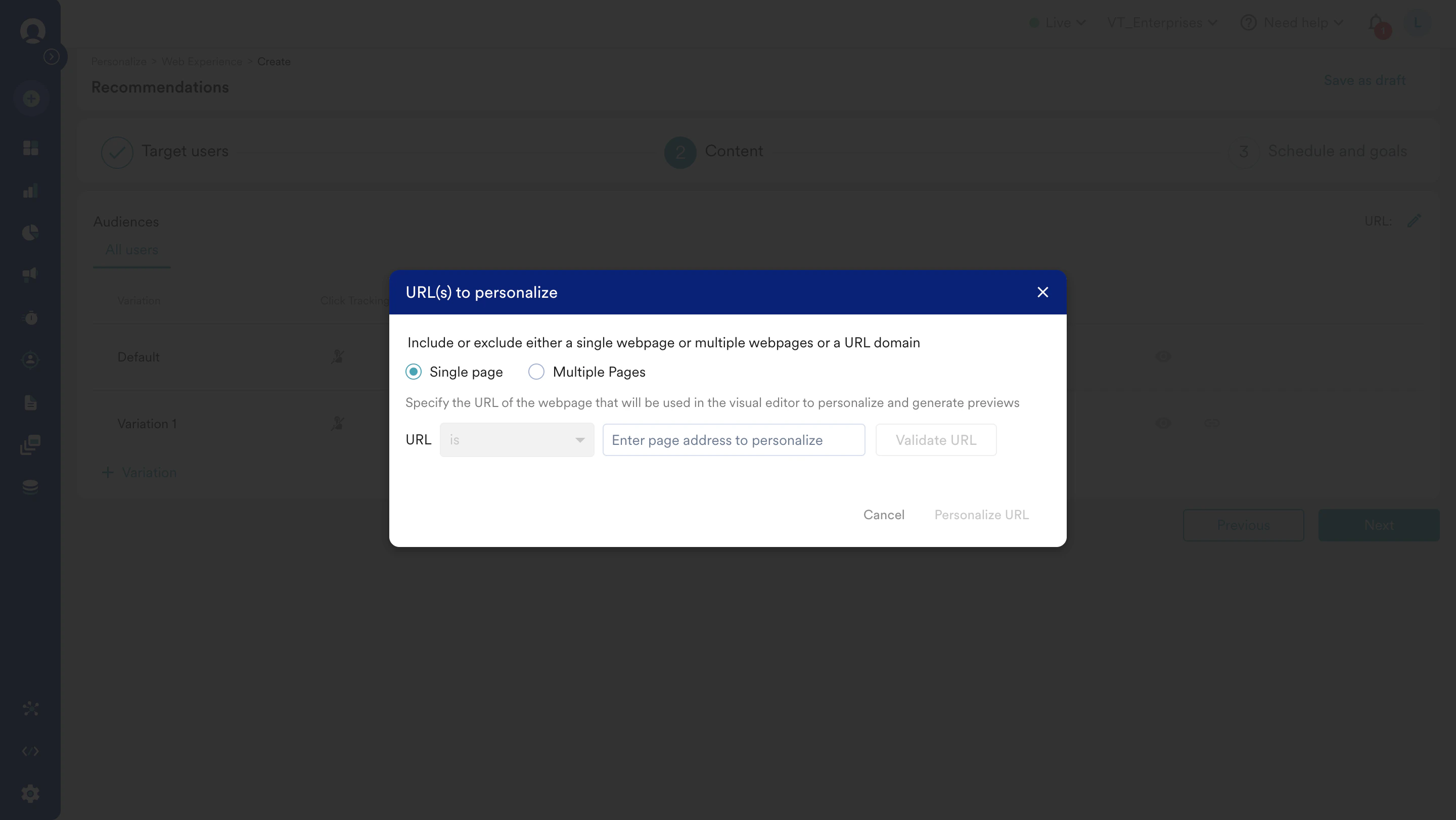
- Category メニューはほとんどの場合ホームページにのみ存在するため、Single page オプションを選択します。
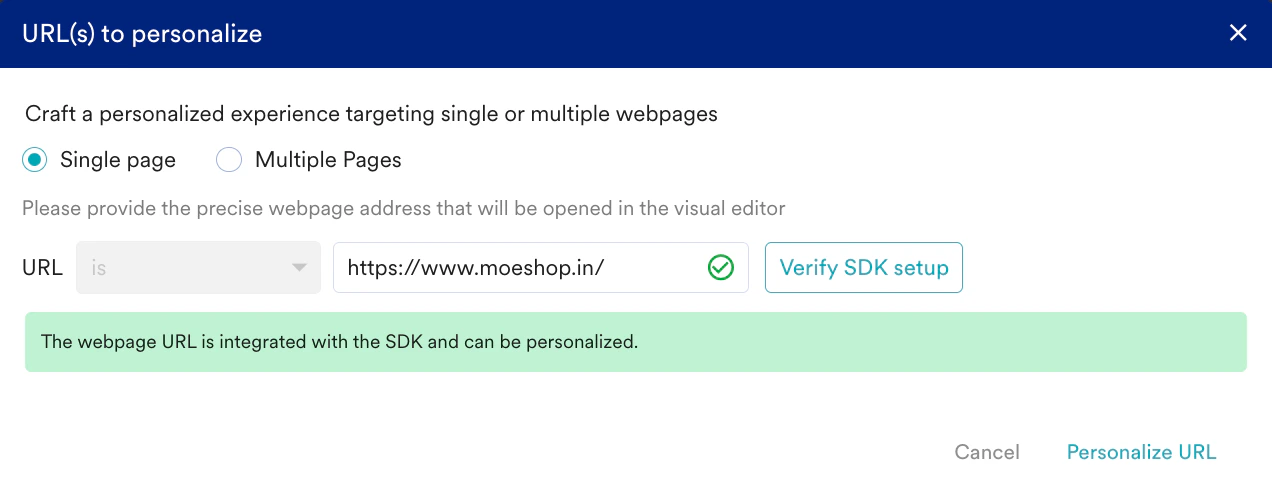
- URL フィールドに設定を行う URL を入力し、Verify SDK setup をクリックします。これにより、ページに SDK がインストールされているかどうかがチェックされます。
- Personalize URL をクリックして、エディターで Web サイトを開きます。
- ユーザーの分割、つまりこのエクスペリエンスのパーソナライズされたビューを何人のユーザーに表示するかを定義するよう求められます。
- 必要に応じて + Variation をクリックして複数のバリエーションを追加し、それぞれを定義します。
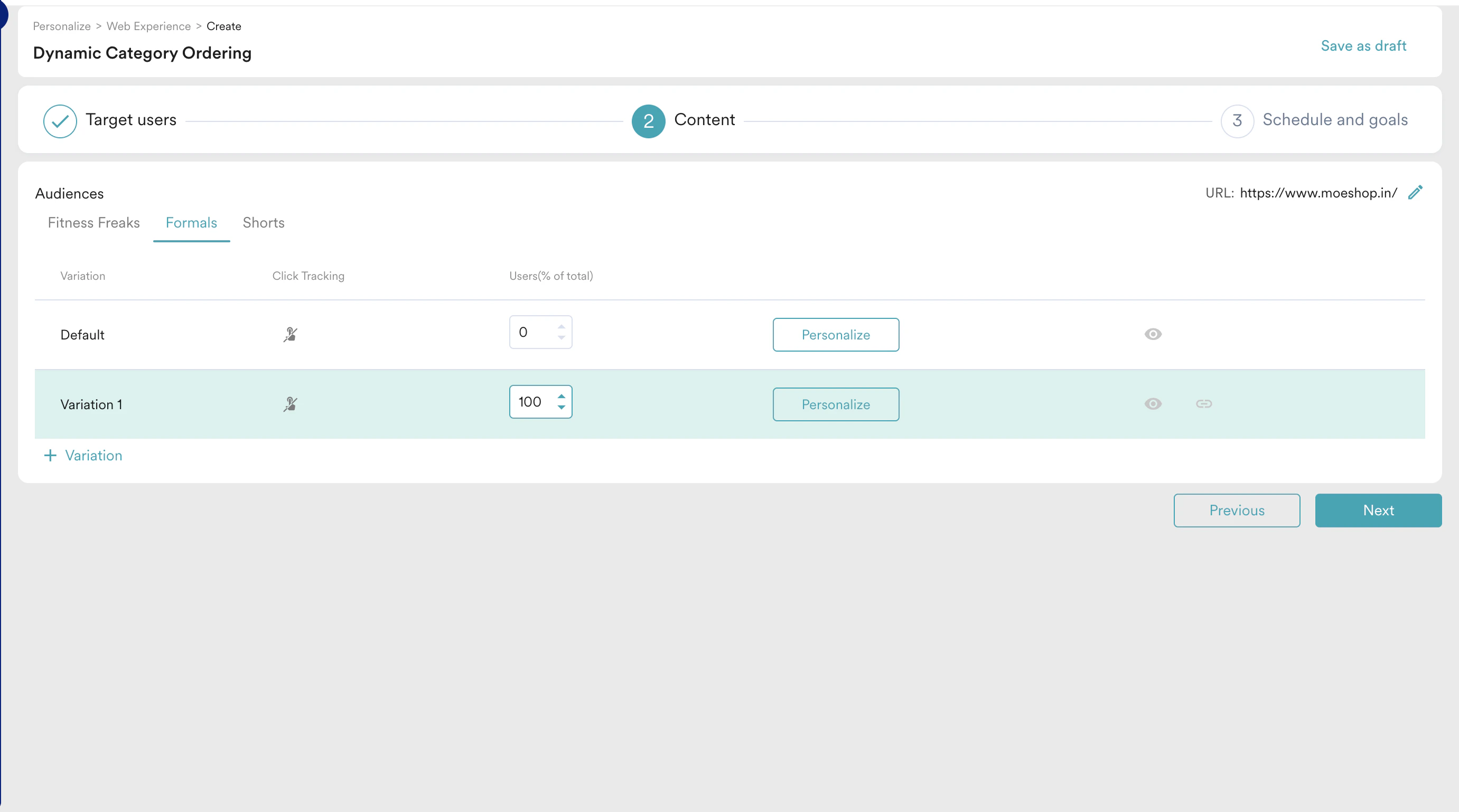
- 目的のバリエーションの Personalize をクリックすると、新しいタブのエディターで Web サイトが開きます。
注: Default バリエーションを除くすべてのバリエーションでコンテンツをパーソナライズできます。
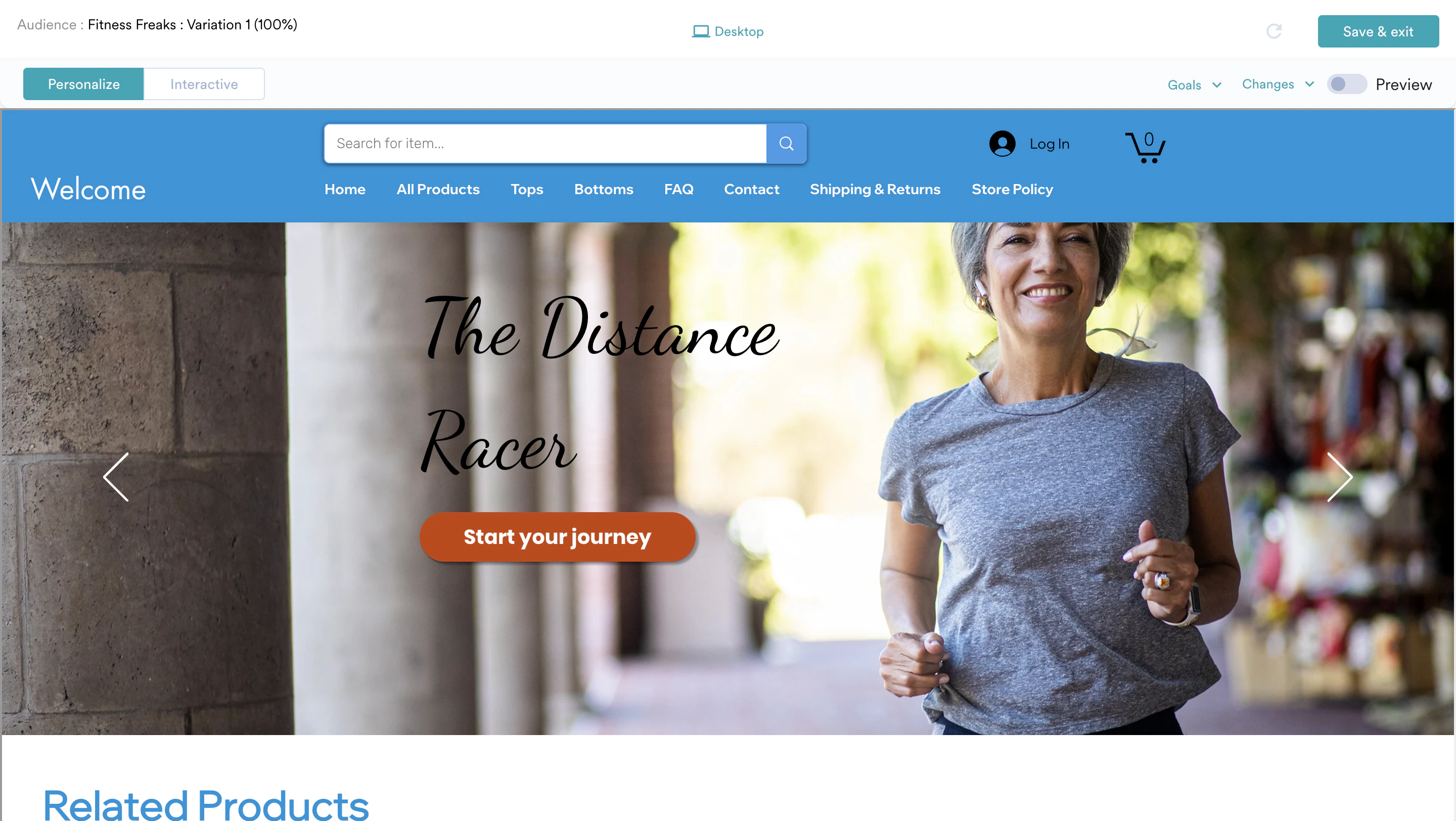
- 読み込まれたページ内の任意の要素を選択して編集します。これにより、名前の編集から新しい要素の追加まで、さまざまな変更を行えます。
- 要素を選択すると、次のボタンが表示されます。

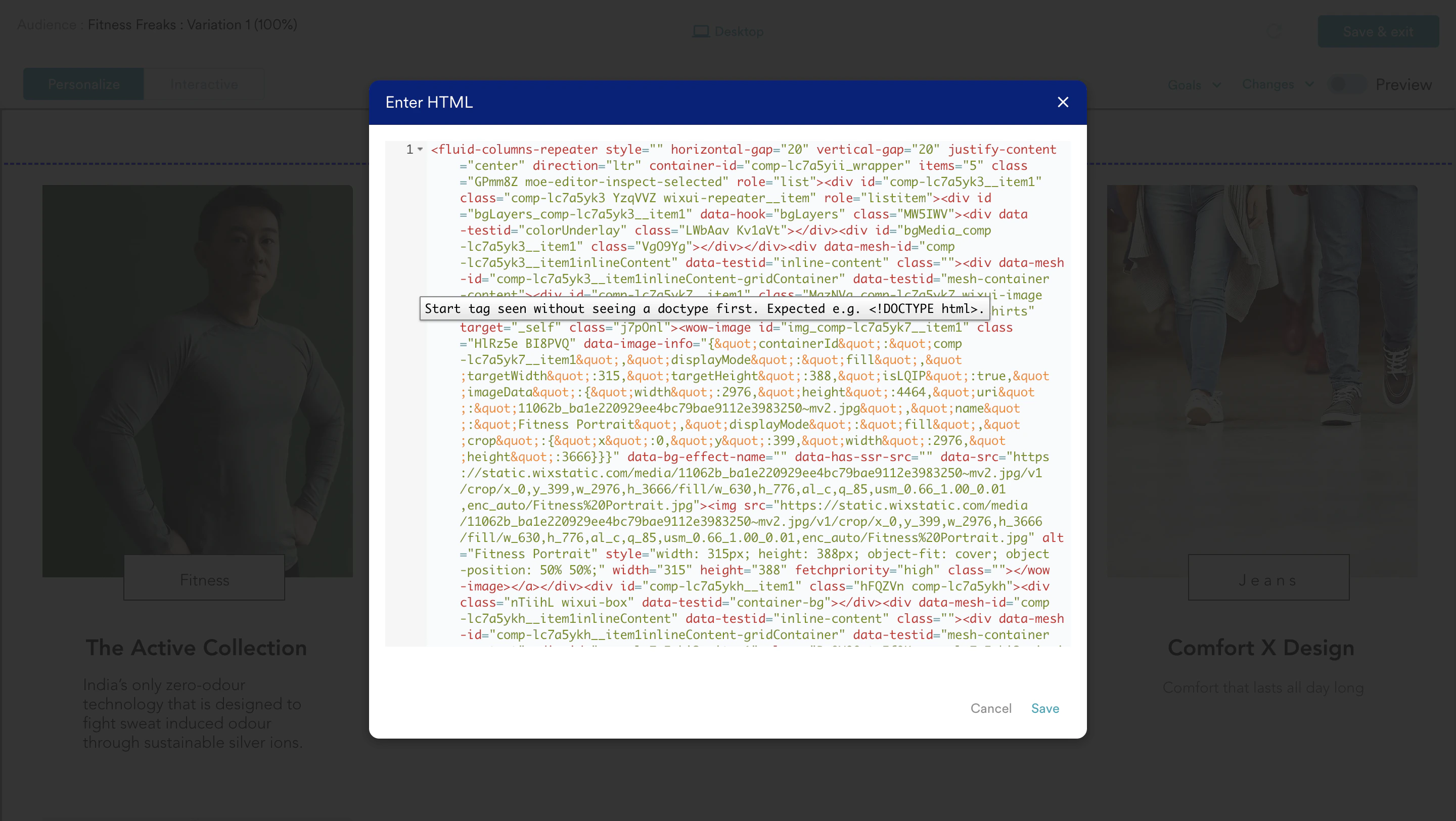
- この例では、2 番目のオプションを選択して、選択した要素を編集します。これにより HTML を編集し、HTML コードを使用してカテゴリ一覧の順序を変更できます。
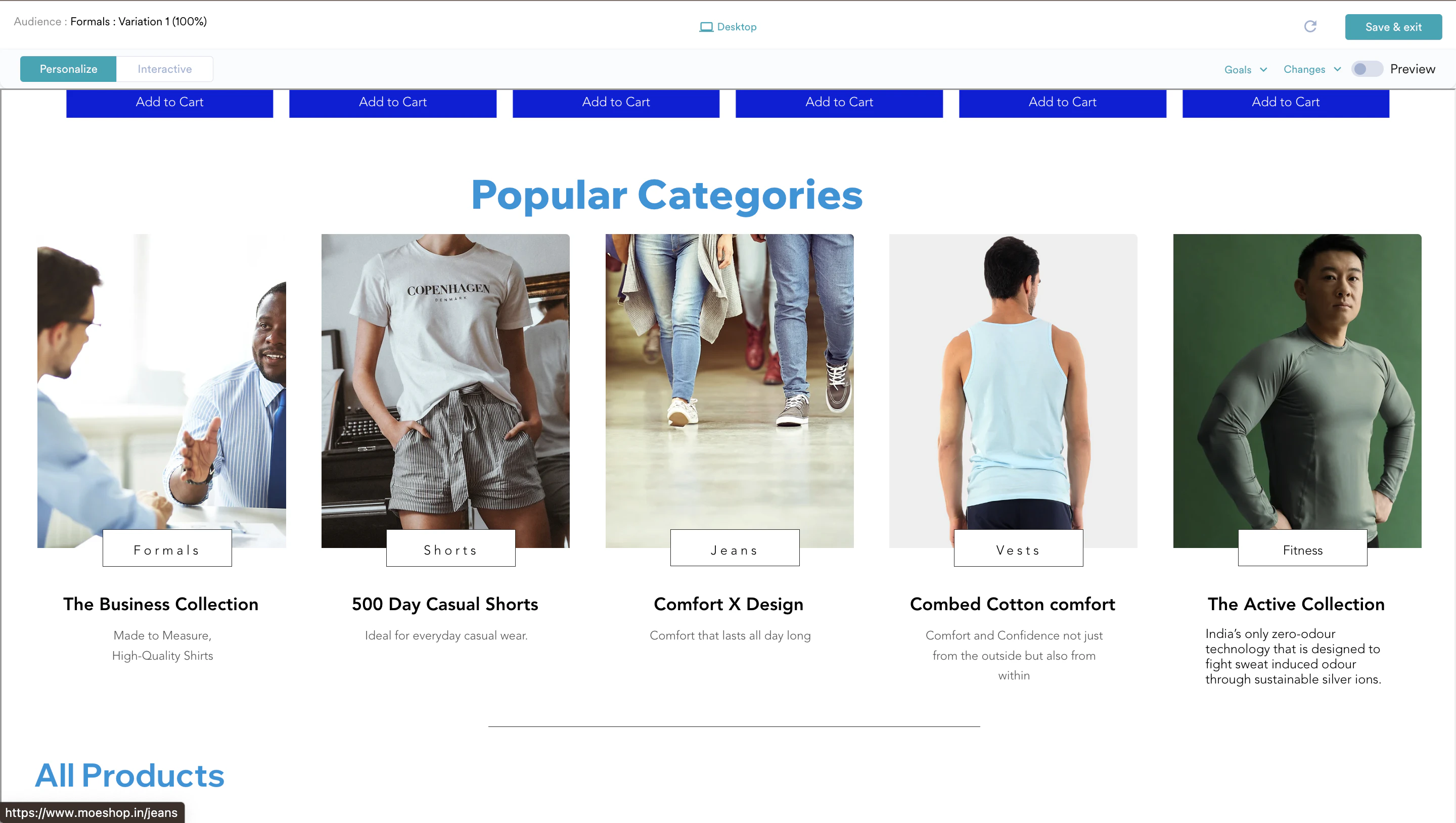
HTML コードの編集が完了すると、一覧は次のようになります。
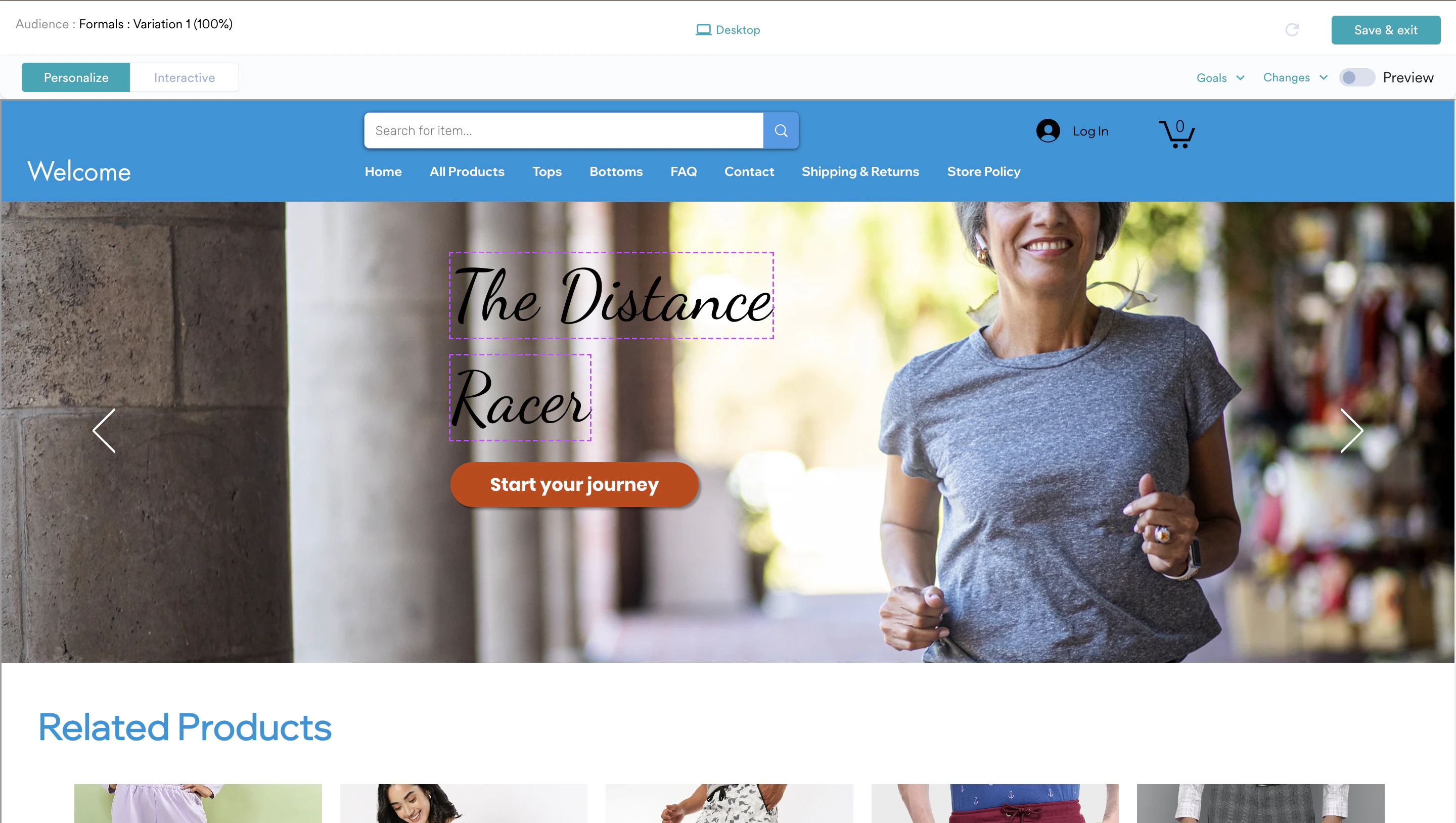
- 右上の Save & exit をクリックします。
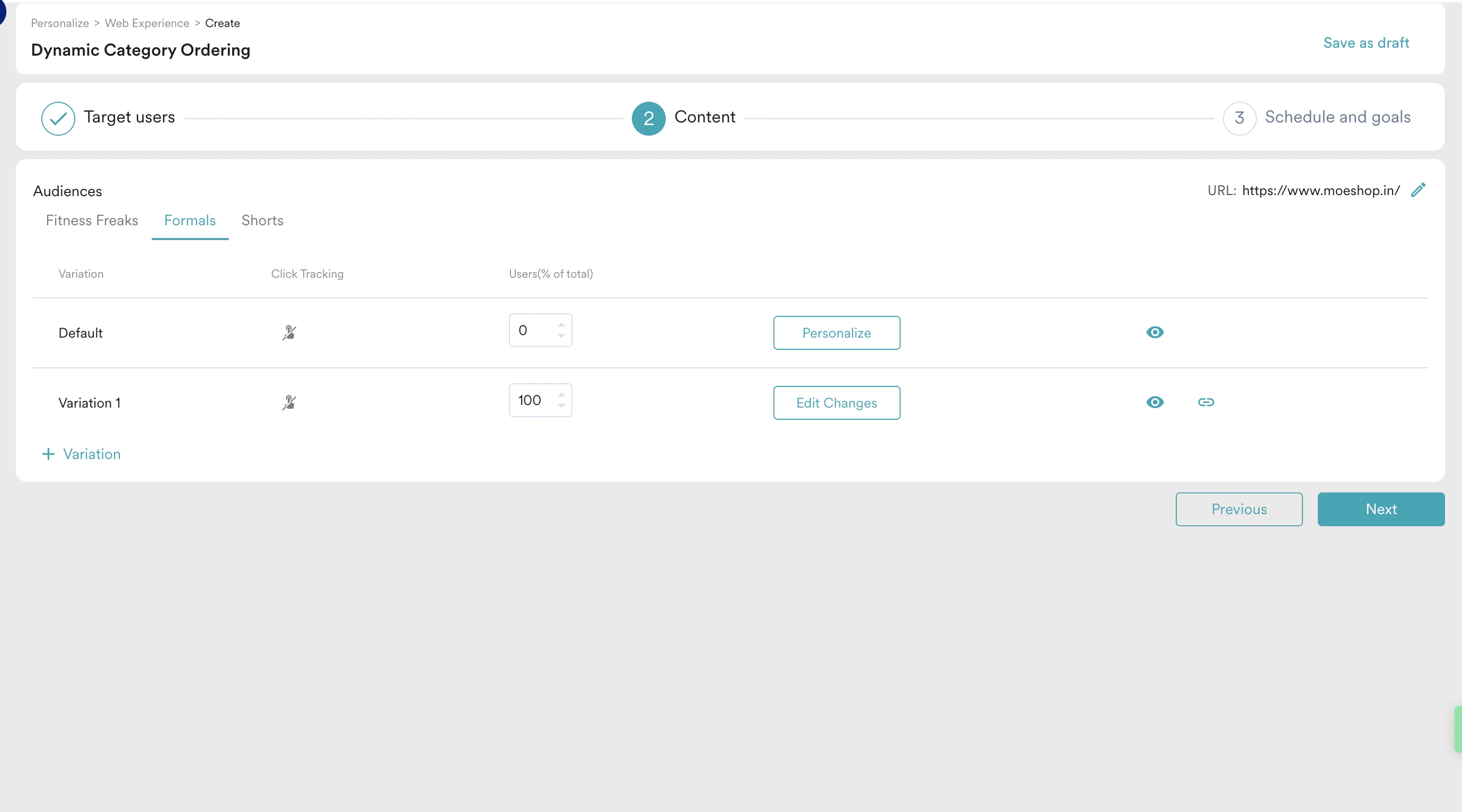
このタブが閉じ、MoEngage ダッシュボードのエクスペリエンス定義ページに戻ります。
- 他のオーディエンスについても同じ操作をさらに 2 回行います。
- Next をクリックして 3 番目のステップ “Schedule and goals” に移動し、エクスペリエンスのスケジュールとゴールを定義します。
ステップ 3: スケジュールとゴール
- Send experience セクションで Active continuously を選択し、このエクスペリエンスを開始および終了するタイミングを定義します。
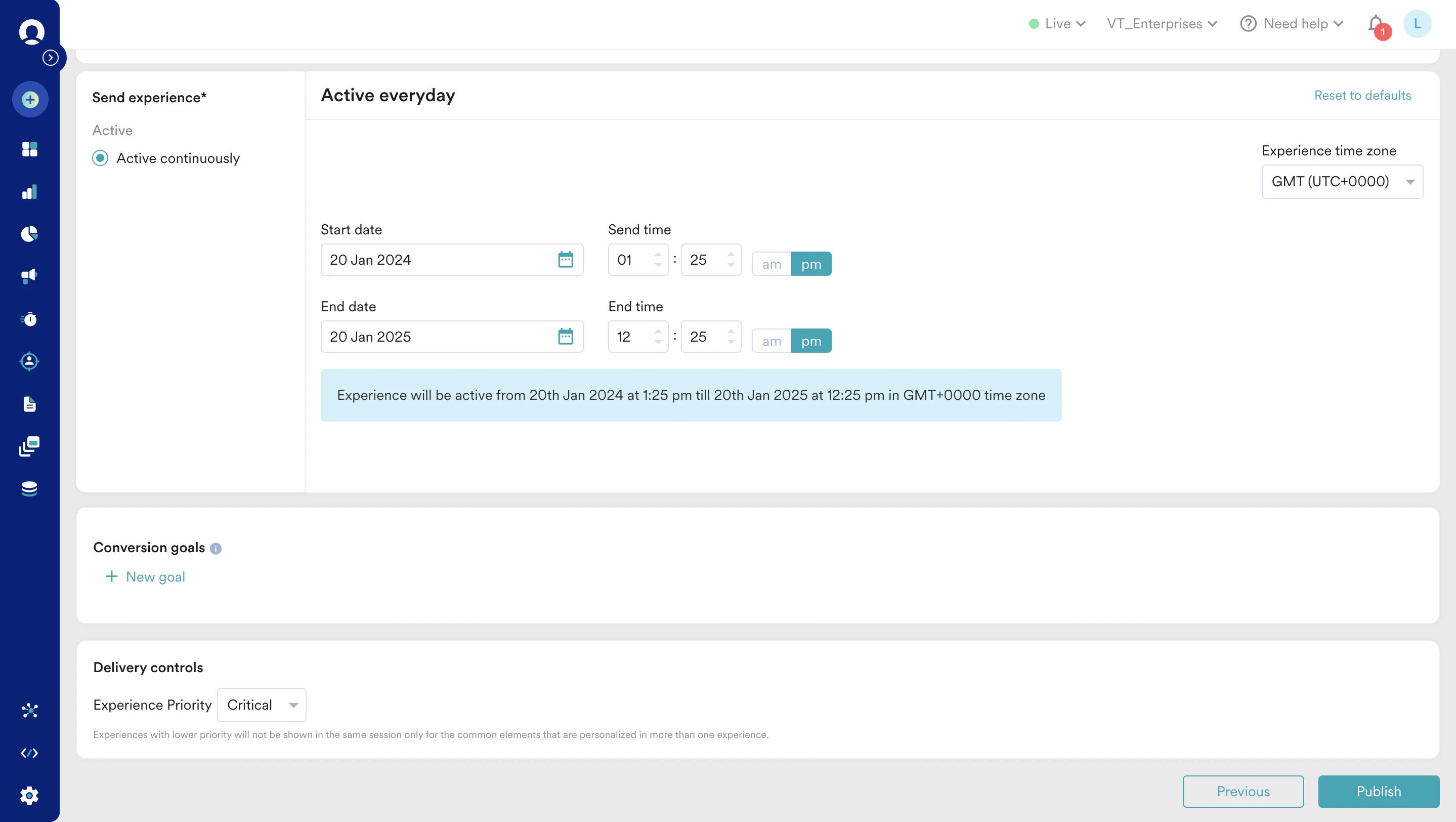
- Conversion goals セクションで、要件に応じてコンバージョンゴールを定義します。
- Delivery controls の Experience Priority ドロップダウンから優先度を選択します。詳細については、Create Experience を参照してください。
- Publish をクリックします。