はじめに
今日の競争の激しい環境において、顧客の現在の閲覧行動に基づいて、そのニーズや好みに合わせた商品やサービスを的確にレコメンドできる能力は強力なツールです。Web サイトに最近閲覧した商品を表示することは、多くのメリットがあるため重要です。- 想起: ユーザーが興味を示した商品を思い出す助けになります。人は購入を決める前に多くのアイテムを閲覧することがあり、以前に閲覧した商品を忘れてしまいがちです。最近閲覧した商品のセクションは、記憶を呼び起こす助けになります。
- 利便性: 以前に興味を持った商品を見つけるために Web サイト全体を再度検索する必要がないため、顧客の時間を節約できます。カスタマージャーニーがより便利になります。
- パーソナライズされたユーザー体験: 最近閲覧した商品を表示することで、パーソナライズされたショッピング体験を提供できます。プラットフォームがユーザーの興味に注意を払っていることを示せます。
- 売上の増加: 最近閲覧されたものの、すぐには購入されなかった商品は、顧客側のためらいや迷いを示している可能性があります。未完了の購入をリマインドすることで意思決定を促し、売上の増加につなげられます。これは「閲覧放棄」の削減と呼ばれることもあります。
- 顧客維持率の向上: ユーザーの好みや嗜好に合わせてショッピング体験を調整することで、企業は顧客満足度を高め、再訪問や顧客ロイヤルティの可能性を高めることができます。
期待される結果
ユーザーには、最近閲覧した内容に基づいて、商品グリッドを使用したパーソナライズされたレコメンデーションが表示されます。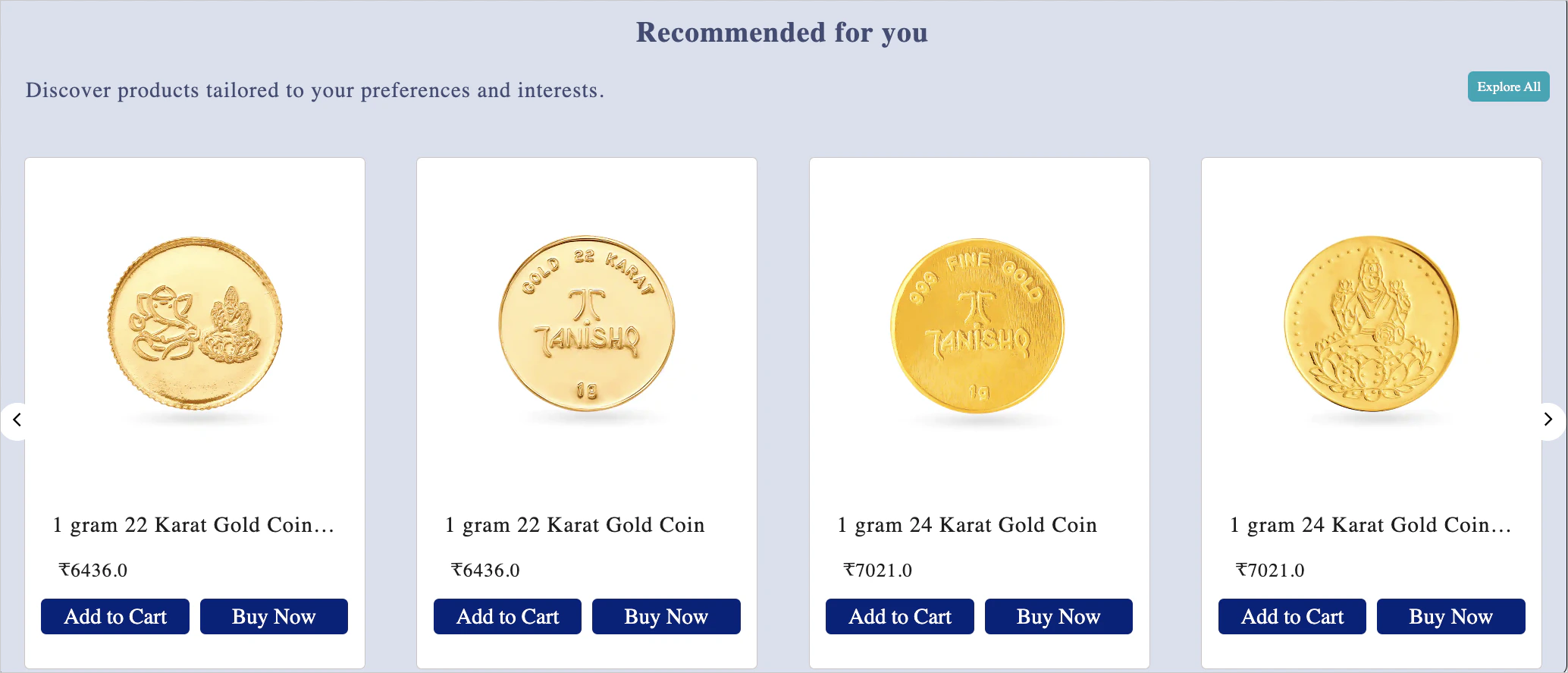
レコメンデーションの作成
このセクションでは、ユーザーのアクションに基づいてレコメンデーションを作成します。- MoEngage ダッシュボードに移動し、左側のナビゲーションから Content > Recommendations を選択します。Recommendations ページが表示されます。詳細については、Creating User Action Recommendations を参照してください。
- 右上隅にある + Create recommendation をクリックします。最初のステップ「Select recommendation model」に移動します。
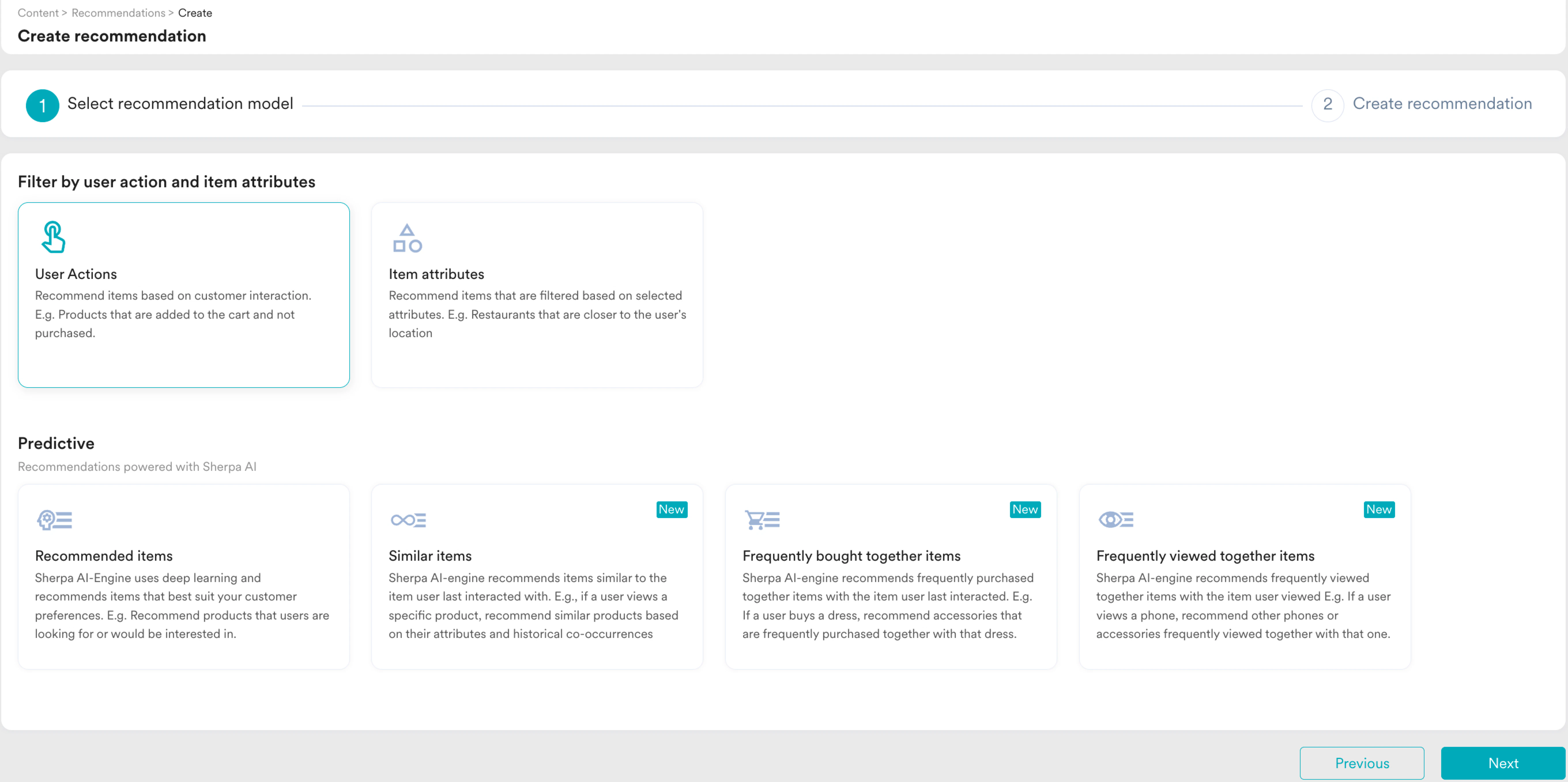
- Filter by user action and item attributes セクションで、User Actions モデルを選択します。
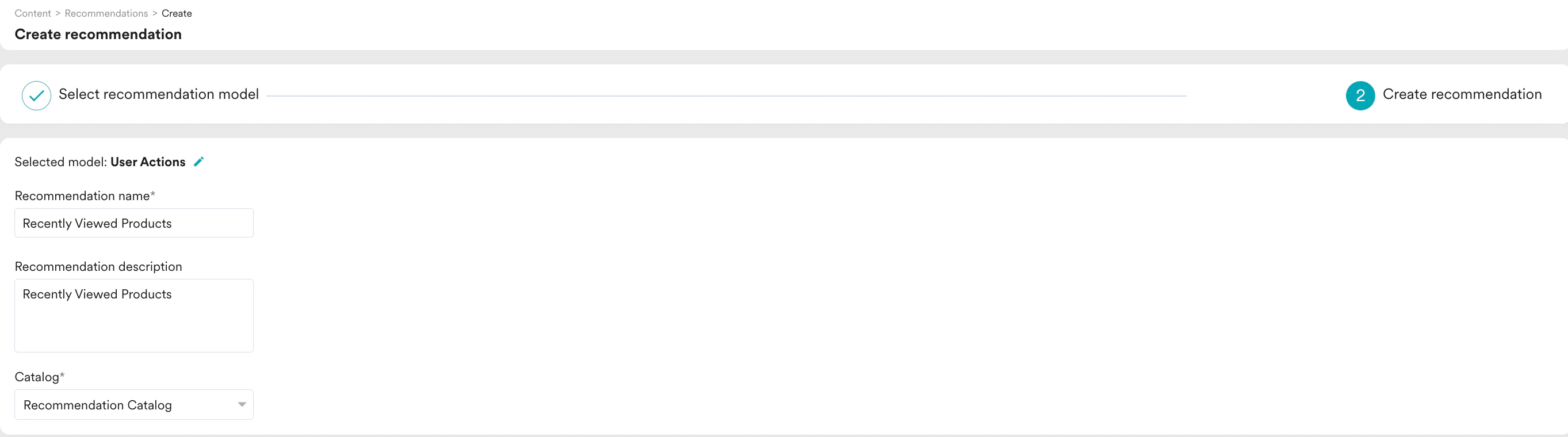
- Next をクリックします。2 番目のステップ「Create recommendation」に移動します。次の詳細を入力します。
- Recommendation name: レコメンデーションの名前を入力します。たとえば、「Recently Viewed Products」です。これは、このレコメンデーションモデルの出力を参照する際に使用する名前になります。
- Recommendation description: レコメンデーションの説明を入力します。この説明は、モデルの目的を理解するのに役立ちます。
- Catalog: プラットフォームで提供されているすべての商品のリストと、関連するすべての情報を含むカタログを選択します。
- Filter recommendations by user actions セクションで、ユーザーが最近閲覧したものの購入していない商品を絞り込みます。
- Item where user performed ドロップダウンリストから、「Product Viewed」を選択します。
- Exclude チェックボックスを選択します。
- Exclude の下にある Item where user performed ドロップダウンリストから、「Product Purchased」を選択します。
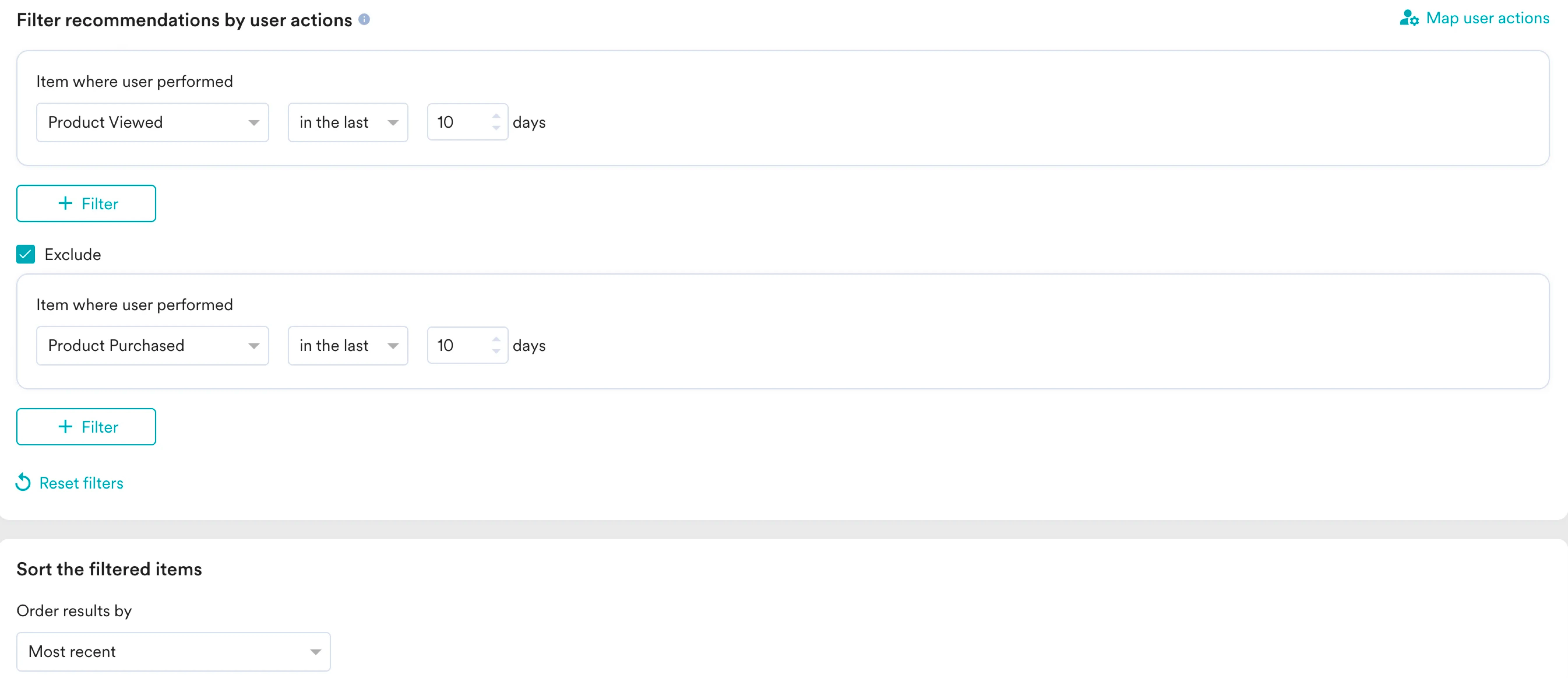
- Sort the filtered items セクションで、Order results by ドロップダウンリストから「Most Recent」を選択します。
- Create をクリックして変更を保存し、レコメンデーションを作成します。Recommendations ページでのステータスは「Active」になります。
- レコメンデーションエンジンは、過去 10 日間にユーザーが閲覧したものの購入していない商品のセットを、新しい順に並べて共有します。
パーソナライズされた体験の作成
このセクションでは、Web サイトでユーザーに提供したいパーソナライズされた体験を作成します。ステップ 1: ユーザーのターゲティング
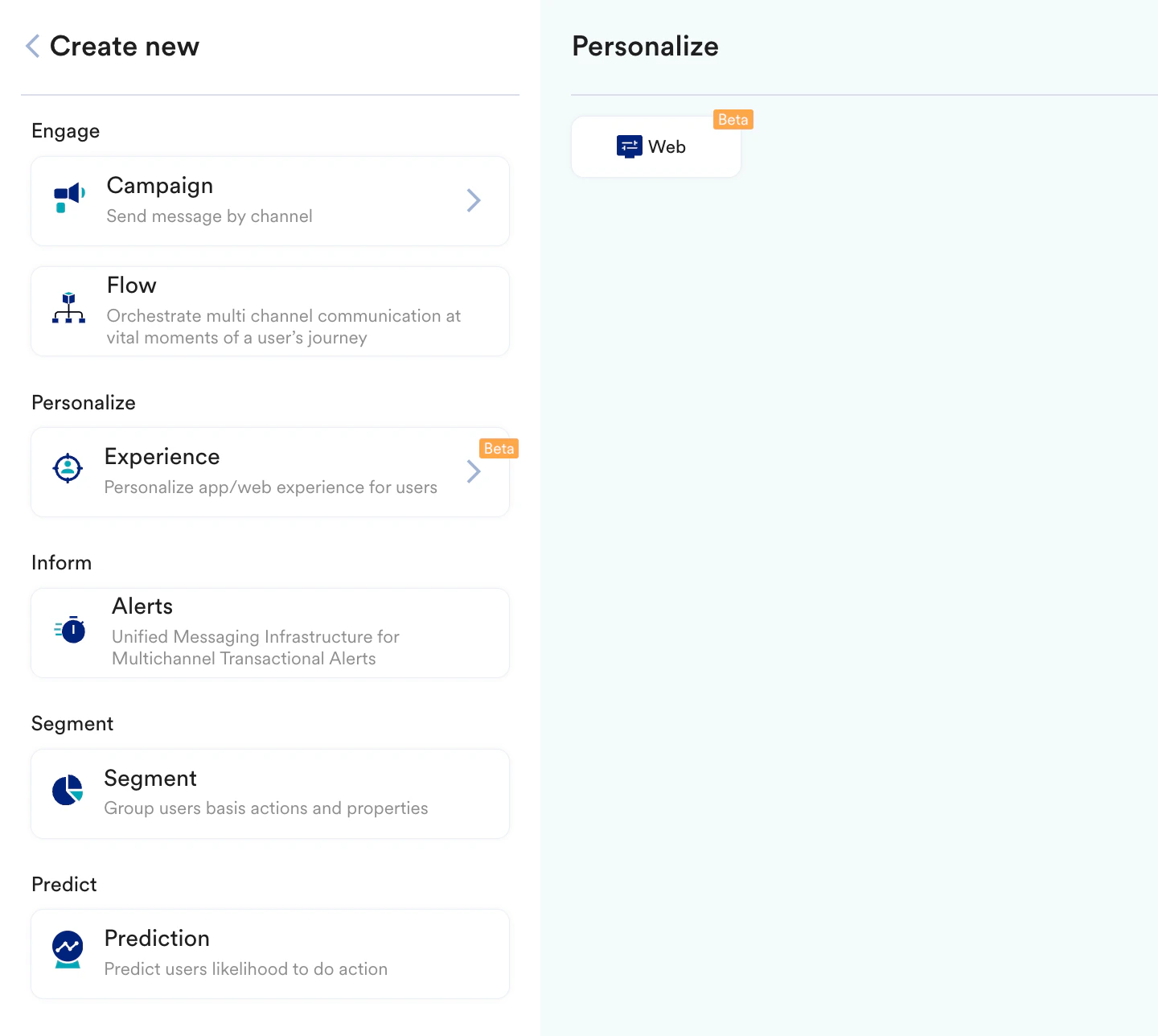
- 左側のサイドバーに移動し、Personalize > All Experiences をクリックして + Experience > Web (WYSIWYG) をクリックするか、+ Create new > Experience > Web > Web (WYSIWYG) をクリックします。
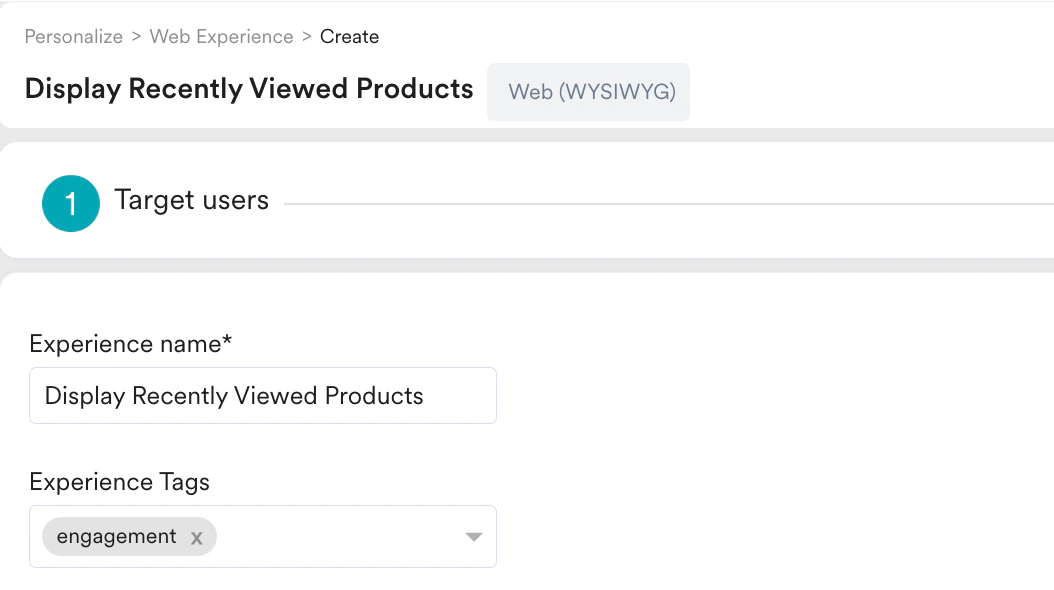
- 次の詳細を入力します。
- Experience name: 作成するパーソナライゼーションの名前です。たとえば、「Display Recently Viewed Products」です。
- Experience Tags: 他のパーソナライズされた体験の中から後でこの体験を識別できるように、ここにタグを追加します。
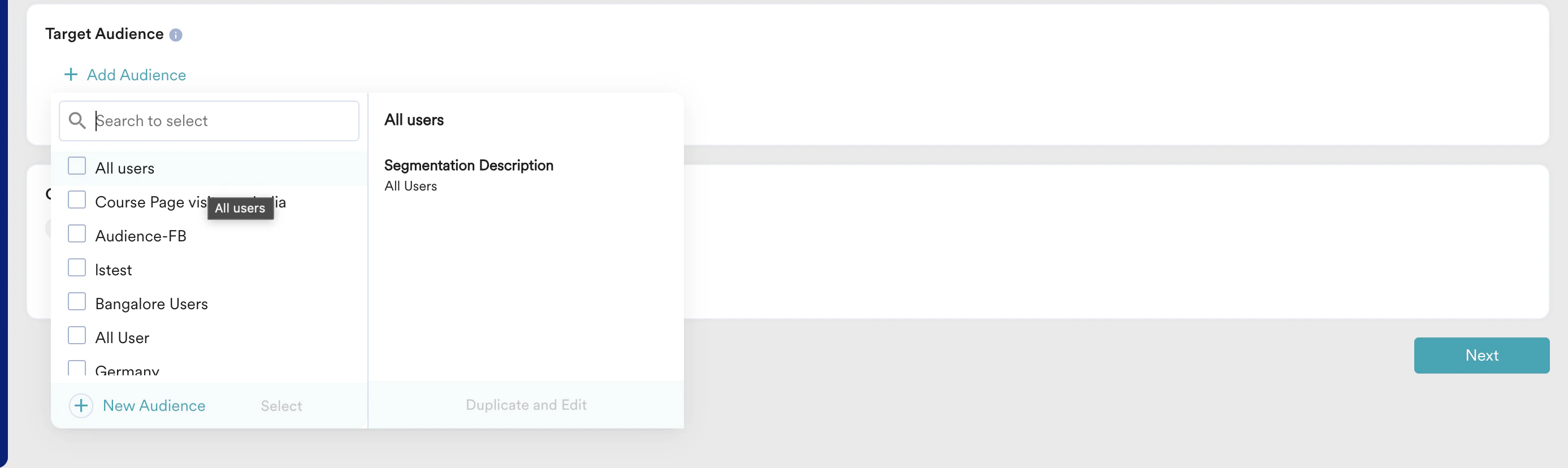
- Target Audience の下で + Add Audience をクリックし、+ New Audience をクリックしてターゲットオーディエンスを定義します。新しいオーディエンスの作成の詳細については、こちらを参照してください。
- Next をクリックして 2 番目のステップ「Content」に移動し、キャンペーンに含めるコンテンツを定義します。
ステップ 2: コンテンツ
- 最初のステップ「Target users」で Next をクリックすると、URL(s) to personalize ポップアップが表示されます。これを使用して、定義したパーソナライゼーションを Web サイトのどこに表示するかを定義できます。\
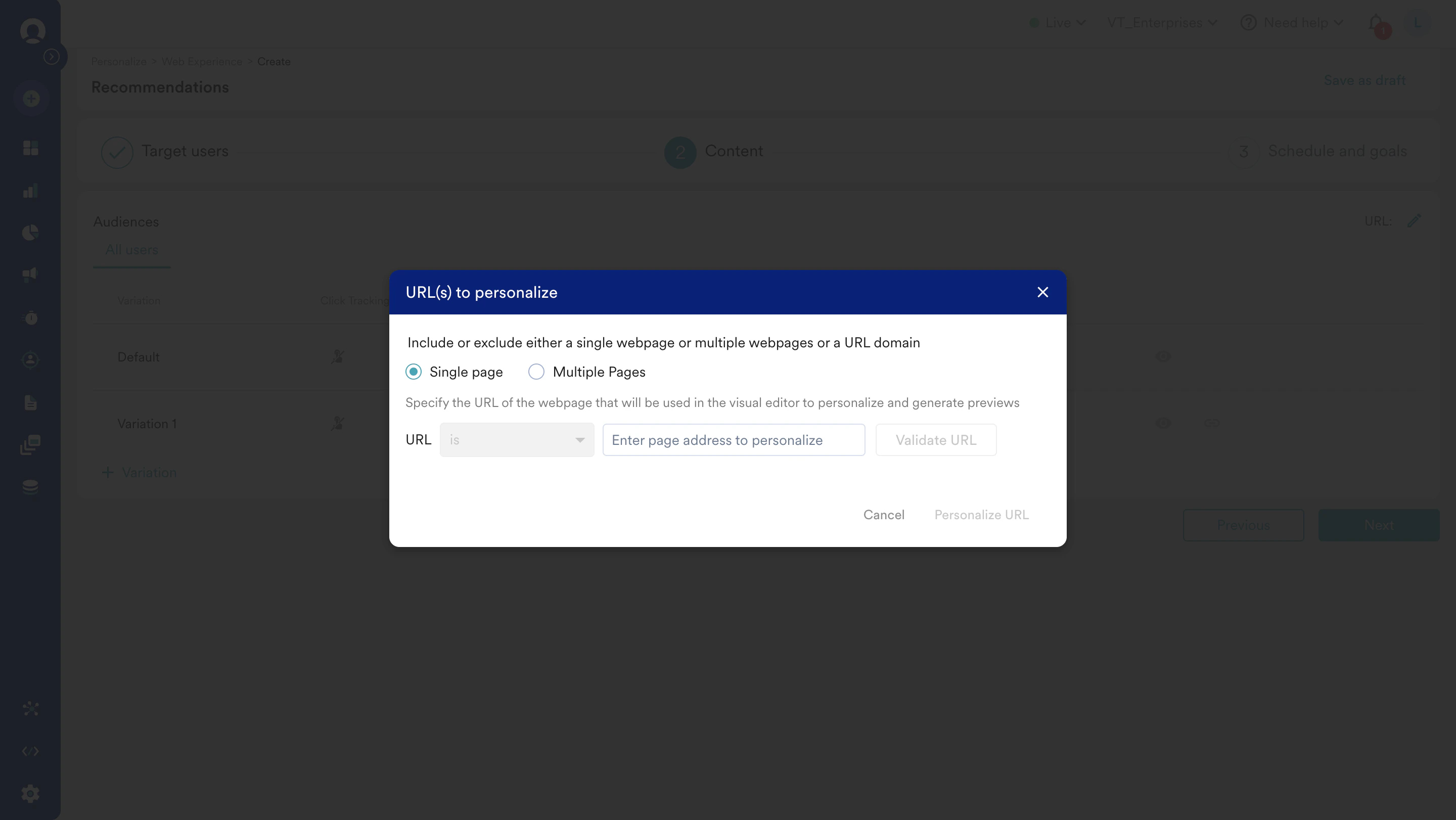
- 単一の Web ページまたは複数の Web ページをパーソナライズできます。
注: 複数の Web ページの場合、パーソナライズする要素は、Web ページのフィルタリング条件に一致するすべてのページに存在する必要があります。要素が存在しない場合、パーソナライゼーションはユーザーに表示されません。 - URL フィールドに、セットアップを行う URL を入力し、Verify SDK setup をクリックします。これにより、ページに SDK がインストールされているかどうかが確認されます。
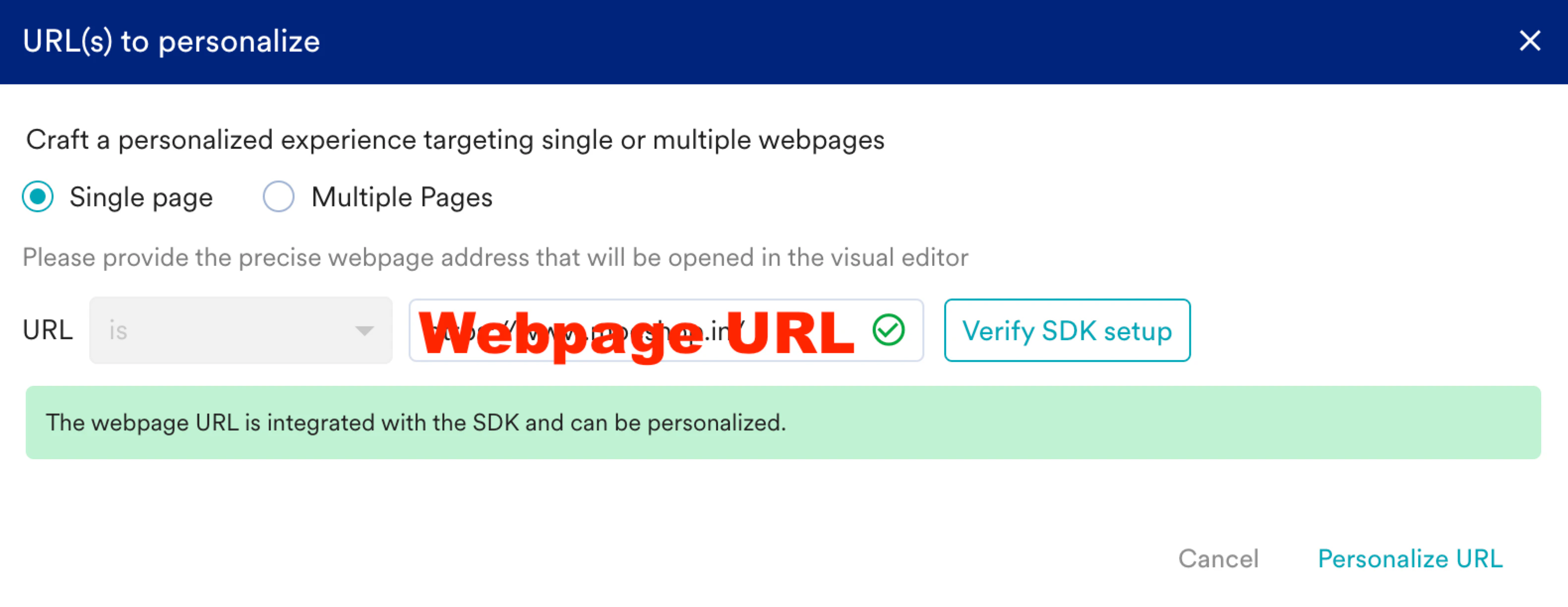
- Personalize URL をクリックして、エディターで Web サイトを開きます。
- 必要なバリエーションの Personalize をクリックすると、新しいタブで MoEngage の WYSIWYG (What-You-See-Is-What-You-Get) ビジュアルエディターを使用して Web ページをパーソナライズする次のステップに進みます。
注: Default バリエーションを除くすべてのバリエーションのコンテンツをパーソナライズできます。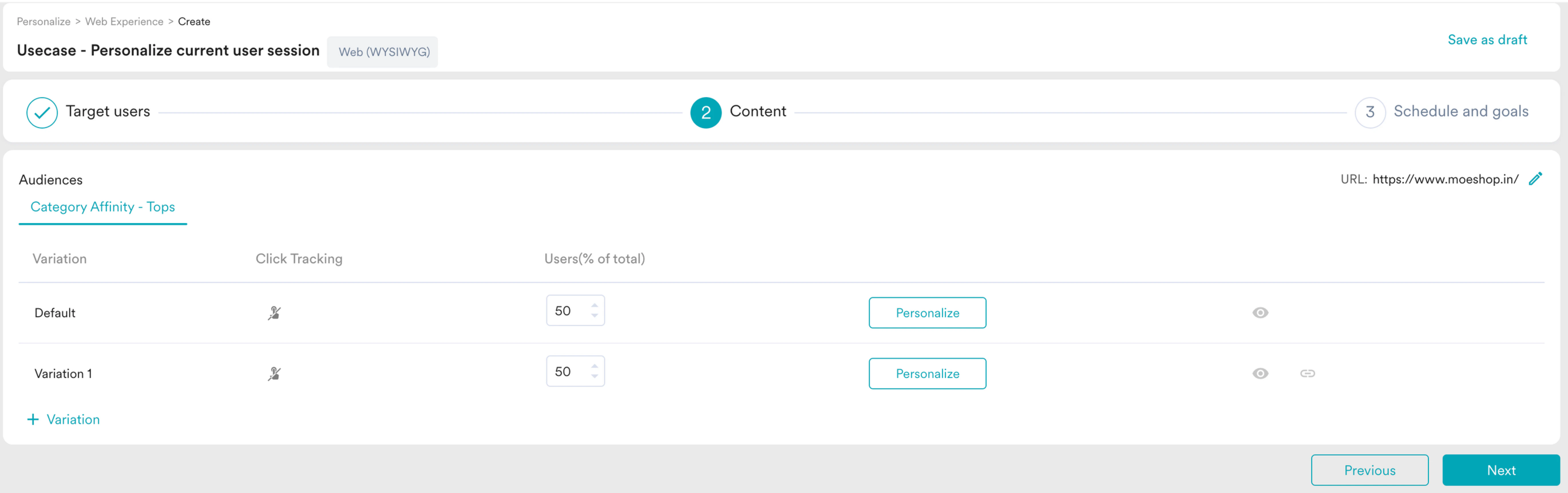
- ターゲット Web ページ上の場所を選択し、+ Add widget をクリックします。右側に Select widget パネルが表示されます。
- エディターで Product grid をクリックします。
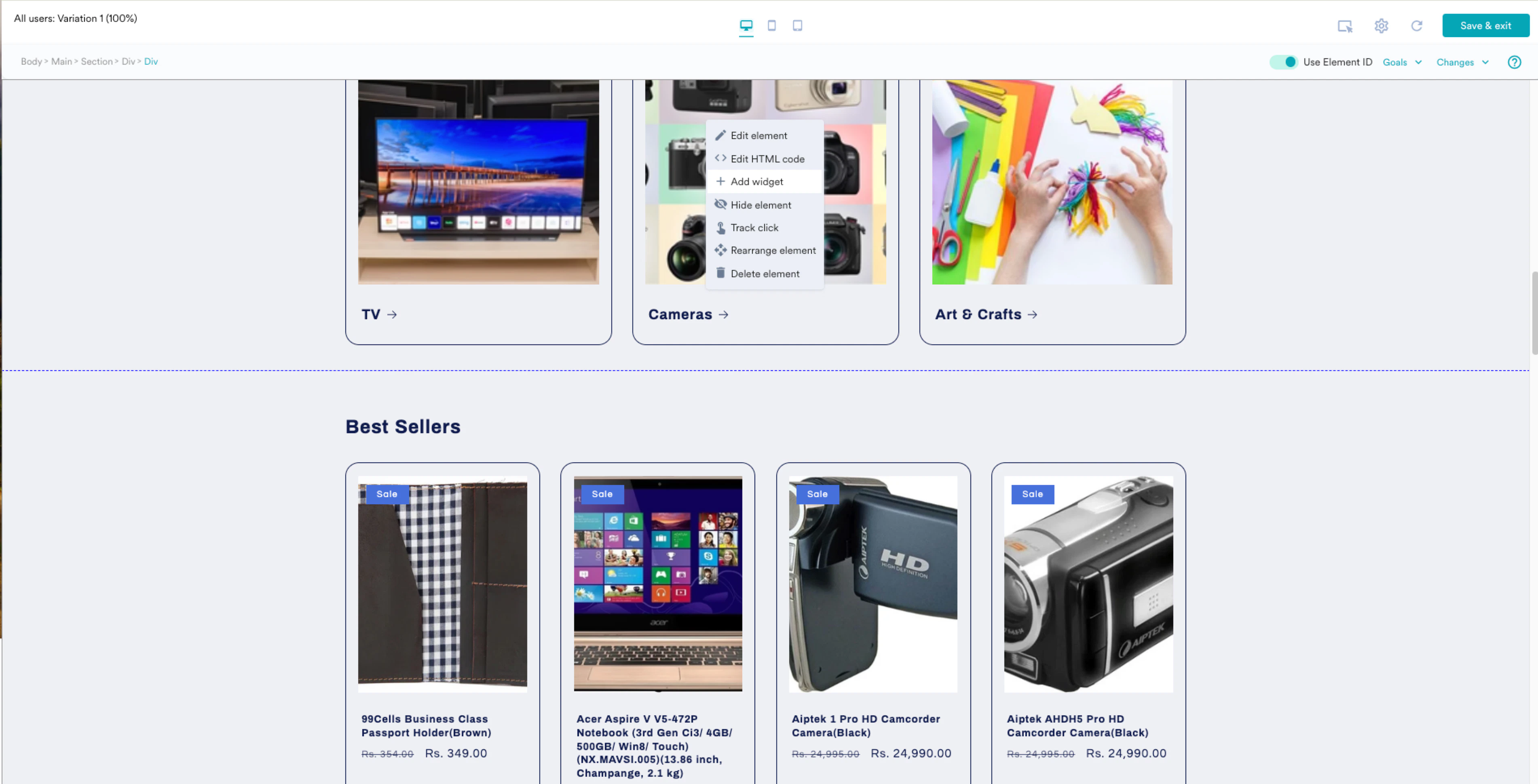
- このドキュメントの詳細な手順に従って、グリッドを設定およびパーソナライズします。情報をマッピングする際は、Choose your recommendation ドロップダウンリストから、上記で作成したレコメンデーション「Recently Viewed Products」を選択します。
- Next をクリックして 3 番目のステップ「Schedule and goals」に移動し、体験のスケジュールと目標を定義します。
ステップ 3: スケジュールと目標
- Send experience セクションで Active continuously を選択し、この体験の開始日時と終了日時を定義します。
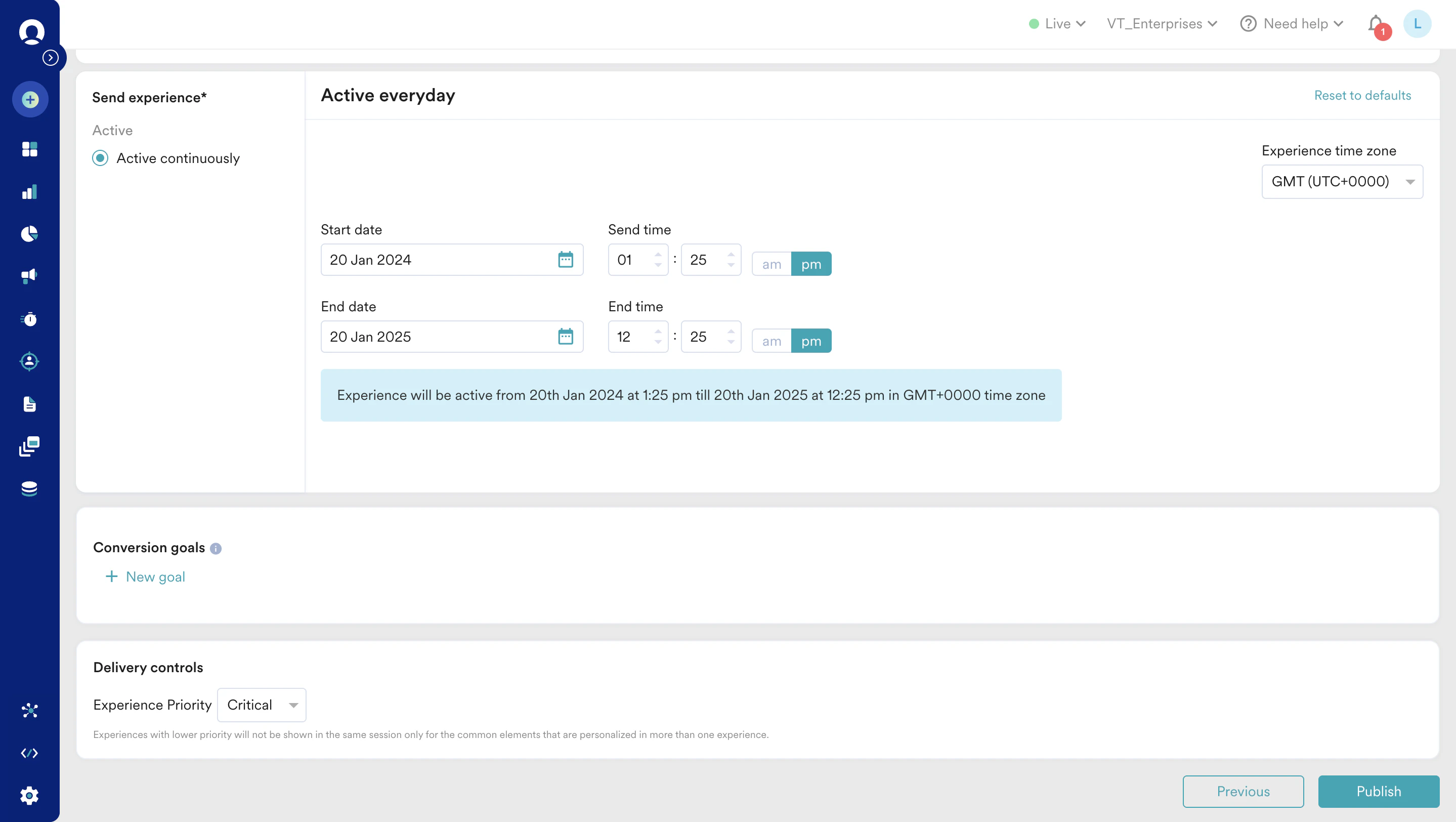
- Conversion goals セクションで、要件に基づいてコンバージョン目標を定義します。
- Delivery controls の下で、Experience Priority ドロップダウンから優先度を選択します。詳細については、Create Experience を参照してください。
- Publish をクリックします。
まとめ
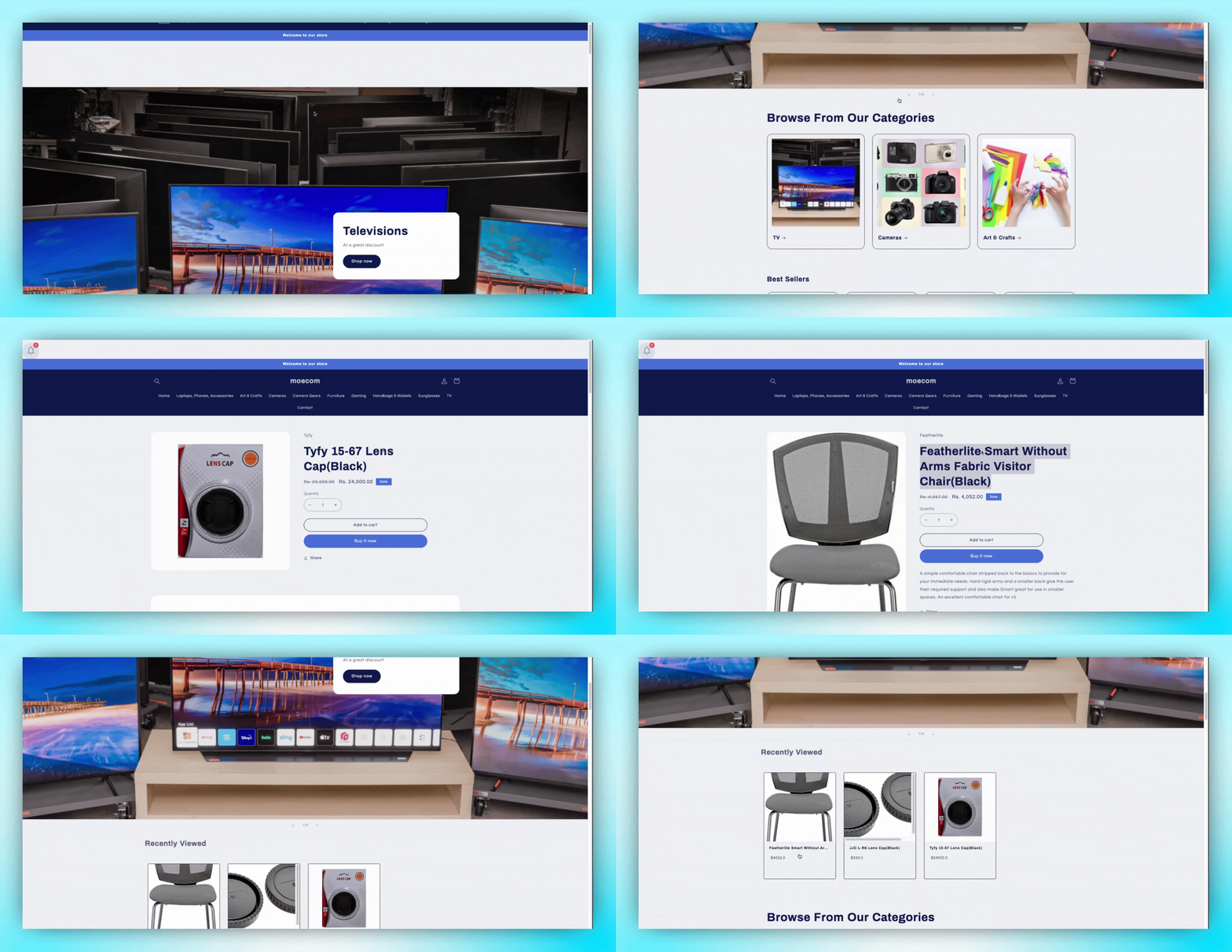
訪問者がターゲットオーディエンスに指定された条件を満たすと、カスタムイベント (商品の閲覧、商品のカートへの追加、商品のウィッシュリストへの追加など) を実行した後に、Web ページ上に商品グリッドウィジェットが表示されます。 ホームページに表示される最近閲覧した商品: