

Custom Agents と Connectors は現在 Early Access 機能です。ダッシュボードに AI Agents > Connectors が表示されない場合は、Customer Success Manager (CSM) にアクセスをリクエストしてください。
概要
Connectors ページで Lokalise アカウントを一度接続すると、そのツールはあなたが実行するすべての Custom Agent で利用できるようになります。各ユーザーは自分の Lokalise アカウントを接続し、エージェントは実行を開始したユーザーのアカウントで動作します。前提条件
開始する前に、次の点を確認してください。- ワークスペースで Custom Agents と Connectors が有効になっていること。
- 使用する翻訳プロジェクトにアクセスできる、有効な Lokalise アカウントを持っていること。
- MoEngage のロールに、コンテンツブロックとキャンペーンを作成する権限が含まれていること。Custom Agent は、エージェントを実行するユーザーの MoEngage 権限の範囲内で動作します。Custom Agent の基本: 権限とセキュリティを参照してください。
Lokalise API トークンを生成する
Lokalise を接続するには、Lokalise アカウントの個人用 API トークンが必要です。-
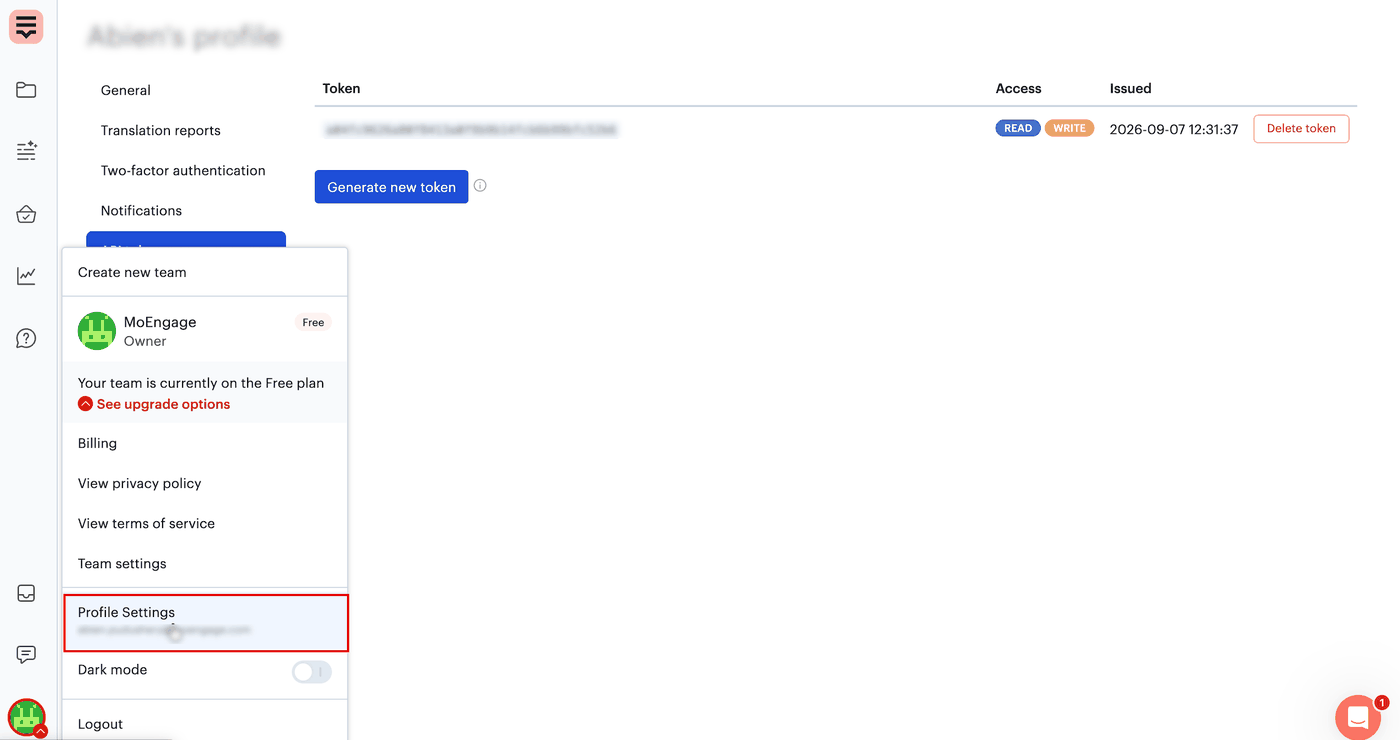
Lokalise で、左下隅にあるアバターをクリックし、Profile Settings をクリックします。
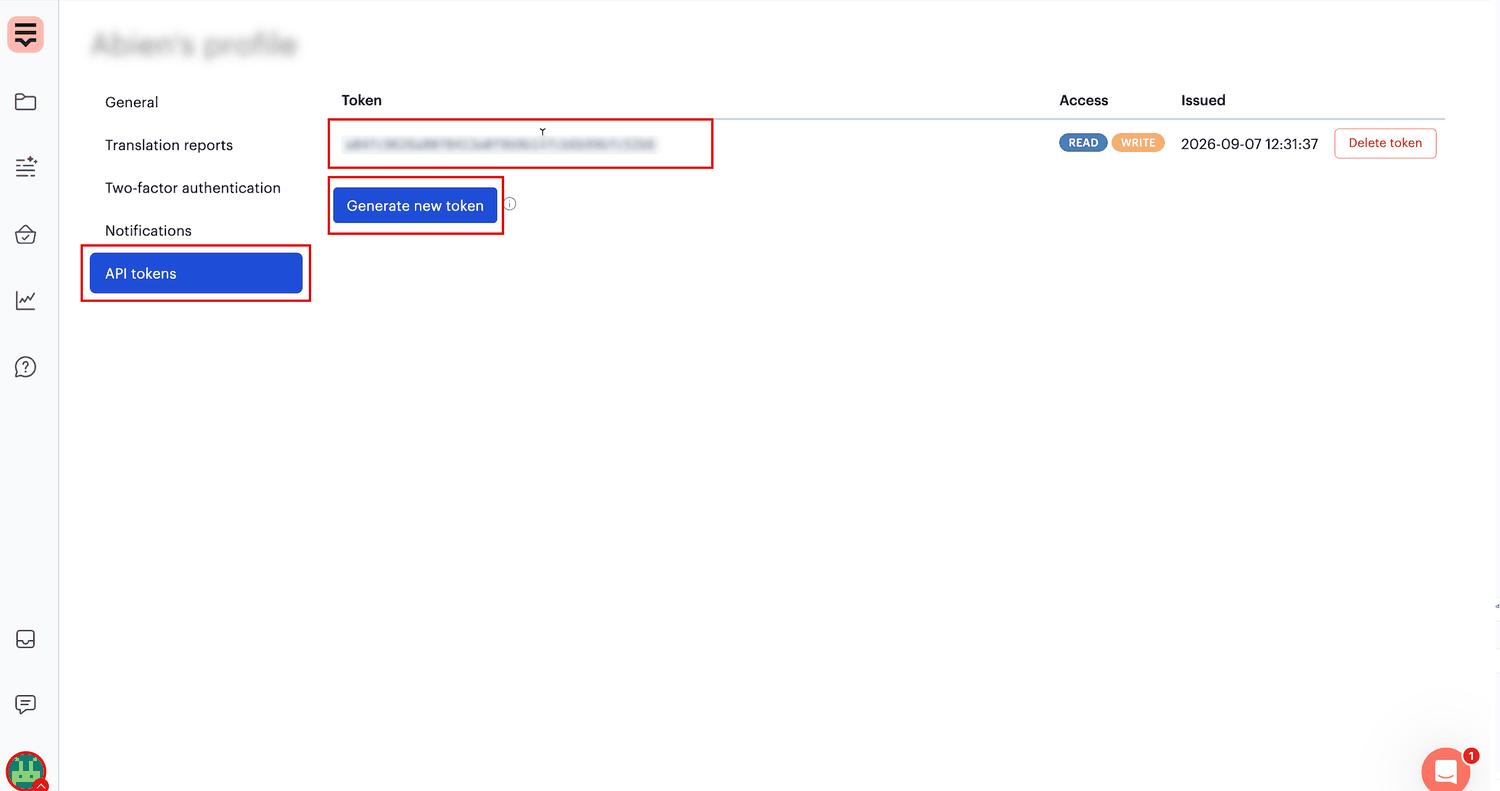
- API tokens をクリックします。
- Generate new token をクリックします。
-
トークンをコピーします。
Lokalise を MoEngage に接続する
-
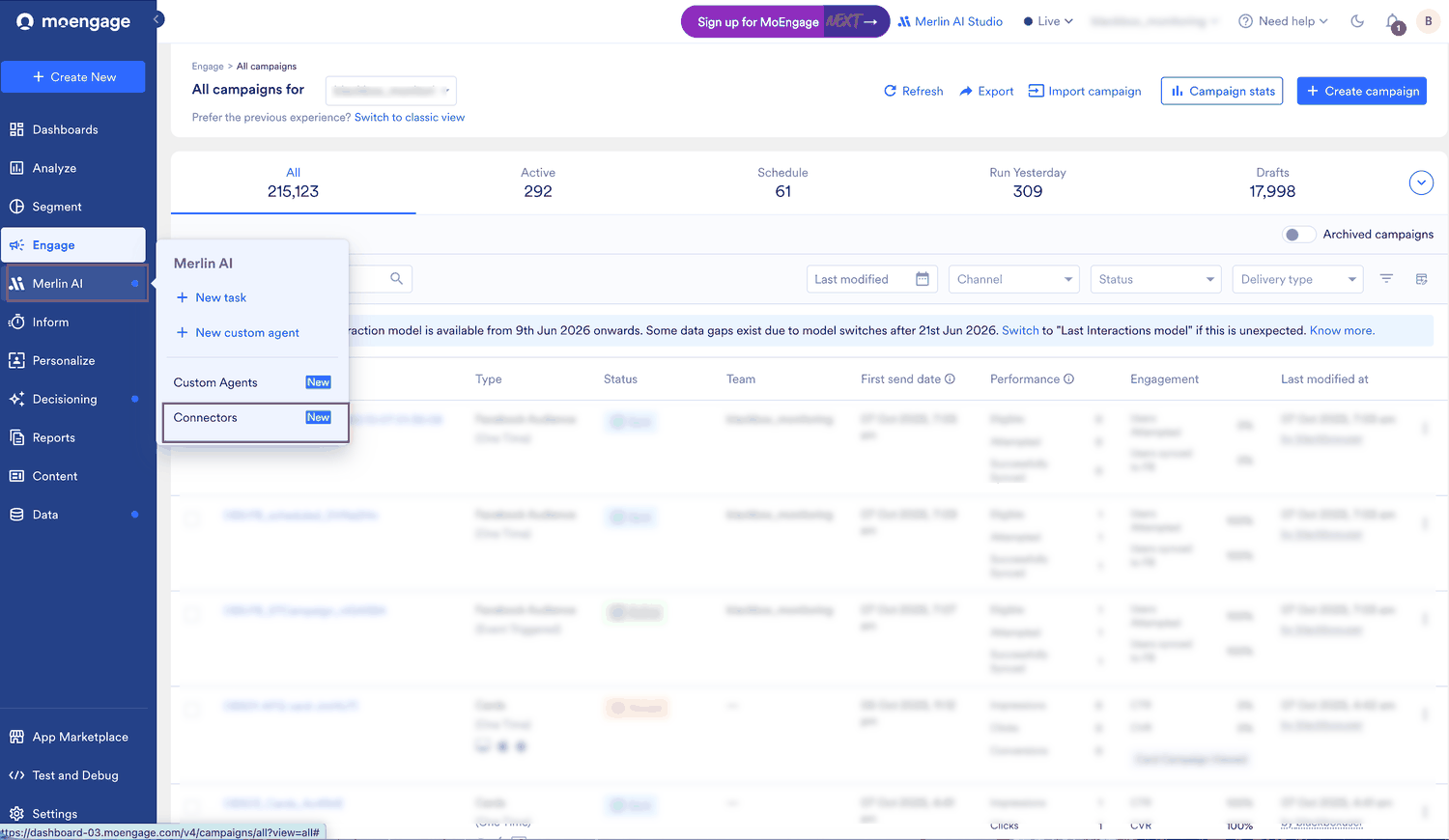
MoEngage のサイドバーメニューで、Merlin AI メニュー項目

-
Connectors をクリックします。
-
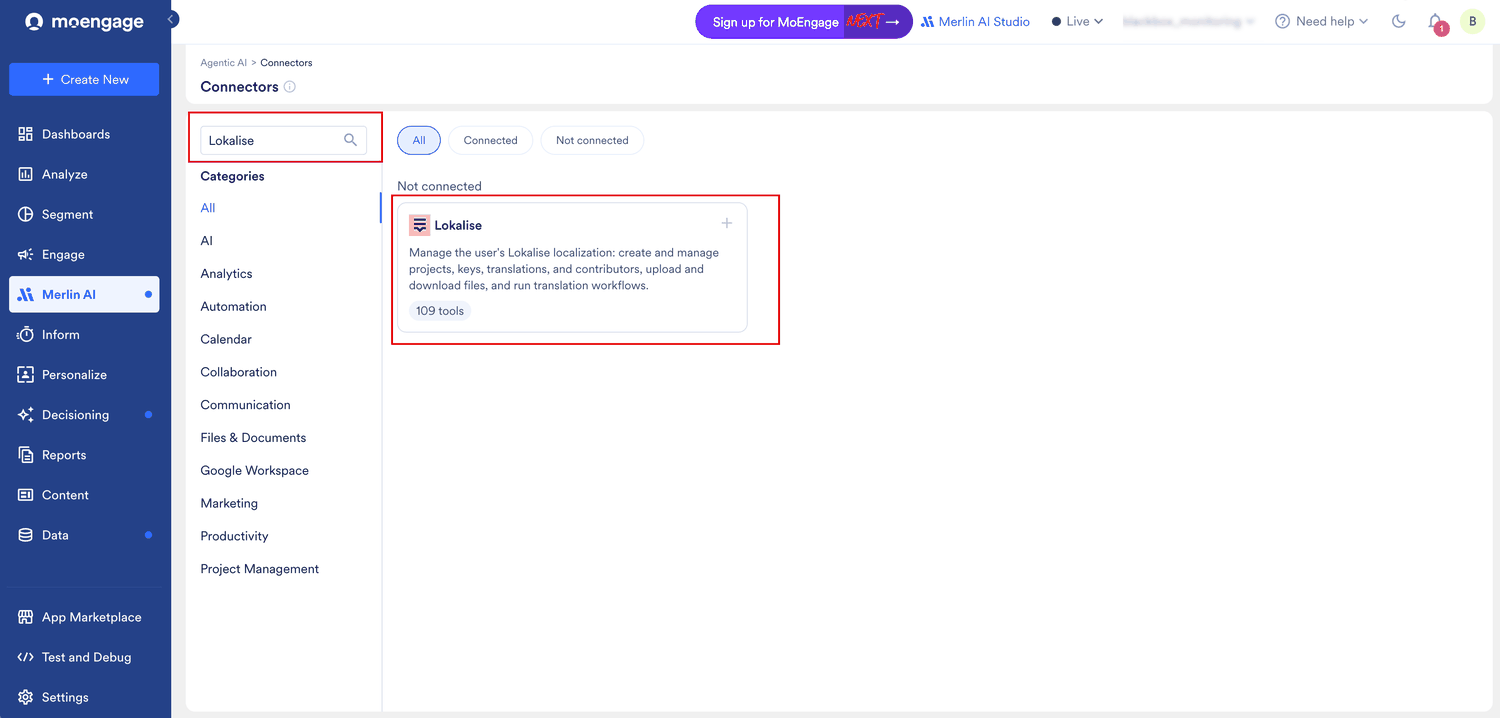
Search ボックスに
Lokaliseと入力します。 -
Lokalise カードをクリックします。Connection details ダイアログが表示されます。
- Lokalise が提供するツールと利用規約を確認してから、Connect をクリックします。
-
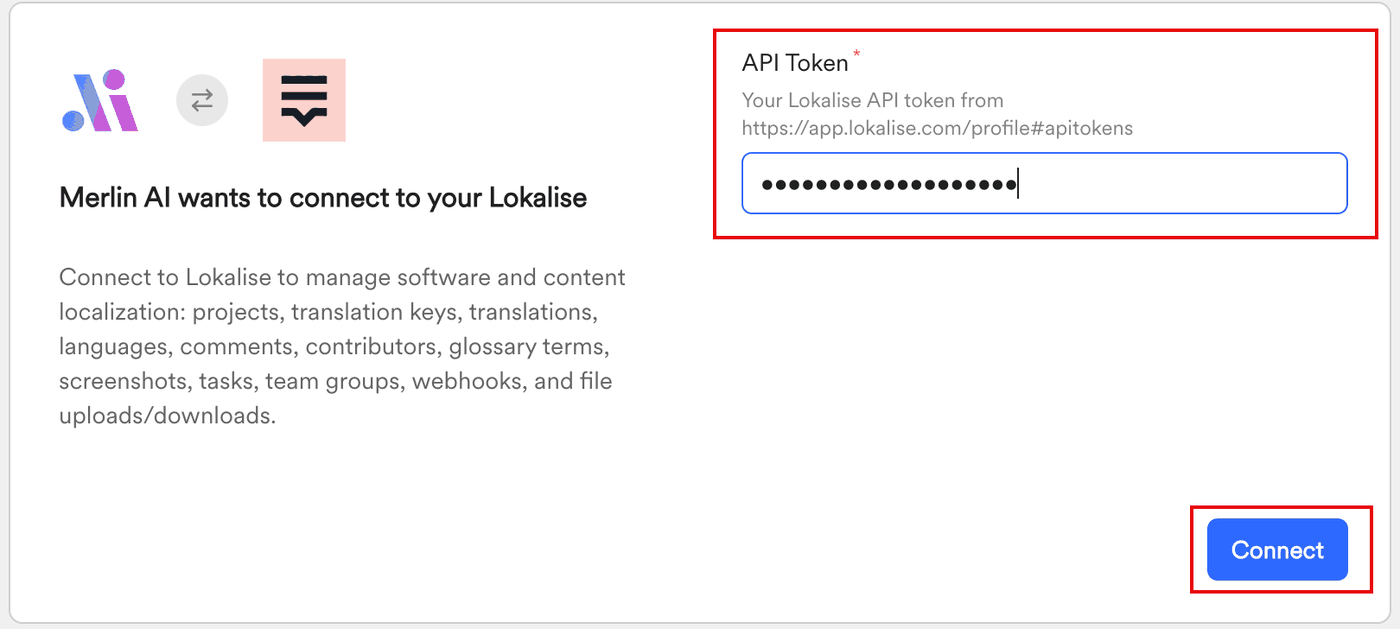
Merlin AI wants to connect to your Lokalise ページで、API Token にトークンを貼り付けてから、Connect をクリックします。
-
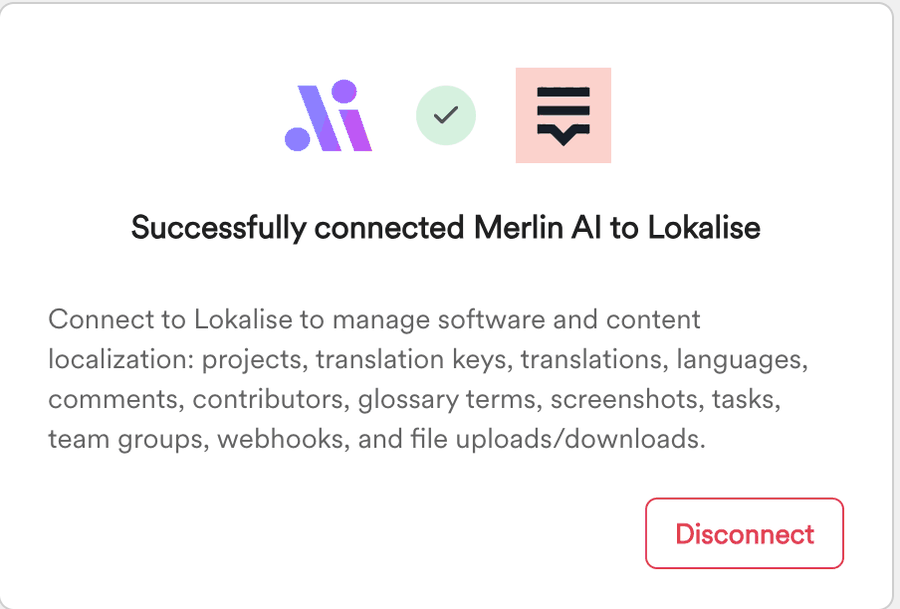
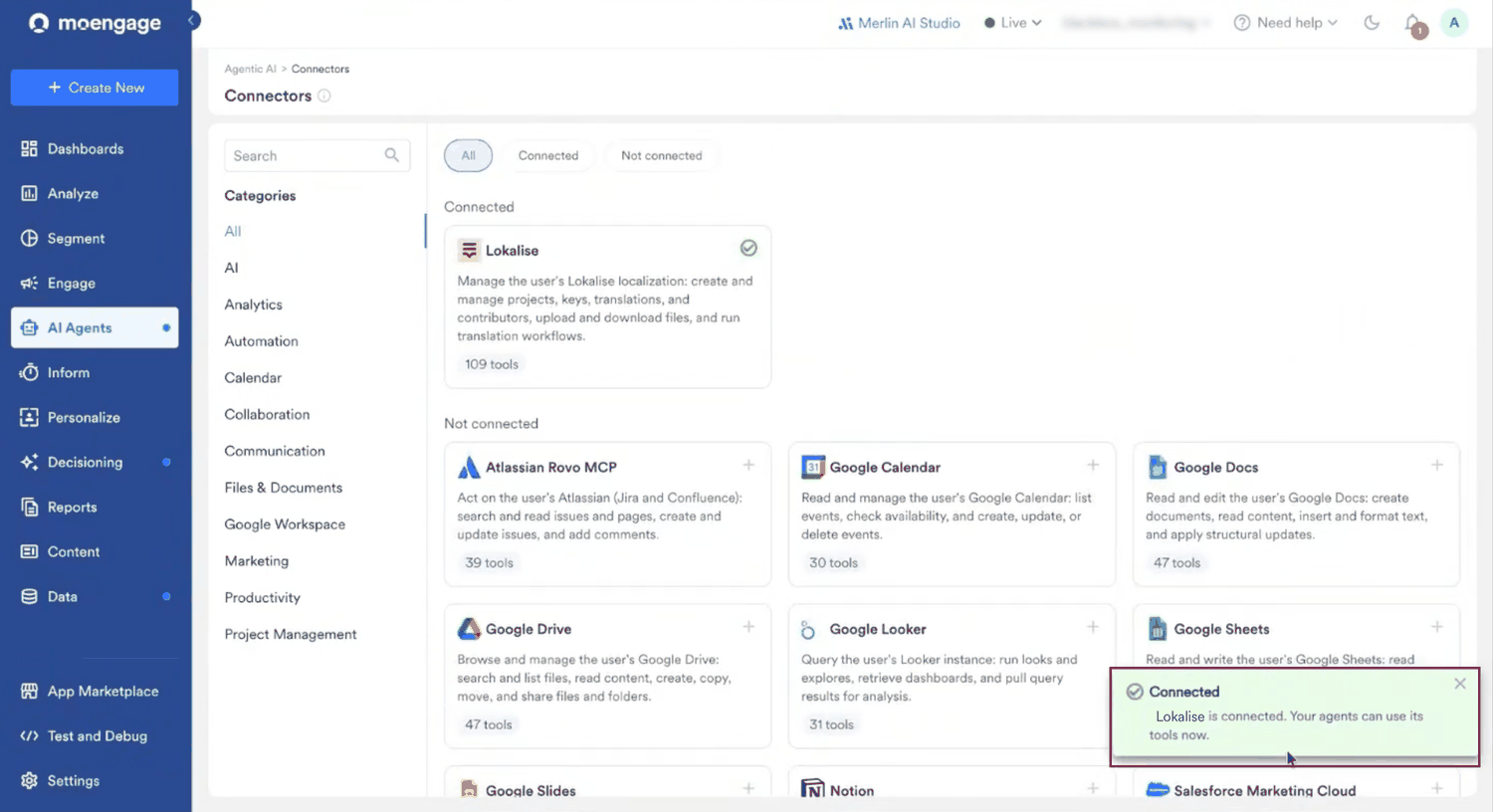
接続が確認されたらウィンドウを閉じ、MoEngage ダッシュボードに戻ります。
ユースケース
マーケティングチームは MoEngage で 1 つの言語でコンテンツブロックを作成し、それを他の複数の言語でも必要とします。Lokalise にアクセスできる Custom Agent は、この作業をエンドツーエンドで処理します。- スケジュールされた翻訳の実行。 前回の実行以降にチームが作成または編集したコンテンツブロックを、誰も 2 つのプラットフォーム間でファイルを移動することなく、スケジュールに従って翻訳します。
- 翻訳済みキャンペーンの自動作成。 返された翻訳からキャンペーンを作成するため、手作業での作り直しを待つことなく、ローカライズされたキャンペーンをすぐに確認できます。
- 配信前のレビュー。 翻訳済みのキャンペーンを下書きのままにしておくことで、ユーザーに届く前にマーケターが各キャンペーンを承認できます。
- 市場間での一貫した表現。 エージェントが書き戻すキーと翻訳を、翻訳者がすでに作業している同じ Lokalise プロジェクト内に保持します。
ツール
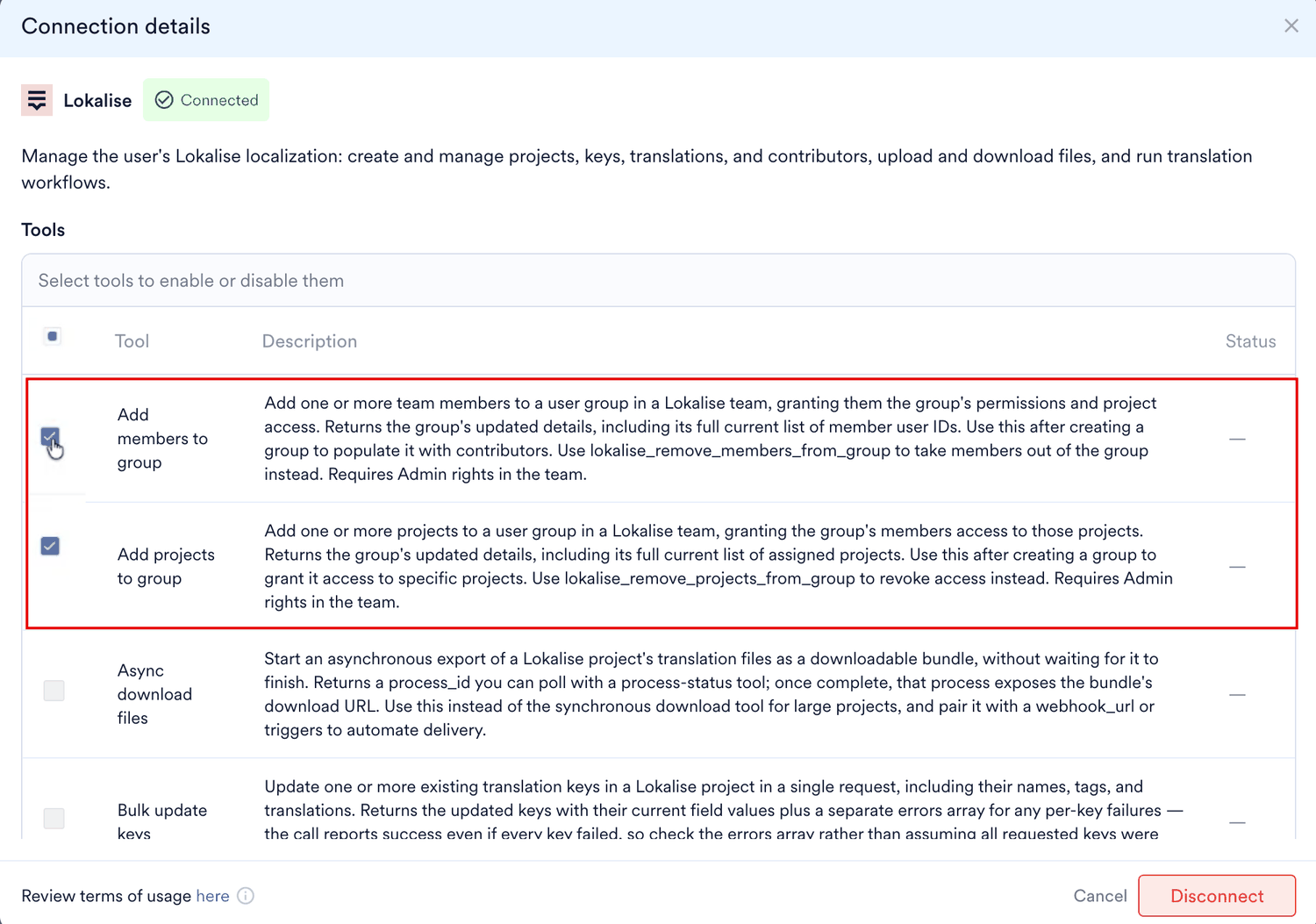
Lokalise コネクタは、プロジェクト、キー、翻訳、コントリビューターに加え、ファイルのアップロードとダウンロード、翻訳ワークフローをカバーします。Connection details ダイアログには、コネクタが提供するすべてのツールが、その説明とステータス (Enabled または Disabled) とともに一覧表示されます。
エージェントが呼び出せるツールを制御するには、次の手順に従います。
- Connectors ページで Lokalise カードをクリックします。Connection details ダイアログに、すべてのツールがその説明とステータスとともに一覧表示されます。
- 変更する各ツールの横にあるチェックボックスを選択します。
-
Enable または Disable をクリックします。選択した各ツールの Status 列が更新されます。
使用例
接続したアプリケーションはあなたが実行するすべてのエージェントで利用できるため、Agent Builder で何かを紐付ける必要はありません。エージェントが Lokalise で何を行うかは、あなたが記述する指示によって決まります。 MoEngage のサイドバーメニューで、Merlin AI メニュー項目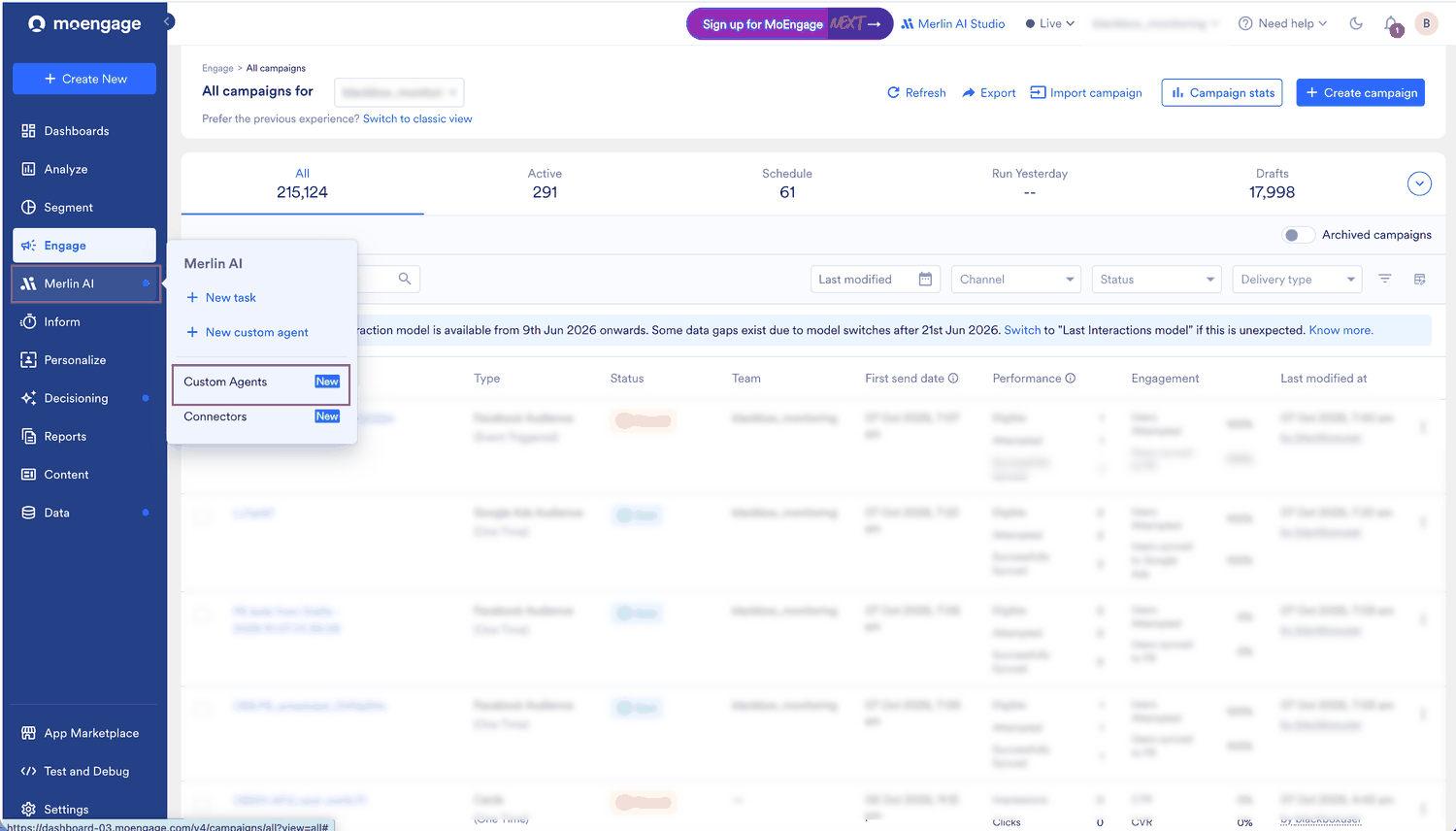
コンテンツブロックを翻訳してキャンペーンを作成する
次の指示は、コンテンツの検索からレビュー用のキャンペーンの準備まで、翻訳ワークフロー全体をカバーしています。Agent Instruction
関連ページ
- 外部アプリを Custom Agents に接続する
- Smartling コネクタ
- Lokalise テンプレート同期
- Custom Agents: 概要
- Custom Agents を作成・管理する
- コンテンツブロック
よくある質問
コネクタは Lokalise の MoEngage アプリとどう違いますか?
コネクタは Lokalise の MoEngage アプリとどう違いますか?
Lokalise の MoEngage アプリは、保存済みのテンプレートを 2 つのプラットフォーム間で同期するもので、各テンプレートを個別にインポート・エクスポートします。コネクタは Custom Agent に Lokalise アカウントへのアクセスを提供するため、エージェントが設定したスケジュールに従ってコンテンツを見つけて翻訳し、キャンペーンを作成します。Lokalise を参照してください。
Lokalise を接続すると、実行するすべてのエージェントが Lokalise にアクセスできますか?
Lokalise を接続すると、実行するすべてのエージェントが Lokalise にアクセスできますか?
はい。アプリケーションは一度接続すれば、あなたが実行するすべてのエージェントで利用可能になります。特定の実行で Lokalise を使用するかどうかは、エージェントの指示によって決まります。Connectors の仕組みを参照してください。
エージェントは誰の Lokalise アカウントを使用しますか?
エージェントは誰の Lokalise アカウントを使用しますか?
実行を開始したユーザーのアカウントです。各チームメイトは自分の API トークンを生成し、Connectors ページで自分の Lokalise アカウントを接続するため、チームメイトがエージェントを実行すると、エージェントはそのチームメイトの Lokalise プロジェクトを扱います。
エージェントは Lokalise アカウント内のデータを変更できますか?
エージェントは Lokalise アカウント内のデータを変更できますか?
はい、Lokalise に書き込むツールが有効になっている場合は変更できます。MoEngage は、コネクタによる書き込みの前にあなたの承認を求めません。アクセスさせたくないツールは無効にし、それに合わせてエージェントの指示を記述してください。
実行中に Lokalise との接続が切れた場合はどうなりますか?
実行中に Lokalise との接続が切れた場合はどうなりますか?
別のブラウザタブで Connectors ページを開いて Lokalise を再接続してから、同じセッションで次のメッセージを送信してください。エージェントがスキップしたステップがあれば、再試行させるためにそのステップを改めて指示してください。実行中に再接続するを参照してください。