

sess_a1b2c3...)を割り当て、監査や今後の参照のために、完全なトランスクリプトをエージェントの All tasks 履歴に永続的に記録します。
新しいセッションを開始する
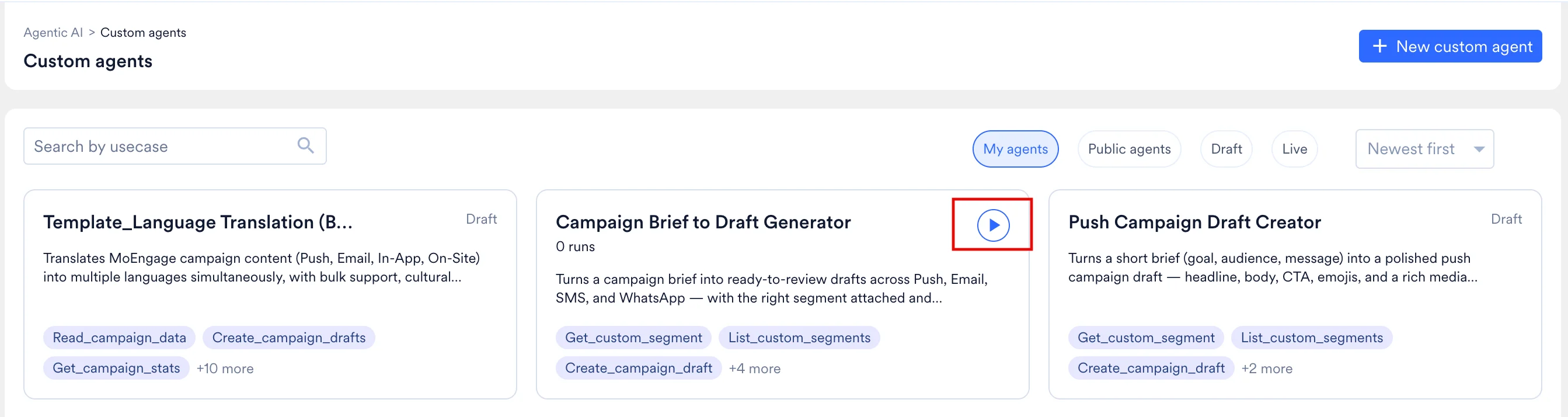
新しいセッションは、プラットフォーム内の 3 つの異なる場所から開始できます。- ギャラリーから: 任意の Live エージェントカードの右端にある Run (▶) アイコンをクリックします。
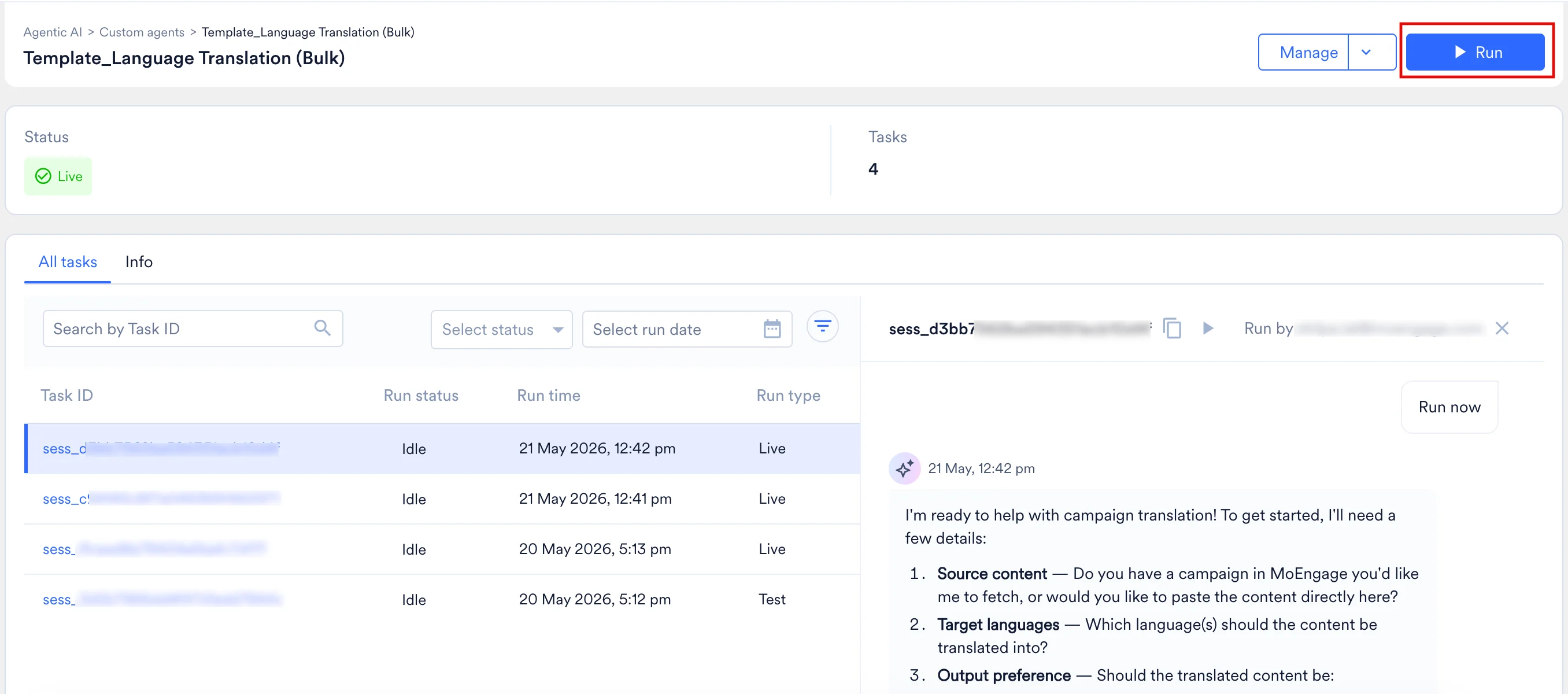
- エージェント詳細ページから: 対象のエージェントを開き、右上の Run をクリックします。
- Agent Builder から: Draft の作成中または Live エージェントの編集中に、Test agent をクリックして試行実行を開始します。このセッションには、エージェントの履歴で Test タグが付けられます。
Builder で Make live をクリックするとエージェントが公開されますが、実行は開始されません。公開後に、ギャラリーまたはエージェントの詳細ページから Live 実行を開始してください。
- Live 実行
- Test 実行
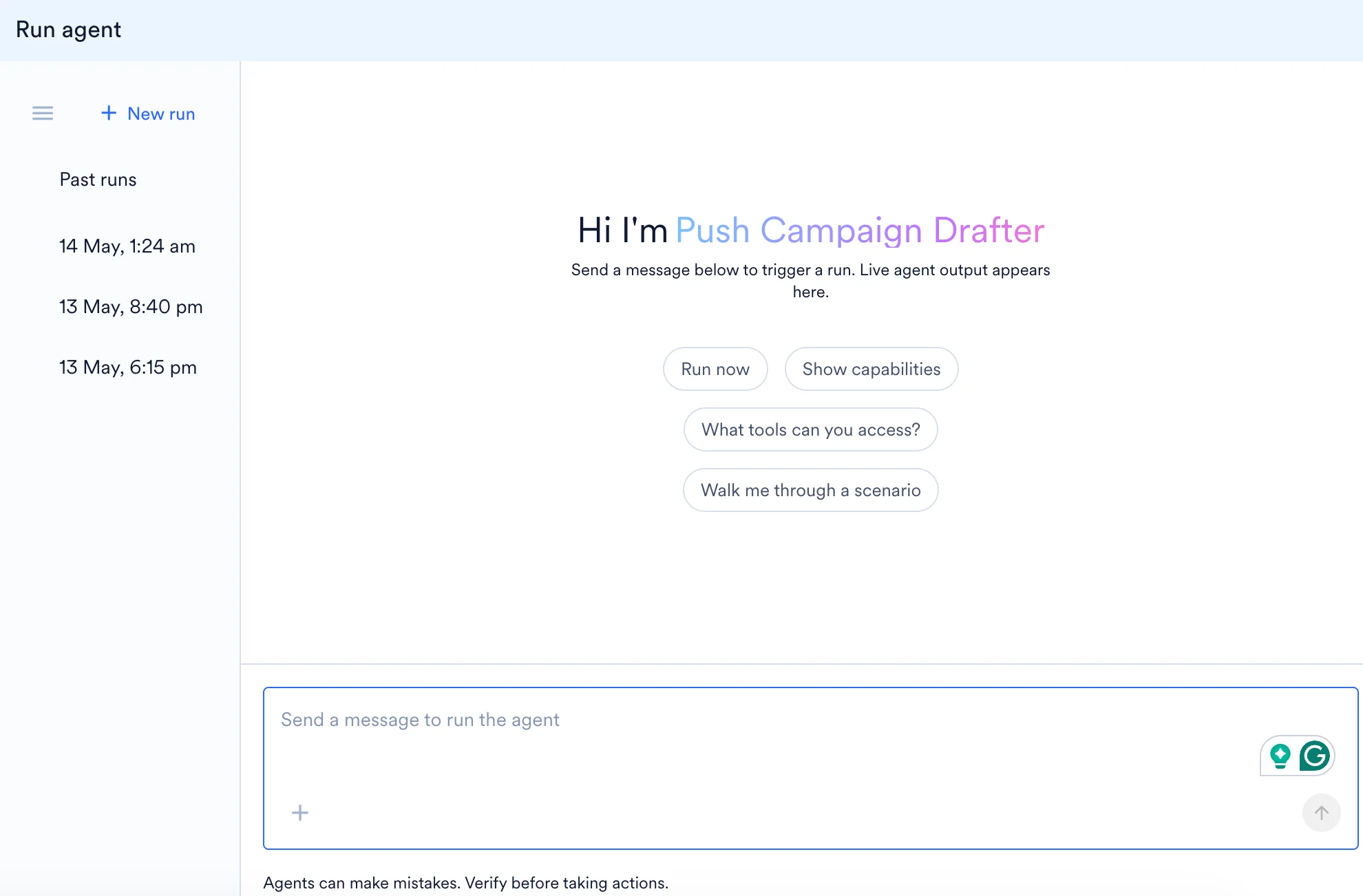
- Live 実行: パネルのタイトルは Run agent です。左側のサイドバーには + New run が表示され、チャット履歴は Past runs に記録されます。
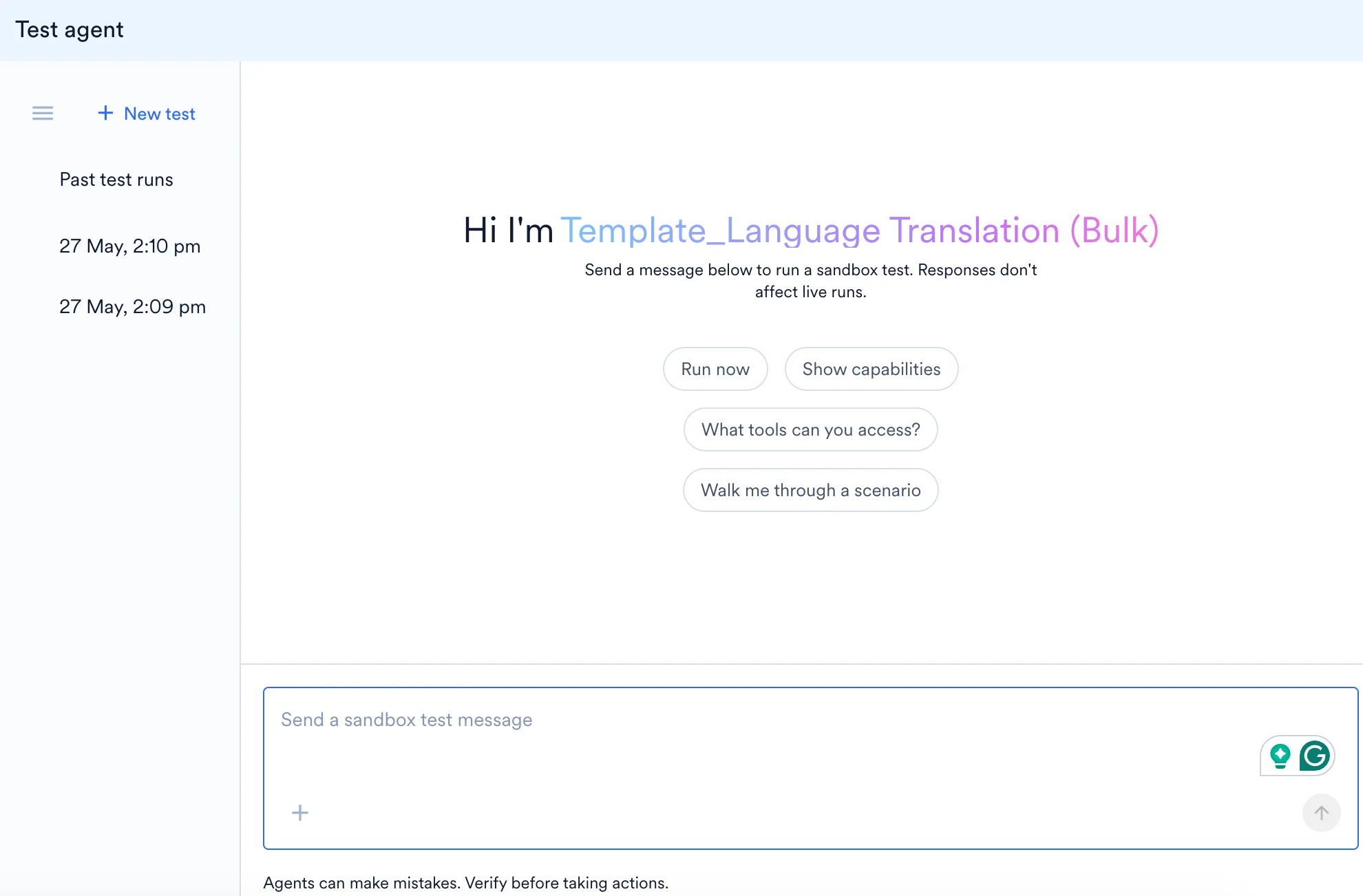
- Test 実行: パネルのタイトルは Test agent です。左側のサイドバーには + New test が表示され、チャット履歴は Past test runs に記録されます。
エージェントにスケジュールを設定した場合(トリガーを設定するを参照)、MoEngage はスケジュールされた各時刻に自動的に新しいセッションを開始するため、手動での操作は不要です。MoEngage は、スケジュールされた各セッションにエージェントの履歴で Scheduled タグを付けます。
エージェントは、提供された指示とコンテキストに完全に依存します。最初のメッセージで必要な ID、日付、参考ブリーフを提供すると、不要なやり取りを防ぎ、出力の精度が向上します。
Test 実行、Live 実行、Scheduled 実行
Test 実行、Live 実行、Scheduled 実行の主な違いは、MoEngage がタスクを開始および記録する方法です。3 種類の実行はいずれも、まったく同じツール権限を使用して、実際のワークスペースデータ上で同一に動作します。Scheduled 実行の動作
Scheduled 実行は、スケジュールされた実行が起動した時点でダッシュボードを誰が閲覧しているかにかかわらず、常にエージェント作成者の MoEngage 認証情報と権限を使用して実行されます。スケジュール実行には、次の 3 つの特有の動作があります。- スケジュールされた時刻にエージェントが Live でない場合、MoEngage はその実行を完全にスキップします。
- 同じスケジュールによる前回の実行がまだ進行中の場合、MoEngage は新しい起動をキューに入れずにスキップします。スケジュールされたエージェントが、同じスケジュールから 2 つのセッションを同時に実行することはありません。
- 必要なツールに対する作成者の認証情報がない場合でも、MoEngage は実行を開始します。影響を受けるツールは、実行全体をブロックする代わりに、認証情報の欠落エラーを報告します。
実行ライフサイクルとインタラクション
セッションは対話型かつ非同期です。プロンプトを送信すると、次の実行シーケンスが発生します。- エージェントはコア指示を読み込み、自身の役割と目的を確立します。
- プロンプトを認識し、定義されたステップの実行を開始して、割り当てられたツールを順番に呼び出します(例: キャンペーンの取得、パーソナライゼーションプレビューの生成、レポートの統合)。
- トランスクリプトには、各ツール呼び出しがそのコンテキストパラメーターと実行時間とともに記録されます。
- エージェントは取得したデータを統合し、最終的な構造化出力をパネルに段階的にストリーミングします。そのため、実行終了時に一度に表示されるのではなく、MoEngage が生成するにつれてレスポンスが表示されます。
- 実行には、データ量とツールの複雑さに応じて数秒から数分かかることがあるため、完全にバックグラウンドで動作します。セッションウィンドウを開いたままにしておく必要はありません。安全に別のページに移動し、後で All tasks タブに戻って最終出力を確認できます。書き込みが有効なエージェントは、セッション中に実際のドラフトを作成または変更できます。タスクが完了したと判断する前に、必ずエージェントのアクションを確認してください。
- 開いているセッション中はいつでもフォローアップメッセージを送信して、より詳細な分析のリクエスト、別の出力形式の依頼、または別のキャンペーンを参照して分析するようエージェントに指示できます。
- アクティブなセッションで Stop をクリックすると、Test 実行か Live 実行かにかかわらず、実行が直ちに終了します。
セッショントランスクリプトの構成
サイドパネルでアクティブなセッションまたは過去のセッションを表示すると、トランスクリプトには上から順に次の要素が表示されます。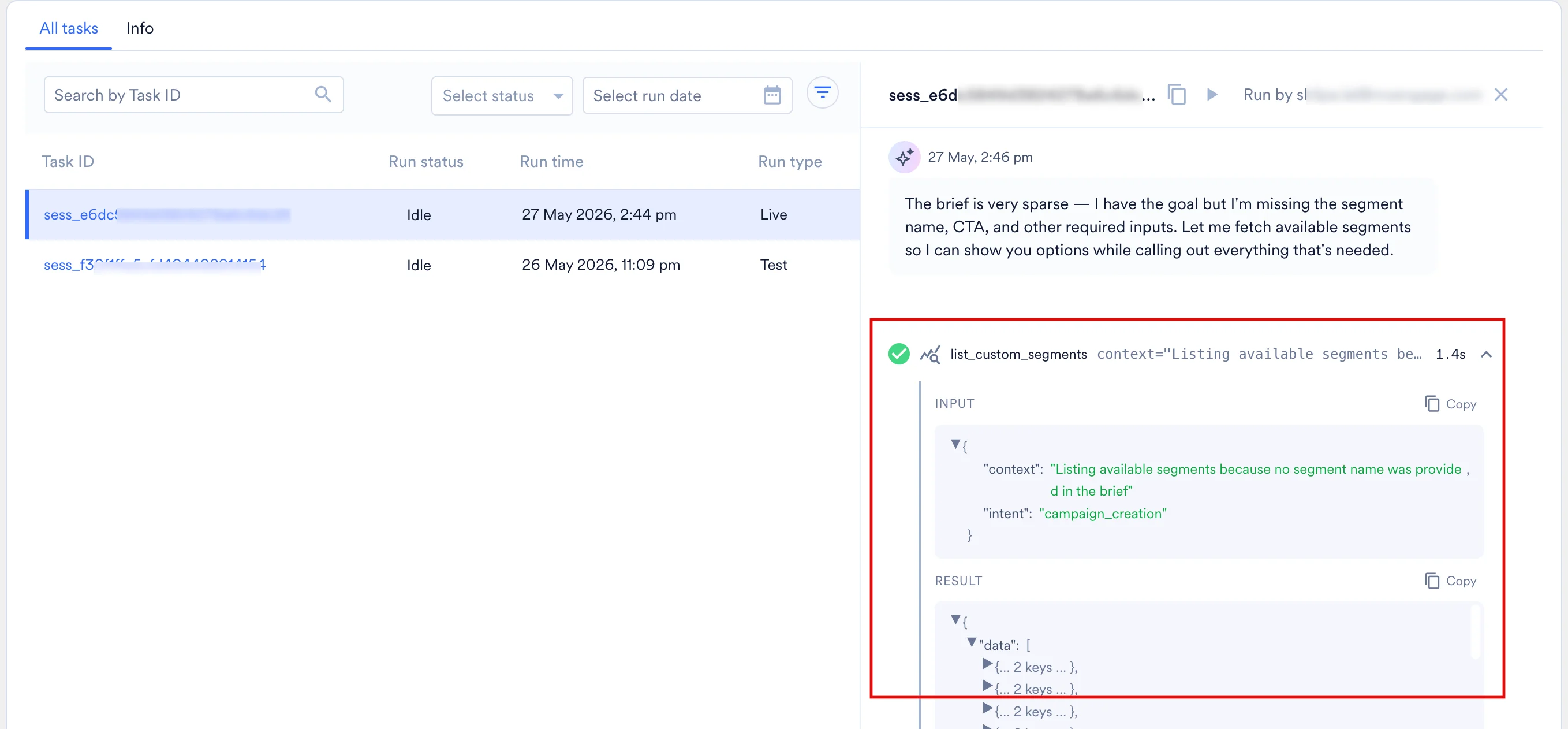
- ヘッダーと指示: 実行を呼び出したユーザーのメールアドレスと、タスクを開始した最初のプロンプトを表示します。
- エージェントのステップ(ツール呼び出し): エージェントが使用した各ツールの詳細を示す展開可能なカードです。デフォルトでは見やすさのために折りたたまれていますが、展開すると入力と出力の全体を表示できます。各カードには次の内容が含まれます。
- ステータスアイコン(例: 成功を示す ✓)
- ツール名(例:
search_campaigns) - 省略されたパラメータープレビュー
- 合計実行時間(例:
4.9s)
- エージェントの推論: ツール呼び出しの間に生成される簡潔な自然言語の更新で、エージェントのロジックと次のステップを説明します(例: 「キャンペーンが Push チャネルであることを確認しました。パーソナライゼーションプレビューを実行する必要があります…」)。
- 生成されたファイル: エージェントが生成したダウンロード可能な成果物(例: HTML レポート、CSV)です。これらは、ファイル名、種類、サイズ、ダウンロードボタンを示すインラインカードとして表示されます。各ファイルカードには、MoEngage がファイルを処理している間は Preparing 状態が、ファイルをダウンロードできない場合は Unavailable 状態が表示されます。ご自身のプロンプトに添付したファイルも同様に表示されます。
- サブエージェントのアクティビティ: エージェントがサブエージェントに作業を委任すると、MoEngage はそのアクティビティを同じトランスクリプト内に、コーディネーターエージェントのステップの下にインデントしてインラインで表示するため、各委任を発生時に追跡できます。マルチエージェントワークフローを構築するを参照してください。
- レスポンス: Markdown 形式の構造化出力です。各メッセージブロックにはコピーアイコンがあるため、レポートを外部ドキュメントやメッセージングツールにエクスポートできます。
- フッター: ワンクリックでコピーできるアイコン付きのセッション ID と、エージェントが間違いを犯す可能性があることを示す注意書きを表示します。
Session Outputs パネル
少なくとも 1 つのファイルを生成した実行では、実行の詳細ページに折りたたみ可能な Session outputs (N) パネルも表示され、表示されているトランスクリプトで直接参照されていないファイルも含め、実行で生成されたすべてのファイルが一覧表示されます。ファイルを生成しなかった実行では、MoEngage はこのパネルを完全に非表示にします。実行が完了すると、MoEngage はその出力をバックアップするため、実行がアクティブでなくなった後もダウンロードできます。各出力はそれを生成した実行に属します。MoEngage は、同じエージェントの別の実行に出力を引き継ぎません。
エージェントメモリ
エージェントは 2 つのメモリストアを保持します。1 つはエージェント専用で、もう 1 つはワークスペース内のすべての Custom Agent と共有されます。
1 つのセッション内では、エージェントはそのセッションのプロンプト、ツール出力、ファイルも通常のコンテキストとして保持します。そのため、Idle セッションを再開して中断したところから続行できます。このコンテキストはセッションに属するものであり、メモリストアではありません。
ワークスペースメモリを使用すると、あるエージェントの発見を別のエージェントの作業に活用できます。ブランドのトーン・オブ・ボイスのルールやキャンペーンシリーズの命名規則を記録したエージェントは、それらの事実を他のエージェントでも利用可能にするため、各エージェントの指示で繰り返し記述する必要がありません。
エージェントは実行中にメモリの読み取りと記録を行います。すべてのワークスペースに両方のストアがあり、使用するための設定は不要です。トランスクリプトでは、読み取りはエージェントのツール呼び出しと並んで、Reading memory または Searching memory というラベルのステップとして記録されます。書き込みは代わりに、Writing a file または Editing a file というラベルの通常のファイルステップとして表示され、エージェントメモリとワークスペースメモリを区別するステップはありません。
Scheduled 実行ではメモリを使用しません。Scheduled 実行は、以前の実行で保存された内容を読み取ることも、後の実行で読み取るための内容を保存することもありません。そのため、手動実行でエージェントが取得した事実は、そのエージェントの次の Scheduled 実行では利用できません。
ワークスペースメモリを検査、編集、消去することはできません。MoEngage はダッシュボードにワークスペースメモリのビューアーを提供しておらず、API もありません。保存された事実は MoEngage が削除するまで残るため、エージェントに提供した情報はすべて他のエージェントでも利用可能であるものとして扱ってください。
メモリはセッション出力とは異なります。セッション出力は、それを生成した実行の範囲内にとどまります。
ワークスペースメモリは MoEngage ワークスペース内にとどまり、他のワークスペースや組織に渡ることはありません。ワークスペース内のすべてのエージェントが同じストアを読み取るため、あるエージェントが記録した事実が別のエージェントの出力に影響を与える可能性があります。詳細については、Custom Agent の基本: 権限とセキュリティを参照してください。
All Tasks 履歴を監視する
開始されたすべてのセッションは、Live か Test かにかかわらず、エージェントの詳細ページの All tasks タブに記録されます。このタブは、そのエージェント固有の監査証跡を提供します。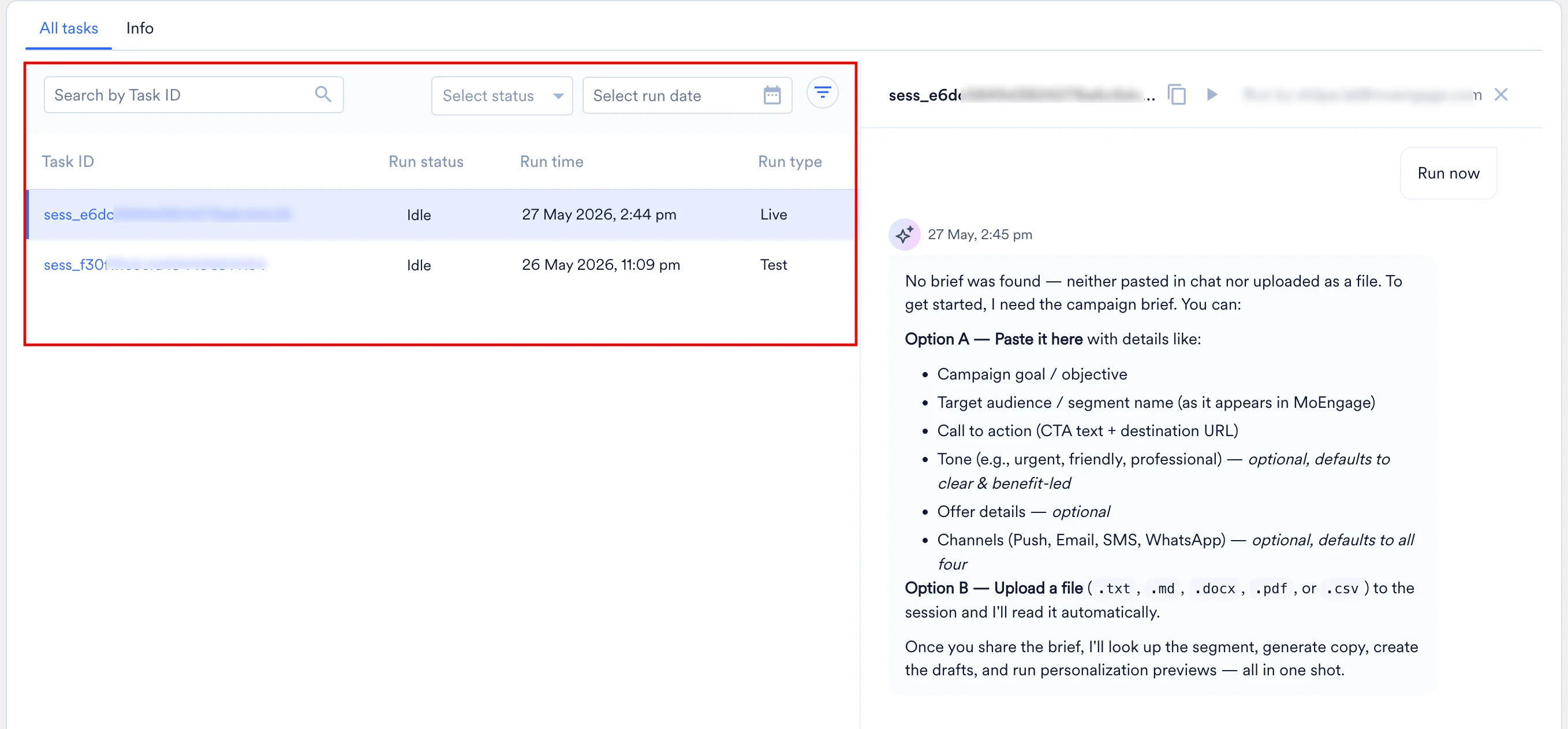
フィルタリングと検索
テーブルの上にあるフィルター行を使用して、表示するセッションを絞り込みます。- Search by Task ID: 特定のセッション ID を貼り付けて、該当する実行を正確に見つけます。
- ステータスと日付のフィルター: ドロップダウンメニューまたは統合されたファネルアイコンを使用して、特定の実行結果や期間でフィルタリングします。
- その他のフィルター: ファネルアイコンをクリックして、Run by(セッションを開始したユーザー)と Run type(Live、Test、または Scheduled)のフィルターを追加します。
テーブル列の概要
セッションの再開と共有
セッションを再開する
セッションは永続的であり、完全に閉じられることはありません。各セッションは独自のコンテキストを保持するため、エージェントはその実行における以前のすべての指示、ツール出力、生成されたファイルを保持しています。ご自身が開始した以前の会話を再開するには、次の手順に従います。- エージェントの詳細ページで All tasks タブを開きます。
- 目的のセッション行をクリックして、サイドパネルにトランスクリプトを開きます。
- 入力ボックスに新しいメッセージを入力します。エージェントは以前のすべてのコンテキスト、ツール出力、生成されたファイルを保持しており、中断したところから続行します。
再開できるのは、ご自身が開始したセッションのみです。チームメイトが開始したセッションを開くとトランスクリプトは表示されますが、メッセージ入力は無効のままです。会話を閲覧することはできますが、続行することはできません。
セッションを共有する
特定のセッショントランスクリプトをワークスペース内の同僚と共有するには、次の手順に従います。- セッションを開きます。
- パネルのフッターにあるセッション ID の横のコピーアイコンをクリックします。
- ID を共有します。同僚は、エージェントの All tasks タブにある Search by Task ID フィルターに ID を貼り付けることで、すぐにトランスクリプトを表示できます。
セッションの境界と技術的な制限
エージェントを実行する際は、次の運用上の境界に留意してください。権限スコープとガバナンスの詳細については、Custom Agent の基本: 権限とセキュリティを参照してください。- 自動送信機能なし: 書き込みツールが有効になっている場合でも、エージェントはドラフトの作成や、既存キャンペーンの編集、一時停止、再開、停止を行うことはできますが、キャンペーンを開始または公開することはできません。キャンペーンの最終的な公開は、エージェントが生成したドラフト ID を使用して、標準の MoEngage キャンペーンビルダーから常に手動で実行する必要があります。
- ワークスペースのプライバシー: セッションは特定のワークスペースに厳密に限定され、異なる組織間で共有することはできません。
- 変更不可の履歴と 30 日間の非アクティブ制限: セッションは削除できず、そのトランスクリプトはエージェントの履歴に永続的に残り、閲覧できます。ただし、セッションがアクティブなのは 30 日間のみです。その 30 日間の期間内であれば、特定のセッションを再開してチャットを続けることができます。30 日が経過すると、履歴は引き続き表示されますが、さらにタスクを実行するには新しいセッションを開始する必要があります。
- エージェントの削除: 不要になったエージェントにセッションが蓄積されるのを防ぐには、エージェント自体を削除します。これにより、その履歴はギャラリーからアクセスできなくなります。エージェントを削除できるのは、エージェントの作成者のみです。
よくある質問
エージェントがタスクを実行している間、ダッシュボードを開いたままにしておく必要がありますか?
エージェントがタスクを実行している間、ダッシュボードを開いたままにしておく必要がありますか?
いいえ。Custom Agents は、長時間実行されるバックグラウンドプロセスとして非同期で動作します。エージェントが作業している間、セッションウィンドウから安全に移動できます。準備ができたら、エージェントの詳細ページの All tasks タブに戻り、完了したステップと最終出力を確認してください。
エージェントは過去の指示やファイルを記憶していますか?
エージェントは過去の指示やファイルを記憶していますか?
はい。セッション内では、エージェントはそのセッション ID のもとで、以前のすべてのチャット履歴、ツール出力、添付ファイルの完全なコンテキストを保持します。All tasks タブから任意の Idle セッションを再度開いて、複雑なワークフローを中断したところから再開できます。また、エージェントは 1 つのセッションを超えて事実を保持し、その一部をワークスペース内の他のエージェントと共有します。エージェントメモリを参照してください。
エージェントのタスクが「Idle」と表示されています。停止または失敗したのでしょうか?
エージェントのタスクが「Idle」と表示されています。停止または失敗したのでしょうか?
いいえ。「Idle」は、エージェントのターンが終了し、ユーザーを待っていることを意味します。エージェントセッションは継続的なチャットスレッドのように動作するため、MoEngage は「Idle」という用語を使用しています。エージェントは、返されたデータに基づいてユーザーがフォローアップの質問をしたり、新しいコマンドを与えたりするのを待っています。
スケジュールされたエージェントが予定の時刻に実行されないのはなぜですか?
スケジュールされたエージェントが予定の時刻に実行されないのはなぜですか?
MoEngage がスケジュールされた起動をスキップする状況は 2 つあります。スケジュールされた時刻にエージェントが Live 状態でない場合と、同じスケジュールによる前回の実行がまだ進行中の場合です。どちらの場合も、MoEngage は起動をキューに入れずにスキップします。スキップされた起動が後で実行されることはなく、スケジュールされた起動が積み重なることもありません。