

前提条件開始する前に、次の点を確認してください。
- ワークスペースが Global Agent にアクセスできる。詳細については、Global Agent:概要を参照してください。
- 少なくとも 1 つのタスクを実行している。詳細については、Global Agent でタスクを実行するを参照してください。
最近のタスク
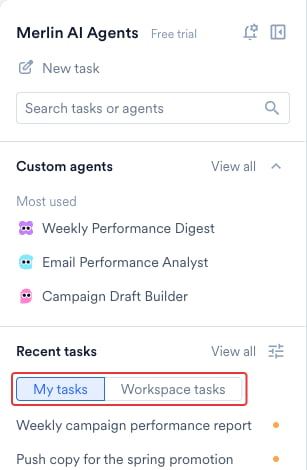
Merlin AI Agents ハブの左ペインにある Recent tasks で、2 つのタブを切り替えます。各タスクは、いずれか 1 つのタブにのみ表示されます。
Copy link は、タスクがワークスペースに公開されると利用可能になります。
同僚のタスクは、次のいずれかの場合に Workspace tasks に表示されます。
- タスクが Global Agent のタスクであり、タスクの所有者がタスクをワークスペースに公開したままにしている場合。
- タスクが、ワークスペースでパブリックとして公開されている Custom Agent の実行である場合。Custom Agent の実行の場合、同僚に実行が表示されるかどうかはエージェントの公開範囲によって決まります。
タスクリストの表示を変更する
Recent tasks の横にある表示オプションアイコンを選択して、左ペインに表示される内容を変更します。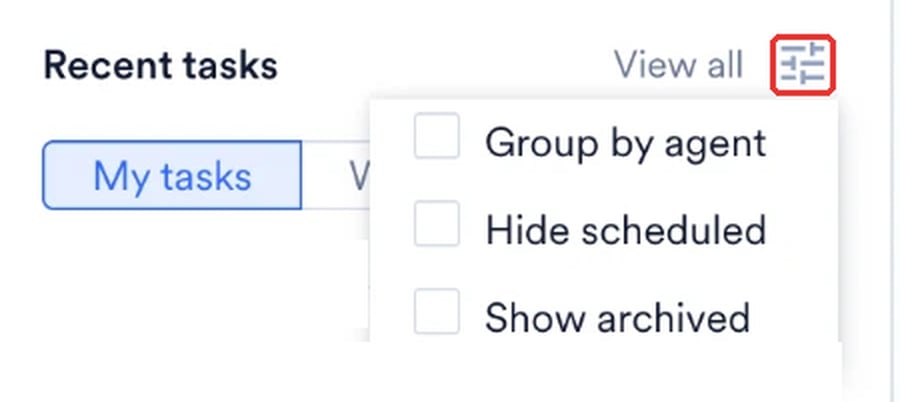
タスクとエージェントを検索する
Search tasks or agents で Enter キーを押すか、虫眼鏡アイコンを選択して検索を開きます。結果には Tasks タブと Agents タブがあり、検索には 2 文字以上が必要です。 Tasks タブは、期間、実行タイプ、タスクがアクティブかアーカイブ済みかで絞り込めます。特定のタスクを開くには、タスクのセッション ID を検索フィールドに貼り付けます。 左ペインには Custom agents セクションもあります。このセクションには、ピン留めしたエージェントと、実行回数が最も多い 3 つのライブエージェントを含む Most used グループが一覧表示されます。セクションヘッダーの View all を選択すると、All custom agents ページが開きます。Most used の下のエージェントにカーソルを合わせると、エージェントの説明、エージェントの実行回数、最後に実行されてからの経過時間が表示されます。タスクを見つける
テーブル上部のフィルター
Recent tasks の横にある View all をクリックして、フィルターがある All tasks ページを開きます。テーブルの上には 3 つのフィルターがあります。
Select run date には、Today、Yesterday、Last 7 Days、Last 30 Days、This Month、Custom Range があります。カスタム期間の場合はカレンダーで日付を選択し、Done をクリックします。Reset をクリックすると期間がクリアされます。
Filters パネルのフィルター
フィルターアイコンをクリックして Filters パネルを開きます。このパネルには、さらに 3 つのフィルターがあります。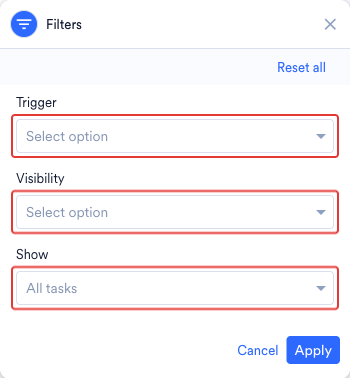
Visibility フィルターは、My tasks タブおよび Workspace tasks タブと同じビューを切り替えます。ワークスペースにタスクを表示するかどうかを設定するには、タスクの公開範囲を変更するを参照してください。
タスクを開く
All tasks ページでタスクの行を選択すると、リストの横にプレビューパネルが開きます。このパネルには次の内容が表示されます。- エージェントが返した内容を含む、タスクのトランスクリプト。
- エージェントが実行したステップを展開する Finished working。
- タスクを最後に実行したユーザーとその日時。
タスクメニュー
左ペインの各タスクにはタスクメニューがあります。自分が所有するタスクの場合、メニューには次のアクションがあります。- Copy link
- Rename
- Pin と Unpin
- Archive と Unarchive
- Visible to workspace スイッチ
タスクをピン留めする
タスクをピン留めすると、タスクリストですばやく見つけることができます。- ピン留めはユーザーごとに個別に管理され、サイドバーには最大 50 個のピン留め項目を保持できます。
- 閲覧できる同僚の Global Agent タスクであれば、どれでもピン留めできます。
- タスクの所有者がタスクをアーカイブすると、そのタスクはすべてのユーザーのピン留めから削除されます。
タスクの名前を変更する
各タスクには、最初に MoEngage が作成したタイトルが付けられます。スケジュールされた実行には、エージェントの名前と実行のスケジュール時刻 (UTC) がタイトルとして付けられます。タスクの名前を変更して、タスクを自分の言葉で説明できます。タスクの名前を変更できるのは、タスクの所有者のみです。 タスクメニューで Rename を選択し、最大 120 文字のタイトルを入力して、Save をクリックします。ダイアログには、入力中の文字数が表示されます。タスクの公開範囲を変更する
Global Agent のタスクは、デフォルトでワークスペースに公開されています。タスクの所有者は、Visible to workspace スイッチでタスクの公開範囲を制御します。- スイッチをオン: ワークスペース内のすべてのユーザーが Workspace tasks でタスクを見つけ、タスクのトランスクリプトを開き、タスクの出力を閲覧できます。
- スイッチをオフ: タスクは Workspace tasks から削除され、タスクリストからタスクを開けるのは自分だけになります。
タスクのリンクをコピーする
タスクメニューで Copy link を選択すると、開いているタスクのアドレスがコピーされます。このオプションはタスクがワークスペースに公開されると利用可能になり、リンクはタスクの閲覧権限を持つユーザーに対してのみ機能します。タスクをアーカイブ・復元する
タスクをアーカイブすると、アクティブなリストからタスクを外すことができます。タスクをアーカイブまたは復元できるのは、タスクの所有者のみです。 タスクをアーカイブすると、次のようになります。- MoEngage はトランスクリプトと出力ファイルを保持します。
- タスクはすべてのユーザーのピン留めから削除されます。
- 所有者がタスクを復元すると、タスクを再び開けるようになります。
1
アーカイブ済みのタスクを表示する
Recent tasks の横にある表示オプションアイコンを選択し、Show archived をオンにします。All tasks ページでは、代わりに Filters パネルを開いて Show を Archived only に設定します。
2
タスクを見つける
リストでタスクを見つけます。
3
タスクを復元する
タスクメニューで Unarchive を選択するか、タスクを開いて Unarchive and open を選択します。
同僚がタスクに対して行えること
自分が所有するタスクを同僚が開くと、メッセージボックスの代わりに通知が表示されるため、会話を続行できるのは自分だけです。同僚は次のことを行えます。- トランスクリプト全体と出力ファイルを閲覧する。
- タスクのリンクをコピーする。
- セッション ID をコピーする。
- タスクを自分のサイドバーにピン留めする。
次のステップ
タスクを実行する
タスクを開始し、ファイルを添付し、モードを選択して、エージェントが生成する出力ファイルを確認します。
エージェントが変更できる内容
エージェントが書き込む内容、手動のステップとして残る内容、ワークスペースのデータが分離される仕組みを確認します。
エージェントの権限
Merlin AI エージェント全体に適用される権限スコープとセキュリティのガードレールを確認します。