

概要
Campaign Versioning 機能を使用すると、アクティブなキャンペーンの任意のフィールドを編集できます。これにより時間を節約でき、既存のキャンペーンを複製して新しいキャンペーンを作成する必要がなくなります。アクティブなキャンペーンでは、Target Audience、Trigger Criteria、Exclude Users Criteria などのフィールドを編集できます。アクティブなキャンペーンを編集して公開するたびに、システムは新しいバージョンを作成し、古いバージョンは廃止(リタイア)されます。 この機能はキャンペーンの更新プロセスを効率化することで、時間効率を高め、迅速な調整を可能にします。また、さまざまなバージョンで実験することでより的確なターゲティングが可能になり、パーソナライゼーションとパフォーマンストラッキングが向上します。ユースケース
以下のユースケースは、Campaign Versioning が目標達成にどのように役立つかを示しています。- キャンペーンのパフォーマンスに向けてオーディエンスサイズ、ユーザープロパティ、またはイベントプロパティを分析・変更するには、新しいキャンペーンを一から作成する代わりに、必要な変更を加えたキャンペーンバージョンを作成します。
- All versions ドロップダウンリストにより統計の継続性が確保されるため、アクティブなキャンペーンを編集してもデータを失うことなくパフォーマンスを追跡できます。
- Campaign Versioning を使用すると、同じキャンペーンの複数のバージョンをより簡単に管理できます。
キャンペーンバージョンを作成する
キャンペーンバージョンを作成するには、次の手順に従います。- MoEngage UI の左側のナビゲーションメニューで Engage をクリックし、Campaigns をクリックします。All campaigns ページが表示されます。
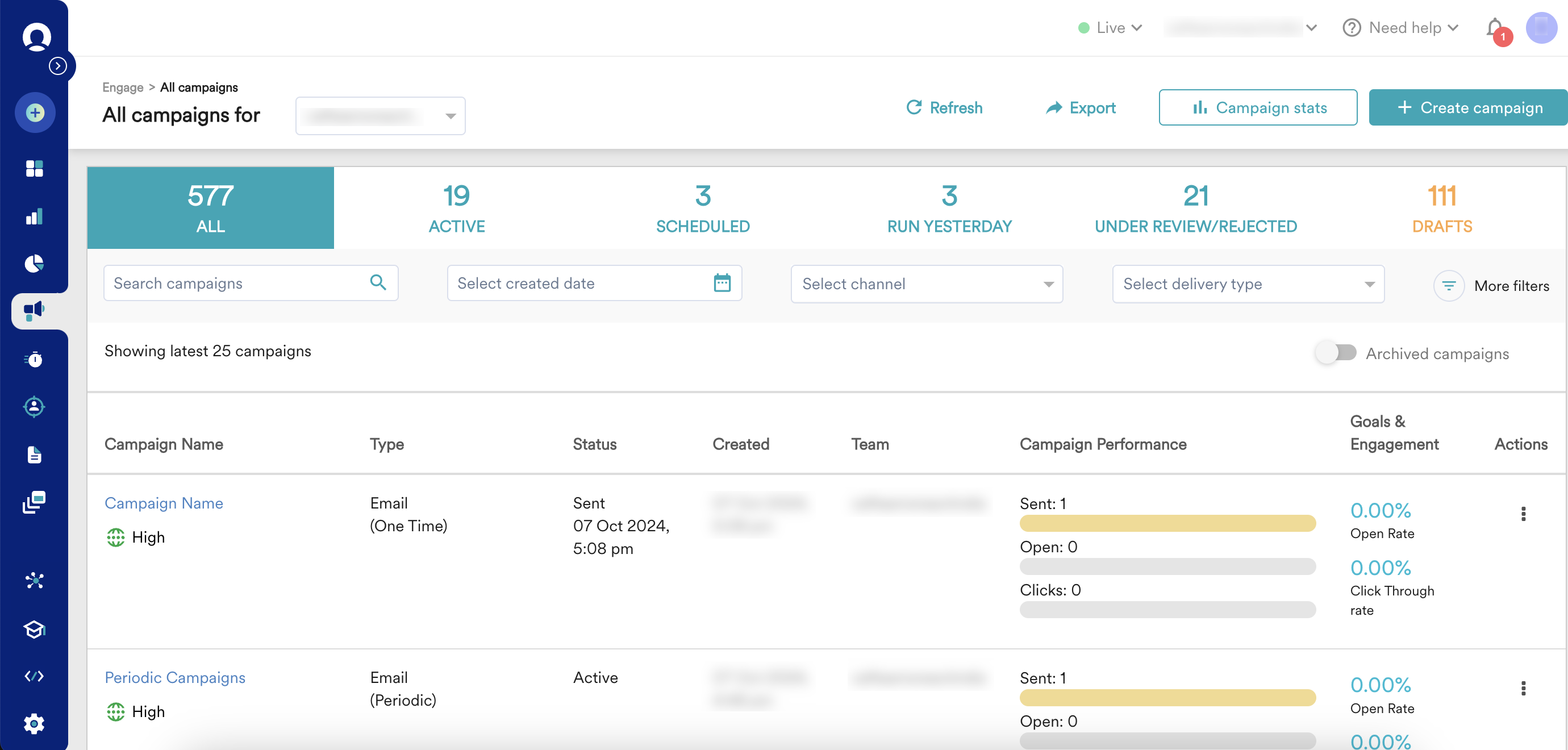
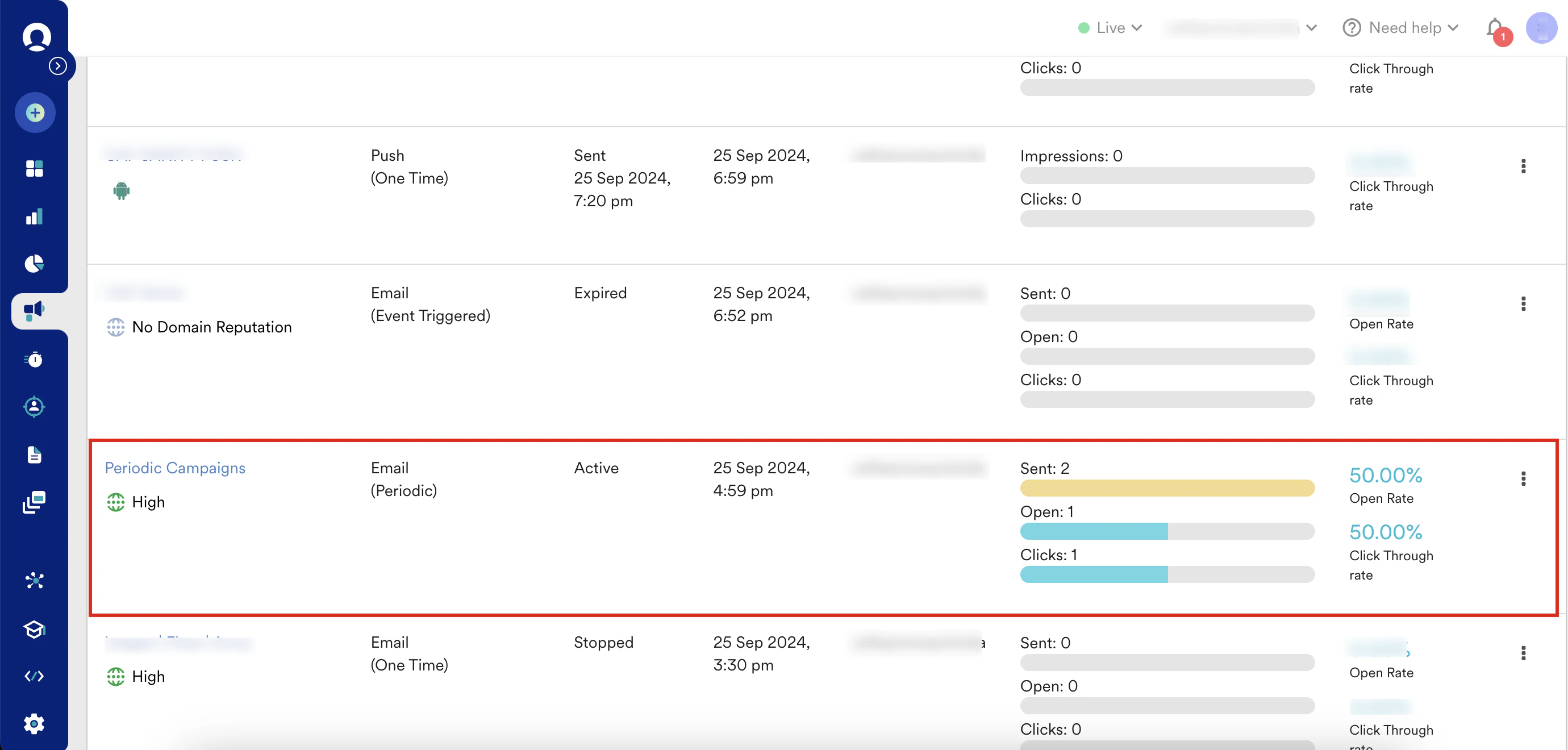
- 編集するキャンペーンを選択します。たとえば、次の画像は選択された Email(Periodic)キャンペーンを示しています。
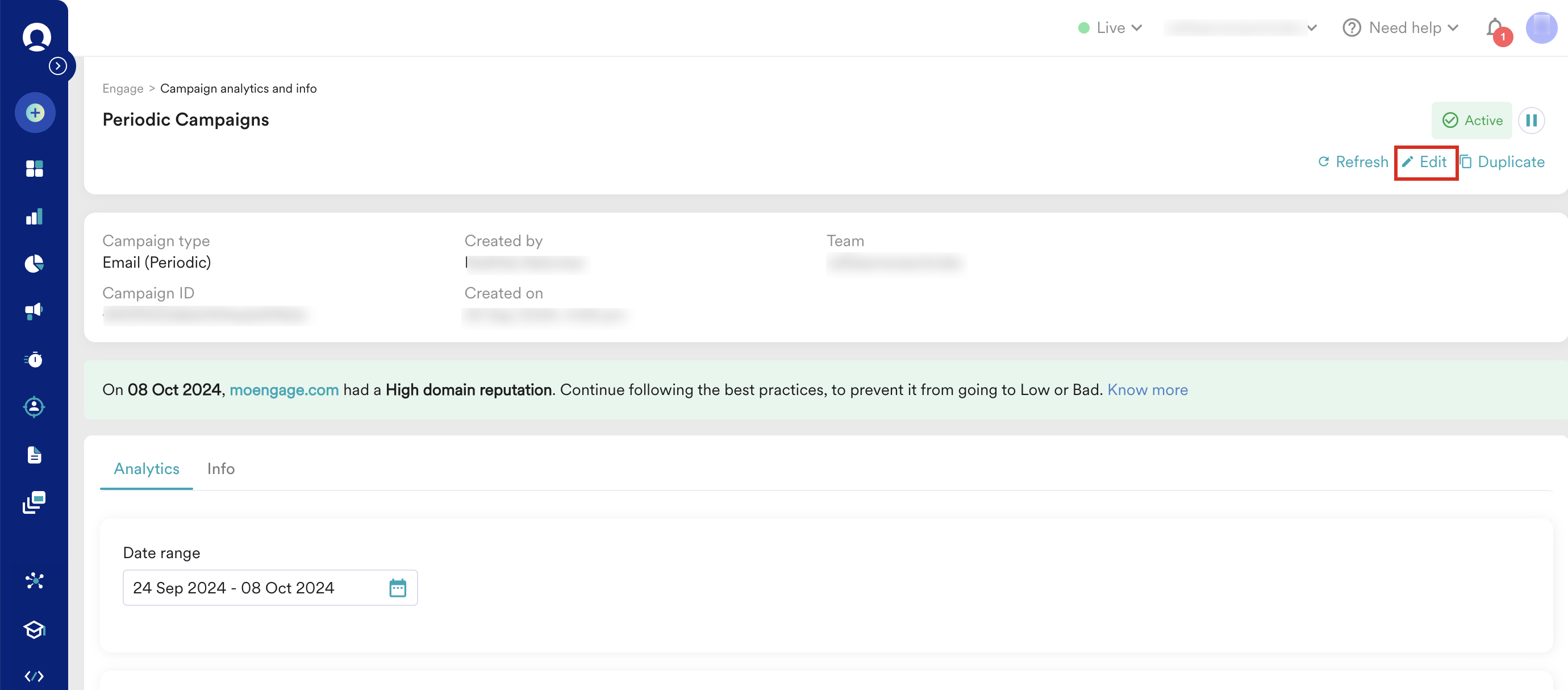
- Campaign analytics and info ページで Edit をクリックします。
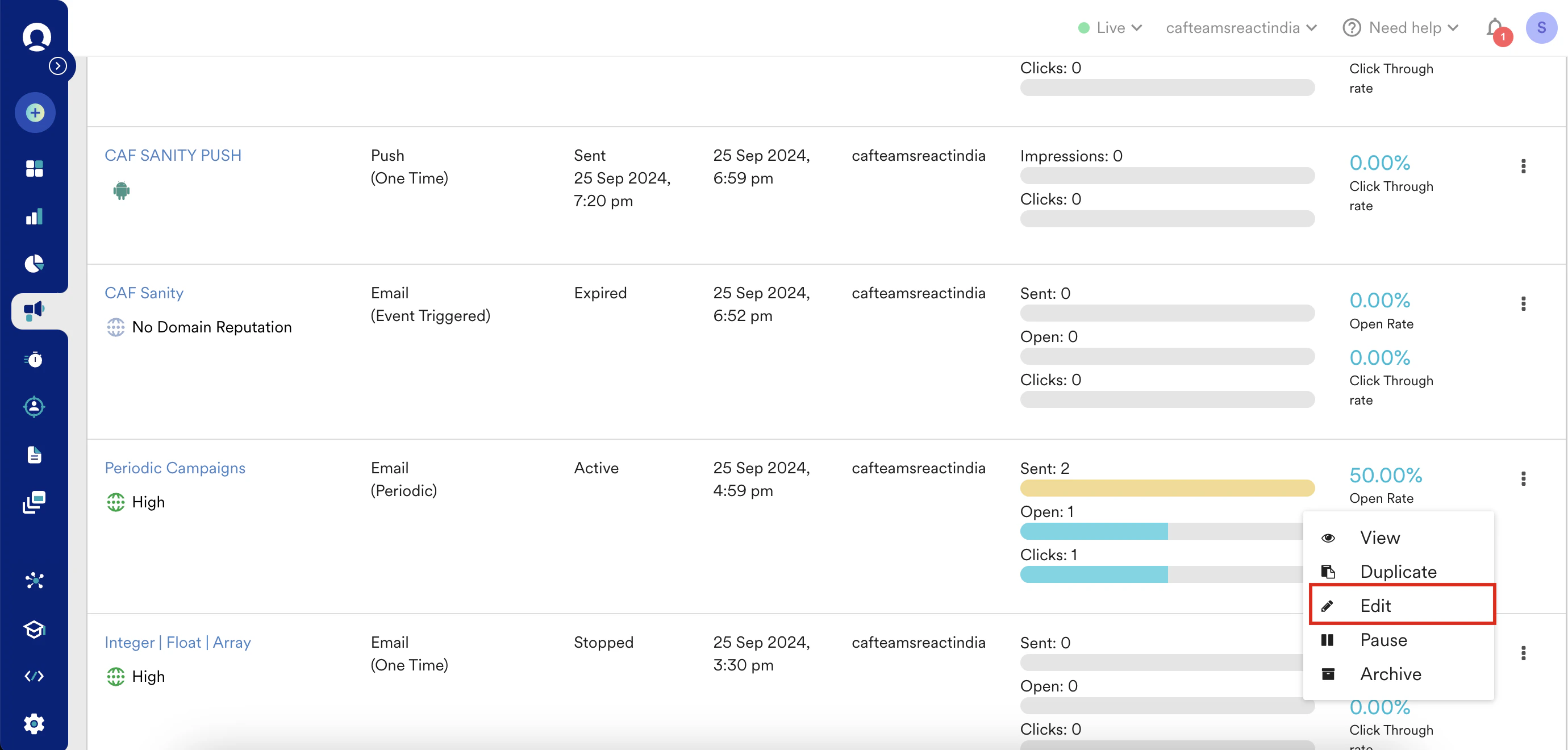
- 既存のキャンペーンの該当フィールドで設定済みの値を変更します。たとえば、次の画像では Target Platforms と Campaign control group のフィールド値が変更されています。
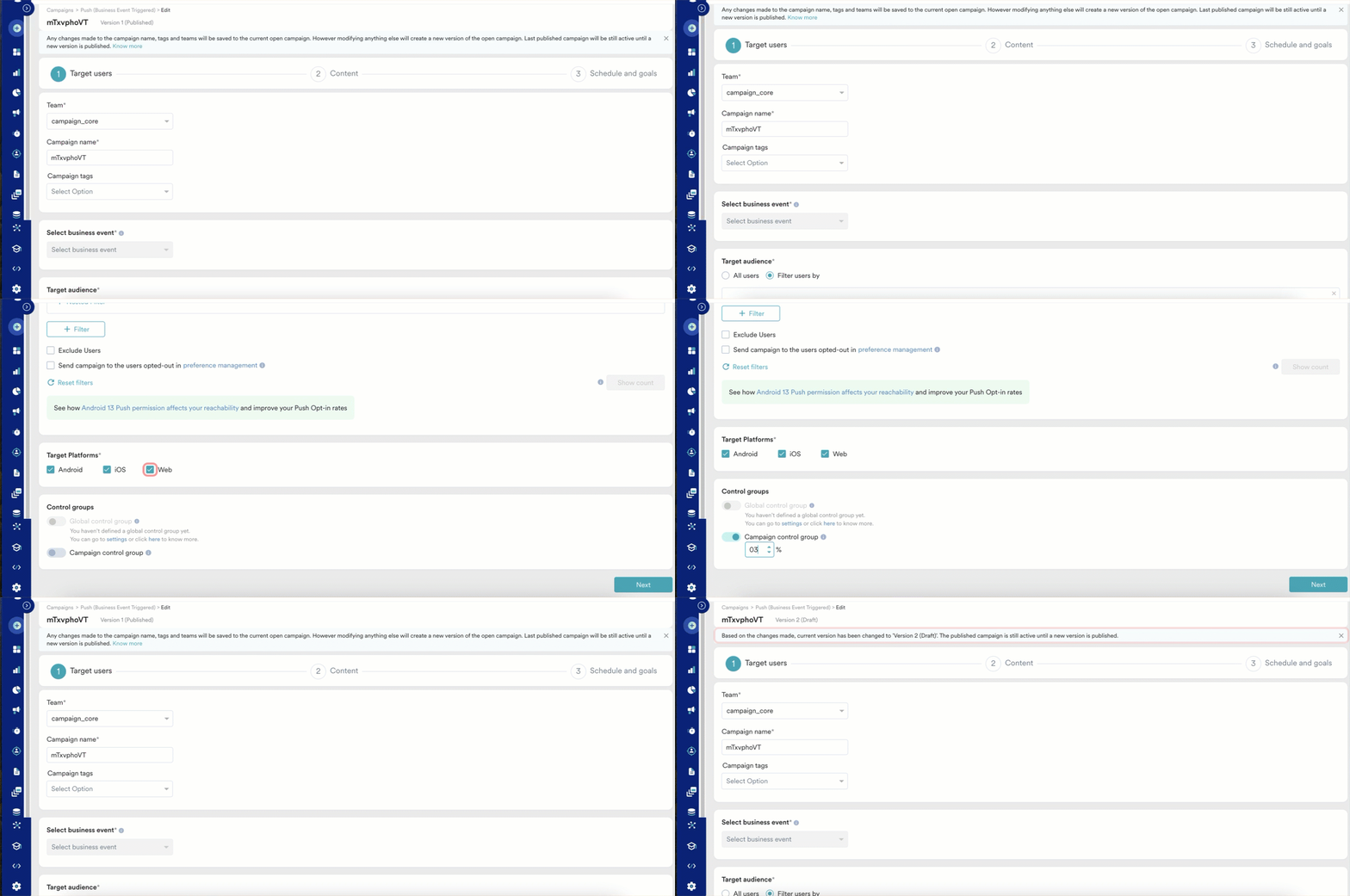
- Team、Campaign Name、Campaign Tags への変更は元のキャンペーンに保存されます。その他のフィールドを変更すると新しいバージョンが作成されます。
- ステップ 3 の Schedule and goals にある Start Date フィールドの値は変更できません。
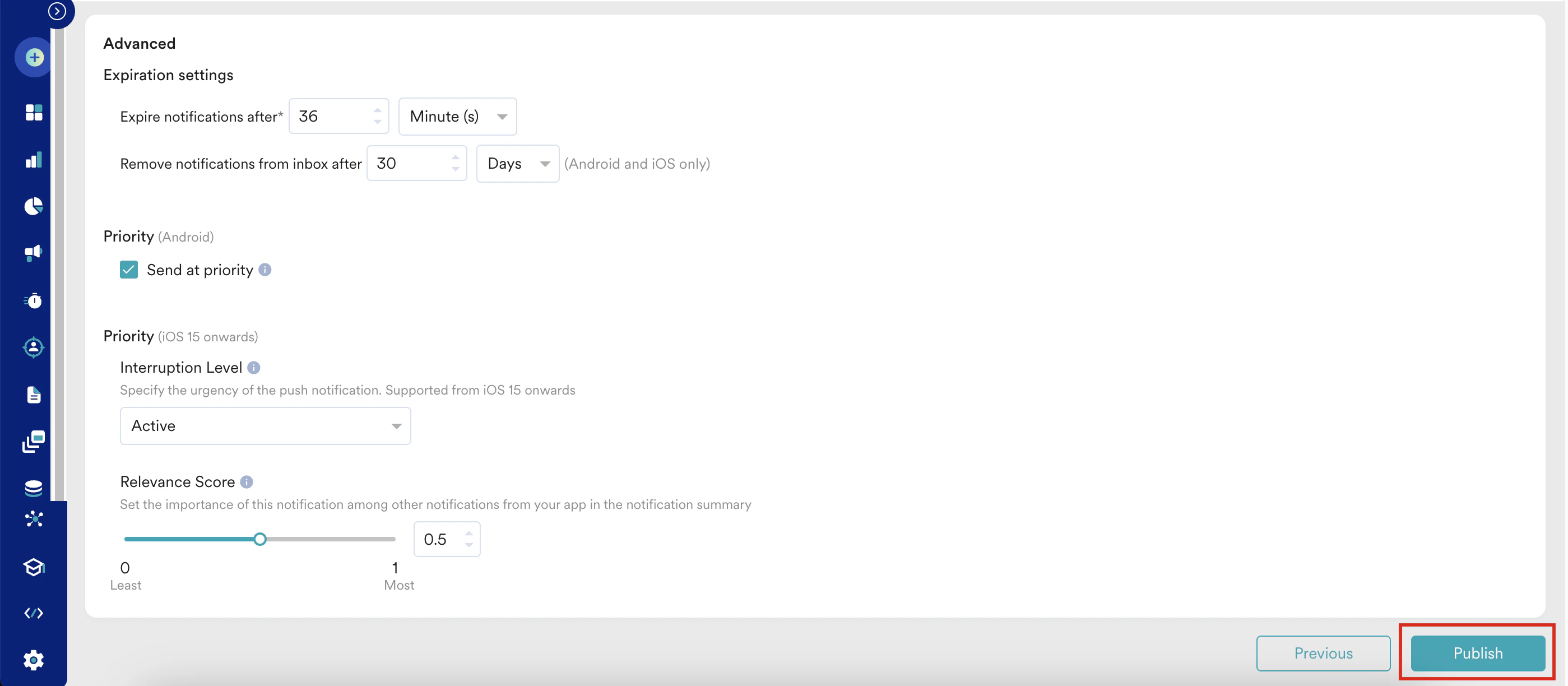
- 必要な変更を行ったら、Publish をクリックします。
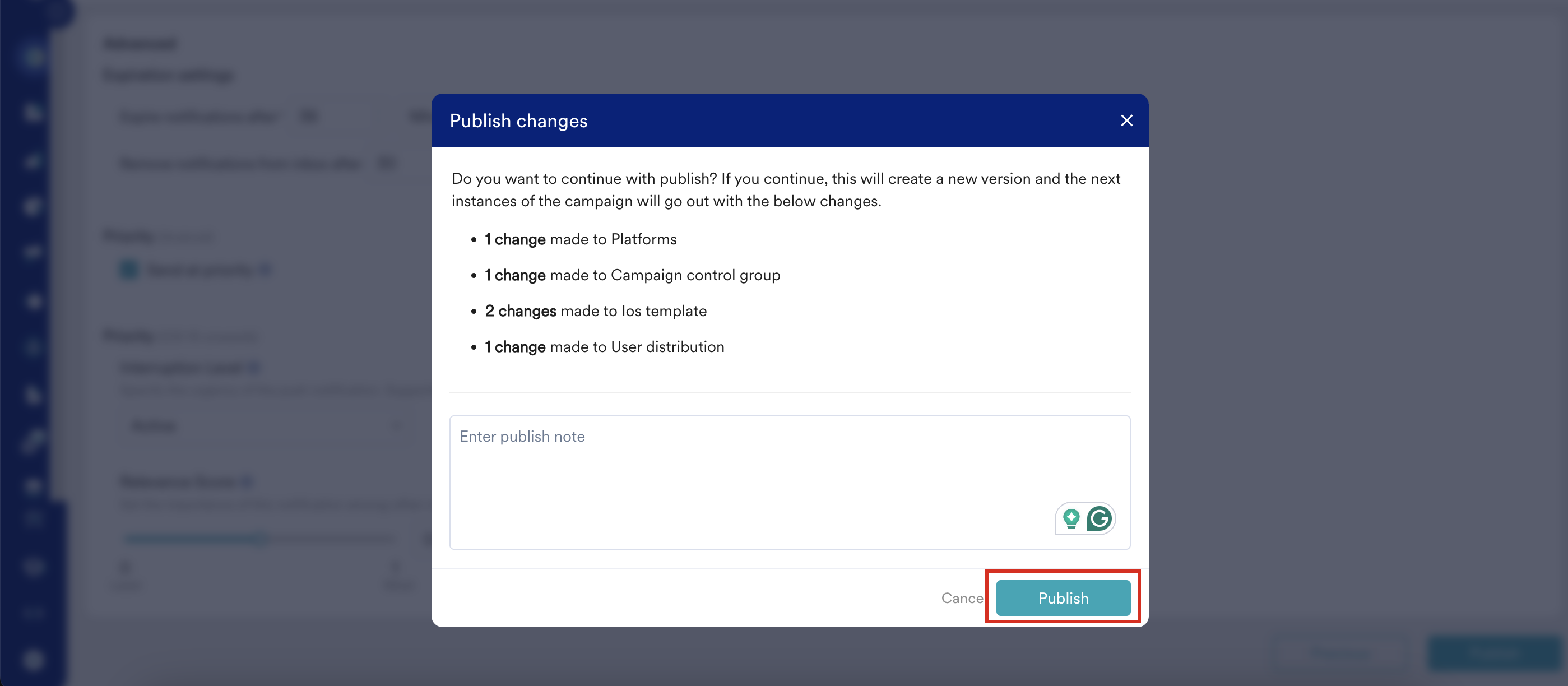
- Publish changes ダイアログボックスで、次の操作を行います。
- このキャンペーンの最新バージョンに加えられたすべての変更を確認します。
- テキストボックスにメモを入力します。
- Publish をクリックします。
キャンペーンのバージョン履歴を表示する
キャンペーンのバージョンとその履歴を分析することで、変更を監視し、パフォーマンスデータに基づいて今後の戦略を最適化できます。各バージョンの効果に関するインサイトが得られ、データに基づいた意思決定が可能になります。 キャンペーンのバージョン履歴を表示・分析するには、次の手順に従います。- All campaigns ページで、対象のキャンペーン名をクリックします。
- Campaign analytics and info ページで History アイコンをクリックし、キャンペーンの既存バージョンを分析します。Version History ページでは、個々のバージョンで行われた更新を確認できます。
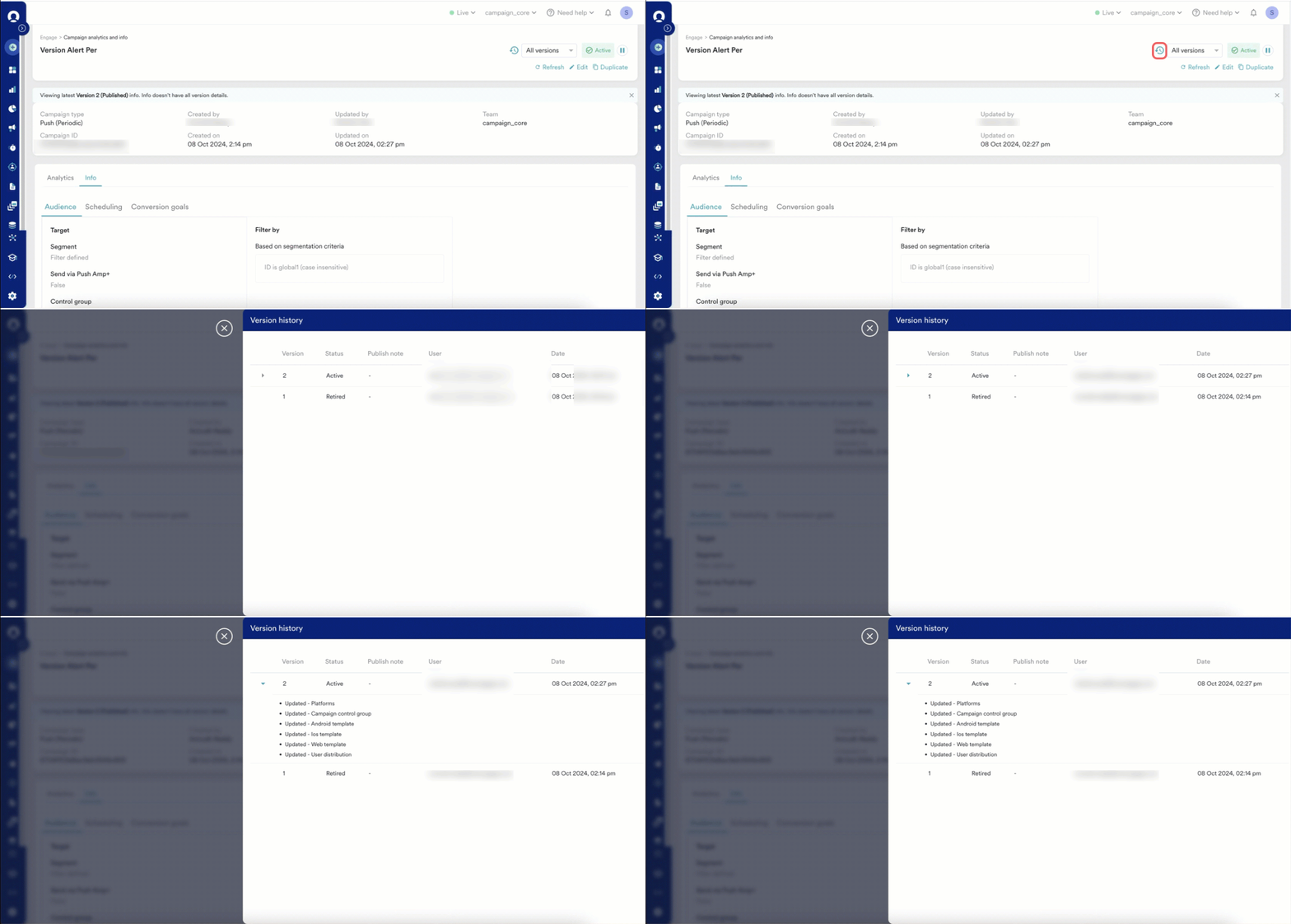
- バージョンリストで対象のバージョンを選択すると、そのパフォーマンス統計を表示できます。
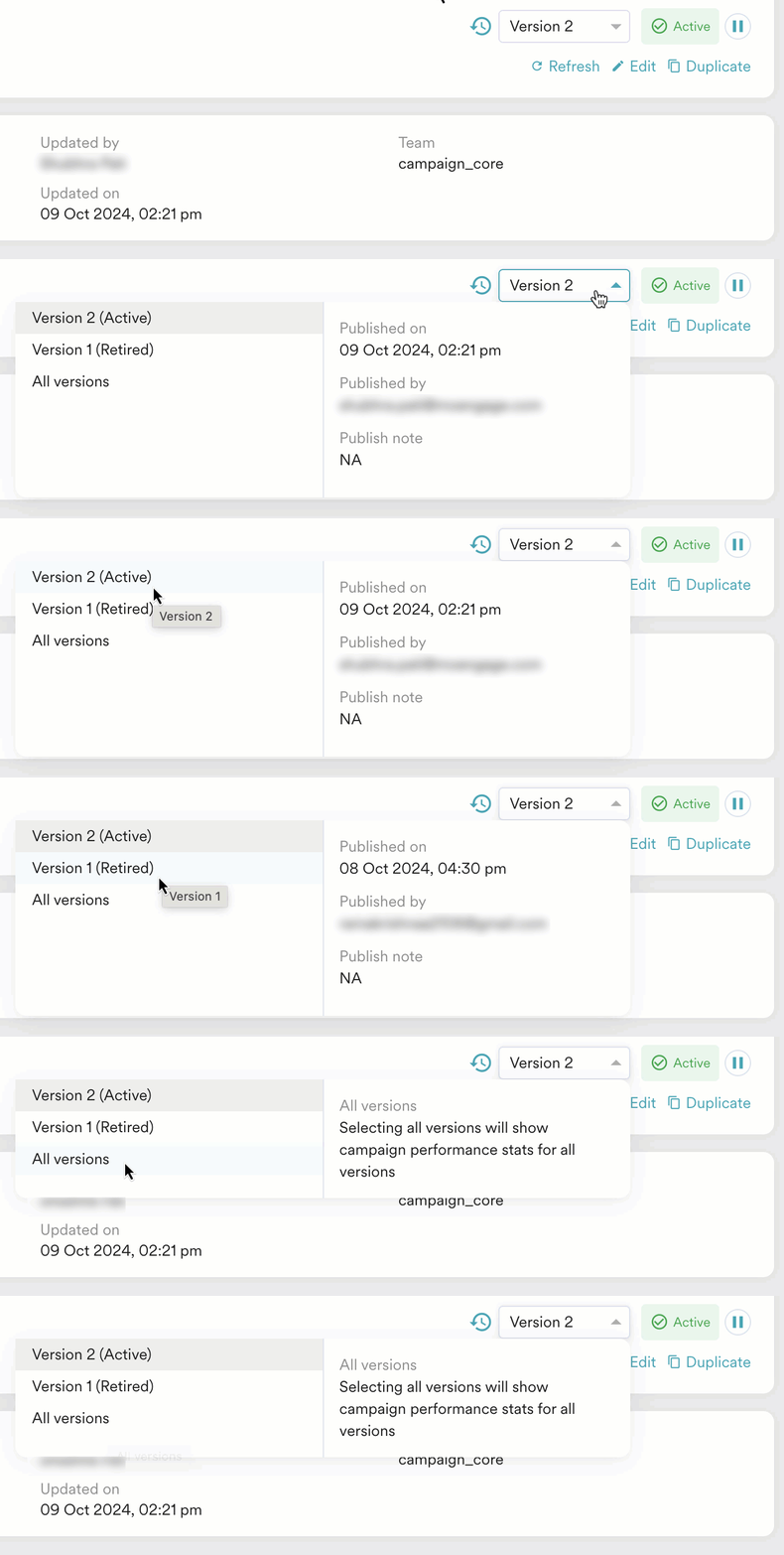
- キャンペーンのパフォーマンス統計
- 日付と時刻ごとの指標の表とチャート
- Periodic キャンペーンのインスタンスのパフォーマンス
- Delivery Funnel
- エラー内訳の表
- 廃止されたキャンペーンバージョンでは Edit ボタンは使用できません。
- 公開されたキャンペーンは、新しいバージョンを公開するまでアクティブなままです。
- With Delay を使用する Push、Email、または SMS のイベントトリガー型キャンペーン(この配信タイプで Campaign Versioning が適用されるのはこれらのチャネルのみです)では、編集を公開すると現在のバージョンが廃止されます。すでにイベントをトリガーしたユーザーは、その廃止されたバージョンに紐付いたままになります。廃止後に遅延条件が満了した場合、それらのユーザーにはキャンペーンがまったく配信されません。詳細については、What Happens to Users Queued on a Delay Condition When an Event-Triggered Campaign Is Edited? を参照してください。
キャンペーンバージョンを管理する
All campaigns ページで、対象のキャンペーンの Actions 列にある省略記号アイコン をクリックすると、キャンペーンバージョンを管理できます。バージョンの管理には次のアクションを使用できます。廃止されたキャンペーンバージョンを複製するには、その特定のキャンペーンの Campaign analytics and info ページに移動し、対象のバージョンを選択してから Duplicate をクリックします。
サポートされているチャネルとキャンペーンタイプ
Campaign Versioning は、次のチャネルと配信タイプをサポートしています。- 「いいえ」は、機能は適用可能であるもののサポートされていないことを示します。「該当なし」は、その配信タイプがチャネルに適用されないことを意味します。
- Flow の子キャンペーンは Campaign Versioning をサポートしていません。
- MoEngage では、キャンペーンの編集時に最大 15 個のバージョンを作成できます。