

Card キャンペーンの作成手順
Card キャンペーンの作成は、次の 3 つのステップで構成されます。 ステップ 1: セグメンテーションステップ 2: ビューの作成
ステップ 3: スケジュール設定
セグメンテーション
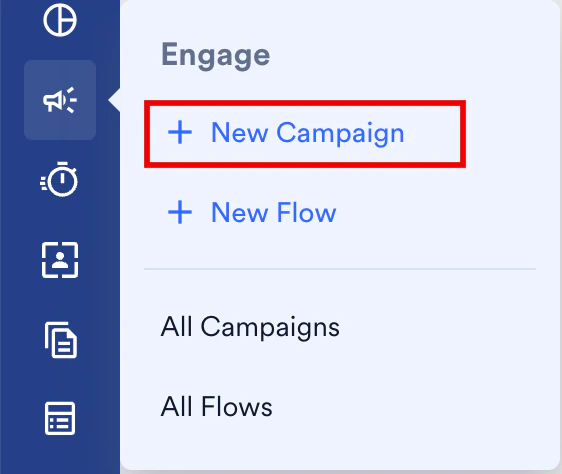
次のようにユーザーをセグメント化して、Card キャンペーンのターゲットオーディエンスを定義できます。- MoEngage のサイドバーメニューで、Engage アイコン
 にカーソルを合わせます。Engage メニューが表示されます。
 - + New Campaign をクリックします。
- New Campaign ダイアログボックスの Inbound で、Card をクリックします。
- キャンペーンを管理および識別するためのキャンペーン名を入力します。キャンペーン名は 5 文字以上である必要があり、上限は 256 文字です。
- ドロップダウンからキャンペーンタグを選択します。タグは最大 5 つまで選択できます。詳細については、Campaign Tags を参照してください。ターゲットにするプラットフォームのチェックボックスをオンにします。
- Android
- iOS
- Web
- TV (Early Access)
- TV では、Self Handled Cards のみ作成できます。
- TV は、Android、iOS、または Web と一緒にプラットフォームとして選択することはできません。先に進むには、TV のみを選択する必要があります。
-
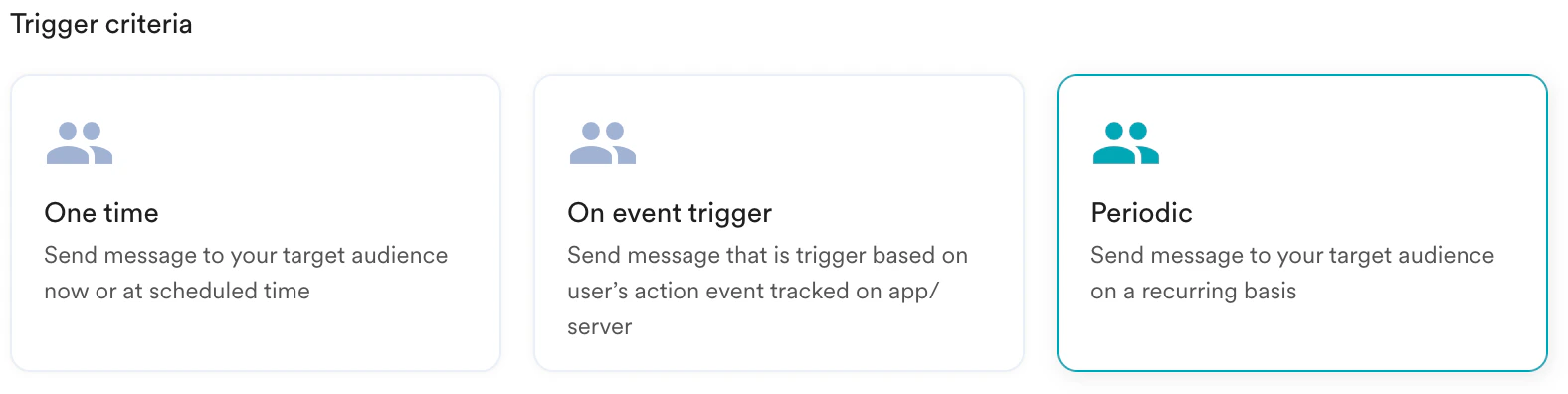
キャンペーンをトリガーする方法に応じて、次のいずれかの条件を選択できます。
- ワンタイム
- イベントトリガー
- 定期
One Time の Card キャンペーンでは、特定のユーザーセグメントに対して、できるだけ早く、またはスケジュールした日時に一度だけ Card を送信できます。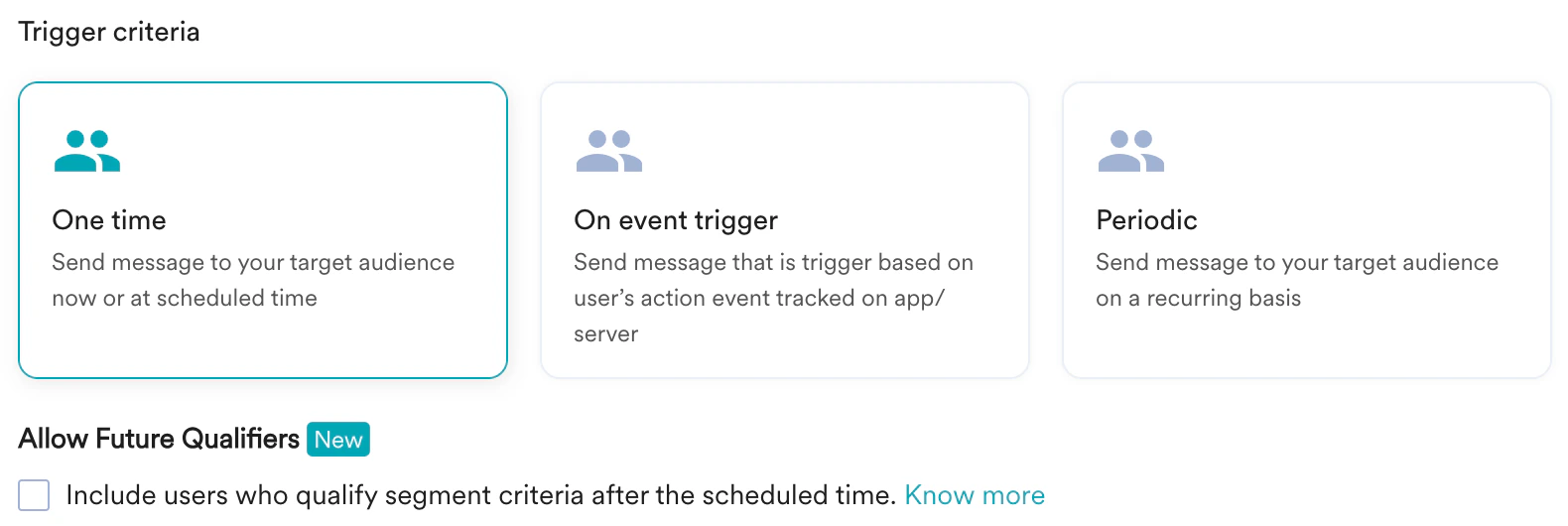
スケジュールした時刻以降もユーザーが Card にアクセスできるようにしたい場合は、Allow Future Qualifiers チェックボックスをオンにします。たとえば、Card が特定の日の午前 10 時に公開されるようにスケジュールされていた場合、午前 11 時またはスケジュールした時刻以降にアプリケーションにアクセスしたユーザーも Card の対象になります。詳細については、Allow Future Qualifiers を参照してください。Allow Future Qualifiers (推奨)
One-time キャンペーンの Allow Future Qualifiers チェックボックスを使用すると、将来いつでもセグメント条件を満たすユーザーをキャンペーンに含めることができます。
Allow Future Qualifiers の有無による One-time キャンペーンの違いを次の表に示します。 - すべてのアプリユーザーにキャンペーンを送信するには、Select Audience セクションで All users を選択します。
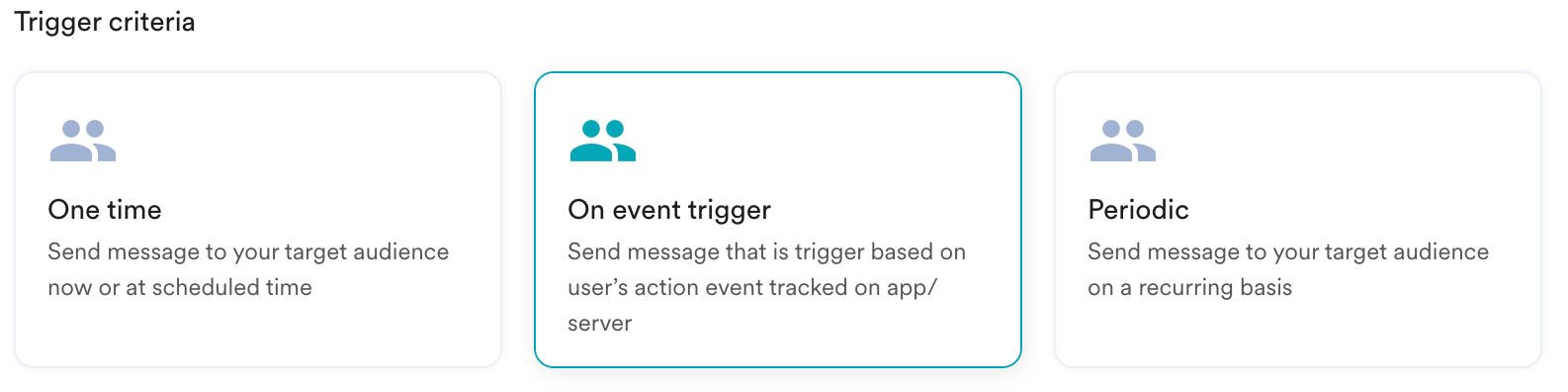 以下の手順に従って、Select Trigger Condition でトリガー条件を定義します。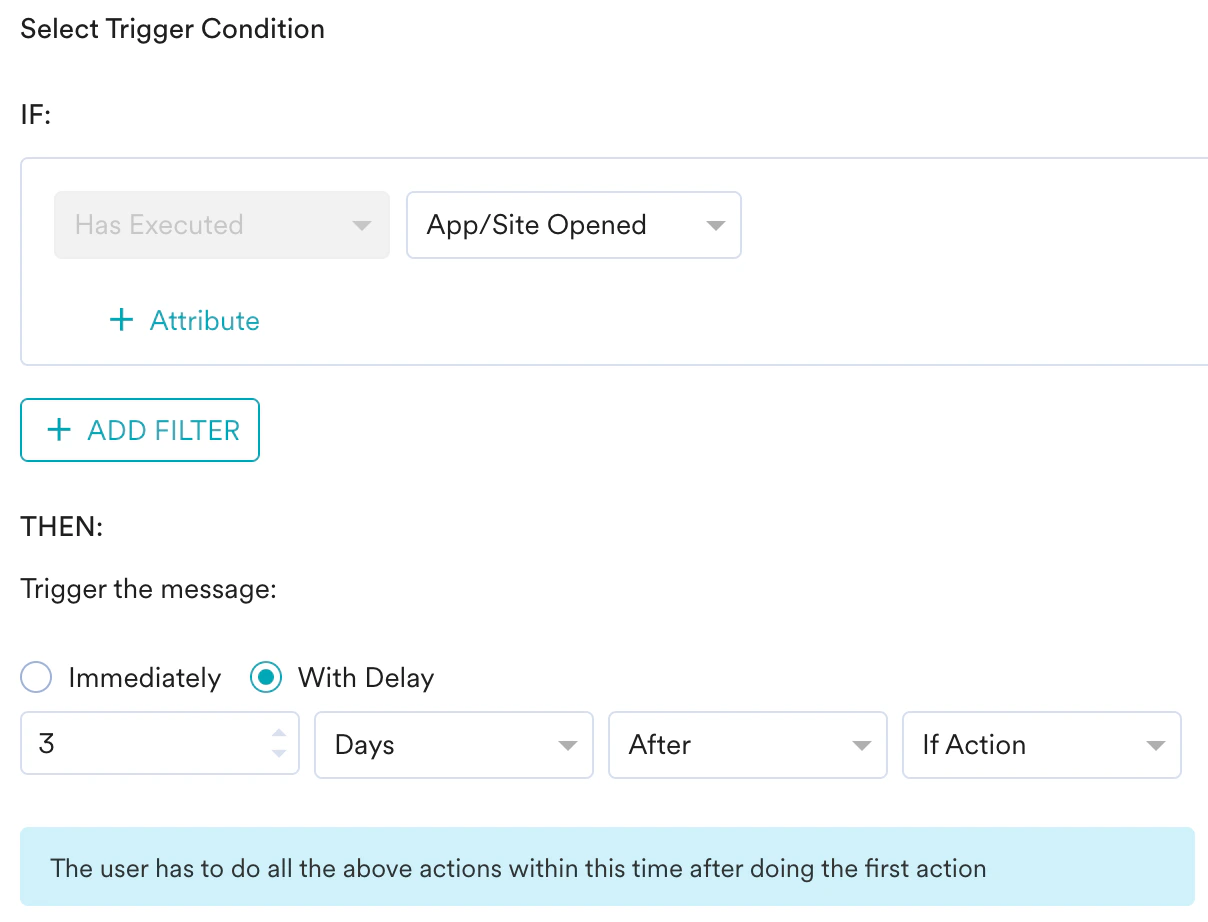

- ユーザープロパティでフィルタリング
- ユーザー行動でフィルタリング
- ユーザーアフィニティでフィルタリング
- カスタムセグメントでフィルタリング
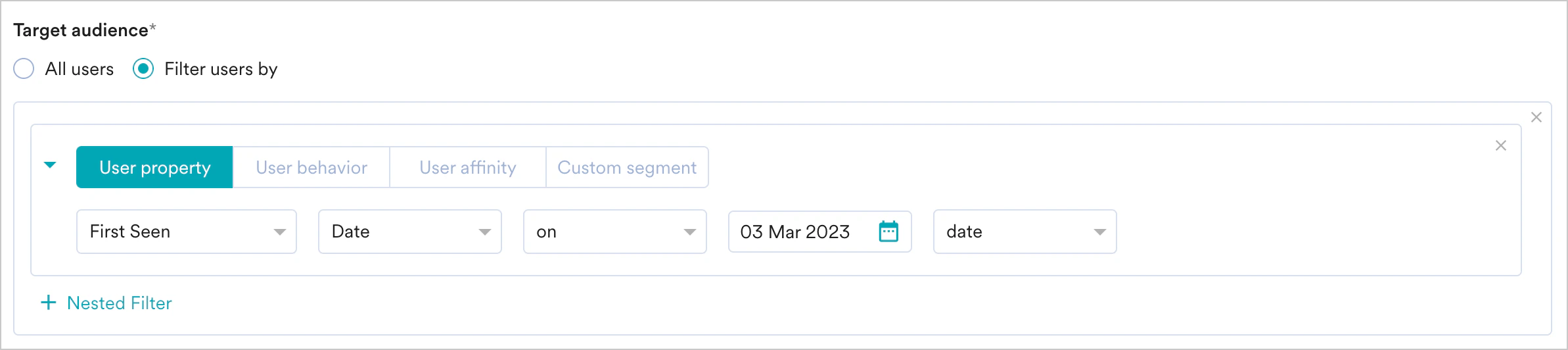
このフィルターオプションでは、初回訪問日時、最終訪問日時、都市などのユーザープロパティに基づいてユーザーをターゲットにできます。User Property フィルターを使用するには、以下の手順に従います。
詳細については、Filters in Segmentation を参照してください。
- User property タブをクリックし、ドロップダウンリストで目的の属性を選択します。
詳細については、Filters in Segmentation を参照してください。
- フィルター値を入力して、目的のユーザーセグメントを作成します。
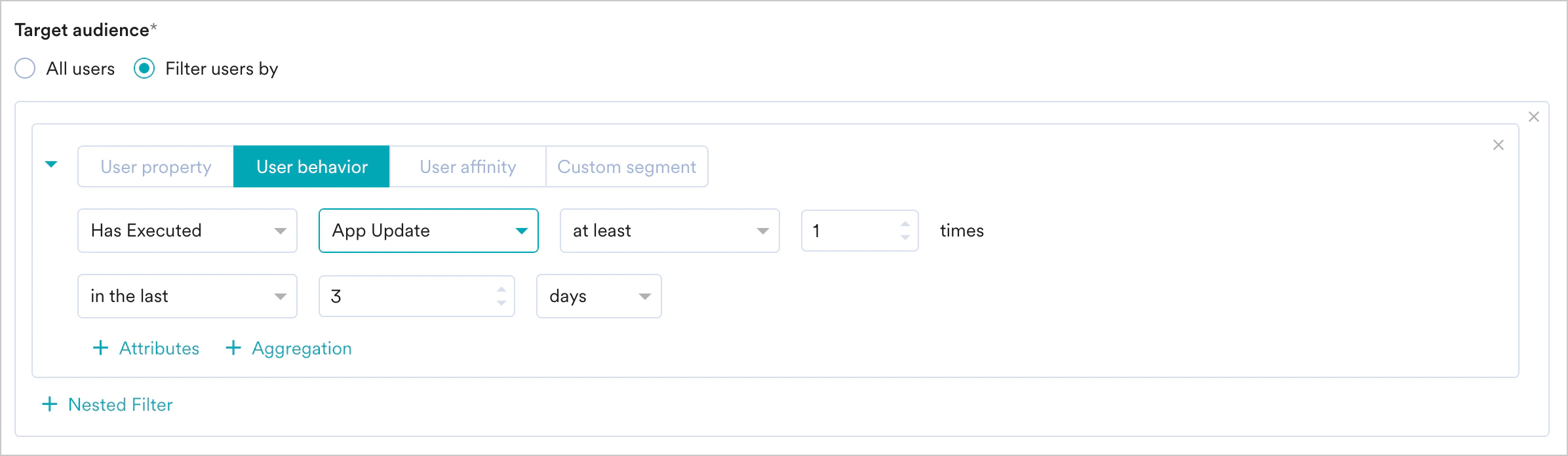
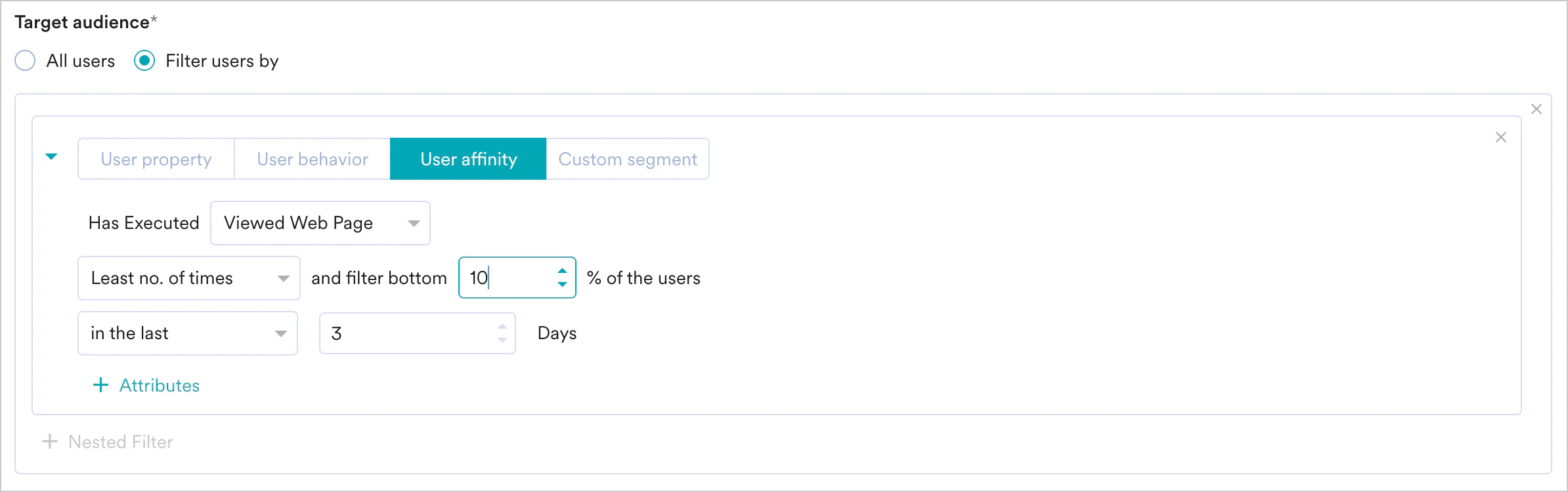
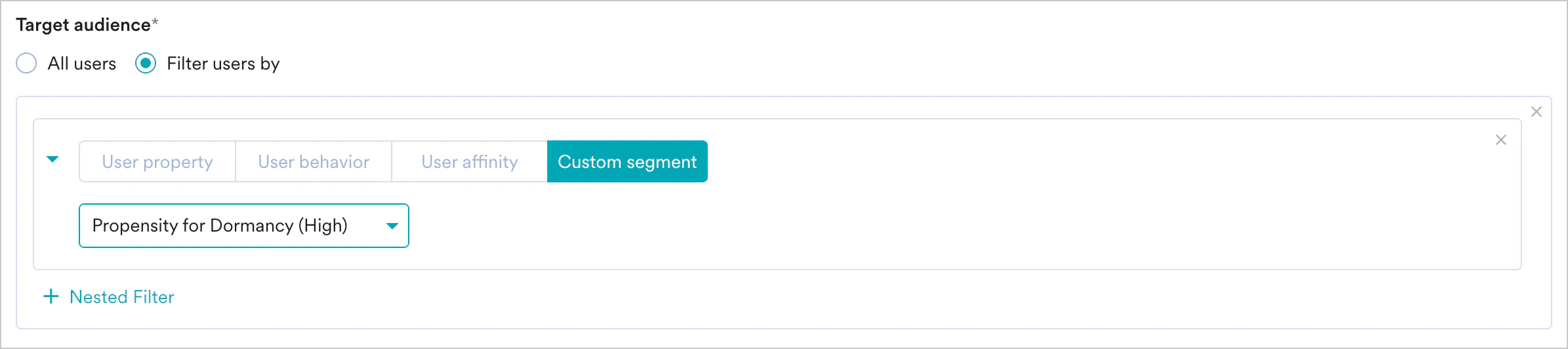
- 複数のフィルターの作成: このオプションを使用すると、複数のユーザープロパティルール、ユーザーアクティビティルール、カスタムセグメントルールを作成して組み合わせ、複雑なユーザーセグメントを作成できます。
- + Filter をクリックします。
- AND または OR をクリックします。
- 属性またはイベントを選択し、フィルター条件を定義します。
- ユーザーの除外: さまざまな条件に基づいて Card キャンペーンからユーザーを除外するには、このチェックボックスを選択します。
One-time の Card キャンペーンで Allow Future Qualifiers チェックボックスが選択されている場合、Exclude users セグメントに含まれる匿名ユーザーでも、アプリケーションで Card を表示できます。
- フィルターのリセット: セグメンテーションフィルターをリセットするには、このオプションをクリックします。
- 件数の表示: 設定したセグメントに含まれるユーザーの総数を表示するには、このボタンをクリックします。

- Global control group: Global control group トグルはデフォルトで有効になっており、コントロールグループのユーザーをキャンペーンのターゲットセグメントから除外して、選択したターゲットオーディエンスがキャンペーンにアクセスできるようにします。
One-time の Card キャンペーンでは、Allow Future Qualifiers 機能が選択されている場合、Global control group は無効のままとなり、どのコントロールグループにも属していないエンドユーザーがスケジュールした時刻以降も Card にアクセスできるようになります。詳細については、Control Groups を参照してください。
- Next をクリックします。
Portfolio 機能が有効になっている場合は、ワークスペース内の異なるアプリや Web サイト (Projects) のユーザーデータと行動を組み合わせて、ユーザーセグメントを作成できます。詳細については、Segmentation in a Multi-Project Portfolio を参照してください。
Campaign Audience Limit
この機能を使用すると、送信数、インプレッション、コンバージョンなどのエンゲージメント指標に基づいてキャンペーンを受信するユーザー数に上限を設けることで、キャンペーンのリーチと費用を管理できます。キャンペーンに対して、合計、日次、またはインスタンスレベルの上限を設定できます。詳細については、Campaign Audience Limit を参照してください。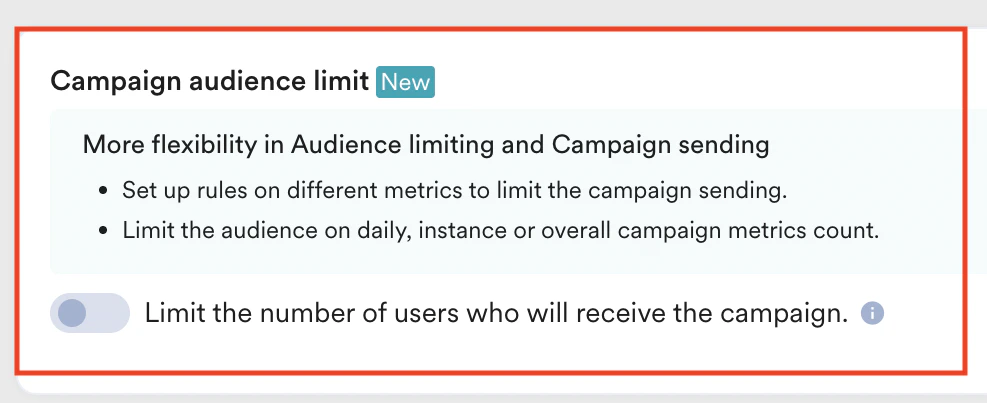
ビューの作成
ターゲットユーザーを決定したら、以下の手順に従って、送信する Card キャンペーンのコンテンツを定義できます。- ドロップダウンをクリックし、Card カテゴリを選択します。
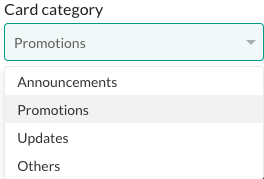
- ドロップダウンには、SDK の統合プロセスで Inbox 用に設定した Card categories が表示されます。最適なユーザーエクスペリエンスを実現するために、MoEngage では All タブを含め、最大 5 つのタブにコンテンツを整理することをお勧めします。たとえば、Announcements、Promotions、Updates、Others、All などです。タブの数は、特定のニーズに応じてカスタマイズできます。
- All カテゴリには、デフォルトで、All ページに設定したすべての Card が集約された形式で表示されます。Category ドロップダウンでこれを選択する必要はありません。
- ドロップダウンをクリックし、必要なテンプレートを選択します。
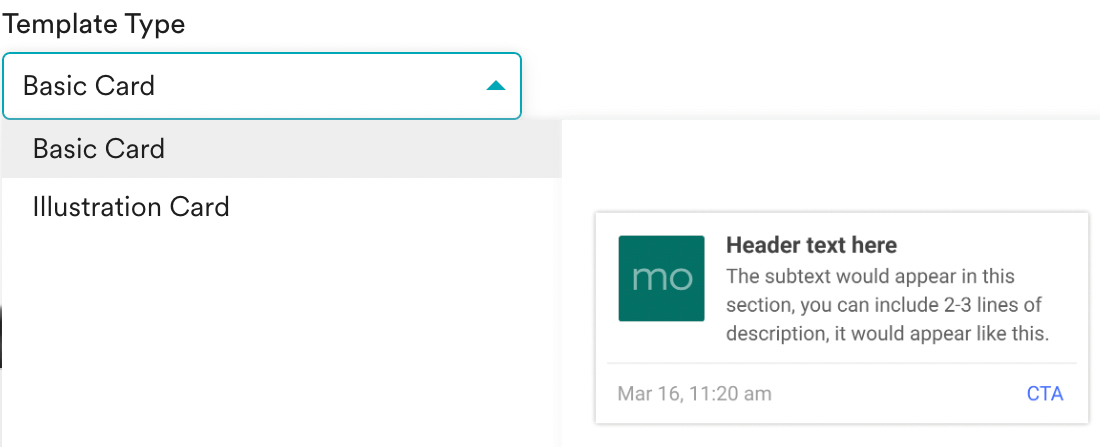 MoEngage では、次の 2 種類の Card テンプレートを提供しています。
- Basic Card - Basic テンプレートを使用すると、主にテキストに焦点を当てたシンプルなメッセージを送信できます。たとえば、来週末に終了するオファーについて、“50% off on summer apparel” などの情報とともに、ブランドを覚えてもらいやすいようにロゴを添えて顧客に知らせることができます。
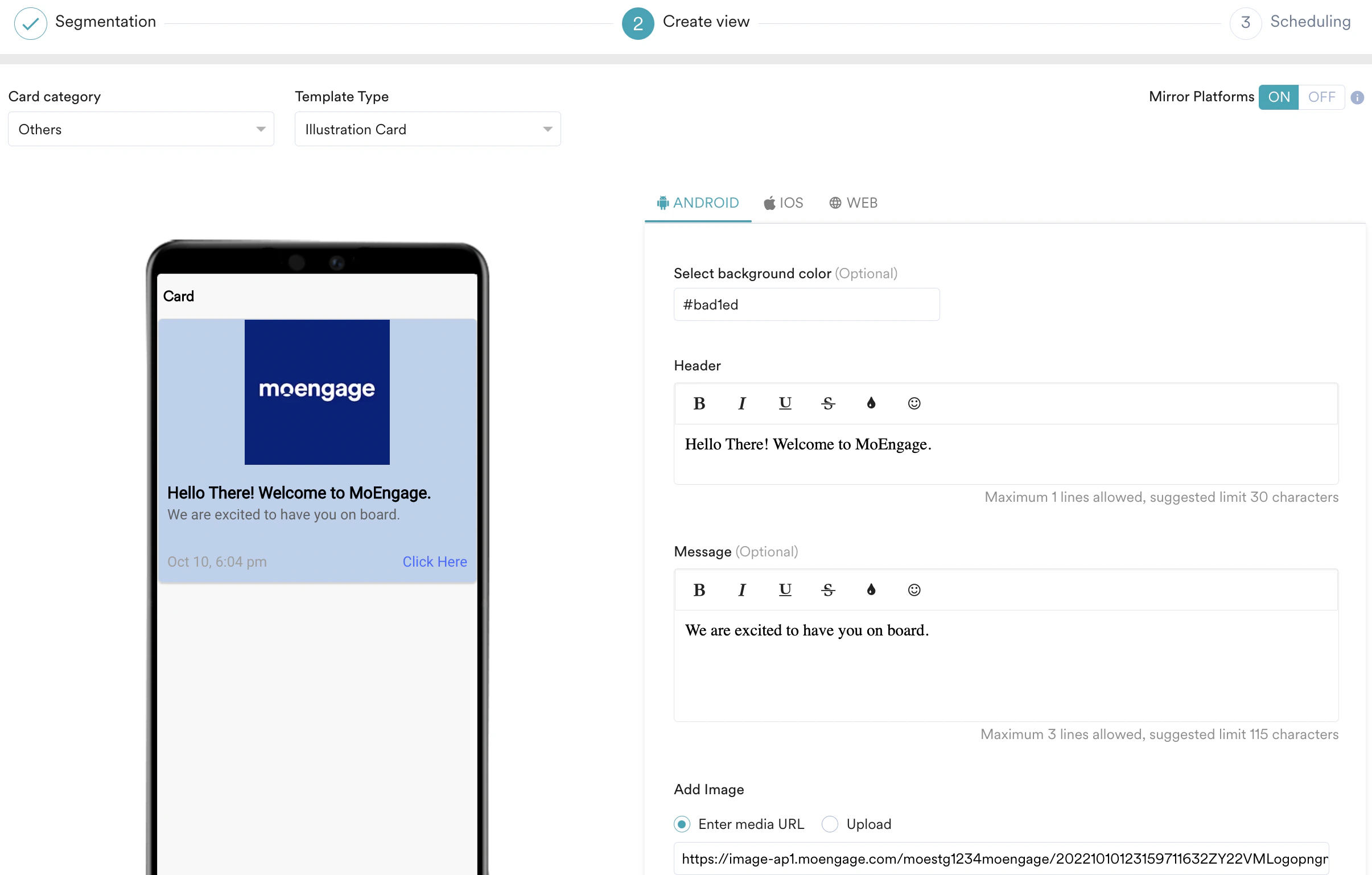
- Illustration Card - メッセージをよりリッチにし、今後のお得な情報についての詳細を伝える画像や GIF に重点を置き、簡潔なテキストと組み合わせたい場合は、Illustration テンプレートを使用できます。
- 次のように Card のさまざまなコンポーネントを設定して、Card のデザインを管理します。
- Select background color メッセージをより魅力的にするために、通知に背景色を追加できます。カラーピッカーから色を選択するか、16 進数コードを追加します。
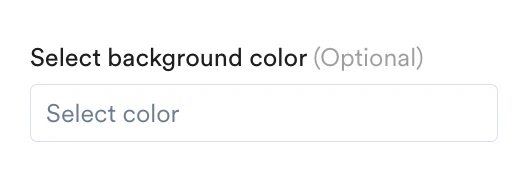
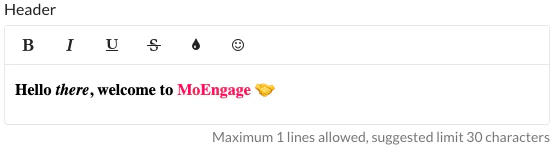
- Header Header は、ユーザーに伝えたい Card のタイトルまたは見出しを表します。
- Header のテキストの上限は 30 文字です。
- すべてのテキストフィールドで絵文字を使用することもできます。
- Message Message は、ユーザーに配信したい Card の簡単な説明を表します。
- Message のテキストの上限は 115 文字です。デバイスの幅に応じて、最大 3 行のテキストを追加できます。大きいデバイスではより多くのテキストが表示され、小さいデバイスでは表示されるテキストが少なくなります。
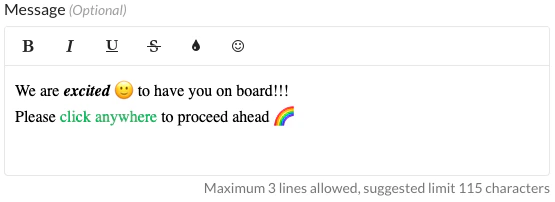
- スタイルや色を変更して、Message に基本的な書式を適用できます。
- すべてのメッセージフィールドで絵文字を使用することもできます。Getemoji などの Web サイトを使用して絵文字をコピーし、ヘッダーやメッセージの任意の場所に直接貼り付けます。
- Message のテキストの上限は 115 文字です。デバイスの幅に応じて、最大 3 行のテキストを追加できます。大きいデバイスではより多くのテキストが表示され、小さいデバイスでは表示されるテキストが少なくなります。
- Add Icon/Thumbnail (任意) アイコンまたはサムネイルは、ブランドの認知度を高めるために Card に表示されるブランドロゴまたは画像です。アイコンは、次のいずれかの方法で追加できます。
- Enter icon URL: サードパーティのアプリケーションでホストされているアイコンの URL を指定します。
- Upload Image: ローカルシステムからアイコンまたは GIF をアップロードします。
- サポートされている形式: JPG、JPEG、PNG、GIF。
- 推奨ファイルサイズ: 画像は 500 KB、GIF は 1 MB。
- アスペクト比: 1:1 を使用します。正方形のアイコンは、切り取られたり歪んだりせずに表示されます。
- Image 画像は Card の視覚的な魅力を高めます。画像は、次の方法で追加できます。
- Enter Media URL: サードパーティのアプリケーションでホストされている画像の URL を指定します。
- Upload Image: ローカルシステムから画像または GIF をアップロードします。最適な表示のために、横向きモードをお勧めします。
- サポートされている形式: JPEG、PNG、GIF。
- 最大ファイルサイズ: 画像とアニメーション画像のどちらも 10 MB。
- アスペクト比: Basic Card では 1:1、Illustration Card では 2:1 を使用します。選択したテンプレートのアスペクト比と一致しない画像は、ユーザーのデバイスで切り取られたり歪んだりして表示される場合があります。
- Android および Web の場合:
- Accessibility Text: 画像または GIF のコンテンツや目的を伝える、簡潔でわかりやすいテキストを入力します。このテキストは支援技術によって読み上げられ、視覚障がいのあるユーザーが画像のコンテンツや機能を理解できるようにします。
- iOS の場合:
- Accessibility Label: 画像または GIF の目的を識別する、簡潔でわかりやすいラベルを入力します。このラベルは支援技術によって読み上げられ、ユーザーが要素を理解して操作できるようにします。
- Accessibility Hint: 画像または GIF のアクションや想定される入力を説明する、追加のコンテキストやガイダンスを入力します。このヒントは支援技術によって読み上げられ、UI 要素の操作方法をユーザーに案内します。アクセシビリティの詳細については、こちらを参照してください。
- Select background color メッセージをより魅力的にするために、通知に背景色を追加できます。カラーピッカーから色を選択するか、16 進数コードを追加します。
- Card Action (Tap on Card would) この機能は、CTA テキストを除く Card のいずれかの部分がタップされたかどうかを確認し、Card を表示するように設定されたプラットフォームに応じて次のアクションを実行します。
| プラットフォーム | アクション |
|---|---|
| Android |
|
| iOS | |
| Web | Redirect URL - このオプションは、ユーザーが Card をタップしたときに URL に誘導します 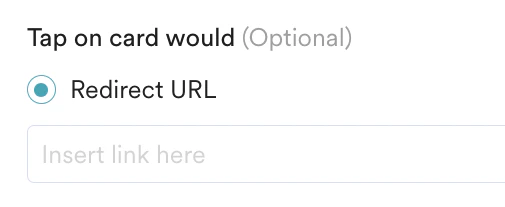 |
- CTA Card に行動喚起 (CTA) テキストを含めることもできます。CTA をクリックすると、ユーザーは特定の Web サイトまたはリンクに誘導されます。
CTA を追加するには、次のようにします。- CTA Text トグルを有効にします。
- 入力フィールドに CTA テキストを追加します。クリックすると、ユーザーは CTA テキストにリンクされた特定のページにリダイレクトされます。
- Card を表示するように設定されたプラットフォームに応じて、次のいずれかのアクションを選択し、入力フィールドにそれぞれのリンクを入力します。
プラットフォーム アクション Android - Navigate to a screen - このオプションは、ユーザーを指定した画面 (ドロップダウンから選択) にリダイレクトします。必要に応じて、複数の Key-Value ペアを追加して、関連する結果が表示されるページの特定の部分にユーザーを誘導できます。たとえば、Apple iPhone 11 Yellow の割引を提供したい場合は、画面名を
<product purchase screen>に指定し、Key-Value ペア (brand, Apple)、(Model, iPhone 11)、(Color, Yellow) を送信することで、Card キャンペーンに関連する結果を表示できます。 - Deep-link - このオプションは、ユーザーをアプリ内のディープリンク URL に誘導します。
- Rich landing - このオプションは、ユーザーをモバイルに最適化されたリッチランディングページ (Web またはモバイル Web) に誘導します
iOS - Navigate to a screen: ユーザーを指定した画面 (ドロップダウンから選択) にリダイレクトします。必要に応じて、Key-Value ペアを追加して、関連する結果が表示されるページの特定の部分に移動できます。
- Deep-link: ユーザーをアプリ内のディープリンク URL に誘導します。
- Rich landing: ユーザーをモバイルに最適化されたリッチランディングページ (Web またはモバイル Web) に誘導します
Web Redirect URL - このオプションは、ユーザーが Card をタップしたときに URL に誘導します - Navigate to a screen - このオプションは、ユーザーを指定した画面 (ドロップダウンから選択) にリダイレクトします。必要に応じて、複数の Key-Value ペアを追加して、関連する結果が表示されるページの特定の部分にユーザーを誘導できます。たとえば、Apple iPhone 11 Yellow の割引を提供したい場合は、画面名を
テストキャンペーン (任意)
テストキャンペーン (任意)
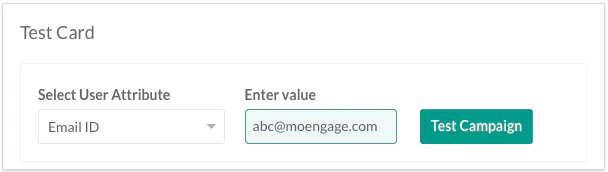
次のように、テストユーザーのカスタム属性とその値を選択して、新しく作成した Card キャンペーンの出力をテストできます。
- Unique ID
- Email ID
- Mobile Number
- Google Advertising identifier
- iOS Identifier for advertising
- Device Push Token
-
Custom Segment
各プラットフォームでの Card のプレビュー
各プラットフォームでの Card のプレビュー
Basic Card テンプレート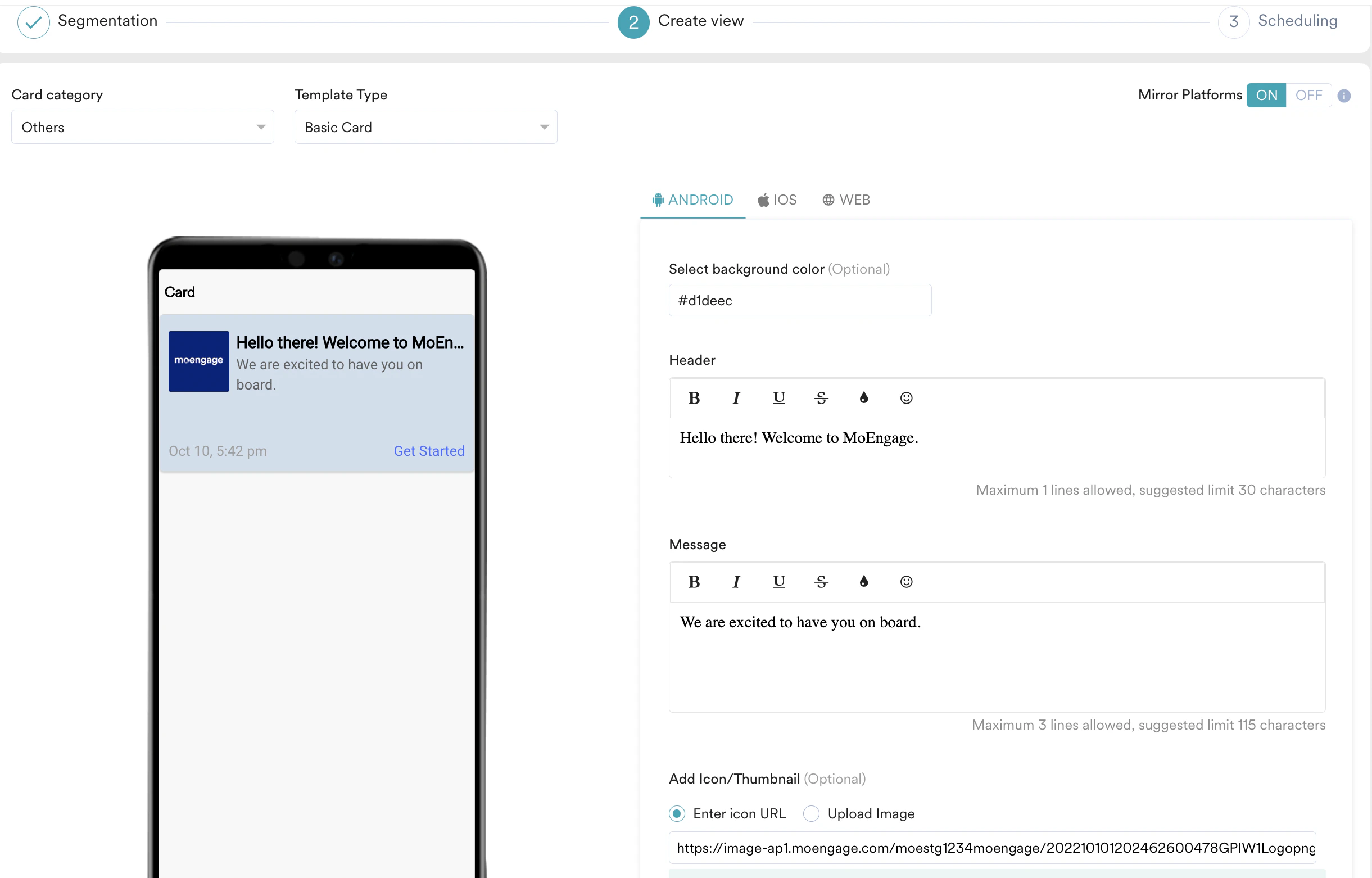
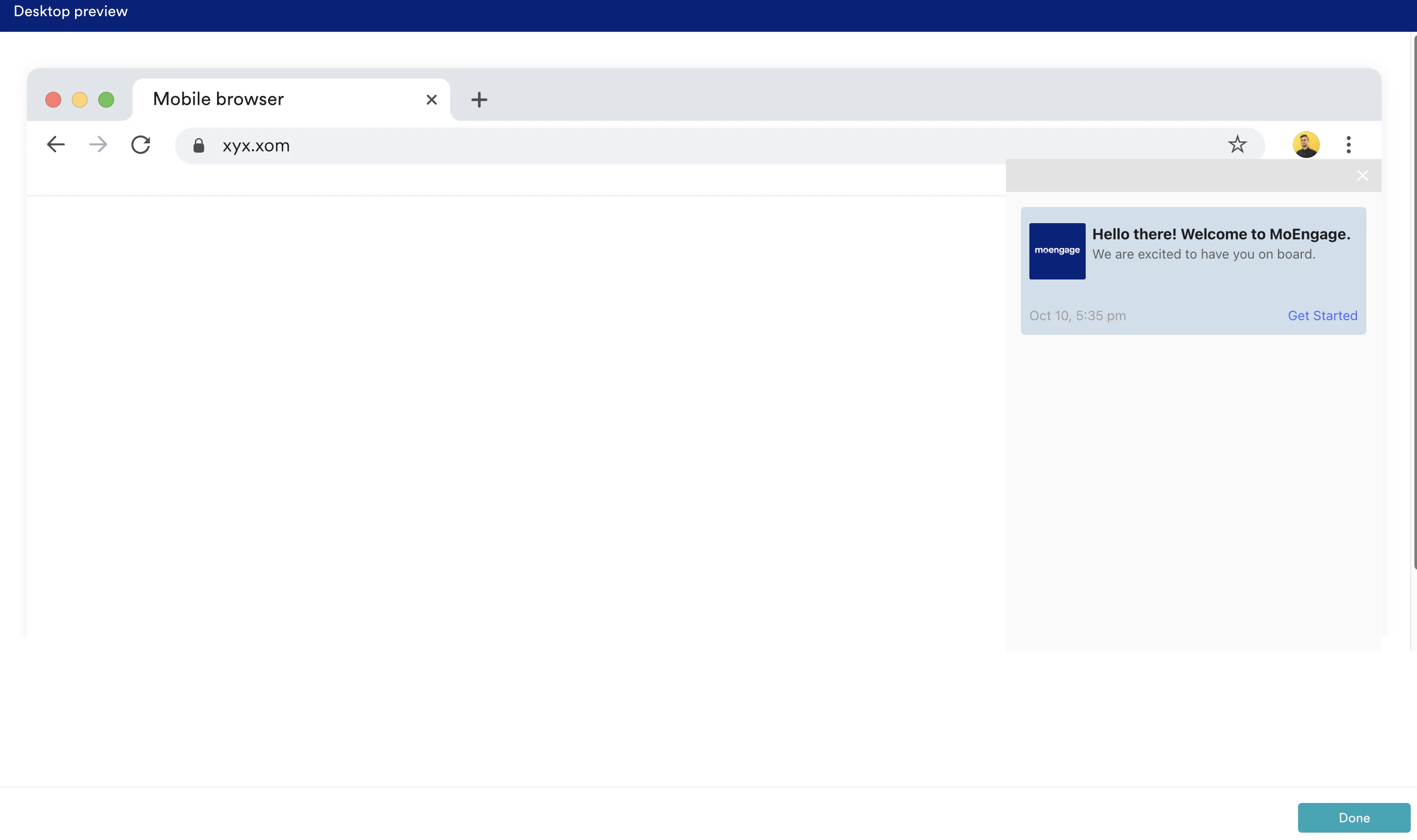
- テスト前
- Android
- iOS
- Web
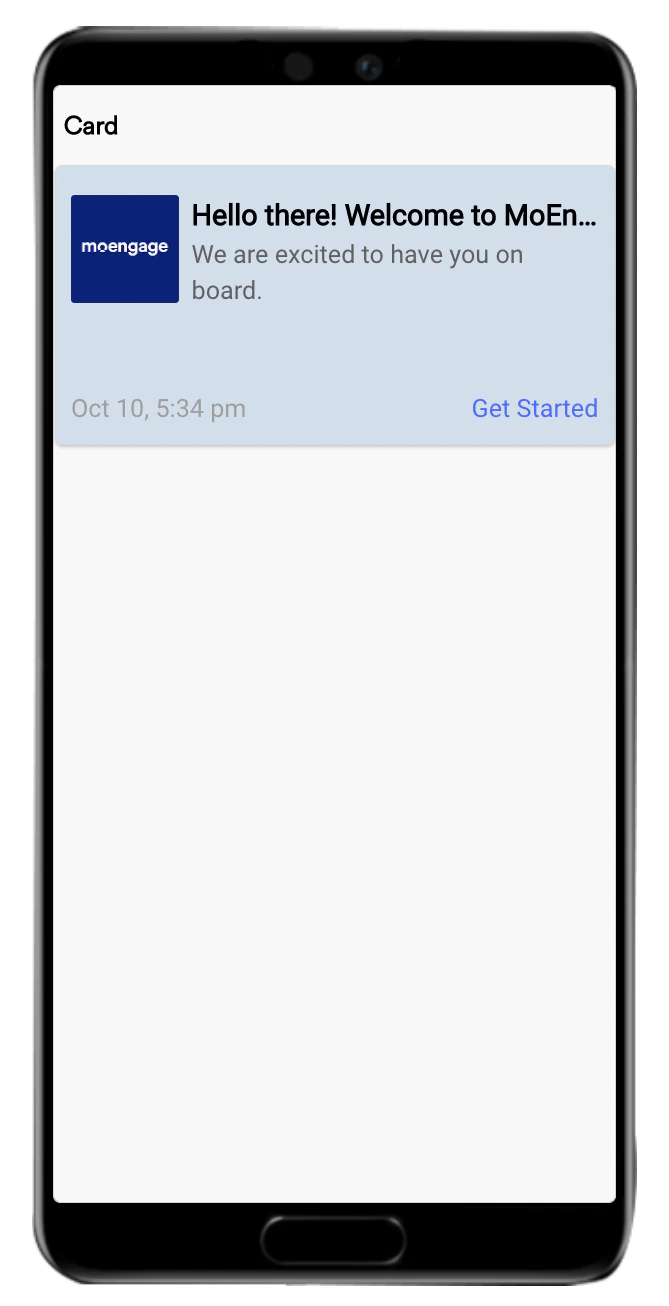
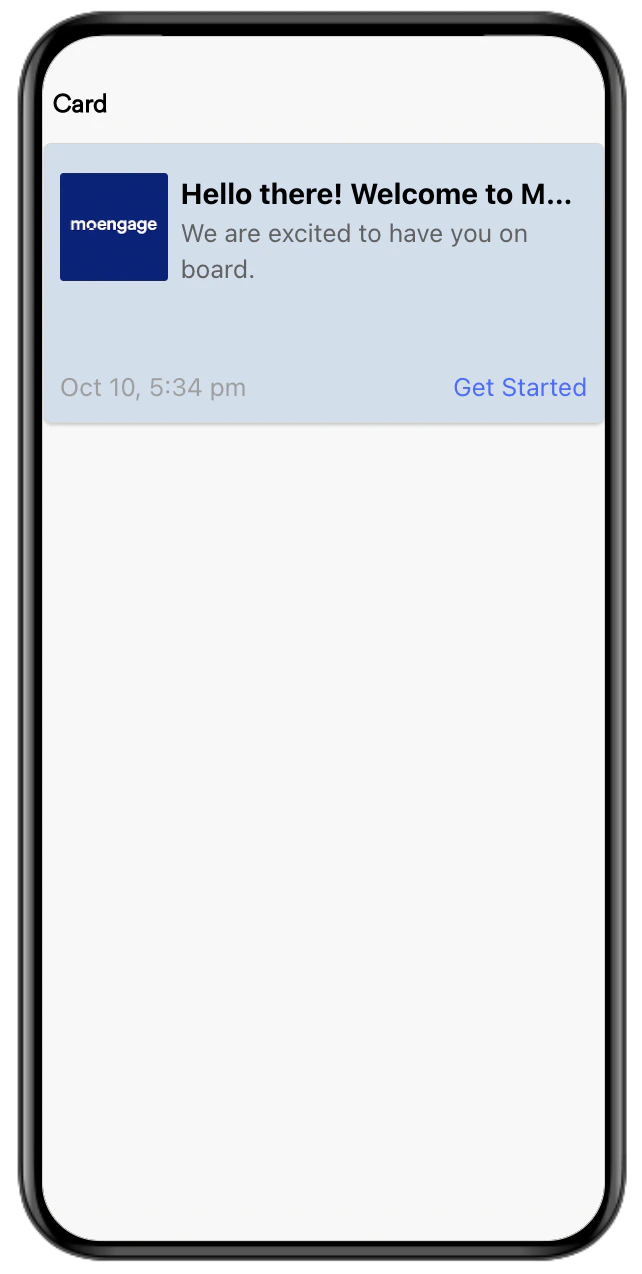
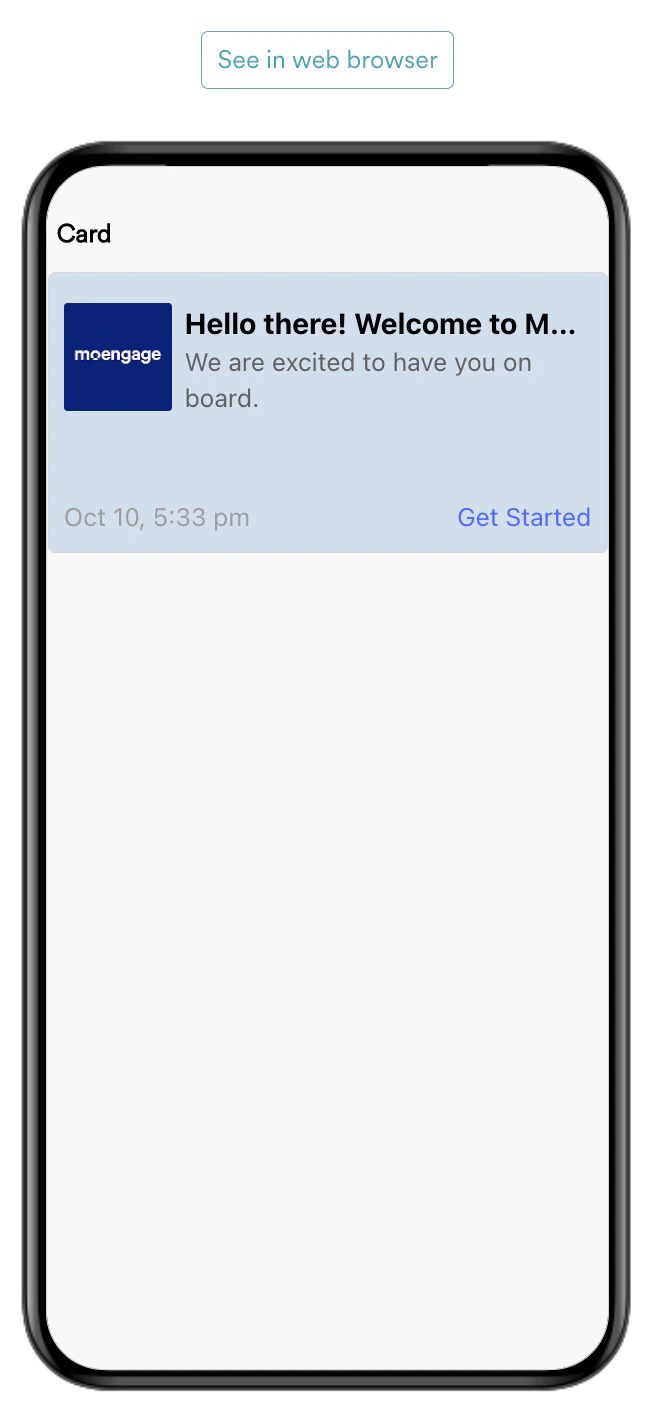
- テスト前
- Android
- iOS
- Web
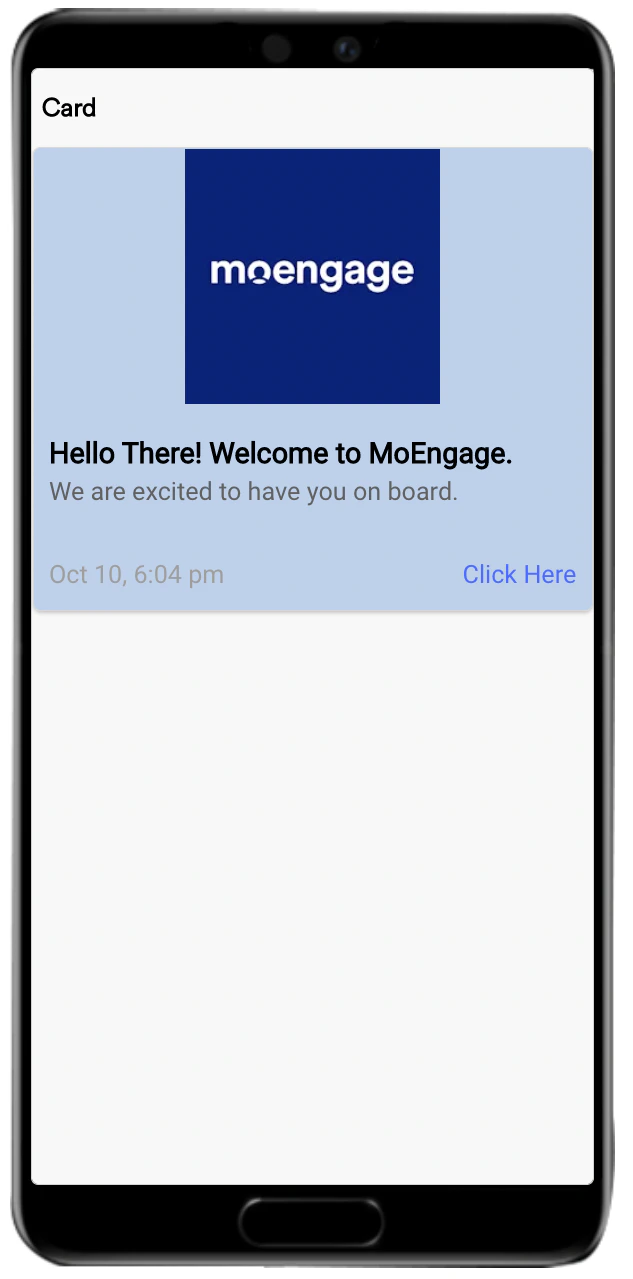
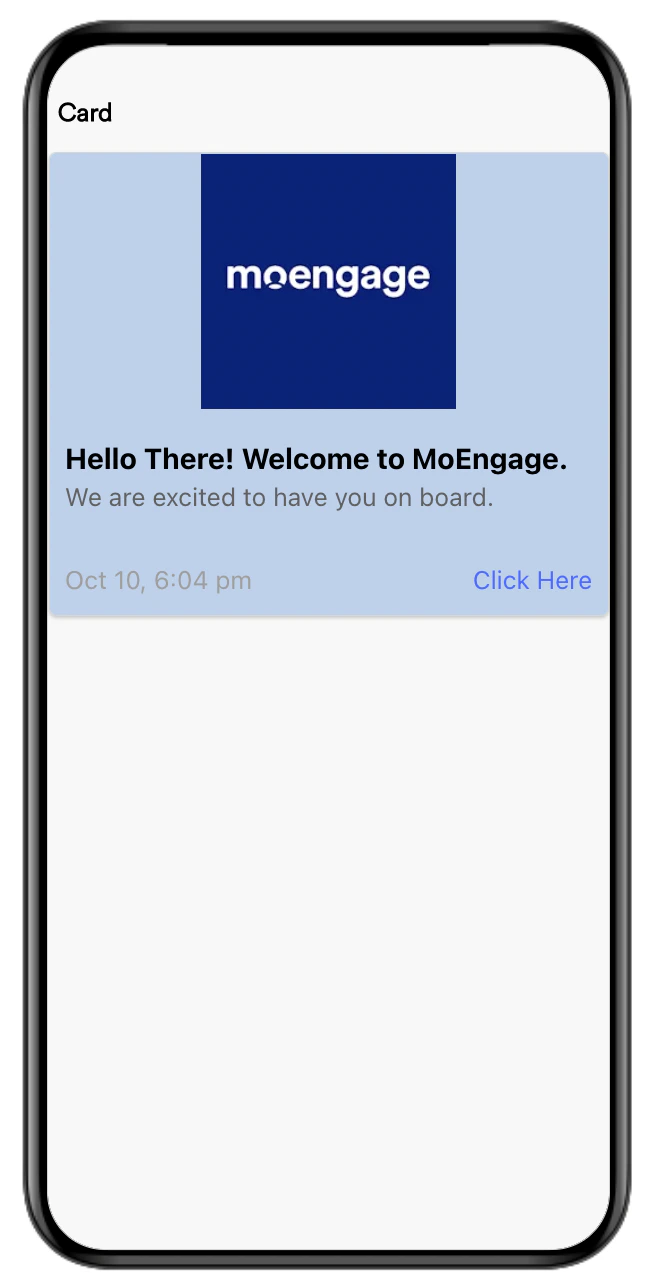
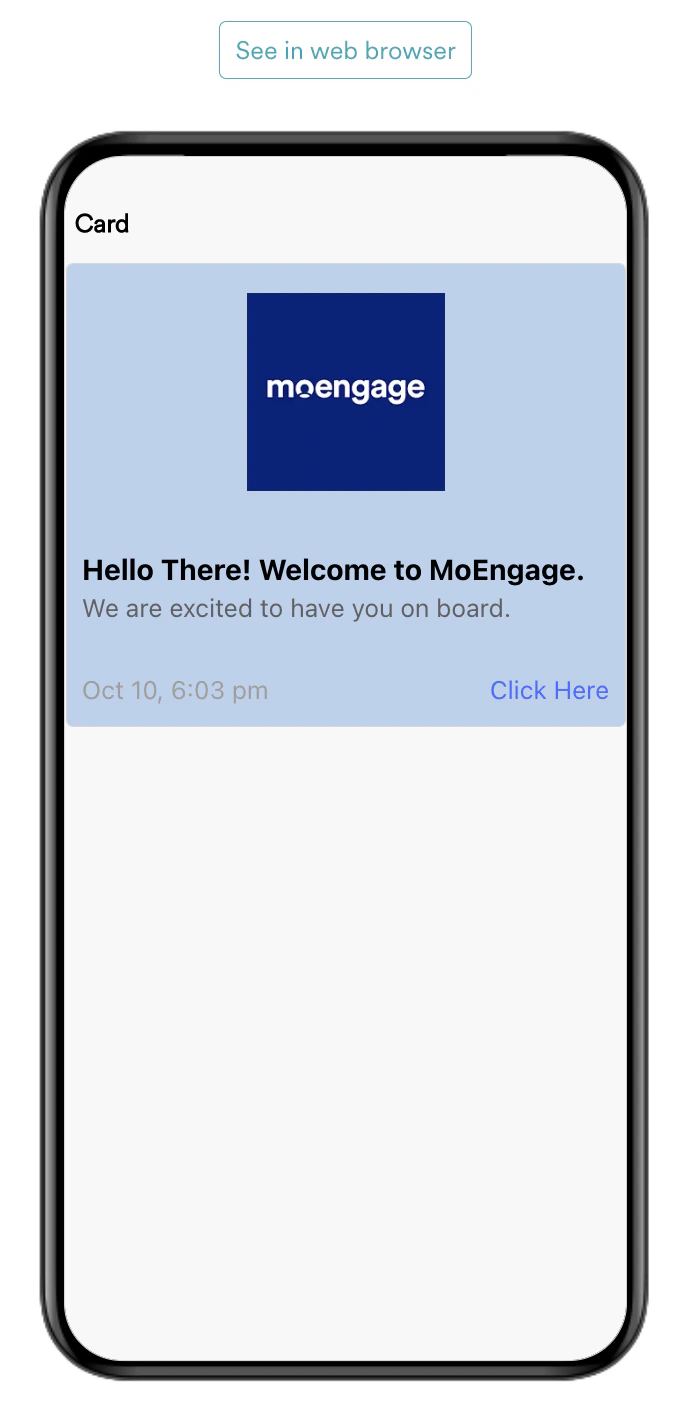
- Next をクリックします。
スケジュール設定
次のように、Card キャンペーンの配信スケジュールと目標を定義します。- Send Campaign セクションで、ユーザーに Card を配信するために次のいずれかのオプションを選択します。
- As soon as possible
- At a specific date and time
ワンタイム
ワンタイム
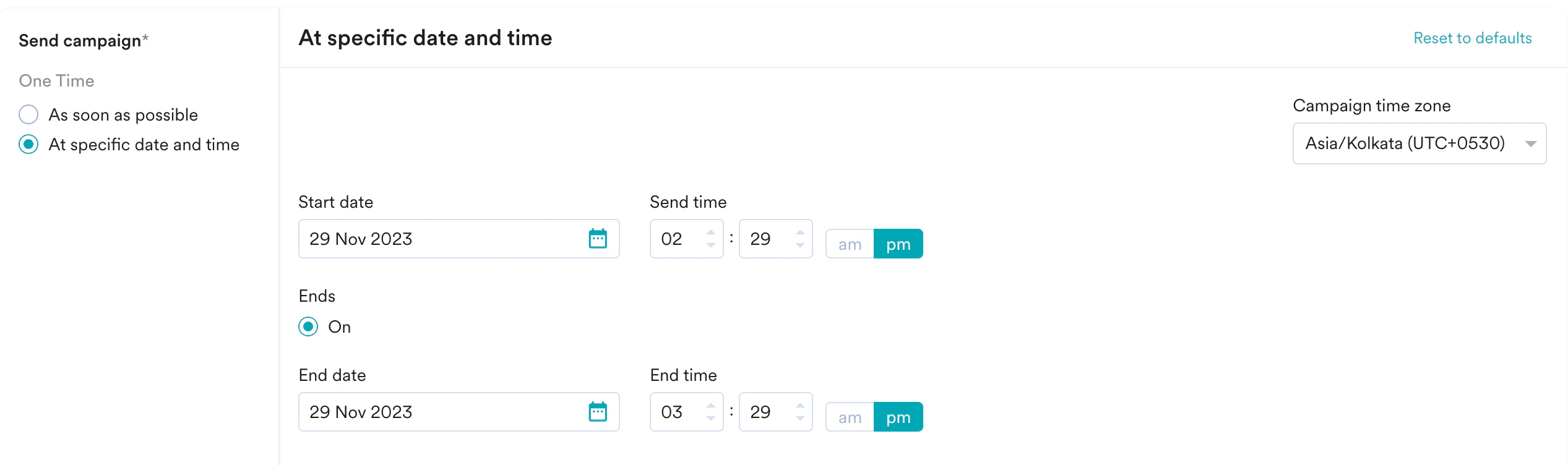
- できるだけ早く
- 特定の日時
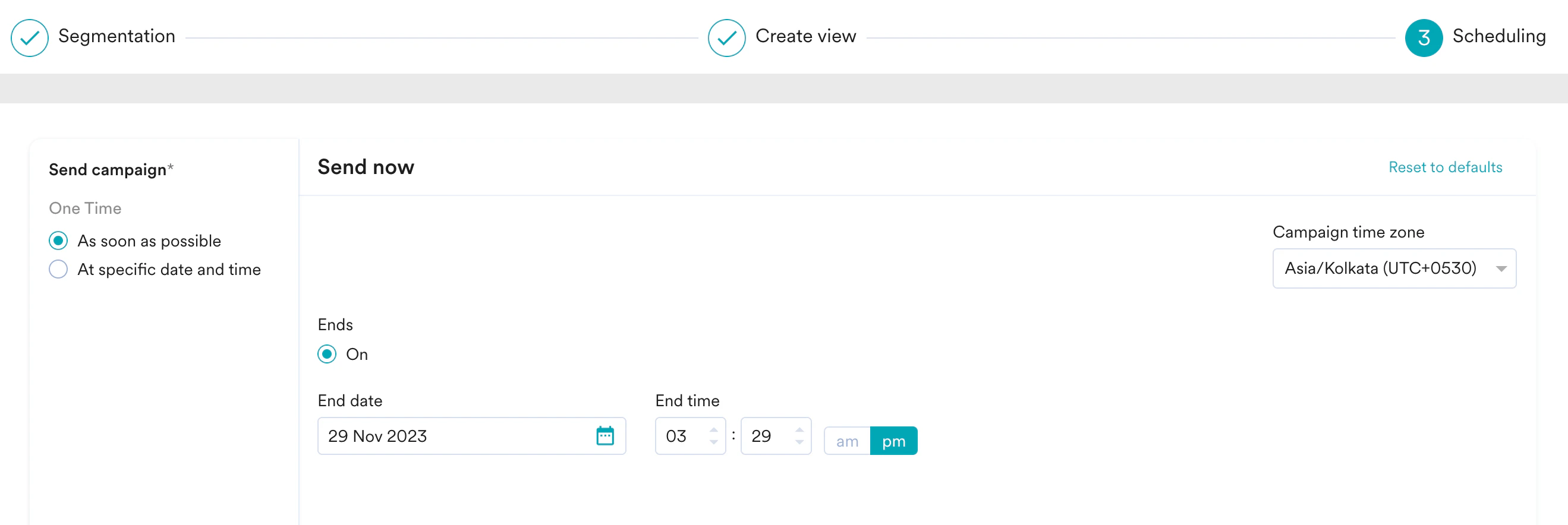
ターゲットユーザーにキャンペーンをすぐに送信し、特定の日時に終了するには、このオプションを選択します。このセクションでは、Allow Future Qualifiers チェックボックスを選択した場合にのみ、次のフィールドを使用できます。
- Campaign time zone: キャンペーンを送信するタイムゾーン。
-
Ends: キャンペーンを終了する日付。デフォルトでは次のオプションが選択されています。
-
- On: End Date フィールドで指定した終了日にキャンペーンが終了します。
-
- End date: キャンペーンを停止する日付。
-
End time: キャンペーンを停止する時刻。キャンペーンを停止する時間帯に応じて、am または pm を選択します。
定期
定期
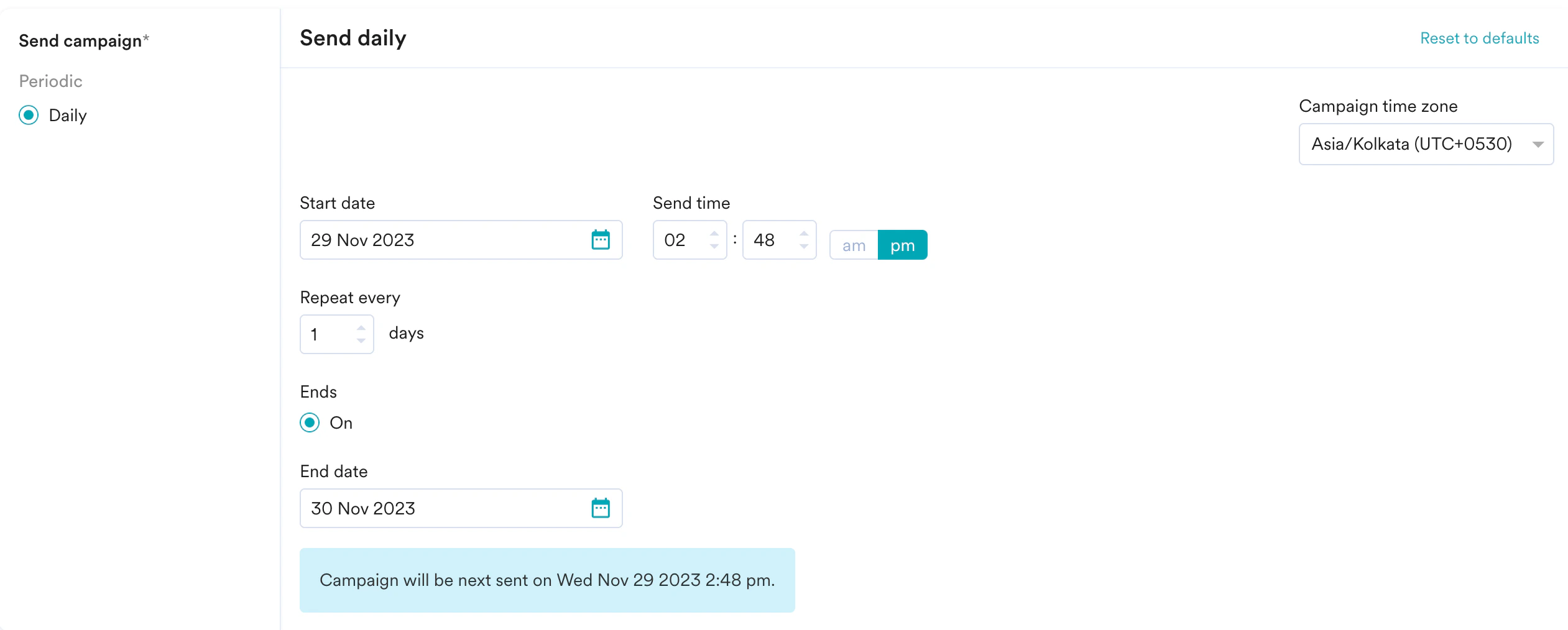
指定した日時にキャンペーンを定期的に送信し、特定の日時に終了するには、このオプションを選択します。このセクションでは、次のフィールドを使用できます。
- Campaign time zone: キャンペーンを送信するタイムゾーン。
- Start date: キャンペーンを送信する日付。
- Send time: キャンペーンを送信する時刻。キャンペーンを送信する時間帯に応じて、am または pm を選択します。
- Periodic: キャンペーンの周期。画面の左側にある次のオプションから選択できます。
-
Ends: キャンペーンを終了する日付。デフォルトでは次のオプションが選択されています。
-
- On: End Date フィールドで指定した終了日にキャンペーンが終了します。
-
-
End date: キャンペーンを停止する日付。
イベントトリガー
イベントトリガー
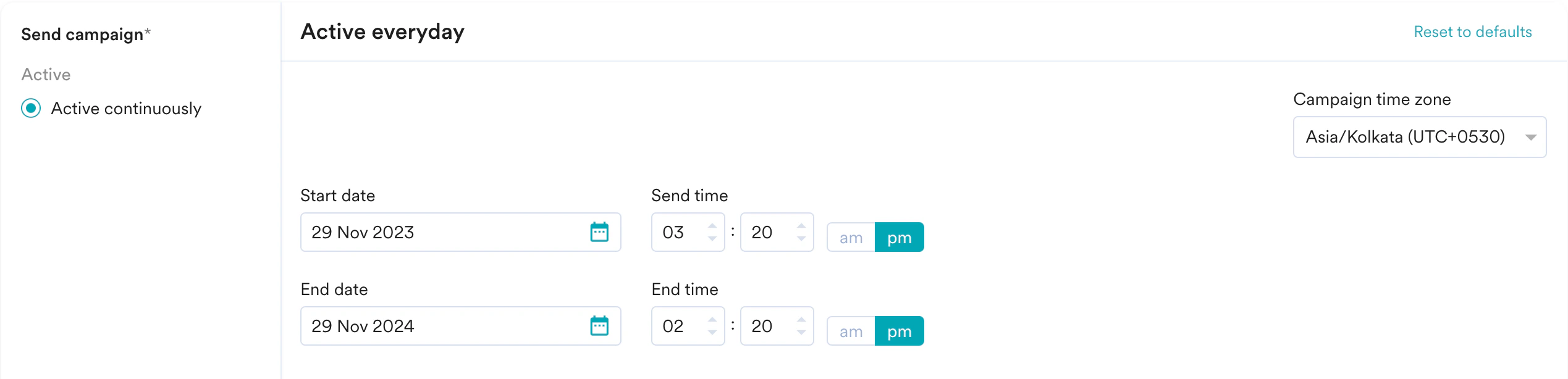
適切なユーザー (セグメンテーションによる) に適切なタイミング (イベントトリガーによる) でエンゲージするには、このオプションを選択します。Send campaign では Active continuously オプションがデフォルトで選択されており、このセクションでは次のフィールドを使用できます。
- Campaign time zone: キャンペーンを送信するタイムゾーン。
- Start date: キャンペーンを送信する日付。
- Send time: キャンペーンを送信する時刻。キャンペーンを送信する時間帯に応じて、am または pm を選択します。
- End date: キャンペーンを停止する日付。
-
End time: キャンペーンを停止する時刻。キャンペーンを停止する時間帯に応じて、am または pm を選択します。
-
Display Controls セクションで、次の条件を設定して Card の表示を管理します。
- Card の有効期限
- Card を表示する期間
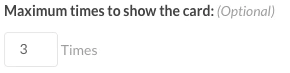
- Card を表示する最大回数
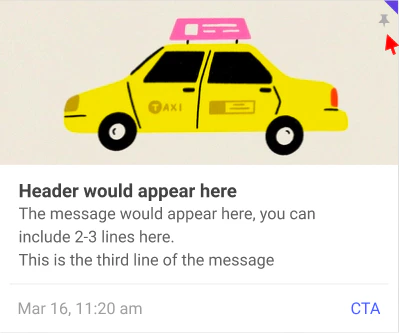
- Card を上部に固定
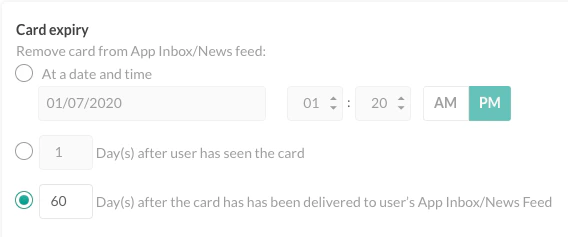
Card の有効期限の詳細は、次の 3 つの方法で設定できます。- At a date and time: ユーザーごとに Card を受信した時期にかかわらず、すべての Card がこの特定の日付に期限切れになります。Card の送信後、この有効期限日までにユーザーが一度も Inbox を開かなかった場合、そのユーザーにこの Card が表示されることはありません。
- Days after the user has seen the Card: ユーザーが特定の Card を閲覧した後、つまりインプレッションが発生した後に、Card が Inbox でアクティブな状態を維持する日数を定義できます。このフィールドの上限は 180 日です。
- Days after the Card has been delivered to Inbox: Card が App Inbox に配信された後に、Card が Inbox でアクティブな状態を維持する日数を定義できます。このフィールドの上限は 180 日です。
例: 上記で設定したスケジュール条件に従い、Card キャンペーンは 7 月 6 日から 9 月 30 日まで実行されます。また、Card の有効期限は、Card がユーザーの Inbox に配信されてから 60 日後に設定されています。次のシナリオを考えてみましょう。Card は 7 月 6 日に User 1 に配信されます。そのため、User 1 の場合、この Card は 7 月 6 日から 60 日間、つまり 9 月 7 日までアクティブな状態を維持し、9 月 8 日に期限切れになります。Card は 8 月 15 日に User 2 に配信されます。そのため、User 2 の場合、この Card は 8 月 15 日から 60 日間、つまり 10 月 15 日までアクティブな状態を維持し、10 月 16 日に期限切れになります。
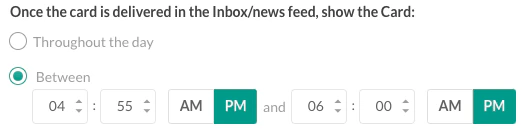
このオプションを使用すると、Card がアクティブな期間中、ユーザーが Card を 24 時間 365 日表示できるようにするか、アクティブな日の特定の時間帯にのみ表示できるようにするかを柔軟に決定できます。デフォルトでは “Throughout the day” に設定されていますCard の有効期限のデフォルト値は、Card がユーザーの Inbox に配信されてから 30 日後です。 -
Conversion Goal トグルを有効にして、Card キャンペーンのコンバージョン目標を設定します。
コンバージョン目標は、キャンペーンがビジネス指標の達成にどのように貢献したかを追跡するのに役立ちます。任意のアプリイベント (例: Product Purchased) をコンバージョン目標のアクティビティとして選択できます。
コンバージョン目標が、アプリケーションで iPhone を購入する顧客を獲得することだとします。その場合、Goal name に iPhonePurchase、Event name に Product Purchased と入力します。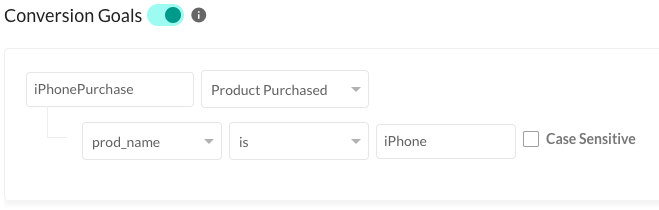
+ New attribute をクリックしてイベントに関連付けられた属性を追加し、コンバージョン目標を指定できます。この場合、prod_name は値が iPhone のイベント属性/プロパティであり、アプリケーションで iPhone という名前の商品を購入したユーザーがアプリケーションによって記録されることを意味します。複数のコンバージョン目標
+ New goal オプションをクリックして、最大 5 つのコンバージョン目標を追加できます。複数のコンバージョン目標を使用すると、複数のビジネス指標を追跡したり、ユーザーアクションのファネルを可視化したりできます。たとえば、複数のコンバージョン目標を使用して、Card キャンペーンについて次のイベントを確認できます。- 商品ページを閲覧したユーザーは何人か?
- そのうち何人がその商品をカートに追加したか?
- そのうち何人が注文を完了したか?
アトリビューションウィンドウの設定
アトリビューションウィンドウを設定することもできます。これは、コンバージョン目標を特定のキャンペーンに帰属させる期間です。この期間は、ユーザーがキャンペーンを受信した時点から計算されます。デフォルトでは 36 時間に設定されていますが、36 時間未満の任意の期間に設定できます。 コンバージョン目標とそのアトリビューションウィンドウは任意のフィールドです。コンバージョン目標の横にあるトグルボタンをオフにすることで、いつでも無効にできます。
 - Launch をクリックして、キャンペーンの作成を確定します。

Card キャンペーンが送信されたということは、Card をユーザーに配信する準備ができたことを意味します。Card は、ユーザーがアプリの Inbox を開いたときにのみ配信されます。