

テンプレートグループの概要
マーケターは、さまざまな言語(マルチロケール)や、テスト用の複数バージョン(マルチバリアント)でメールキャンペーンを作成する必要がよくあります。たとえば、20 のロケールでそれぞれ 2 つのバリアントを持つキャンペーンを実行する場合、通常は 40 個の個別のコンテンツの組み合わせを設定する必要があります。これらの組み合わせは同じ中核メッセージを伝えるため、互いに関連しています。 MoEngage のテンプレートグループ機能を使用すると、これらの関連テンプレートを効率的に管理できます。すべての組み合わせに手動でコンテンツを追加する代わりに、共通のメッセージを持ちながらロケールやバリアントが異なるテンプレートをグループ化できます。 MoEngage では、Create Email Template API で locale、variant、group_id パラメーターを渡すことで、テンプレートグループを作成できます。 テンプレートグループを使用すると、MoEngage はマッピングされたテンプレートをまとめてインポートし、レンダリングします。メールキャンペーンの作成中にテンプレートグループにアクセスするには、次の手順を実行します。- Step 2: Content に移動します。
- Imported templates タブで、Create Email Template API を使用して作成されたテンプレートグループを確認できます。
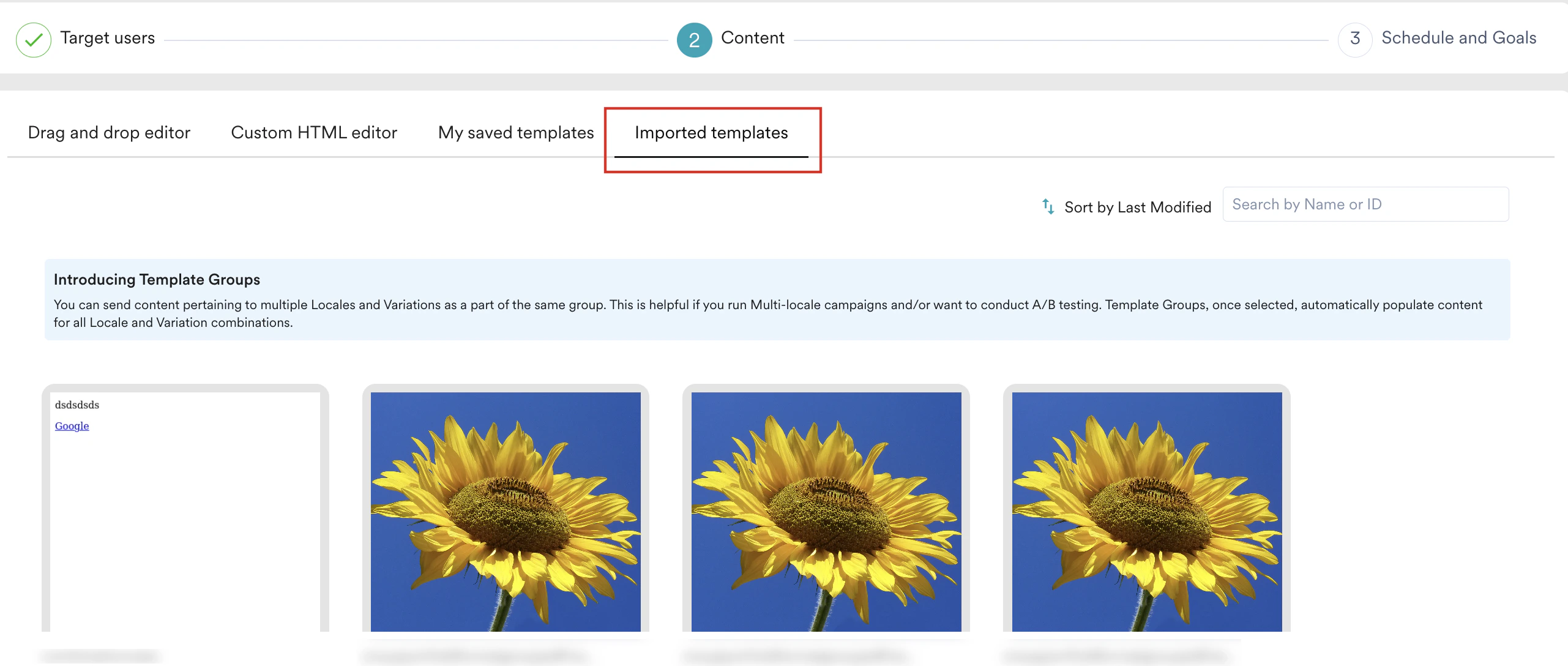
- テンプレートグループを選択すると、MoEngage がすべてのロケールとバリエーションの組み合わせのコンテンツを自動的に入力します。
テンプレートグループは現在、Template Manager ではサポートされていません。
テンプレートグループを作成して MoEngage にプッシュする
コンテンツ管理システム(CMS)など、MoEngage の外部でメールコンテンツを作成する場合は、MoEngage の Create Email Template API を使用して MoEngage にプッシュできます。これは、マルチロケールキャンペーンを実行する場合や A/B テストを実施する場合に便利です。 個々のテンプレートをテンプレートグループに関連付けるには、API 呼び出し時に locale、variant、group_id パラメーターを必ず含めてください。API で group_id を渡す際は、同じグループに含めるすべてのテンプレートが同一の group_id 値を共有するようにしてください。locale と variant パラメーターは、共有された group_id 内で個々のテンプレートを区別する一意の識別子として機能します。テンプレートグループをプレビューする
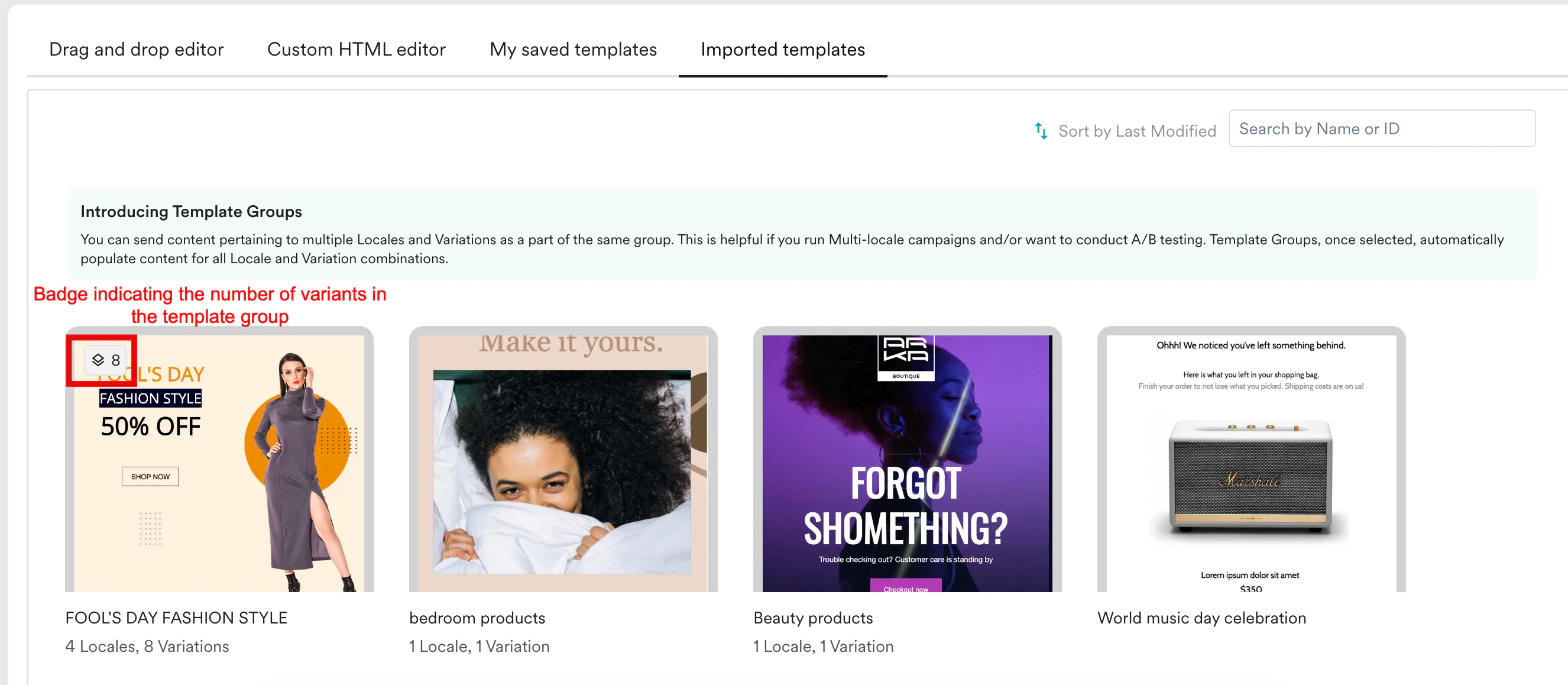
テンプレートグループをプレビューするには、次の手順を実行します。- メールキャンペーン作成ジャーニーの Step 2: Content で、Imported templates タブをクリックします。テンプレートグループは、グループ内のバリエーションの総数を示すバッジで識別できます。
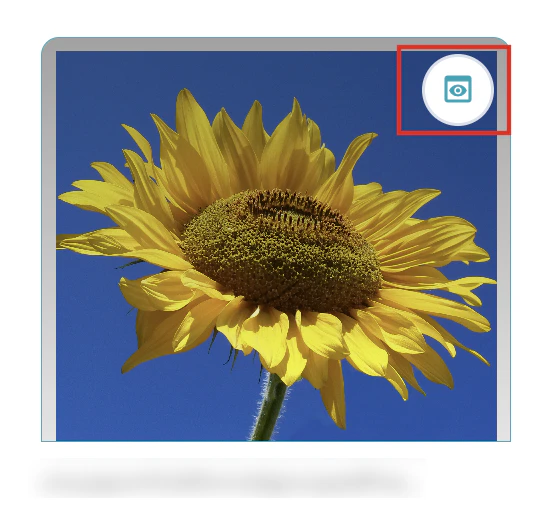
- サムネイルにマウスを合わせると、プレビューアイコンが表示されます。
- プレビューアイコンをクリックします。Preview template ポップアップが表示されます。ロケールとバリエーションごとに各テンプレートのプレビューを確認できます。
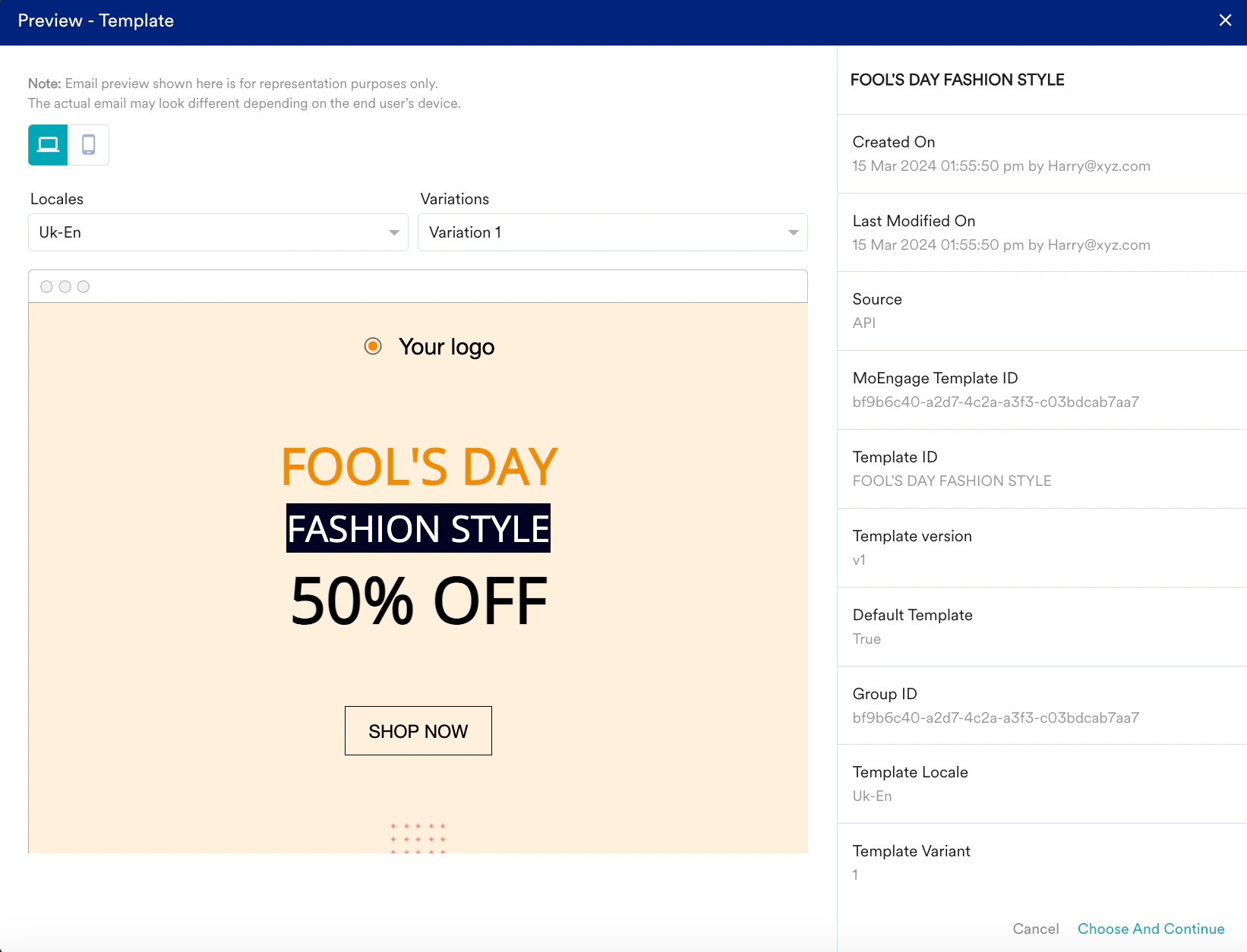
- Locales および Variations ドロップダウンリストから必要な値を選択して、関連するテンプレートを表示します。ロケールにバリエーションがない場合、Variations ドロップダウンリストは使用できません。
- Choose and Continue をクリックして、このテンプレートグループをメールキャンペーンに追加します。グループ内のすべてのテンプレートが自動的にキャンペーンに追加されます。
メールキャンペーンにテンプレートグループを追加する
- Step 2: Content で、Imported templates タブに移動します。
- 目的のテンプレートグループのサムネイルにマウスを合わせます。
- テンプレートグループをクリックして、メールキャンペーンに追加します。MoEngage は、すべてのロケールと各ロケール内のすべてのバリエーションを自動的に作成し、Step 2: Content ページに入力します。
 MoEngage は、テンプレートグループ内のすべてのロケールでバリエーション数を一定に保ちます。一部のロケールにバリエーションがない場合、MoEngage はそれらのロケールに空のバリエーションを追加します。その場合、次の警告が表示されます。
  MoEngage はロケールとバリエーションに警告アイコンを追加するため、コンテンツを追加する必要がある空のバリエーションをすばやく特定できます。テンプレートグループを追加した後、このページでグループ内の個々のテンプレートのコンテンツを直接編集することも、Create Email Template API を使用して更新したテンプレートを再インポートすることもできます。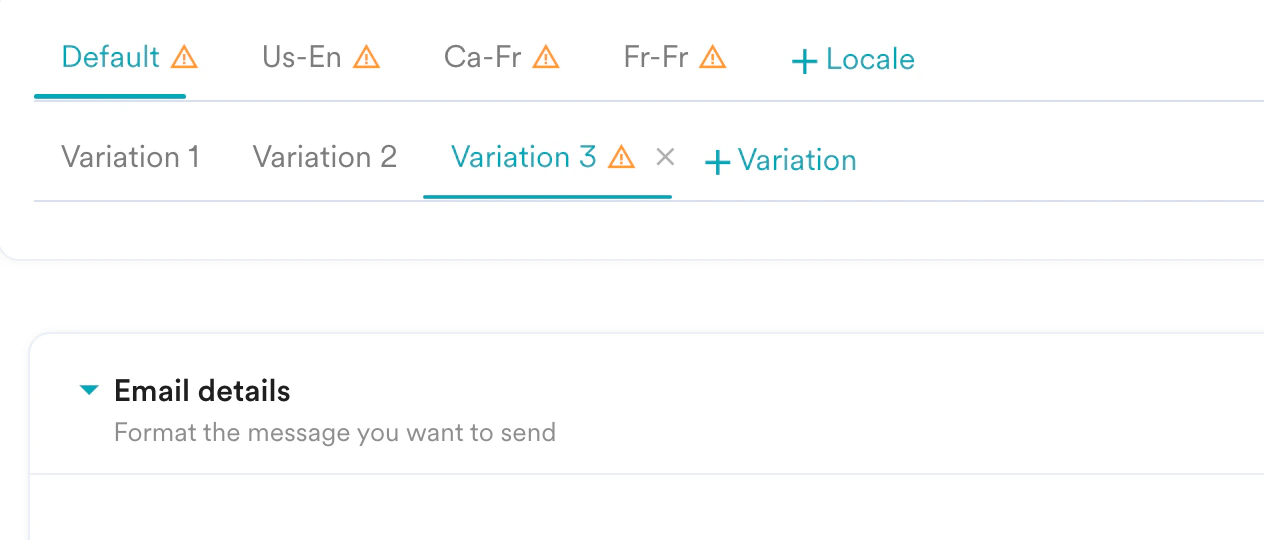
テンプレートグループを変更する
選択したテンプレートグループを変更するには、次の手順を実行します。-
Template actions (custom) ボタンの横にある省略記号アイコンをクリックします。
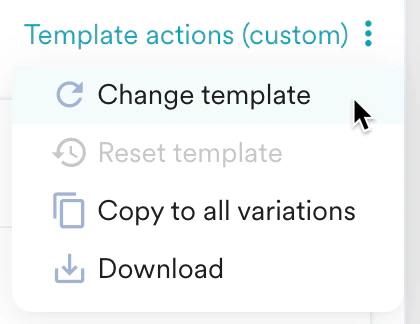
- Change template をクリックします。Import templates タブに戻ります。
-
目的のテンプレートを選択します。
- テンプレートグループ
- 個別テンプレート
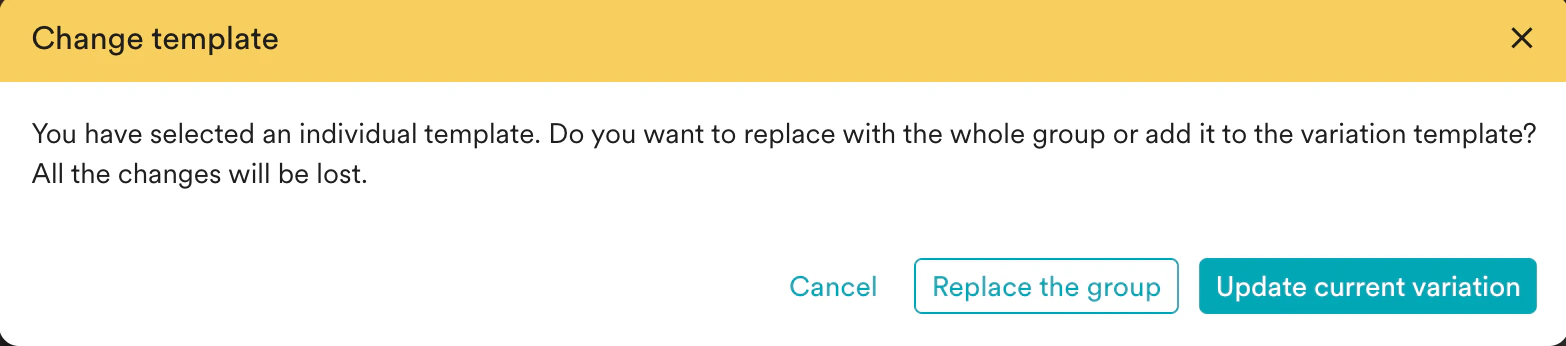
テンプレートグループを選択すると、確認を求める Change template ポップアップが表示されます。 Add group をクリックすると、既存のすべてのロケールとバリエーションが、選択した新しいグループに置き換えられます。
メールキャンペーンにロケールを追加する
- + Locale をクリックして、別のロケールを選択します。システム内のすべてのロケールを検索できるダイアログボックスが表示されます。
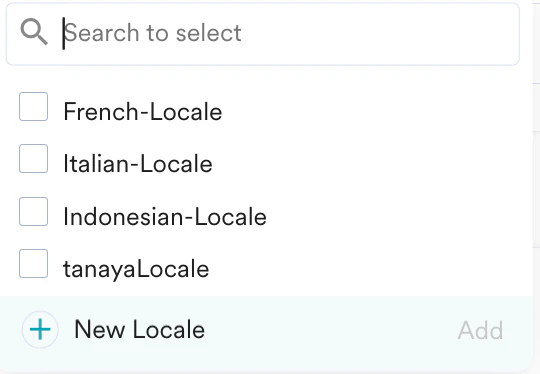
- 必要なロケールを選択し、Add をクリックします。Choose content for new added locales ポップアップが表示されます。
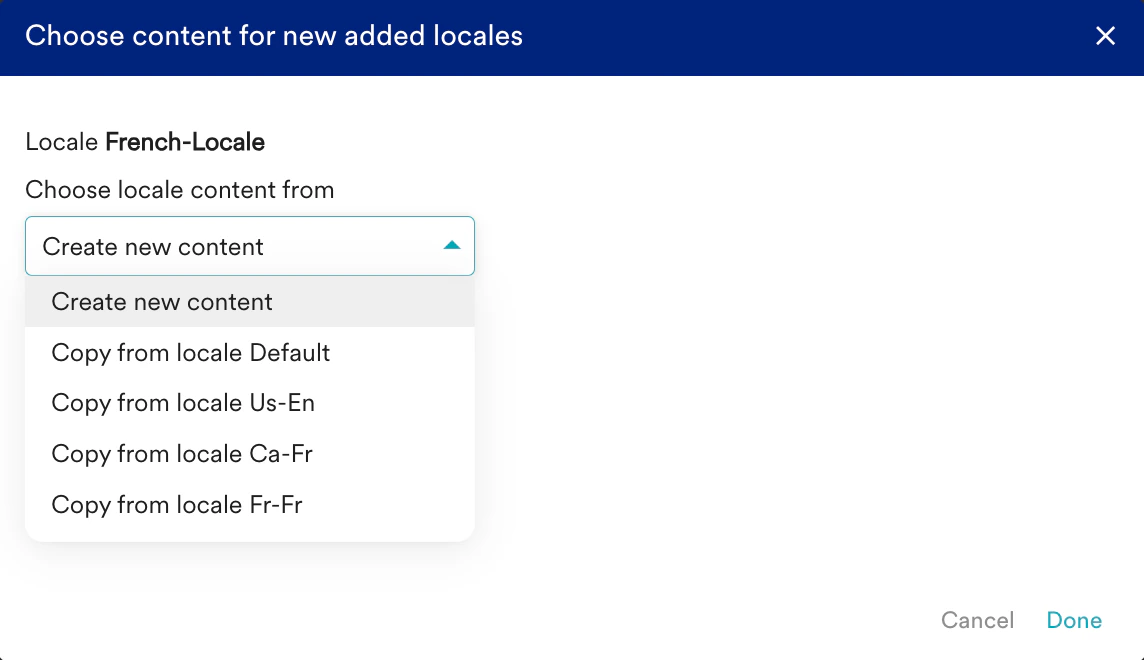
- 各ロケールについて、Choose locale content from ドロップダウンリストから、次のオプションのいずれかを選択してロケールコンテンツを指定します。
- Create new content
- Copy from locale Default
- Copy from locale
<name>
- Done をクリックします。ロケール間でバリエーション数を一定にするため、MoEngage は新しく追加されたロケールに空のバリエーションを追加します。次のステップに進む前に、コンテンツを追加する必要があります。
MoEngage システムに新しいロケールを追加するには、Imported templates タブで + Locale をクリックし、+ New Locale をクリックします。
バリエーションを追加または削除する
- + Variation をクリックして、ロケールにバリエーションを追加します。ポップアップウィンドウが表示されます。
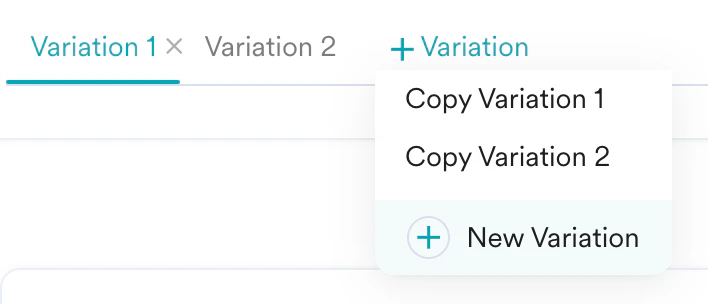
- 次のいずれかのオプションを選択します。
- Copy Variation
<number>をクリックすると、選択したロケール内の既存のバリエーションがそのコンテンツとともにコピーされます。MoEngage は、コピーしたバリエーションをテンプレートグループ内の他のすべてのロケールに追加します。 - + New Variation をクリックすると、新しいバリエーションが追加されます。MoEngage は、この空のバリエーションを選択したロケールとテンプレートグループ内の他のすべてのロケールに追加します。次のステップに進む前に、コンテンツを追加する必要があります。
- Copy Variation
- バリエーションを削除するには、削除するバリエーションの削除アイコンをクリックします。
 MoEngage は、選択したロケールと他のすべてのロケールからそのバリエーションを削除します。
メールアドレスをすべてのバリエーションにコピーする
デフォルトロケールのデフォルトバリエーションにある Sender name、From email address、Reply-to email address を、他のすべての組み合わせにコピーできます。- Template actions (custom) ボタンの横にある省略記号アイコンをクリックします。ショートカットメニューが表示されます。
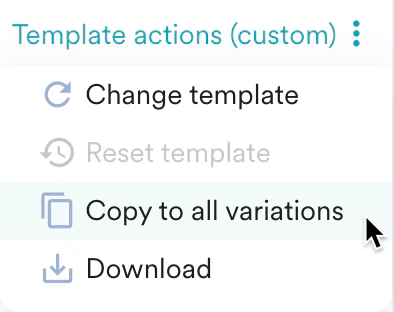
- Copy to all variations をクリックします。デフォルトロケールのデフォルトバリエーションにある Sender name、From email address、Reply-to email address が、他のすべての組み合わせにコピーされます。