メールに送信者画像を追加する
すべてのメールキャンペーンに送信者画像を追加するには、次のいずれかの方法を使用します。BIMI を使用する
BIMI は、ブランドを認証し、メールのアバター欄にブランドロゴを表示できるようにする検証フレームワークです。Yahoo! Mail と Google が BIMI 方式を採用しています。BIMI の実装の詳細については、Why, What, and How BIMI および How BIMI differs from other authentication methods. を参照してください。 次の点を確認してください。- DMARC 認証が組織のポリシーに基づいていることを確認します。quarantine または reject のいずれかに設定します。
- SVG 形式のロゴインジケーターまたは Verified Mark Certificate(VMC)を含む BIMI レコードを DNS に公開します。
- MoEngage サポートチームにお問い合わせいただくこともできます。
-
- 送信元アドレスにメールボックスまたはメールアカウントがあることを確認します。
- メールボックスまたはメールアカウントで送信者画像を簡単に追加できることを確認します。
メールでカスタムフォントを使用する
MoEngage のメールキャンペーンは、Web セーフフォントを含むあらゆるカスタムフォントをサポートしています。ワークスペースでこの機能を有効にするには、MoEngage サポートにお問い合わせください。MoEngage でサポートされているフォント
MoEngage でサポートされているフォント
MoEngage の HTML カスタムエディターとドラッグ&ドロップエディターは現在、次のフォントをサポートしています。
- Arial
- Arial Black
- Avenir Next
- Bitter
- Brandon-Black
- Brandon-Black-Italic
- Brandon-Bold
- Brandon-Bold-Italic
- Brandon-Light
- Brandon-Light-Italic
- Brandon-Medium
- Brandon-Medium-Italic
- Brandon-Regular
- Brandon-Regular-Italic
- Brandon - Thin
- Brandon - Thin - Italic
- Brush Script MT
- Calibri
- Century
- Comic Sans MS
- Courier New
- Gilroy-Light
- Gilroy-Medium
- Gilroy-Regular
- Gilroy-Semi-Bold
- Helvetica
- Helvetica Neue
- IBM Plex Serif
- La
- Lucida Sa
- MADE Mellow Bla
- MADE Mellow Bo
- MADE Mellow Lig
- MADE Mellow Medi
- MADE Mellow Regul
- MADE Mellow Semi Bol
- Manrop
- Montserra
- Montserrat-Verdan
- Noto San
- Noto Sans S
- Noto Sans TC
- Noto Sans Thai
- Noto Sans Thai Looped
- Nunito
- Nunito Sans
- Open Sans
- Outfit Bold
- Outft ExtraBold
- Outfit Light
- Outfit Medium
- Outfit Regular
- Outfit SemiBold
- Palatino
- Pilate Demi
- Pilate Light
- Pilate Wide Book
- Pilate Wide Heavy
- Poppins
- Poppins-Light
- Proxima-Nova
- RIBasisGrotesque Black
- RIBasisGrotesque Bold
- RIBasisGrotesque Medium
- RIBasisGrotesque Regular
- Roboto
- Rubik
- Source Sans Pro
- Tahoma
- Telo Neo
- Times New Roman
- Trillium Web
- Treuchet MS
- Ubuntu
- Verdana
- sans-serif
- serif
- sofia_for_unileverbold
- sofia_for_unileverlight
- sofia_for_unileverregular
- sofia_for_unileversemi_bc
- sofia_probold
- sofia_prolight
- sofia_promedium
- sofia_proregular
- sofia_prosemibol
- ヒラギノ角ゴ Pro W3
- メイリオ
- Gmail は Web フォントをサポートしていません。
- Outlook 2013-2021、Outlook Office 365(Win および Mac)、Outlook App、Outlook.com は Web フォントをサポートしておらず、従来の Web セーフフォントのみをサポートしています。
- Outlook for Mac は Web フォントをサポートしています。
フォントの互換性とフォールバック
上記のすべてのフォントを完全にサポートしているメールクライアントばかりではありません。受信者のメールボックスプロバイダー(Gmail や Yahoo など)が特定のフォントをサポートしていない場合、読みやすさを確保するために、プロバイダー独自の標準のデフォルトフォールバックフォントが適用されます。MoEngage のカスタムフォント機能を使用すると、独自の段階的なフォールバックオプションを指定して、この動作を管理できます。これにより、カスタムフォントがレンダリングされない場合のメールの表示方法をより細かく制御できます。Gmail マークアップを使用する
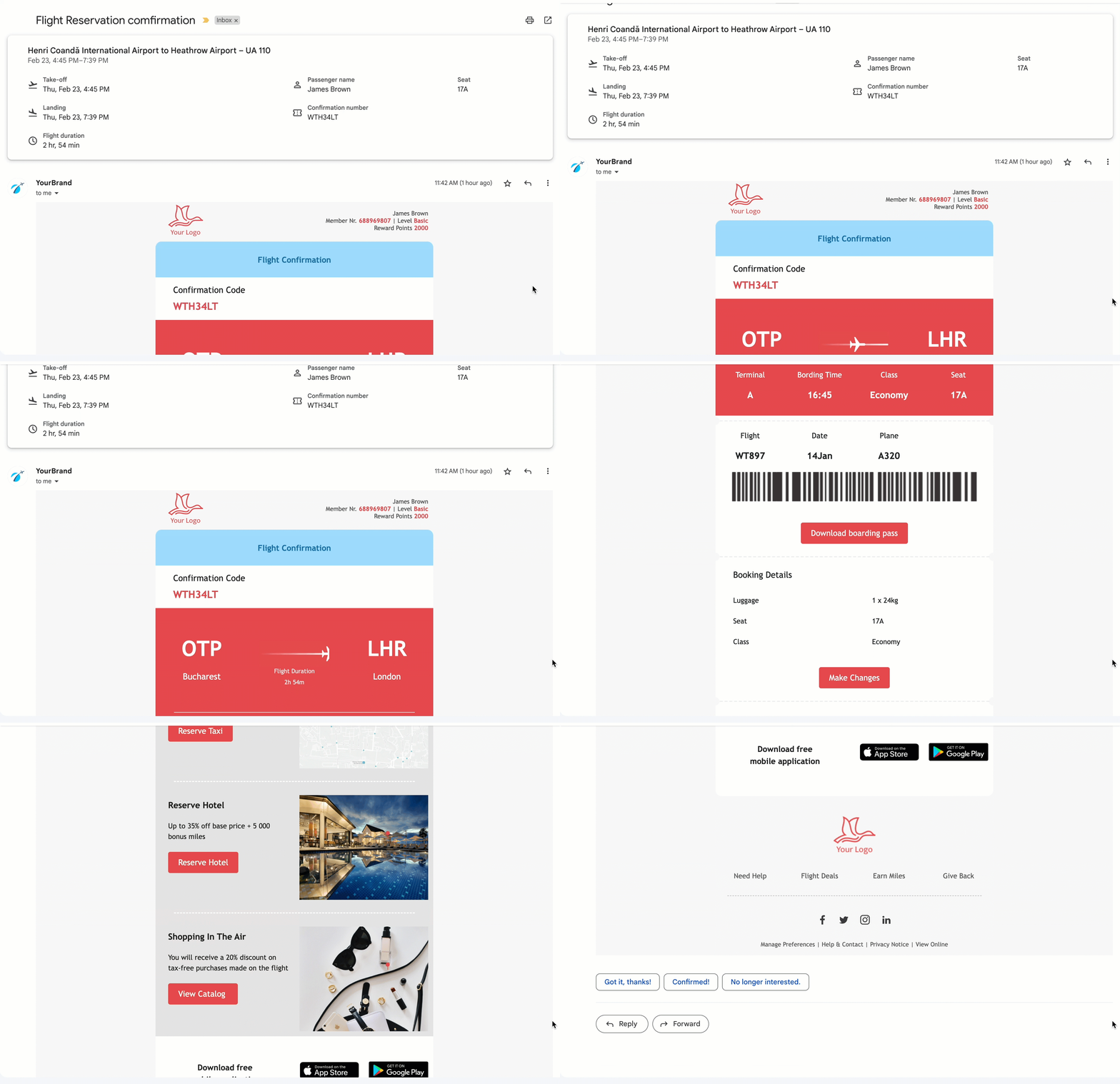
マークアップを使用すると、件名にコールトゥアクションボタンやリンクを追加することで、ユーザーは Gmail でメールを開かずに操作できるようになります。Gmail では、メールテンプレートにコード(マークアップ)を追加するために使用できるオープンスタンダードのマークアップ語彙である schema.org を使用しています。マークアップを使用すると、重要な情報を強調し、コンバージョン(クリック率)を向上させることができます。たとえば、Gmail マークアップを使用して、ユーザーの旅行情報(出発時刻、日付、フライト情報など)を強調するカードを受信トレイに表示できます。同様に、注文確認、配送情報、予約の詳細を追加して強調したり、メールにアクションを追加してユーザーが行動を起こせるようにしたりできます。メールテンプレートにマークアップを追加する
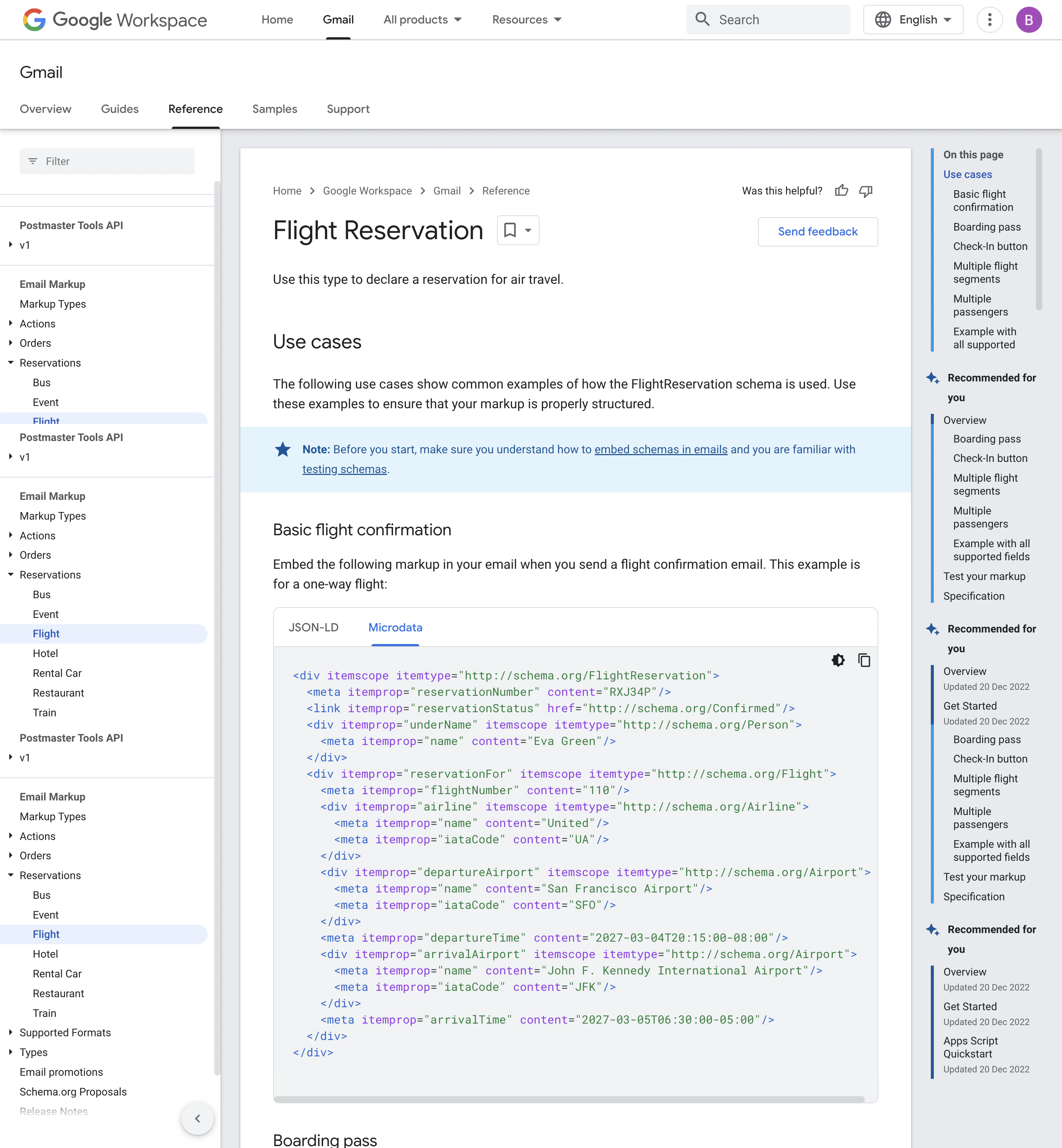
メールテンプレートにマークアップを追加するには、次の操作を行います。- 追加したい種類から目的のマークアップを選択し、こちらから該当ページに移動します。たとえば、メールテンプレートにワンクリックアクションを追加するには、one-click action のリファレンスページに移動します。
- 目的のアクションの Micro Data(JSON-LD ではありません) をコピーし、キャンペーン作成時に MoEngage のメールテンプレートに貼り付けます。
- Flight Reservation. からマイクロデータをコピーします。
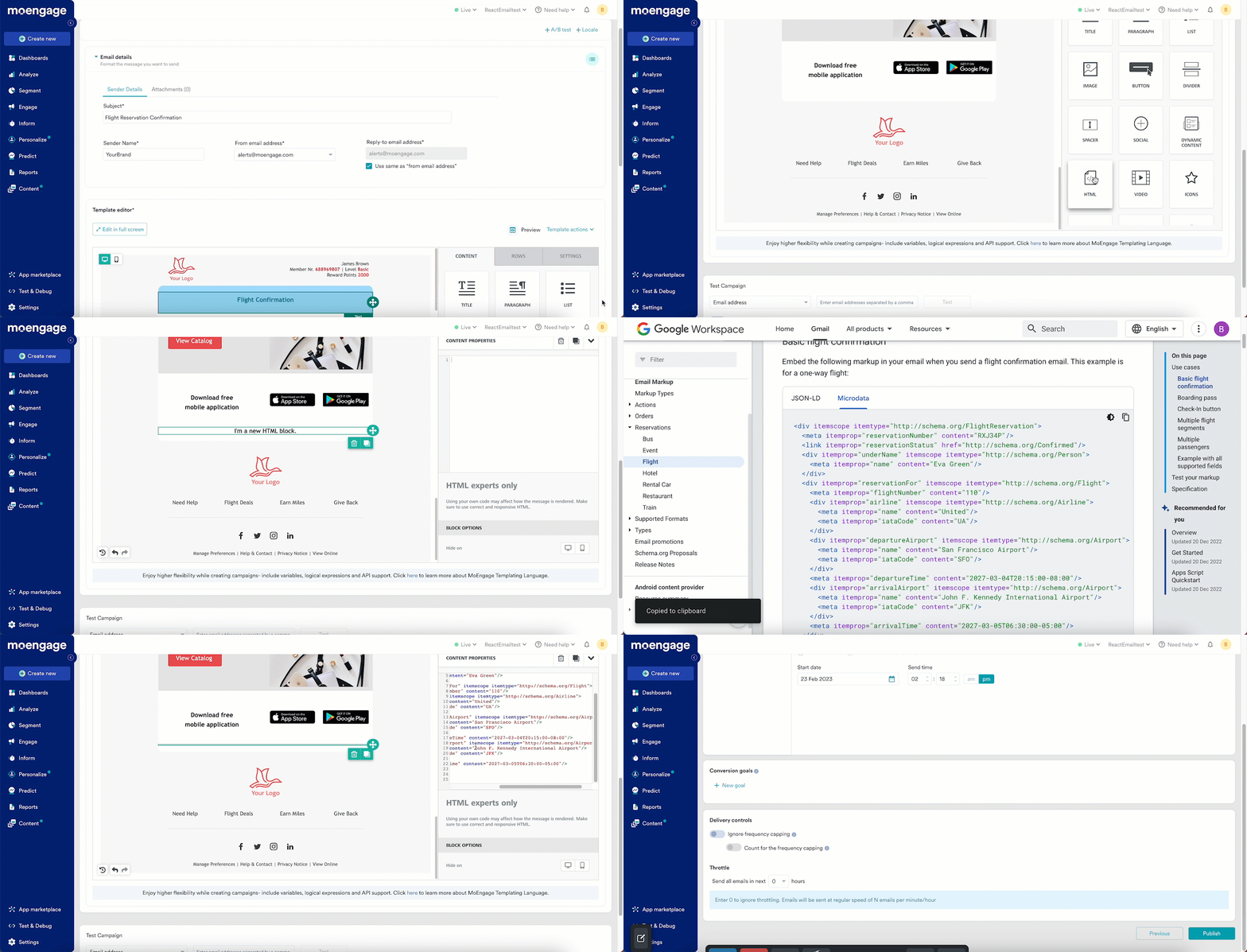
- これをメールテンプレートの本文に追加し(カスタム HTML テンプレートの Body 内にコードを貼り付けるか、ドラッグ&ドロップエディターで HTML ブロックを追加してその中にコードを貼り付けます)、キャンペーンを公開します。
- 受信トレイに配信されたメールのプレビュー