

business_management 権限エラーを解決する
アクセストークンに business_management 権限がないために Facebook Audience の同期が失敗する場合は、Graph API Explorer を使用してこの権限を含む新しいトークンを生成し、長期間有効なトークンに延長します。- Graph API Explorer を開きます。
- Meta App ドロップダウンからアプリを選択します。
- Permissions ドロップダウンで、ads_read、ads_management、business_management がすべて選択されていることを確認します。このエラーの原因として一般的に欠けている権限は
business_managementです。 - Generate Access Token をクリックします。
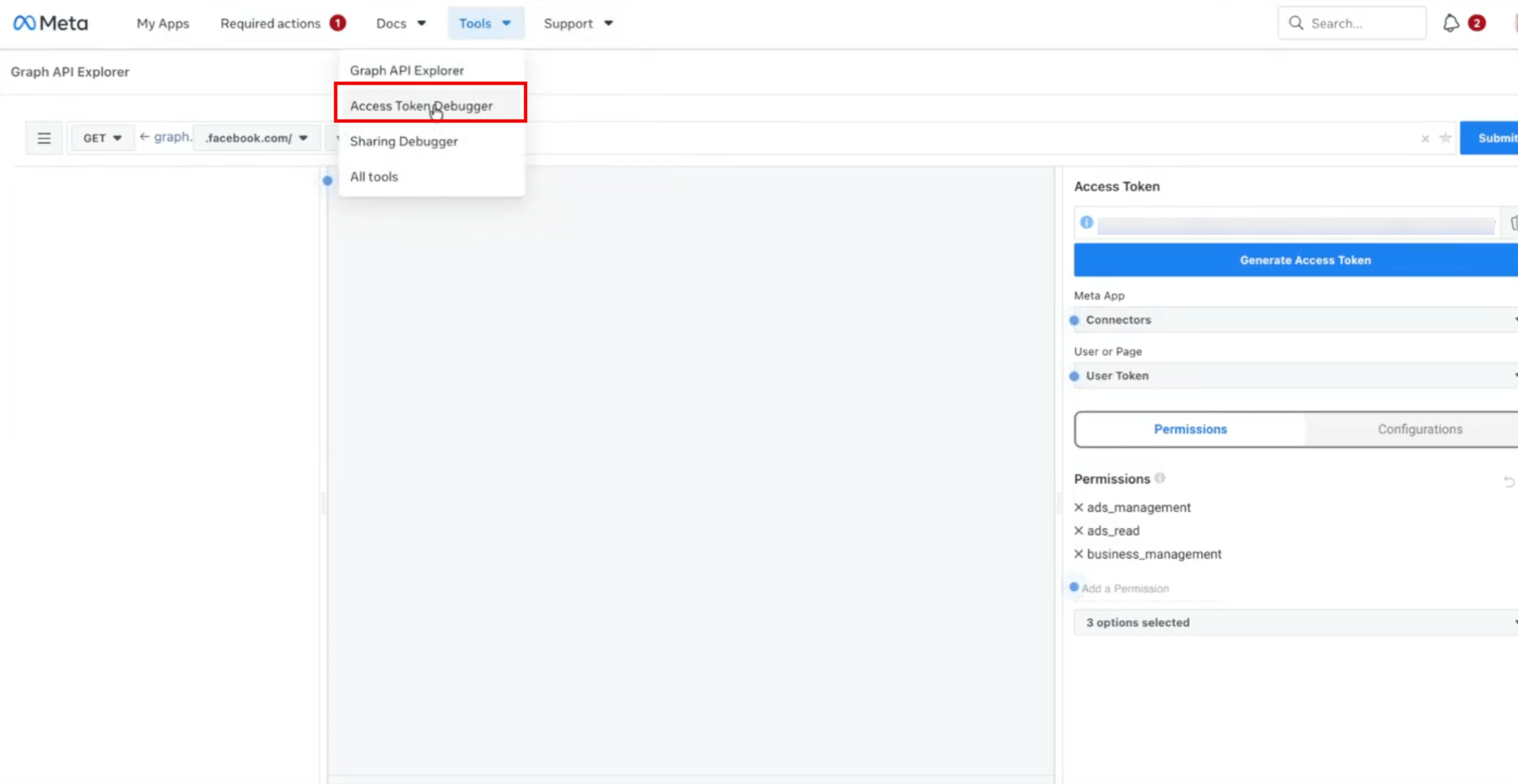
- 生成されたトークンは短期間のみ有効です。延長するには、Access Token Debugger を開きます。
- トークンを貼り付け、Extend Access Token をクリックして、60 日間有効な長期トークンを生成します。
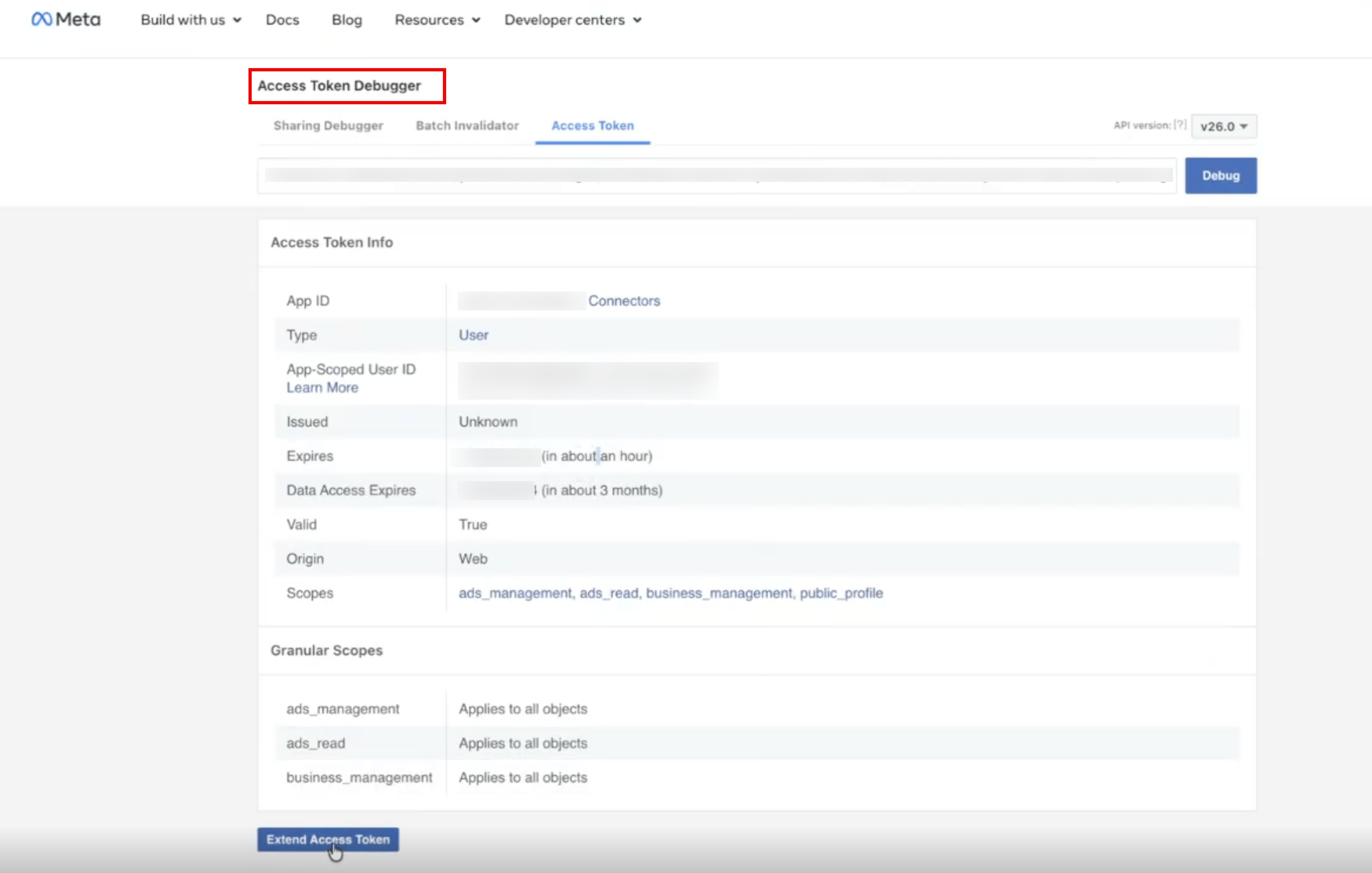
- 延長されたトークンをコピーし、そのトークンを使用して MoEngage で Facebook Audience を接続 します。
必要な権限を確認する
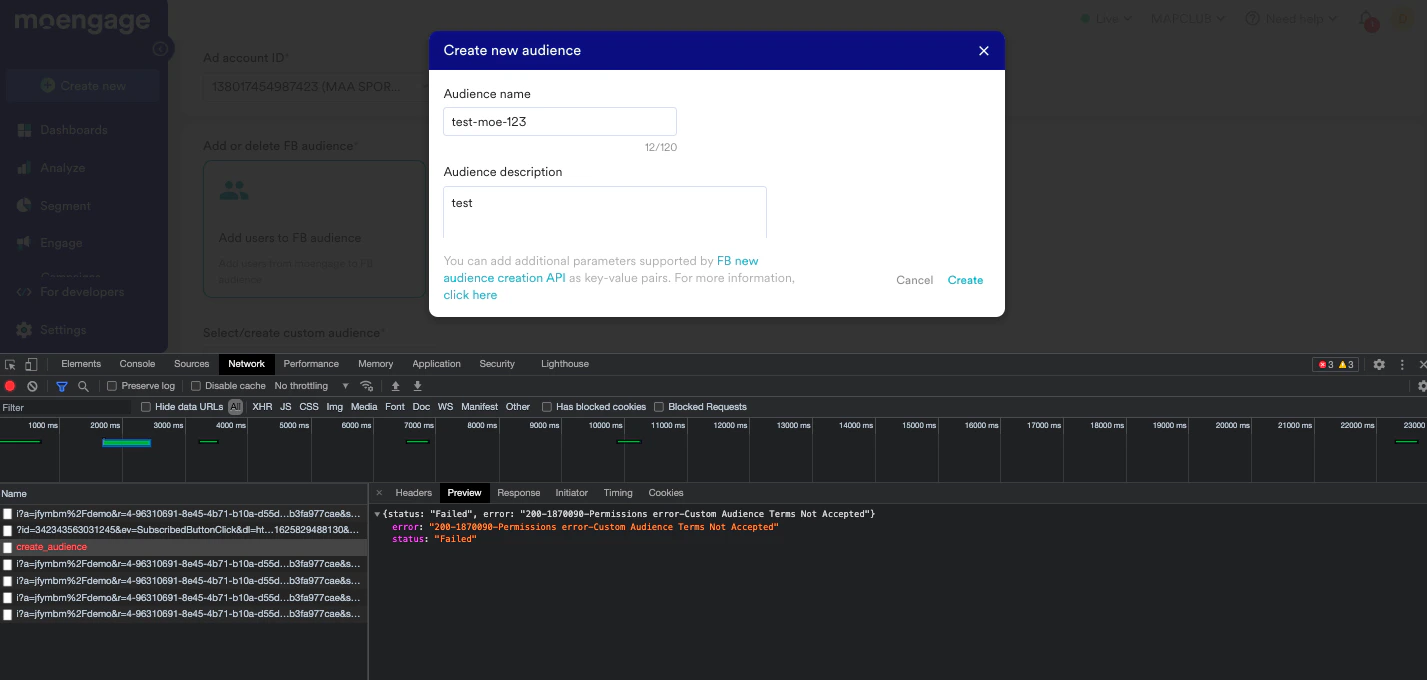
利用規約に同意していない場合、Facebook の API ではカスタムオーディエンスを作成または変更できません。契約が締結されていない場合、カスタムオーディエンスを作成または編集しようとすると、Facebook がエラーを発生させます。権限の問題を特定する
オーディエンスの作成失敗の原因が権限の問題であることを確認するには、次の手順に従います。- ブラウザーで Developer Tools に移動します。
- Network タブを選択します。
- MoEngage で、Create new audience セクションの Create Audience をクリックします。
- 以下に示すように、Network タブに表示されるエラーメッセージを確認します。
権限の問題を解決する
この問題を解決するには、次の手順に従います。- Facebook の Manage Custom Audiences ページに移動します。ログインしていない場合は、ログインを求められることがあります。
- URL 内の広告アカウント ID を正しいものに更新します。
- 広告アカウントの利用規約に同意します。
- Facebook App ダッシュボード から新しいアクセストークンを取得します。
- MoEngage ダッシュボードに移動します。MoEngage の Settings ページで Facebook からログアウトし、新しいアクセストークンで再度ログインします。
- 新しいオーディエンスを作成するか、既存のオーディエンスに新しいユーザーを追加してみてください。
- Facebook App ダッシュボード に移動し、Add Product をクリックします。
- Facebook Login を検索して選択します。
- 関連する詳細を入力します。これにより、左側のパネルの Products の下に Facebook Login が追加されます。
- MoEngage ダッシュボードに戻り、新しいオーディエンスを作成するか、既存のオーディエンスに新しいユーザーを追加してみてください。