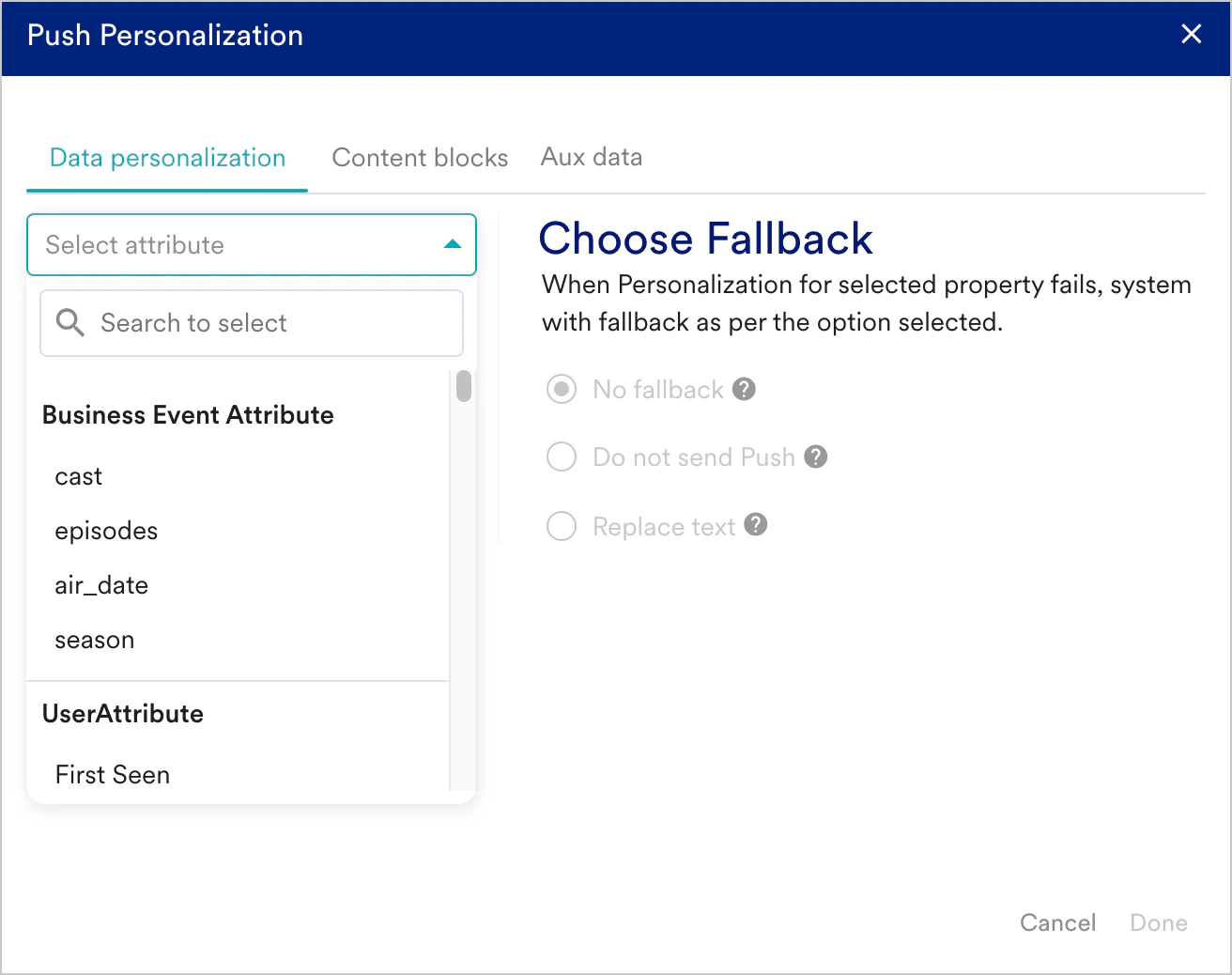
プッシュのパーソナライズ
同じメッセージ内で 1 つまたは複数の属性をパーソナライズできます。任意のフィールド値にパーソナライズを挿入するには、”@” を入力してユーザー属性を選択します。パーソナライズは以下でサポートされています。- メッセージフィールド - メッセージタイトル、本文、サマリー
- リッチコンテンツ - 画像とクーポンコード
- クリックアクション - Android と iOS の両プラットフォームにおけるディープリンク URI およびキーと値のペアの値項目
パーソナライズの条件またはロジックを作成すると、チップとして表示されます。チップアクションの詳細については、こちらを参照してください。
例
名前のパーソナライズ
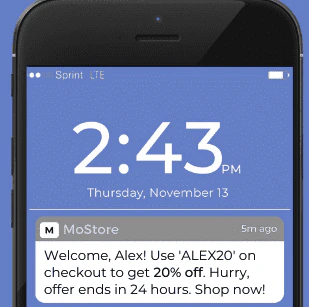
ユーザーを名(ファーストネーム)で呼びかけ、最後のアクティビティ(閲覧した商品、購入した商品)を思い出させます。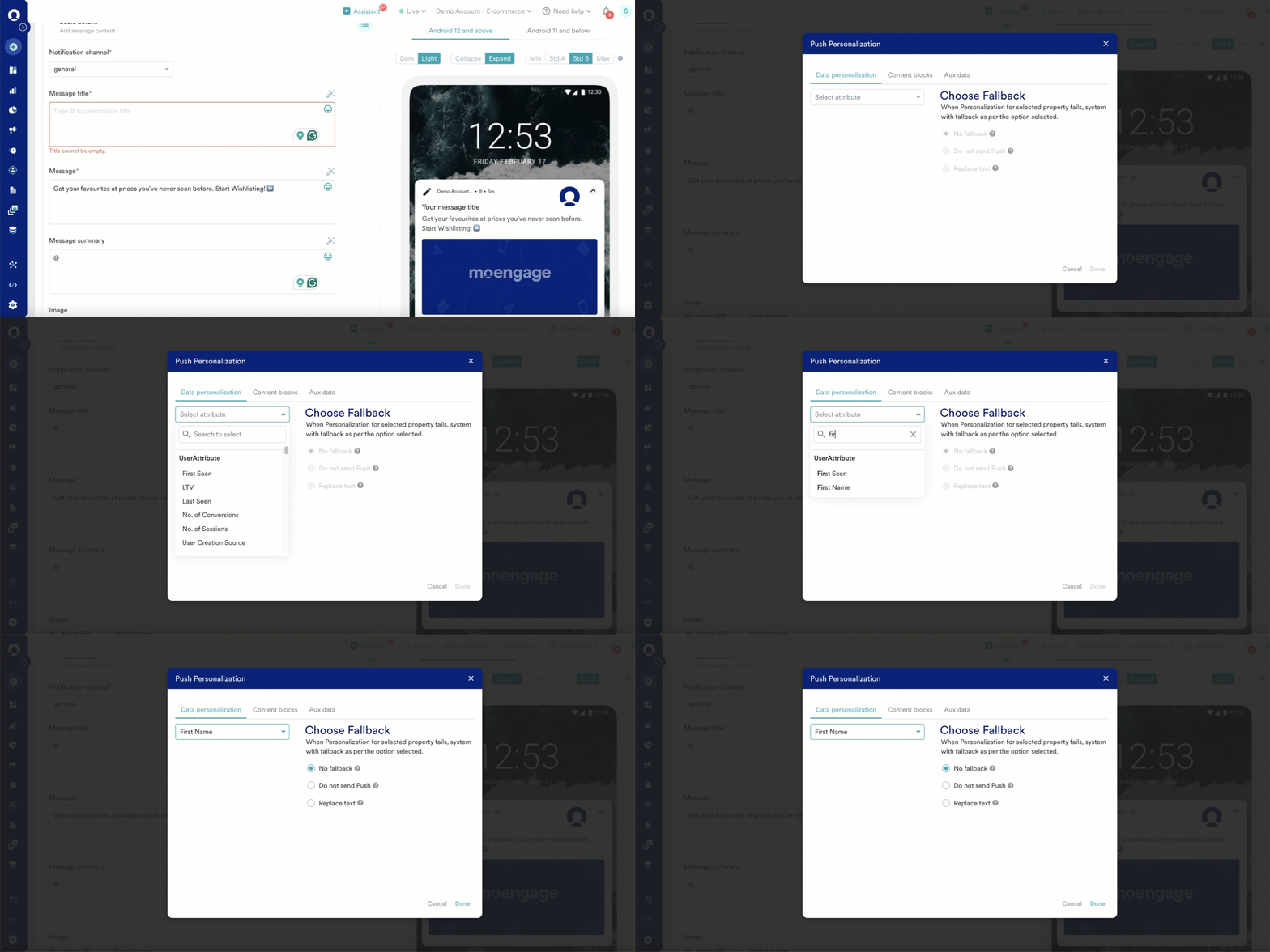
画像のパーソナライズ
顧客が閲覧したものの購入しなかった商品について、パーソナライズされた画像をユーザーに送信します。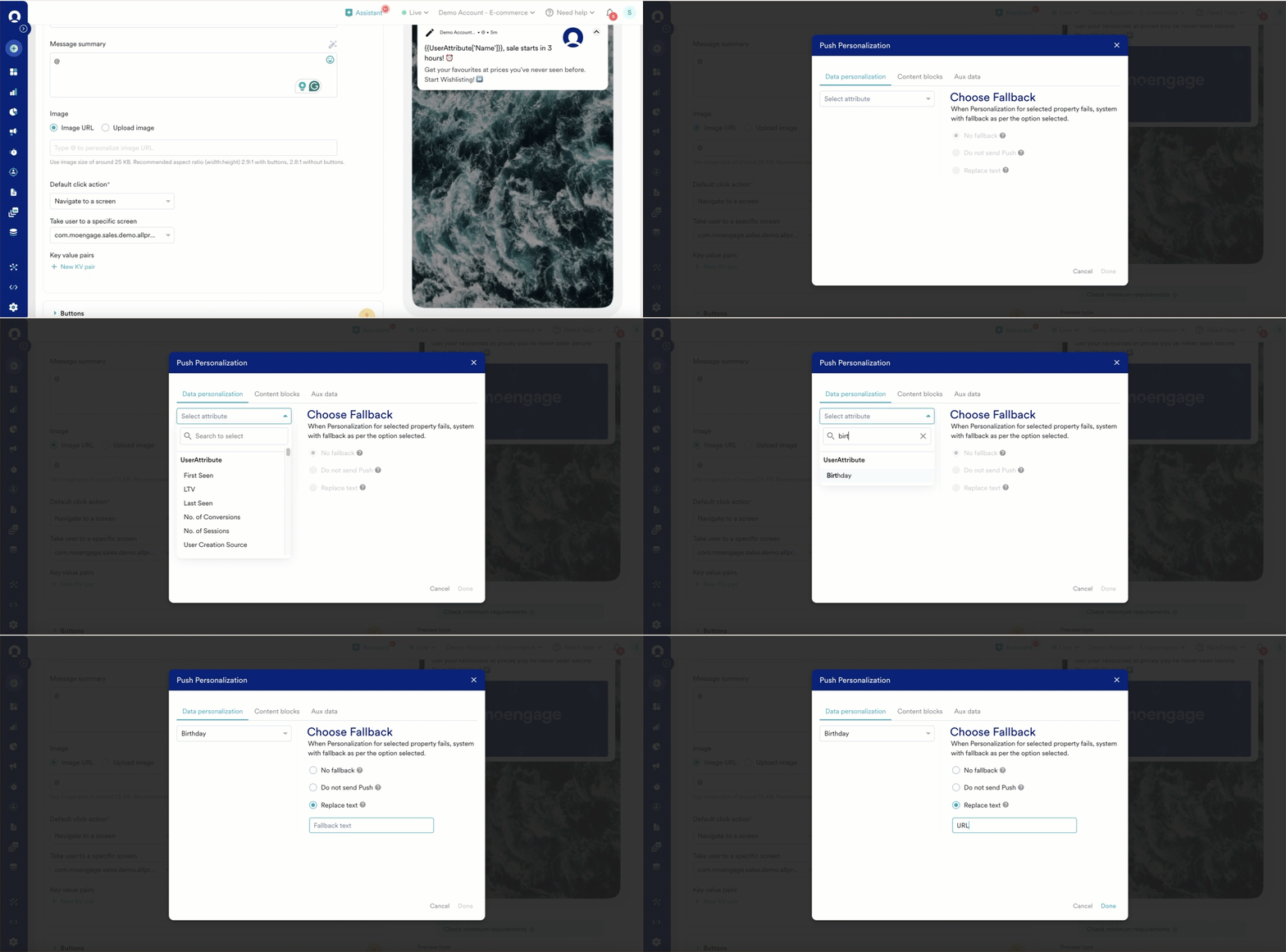
クーポンコードのパーソナライズ
すべてのユーザーに固有のクーポンコードを送信します。ユーザーレベルのクーポンをカスタム属性として保存し、ここで使用する必要があります。この例では、ユーザー固有のクーポンコードを Promo Code という名前の属性に保存しています。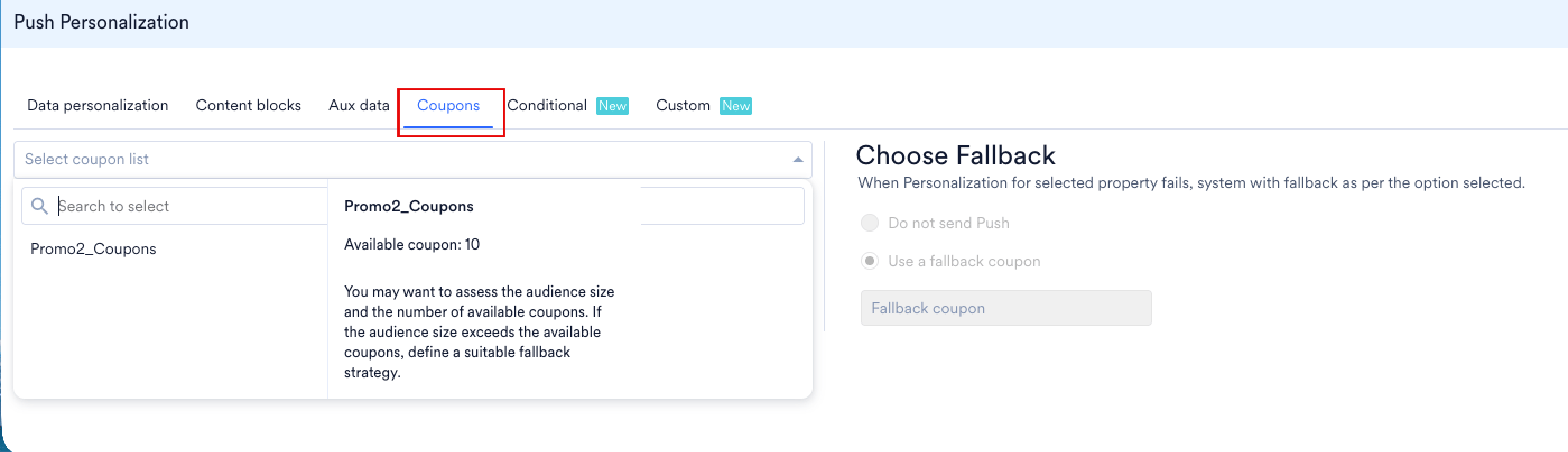

キーと値のペアのパーソナライズ
固有のユーザー属性をアプリに渡し、それに基づいて判断を行いたい場合に使用します。フィードバックフォームやユーザーアンケートなどの事前入力に使用できます。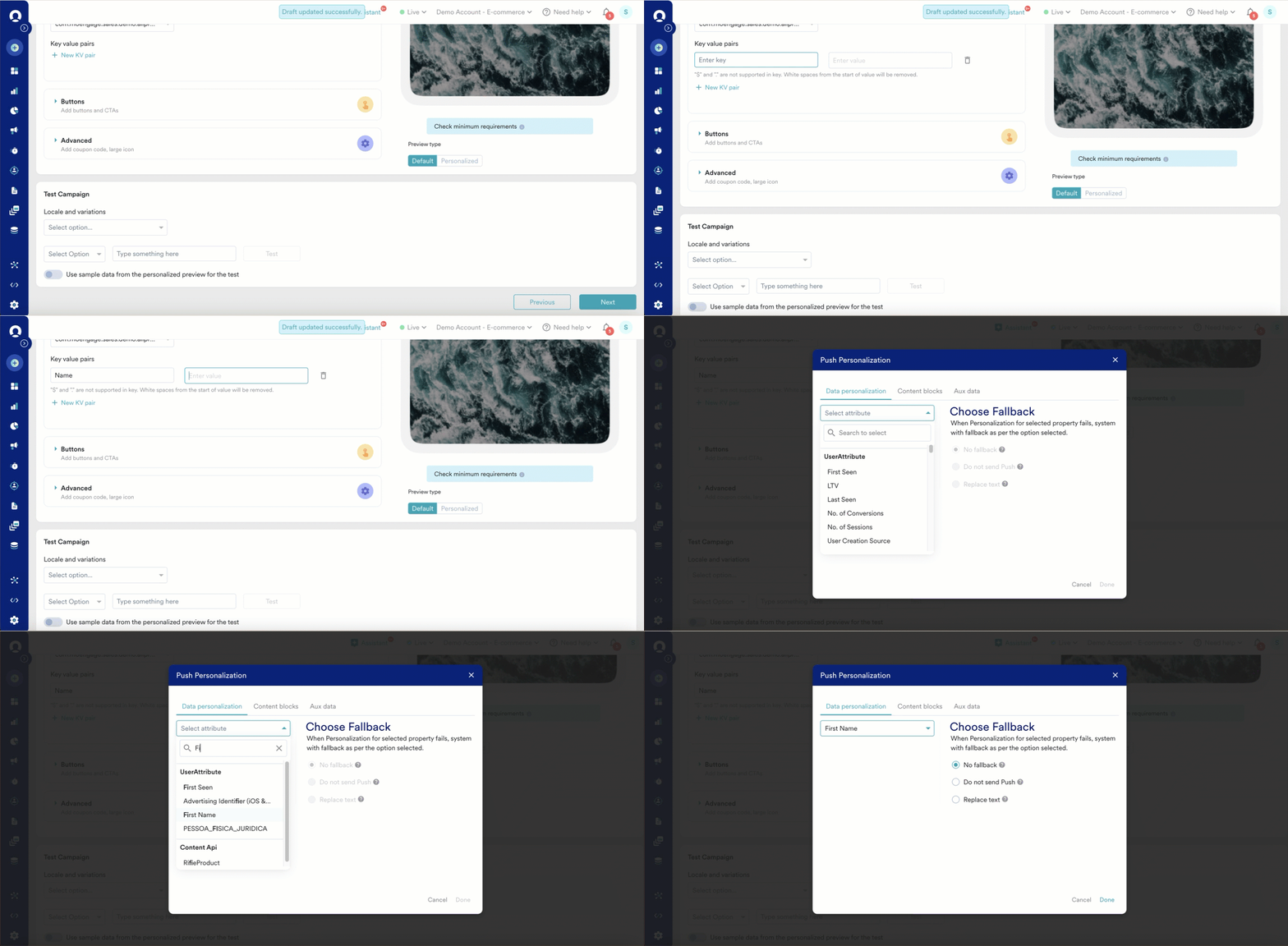
Content API を使用したパーソナライズ
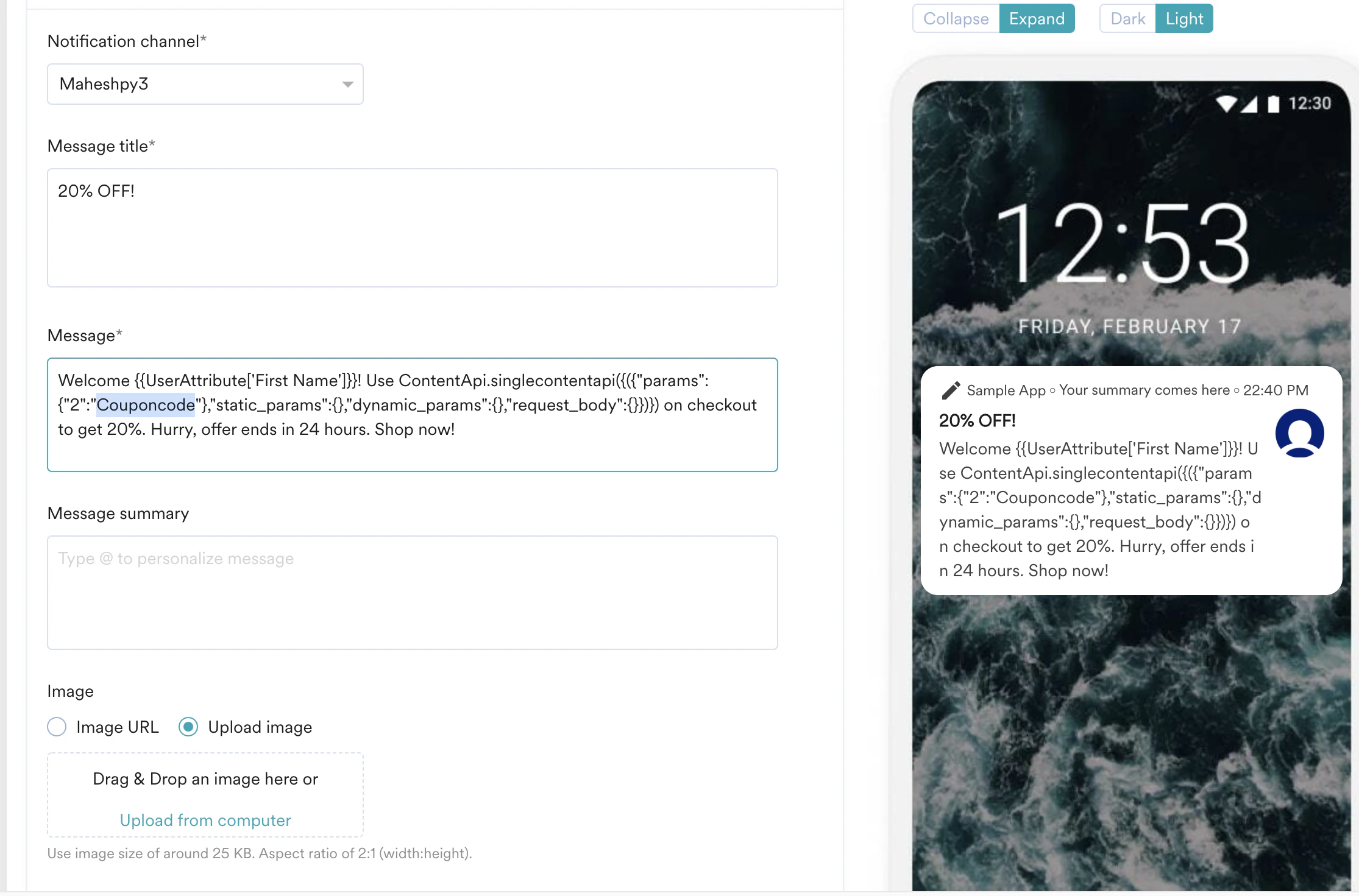
Message セクションで ’@’ を入力し、Content API の呼び出しを追加します。@ を入力すると Push Personalization 画面が開きます。以下に示すように、該当する Content API を選択します。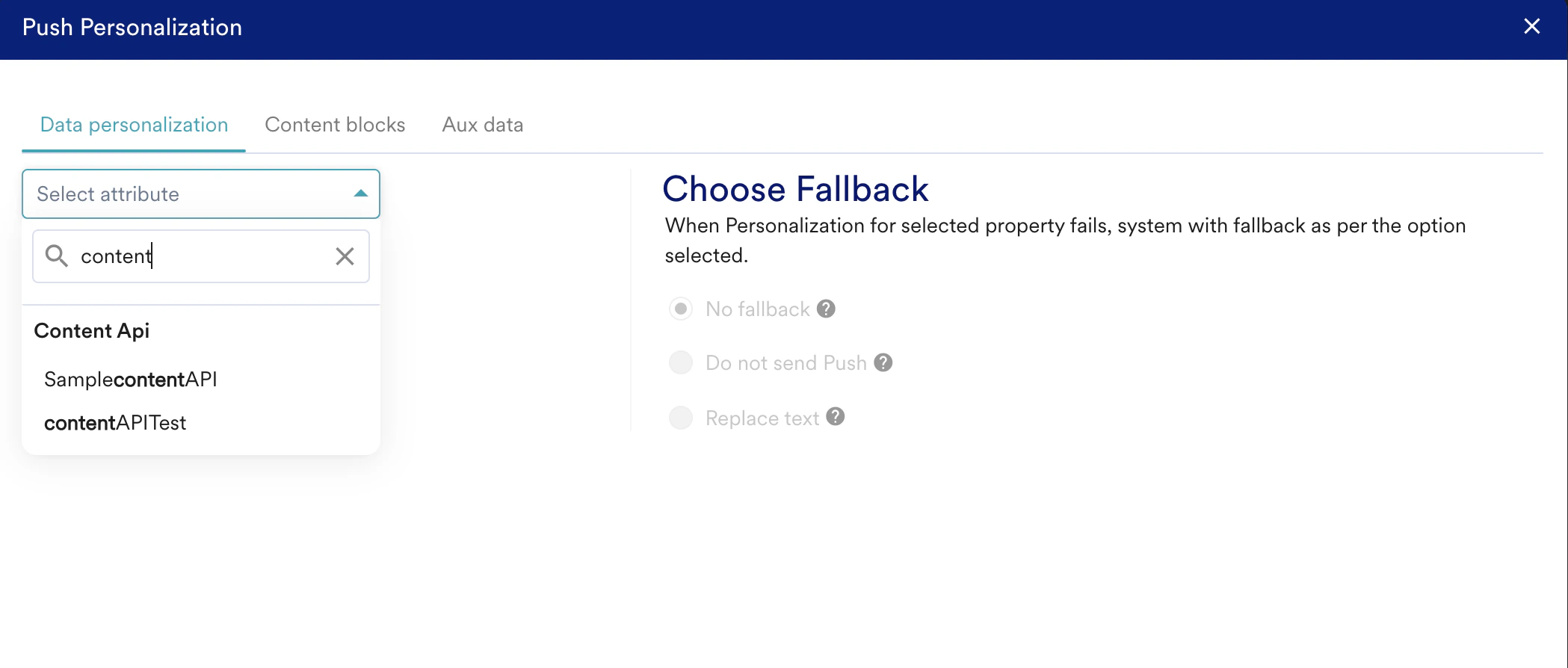
補助データを使用したコンテンツのパーソナライズ
パーソナライズエディターで補助データ属性を選択することで、補助データを使用してプッシュコンテンツをパーソナライズできます。 補助データ属性を使用してコンテンツをパーソナライズするには:- Message title、Message、Message summary などのフィールド(パーソナライズがサポートされている箇所)に @ を入力して、パーソナライズエディターを呼び出します。
- Aux Data タブを選択します。
- Aux data ドロップダウンリストで、パーソナライズに使用する属性を含む補助データファイルを選択します。
- Lookup value ドロップダウンリストで、インポート時に補助データに指定したプライマリキーを選択します。これにより、補助データを取得する対象のユーザーが特定されます。
- Attribute ドロップダウンリストで、補助データを使用してパーソナライズする属性を指定します。
- Done をクリックします。補助データの JINJA がフィールドまたはエディターに追加されます。
Content Blocks を使用したパーソナライズ
Content Blocks は、さまざまなキャンペーンで使用できる再利用可能なコンテンツです。ヘッダー、フッター、署名ブロック、利用規約などに特に便利です。Content Block の追加
Content Block を追加するには、メッセージセクションで @ を入力し、表示されるパーソナライズ画面の Content Blocks タブに移動します。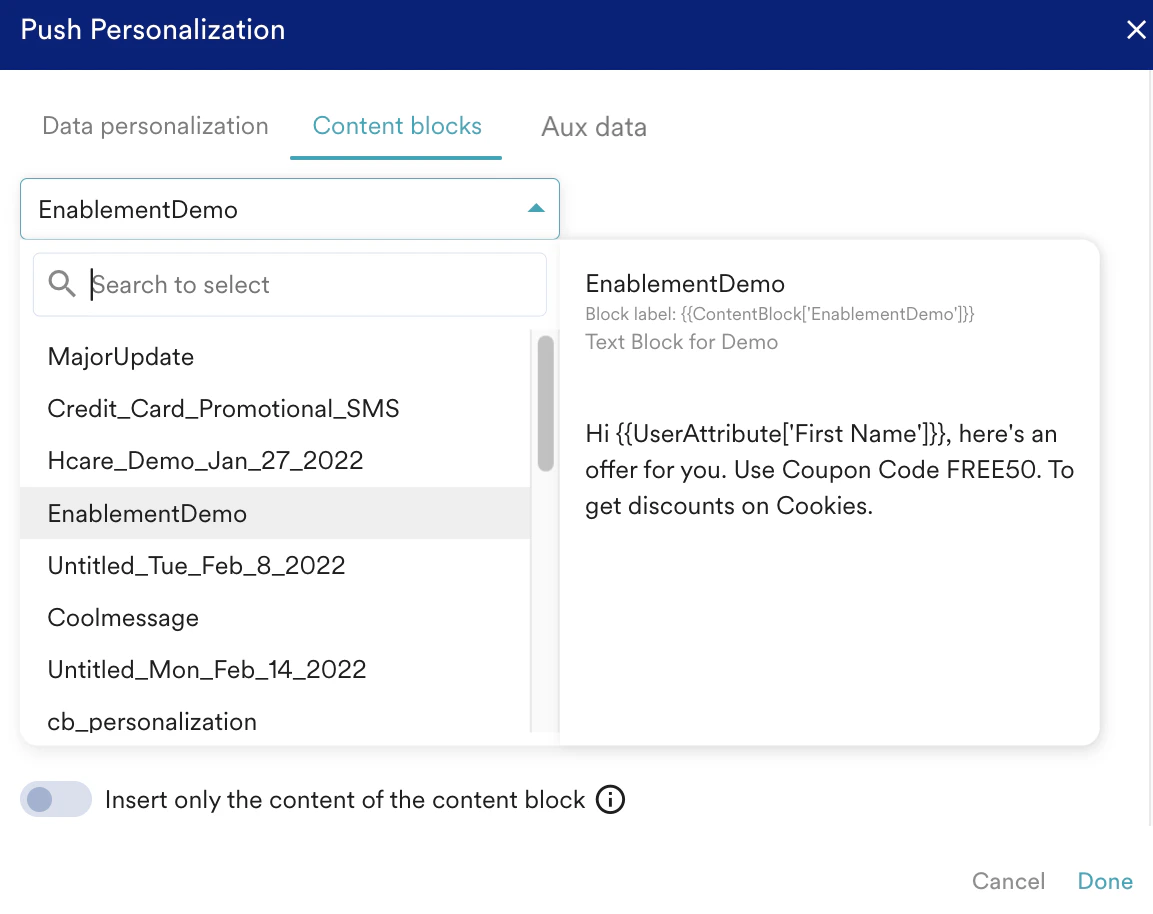
Content Block を含むメッセージのプレビュー
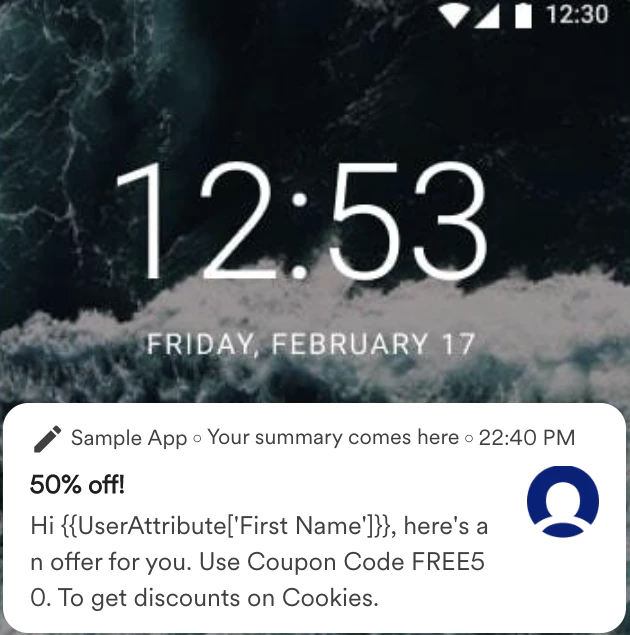

フォールバックメッセージ
ユーザー属性の解決が間に合わないなどの理由で、パーソナライズが失敗する場合があります。失敗した場合に備えて、パーソナライズの代替(フォールバック)を作成できます。- No Fallback
パーソナライズされたコンテンツ用のオプションです。パーソナライズが機能しない場合、代替は使用されません。 - Do not send Push
パーソナライズが機能しない場合に、In-App メッセージを送信しないオプションです。 - Replace Text
パーソナライズが機能しない場合に使用するテキストを入力または貼り付けます。

トリガー型プッシュキャンペーン
- イベントトリガーとデバイストリガー
- ビジネスイベントトリガー
Event Triggered および Device Triggered のプッシュ通知では、パーソナライズに、“IF” トリガーが設定されたイベントの イベント属性 を追加で使用できます。その他の点は、プッシュのパーソナライズセクションで説明した内容と同様です。